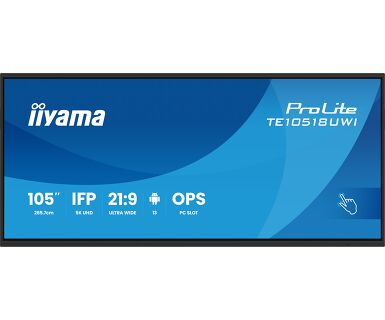
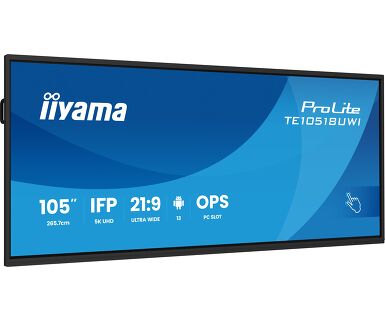
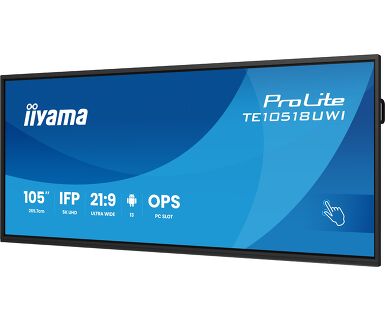
ProLite TE10518UWI-B1AG
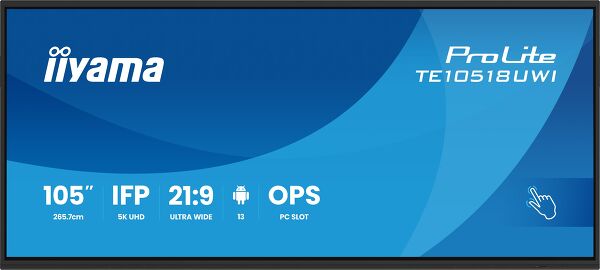
Interaktives 105" (265.7 cm) Ultra-wide Multi-Touch-Display mit 5K UHD-Auflösung und 21:9-Panoramablick
Der TE10518UWI-B1AG ist ein revolutionäres interaktives 105" 5K UHD-Multi-Touchscreen-Display, welches eine neue Ebene der Zusammenarbeit und des Engagements in den Arbeitsbereich bringt. Das interaktive Display ist mit modernster Technologie und einer Vielzahl von beeindruckenden Funktionen ausgestattet und wurde entwickelt, um die Art und Weise, wie wir arbeiten, kommunizieren und Ideen teilen, zu verändern. Ob in Besprechungsräumen, Klassenzimmern oder bei der Zusammenarbeit in Meetings - dieses interaktive 105" Display im 21:9-Ultra-Wide-Format ist das ultimative Werkzeug zur Förderung von Kreativität, Produktivität und einer nahtlosen Kommunikation.
Microsoft Teams Front Row
Bringen Sie Ihre Zusammenarbeit auf die nächste Stufe mit der bevorzugten Integration von Microsoft Teams Front Row. Mit dieser Funktion können Sie nahtlos virtuelle Meetings und Videokonferenzen veranstalten oder daran teilnehmen, indem Sie den interaktiven Touchscreen als zentralen Kommunikationsknotenpunkt nutzen.
21:9 Ultra-Wide Display
Mit seinem Ultra-Wide Seitenverhältnis bietet dieser interaktive Touchscreen eine große Leinwand, auf der mehrere Inhaltsfenster nebeneinander angezeigt werden können, was die Multitasking-Fähigkeiten verbessert. Das 21:9 Ultra-Wide-Format ist auch die perfekte Optimierung für Microsoft Teams Front Row und bietet allen Teilnehmern ein außergewöhnliches Erlebnis und eine gleichwertige Nutzung des Meetingraums.
5K - 11 Megapixel
Erleben Sie atemberaubende Bilder mit der 5K-UHD-Auflösung, die gestochen scharfe und klare Bilder für ein wirklich beeindruckendes Seherlebnis bietet.
PURETOUCH-IR+
PureTouch-IR⁺ von iiyama bietet eine Berührungsgenauigkeit von 1 mm und ermöglicht eine äußerst angenehme und schnelle Touch-Funktionalität bei jeder Annotation.
iiWare 11
Mit iiWare 11 können Sie Ihre Präsentationen mit Note, Browser und Cloud Drive über eine intuitive und benutzerfreundliche Software erstellen, mit der Sie mühelos verschiedene Apps verwalten, anpassen und aufrufen können.
USB-C Verbindung
Liefert die neuesten Video-, Audio- und Touch-Signale über einen einzigen Anschluss und lädt Ihr Gerät sogar mit 100W Leistung auf.
Lautsprecher & Subwoofer
Die integrierten Lautsprecher und der Subwoofer bieten eine hohe Klangqualität und sorgen für kristallklaren Sound bei Präsentationen, Videokonferenzen oder Multimedia-Wiedergaben.
8-Array-Mikrofon
Das integrierte 8-Array-Mikrofon sorgt für eine hervorragende Audioqualität, damit Ihre Stimme bei virtuellen Meetings und Konferenzen laut und deutlich zu hören ist.
Technische Spezifikation


DISPLAY EIGENSCHAFTEN
| Design | Thin bezel |
| Bilddiagonale | 104.6", 265.7cm |
| Panel-Technologie | VA |
| Touch Glas | AG beschichtetes Glas, zero bonding |
| Panel-Technologie | VA |
| Physikalische Auflösung | 5120 x 2160 (14.75 megapixel, 5K UHD) |
| Bildformat | 21:9 |
| Helligkeit | 450 cd/m² |
| Lichtdurchlässigkeit | 92% |
| Kontrastverhältnis | 4000:1 |
| Dynamischer Kontrast | 5000:1 |
| Reaktionszeit (GTG) | 6.5ms |
| Blickwinkel | horizontal/vertikal: 178°/178°, rechts/links: 89°/89°, nach oben/unten: 89°/89° |
| Farbunterstützung | 1.07B 10bit (NTSC 90%) |
| Horizontalfrequenz | 30 - 135kHz |
| Arbeitsfläche H x B | 2450 x 1033.6mm, 96.5 x 40.7" |
| Pixelabstand | 0.479mm |
| Gehäusefarbe/art | schwarz, matt |
Touch
| Touchscreen Technologie | PureTouch-IR⁺ |
| Berührungspunkte | 40, 32pt writing (HID, nur wenn das Betriebssystem das unterstützt) |
| Touch-Genauigkeit | +- 1mm |
| Touch-Methode | Stift, Finger, Handschuh |
| Touch-Oberfläche | USB |
| Unterstützte Betriebssysteme | Alle iiyama Monitore sind Plug & Play kompatibel mit Windows und Linux. Details zum unterstützten Betriebssystem für die Touch-Modelle finden Sie im Produkthandbuch im Downloadbereich. |
| Handballenerkennung | ja |
SCHNITTSTELLEN & ANSCHLÜSSE
| Digitaler Video Eingang |
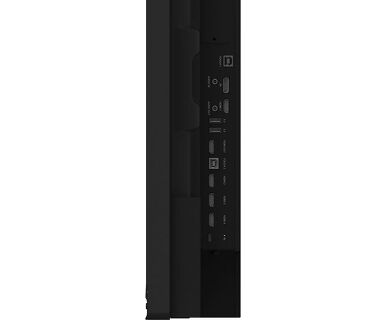
HDMI x4 (1x 2.1, max. 5120x2160 @60Hz; 3x 2.0, max. 3840x2160 @60Hz, YUV444) DisplayPort x1 (1.4, max. 5120x2160 @60Hz) USB-C x2 (3.2 Gen 1, 3840x2160 @60Hz, DP Alt-Modus 1.2, Touch, vorne: 15W PD, hinten: 100W PD) |
| Audio Eingang | Mini Jack x1 |
| Monitorsteuerungseingang | RS-232c x1 |
| Digitaler Video Ausgang |
HDMI x1 (3840x2160 @60Hz, YUV/RGB444) USB-C x1 (3.2 Gen 1, 3840x2160 @60Hz (DP 1.2 Alt-Modus, Touch, 5W PD, MSD - Multi-Screen Display)) |
| Audio Ausgang |
S/PDIF (Optical) x1 Mini Jack x1 Lautsprecher 2 x 16W (Vorderseite + 16W Subwoofer) |
| HDCP | HDMI, DP & USB-C: 2.3 |
| USB-Ports | x8 (Medienwiedergabe / Peripheriegeräte / Speicher – Vorderseite: 2x 3.2 (Gen 1, 5 Gbit), 1x USB-C 3.2 (Gen 1, 15 W PD), Rückseite: 2x 3.2 (Gen 1, 5 Gbit), 1x USB-C 3.2 (Gen 1, 100 W PD), Oberseite: 2x 3.2 (Gen 1, 5 Gbit)) |
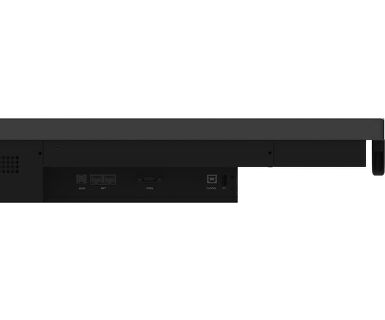
| RJ45 (LAN) | x2 (Auto switch fur PC & Android, 1000MB) |
| Mikrofon | 8-Array (8m Sprachaufnahme, frontale Ausrichtung) |
FEATURES
| Integrierte Software | iiWare 11 (Android 13 OS) mit iiyama DMS, iiyama OS, iiyama Class, integrierter Note Software, Webbrowser, Dateimanager, Cloud-Laufwerken, WPS Office, iiyama Share und EShare für die drahtlose Verbindung mit Windows/iOS/Android-Geräten |
| WiFi | ja (WiFi 6 Modul OWM002 - W-LAN Dual-Bandbreite 2.4GHz/5GHz, W-LAN Standard: IIEEE 802.11 a/b/g/n/ac/ax, Bluetooth-Unterstützung 2.1+EDR/3.0/4.x/5.0) |
| Hardware | CPU: A311D2, A76*4+A55*4(2.4GHz), GPU: Mali G610, RAM: 8GB, ROM: 64GB |
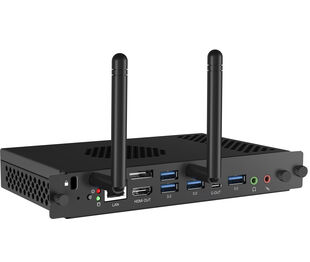
| Extras | WiFi 6 Modul (OWM002), Steckplatz für optionalen OPS Slot-PC, 4x Touchpens |
| Kiosk-Modus | ja |
| Max. Betriebszeit | 16/7 |
| Anti-Bildspeicherung | ja |
| Media Playback | ja |
| Glasstärke | 3mm |
| Glas Härtegrad | 7H |
| Gehäuseart (Frontrahmen) | Metal |
| OSD-Tastensperre | ja |
ALLGEMEIN
| OSD Menü Sprachen | EN, DE, FR, ES, IT, RU, CZ, NL, PL, CAT, SV, FI, DA, NB |
| Bedientasten | Strom, Stromanzeige, Fernbedienungssensor, Umgebungslichtsensor, USB-C-Anschluss (3.2), USB-Anschluss (3.2), Mikrofonanzeige |
| Einstellbare Parameter | Allgemeine Einstellungen (Eingang, Lautstärke, Hintergrundbeleuchtung), Audioeinstellungen (Lautstärke, Bass, Höhen, Balance, Klangmodus, Stummschaltung), Bildeinstellungen (Pixerverschiebung, Augenschutz, Automatische Beleuchtung, ECO, ECR, automatische Farbtemperatur), Anzeigeeinstellungen (Helligkeit, Kontrast, Farbton, Schärfe, Anzeigemodus, Farbtemperatur), Einstellungen (Kabellos & Netzwerke, Persönlich, Ein- & Ausgabe, Anwendung, System) |
| Blaulicht Reduktion | ja |
| Plug & Play | DDC2B |
| Garantie | 5 Jahre (Einzelheiten und Geltungsbereich finden Sie im Abschnitt "Garantie" auf unserer Website) |
MECHANISCH
| Ausrichtung | Querformat |
| Lüfterloses Design | ja |
| VESA Norm | 1000 x 400mm |
| Betriebstemperaturbereich | 0°C - 40°C |
| Temperaturbereich bei Lagerung | - 20°C - 60°C |
| MTBF (durchschnittliche Betriebsdauer zwischen zwei Ausfällen) | 50.000 Stunden (ohne Hintergrundbeleuchtung) |
ENTHALTENES ZUBEHÖR
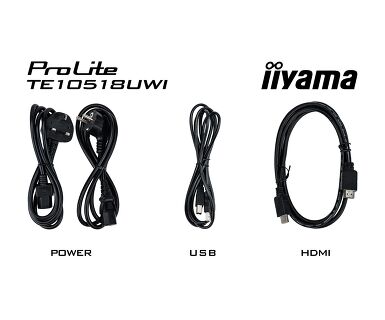
| Kabel | Netz, USB, HDMI |
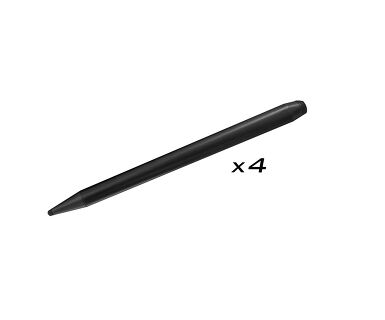
| Touch-Stift | x4 (Doppel-Fuktions-Stifte, Antibakteriell) |
| Anleitungen | Leitfaden zur Inbetriebnahme, Sicherheits-Hinweise |
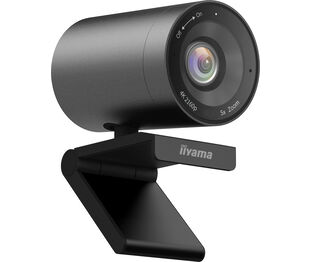
| Sonstiges | WLAN Modul (OWM002), Wandhalterung (VESA 1000x400 mm), Befestigungswinkel für NUC, Befestigungswinkel für Webcam |
| Fernbedienung | ja (Batterien enthalten) |
STROMVERWALTUNG
| Netzteil | intern |
| Stromversorgung | AC 100 - 240V, 50/60Hz |
| Leistungsaufnahme | 282W typisch, 0.5W Standby, 0.3W ausgeschaltet |
LEISTUNG
| Vorschriften | CB, CE, TÜV-Bauart, EAC, RoHS support, ErP, WEEE, REACH (RoHS) |
| REACH SVHC | über 0.1% Blei enthalten |
ABMESSUNGEN / GEWICHT
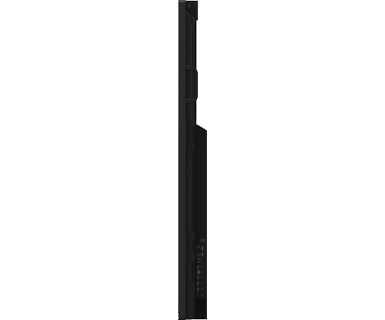
| Produktabmessungen B x H x T | 2507.2 x 1130.1 x 103mm |
| Verpackungsabmessungen B x H x T | 2668 x 1305 x 280mm |
| Gewicht (ohne Verpackung) | 91.4kg |
| Gewicht (inkl. Verpackung) | 119.5kg |
| EAN code | 4948570122011 |
Downloads
Warum kann ich die physikalische Auflösung nicht auf die maximale Bildwiederholfrequenz meines Monitors einstellen?
+Wenn Sie nicht in der Lage sind, die physikalische Auflösung mit der maximalen Bildwiederholfrequenz auf Ihrem Monitor einzustellen, versuchen Sie die folgenden Schritte zur Fehlerbehebung:
1. Stellen Sie sicher, dass Sie ein Kabel verwenden, das sowohl die physikalische Auflösung als auch die gewünschte Bildwiederholfrequenz unterstützt.
2. Besuchen Sie die Produktseite auf unserer Website und überprüfen Sie die Registerkarte "Technische Spezifikationen" - Abschnitt "Schnittstellen/Anschlüsse", um zu sehen, welche Auflösung und Bildwiederholfrequenz unter dem von Ihnen gewählten Signaleingang unterstützt werden (z. B. unterstützt der HDMI-Signaleingang nicht immer die maximale Bildwiederholfrequenz; überprüfen Sie stattdessen den DisplayPort-Anschluss).
3. Überprüfen Sie die Einstellungen und Spezifikationen Ihres PCs / Ihrer Grafikkarte, um zu sehen, ob Sie die gewünschte Auflösung oder Bildwiederholrate unterstützen.
Kann ich Anwendungen über den Google Play Store auf meinem iiyama-Monitor installieren?
+Nein, Sie können über den offiziellen Google Play Store keine Anwendungen auf Ihrem iiyama-Monitor installieren. Sie haben jedoch die Möglichkeit, Anwendungen per Sideload auf Ihren Bildschirm zu laden.
Wo kann ich eine Lizenz für EShare, iiSignage², iiControl oder iiyama DMS erwerben?
+Bitte besuchen Sie die iiyama Anmelde-Webseiteund geben Sie den Modellnamen oder die Seriennummer Ihres iiyama-Monitors ein. Von dort werden Sie zu allen verfügbaren Softwareanwendungen für Ihr Produkt weitergeleitet, zusammen mit einer Anleitung, wie Sie diese aktivieren können.
Kann ich meinen Monitor im Hochformat installieren?
+Alle iiyama LFD- und IFP-Monitore können im Hochformat verwendet werden, mit Ausnahme der Produkte, deren Namen mit TE oder LE beginnen, diese können nur im Querformat betrieben werden. Bitte befolgen Sie immer die Installationsanweisungen, die mit dem Monitor geliefert werden, sowie die Richtlinien im Benutzerhandbuch.
Wie kann ich die Einstellungen meines Monitors aus der Ferne ändern?
+Wenn Sie die Einstellungen Ihres Monitors aus der Ferne ändern möchten, lesen Sie bitte das Dokument "RS232/LAN-Protokoll", das Sie im Abschnitt DOWNLOAD auf der Produktseite finden.
Welche Software sollte ich verwenden, um meinen Monitor über RS232-Befehle fernzusteuern?
+Die Befehle können mit einem Terminalprogramm, z.B. Hercules SETUP utility, an den Bildschirm gesendet werden. Für weitere Informationen lesen Sie bitte das "RS232/LAN-Protokoll"-Dokument, das im DOWNLOAD-Bereich auf der Produktseite verfügbar ist.
Warum funktioniert die Touch-Funktion nicht?
+Wenn Ihre Touch-Funktionalität nicht funktioniert, überprüfen Sie bitte die folgenden Punkte:
1. Stellen Sie sicher, dass Ihr PC über das mitgelieferte USB-Kabel an den Monitor angeschlossen ist.
2. Vergewissern Sie sich im Benutzerhandbuch, dass Ihr Betriebssystem von dem Bildschirm unterstützt wird.
Wie sollte ich meinen Touch-Monitor reinigen?
+Bitte beachten Sie bei der Reinigung die folgenden Hinweise, um eine Beschädigung des Touchmonitors zu vermeiden:
1. Vermeiden Sie die Verwendung von Papiertüchern, Scheuertüchern oder scharfen Reinigungsmitteln, da diese den Bildschirm zerkratzen oder die Berührungssensoren beschädigen können.
2. Sprühen Sie die Reinigungslösung nicht direkt auf den Bildschirm, um zu verhindern, dass Flüssigkeit in den Monitor eindringt.
3. Vermeiden Sie eine übermäßige Reinigung, da dies den Bildschirm mit der Zeit abnutzen kann.
4. Weitere Informationen finden Sie auf unserer Webseite zum Thema Reinigung.
Warum wird auf meinem Monitor die Meldung "Kein Signal" angezeigt?
+Wenn Ihr Monitor die Meldung "Kein Signal" anzeigt, überprüfen Sie bitte die folgenden Punkte:
1. Stellen Sie sicher, dass die Kabel an beiden Enden richtig angeschlossen sind.
2. Wählen Sie den richtigen Signaleingang (HDMI/DP) oder wählen Sie AUTO.
Eine Anleitung zur Auswahl eines Eingangs im Standby-Modus finden Sie im Benutzerhandbuch. Bei Desktop-Monitoren ist es üblich, die Tasten INPUT, AUTO oder „2“ zu drücken oder den Joystick nach hinten zu bewegen.
Ich habe ein Apple MAC-System, funktioniert das zusammen mit meinen iiyama-Monitor?
+Ja, Ihr iiyama-Monitor funktioniert mit Ihrem Apple Mac-System. Allerdings hängt es vom Signaleingang ab, wie Sie ihn anschließen können. Da Apple Mac-Systeme ab 2020 nur Thunderbolt 3 (USB-C) Anschlüsse für die Videoausgabe haben, haben Sie zwei Möglichkeiten:
1. Schließen Sie das Apple Mac-System direkt an den USB-C-Signaleingang Ihres iiyama-Monitors an.
2. Falls Ihr Monitor nur über HDMI oder Displayport verfügt, benötigen Sie einen Mac-kompatiblen Dongle, der einen der verfügbaren Videoeingänge unterstützt. Apple bietet einen USB-C Digital AV Multiport Adapter (MW5M3AM) an, der für diesen Zweck verwendet werden kann.
3. Wenn Ihr iiyama-Monitor über Touchscreen-Funktionen verfügt, überprüfen Sie bitte anhand des Benutzerhandbuchs, ob die Touch-Funktionalität mit Ihrem Mac-System kompatibel ist.
Das Bild auf meinem Monitor flackert. Was kann ich tun, um das Problem zu beheben?
+Um das Problem des flackernden Bildes zu lösen, gehen Sie bitte wie folgt vor
1. Überprüfen Sie das Signalkabel.
Vergewissern Sie sich, dass das Signalkabel an beiden Enden fest angeschlossen ist und keine physischen Schäden aufweist. Vermeiden Sie starke Biegungen, Knicke oder Quetschungen des Kabels.
2. Verwenden Sie ein kürzeres Kabel.
Verwenden Sie nach Möglichkeit ein Kabel, das kürzer als 3 Meter ist und schließen Sie den Monitor direkt an eine Wandsteckdose an, ohne Verwendung eines Adapters.
3. Deaktivieren Sie FreeSync/Adaptive Sync.
Versuchen Sie bei Desktop- oder Gaming-Monitoren, FreeSync oder Adaptive Sync im Einstellungsmenü des Monitors zu deaktivieren.
Zubehör