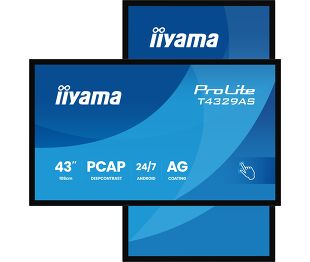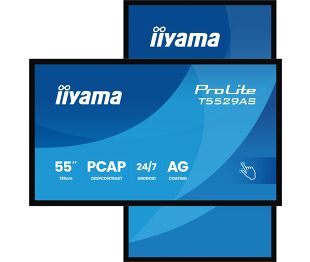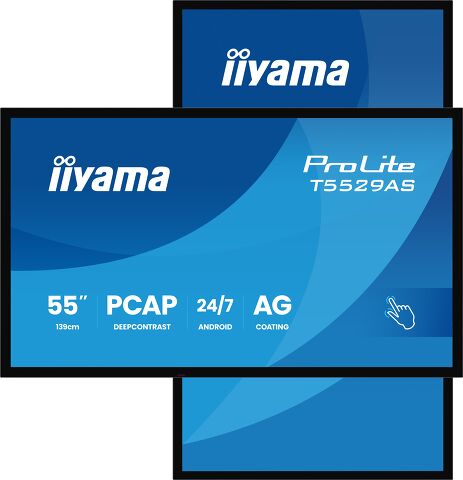
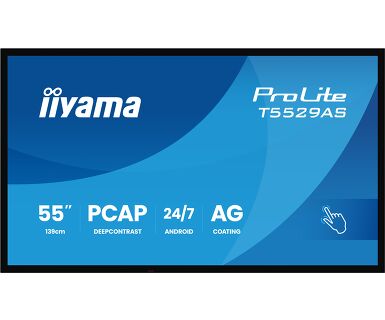
ProLite T5529AS-B1AG
Interaktives 54.6" (139 cm) All-in-One-PCAP-Display für intelligente Räume für die Zusammenarbeit
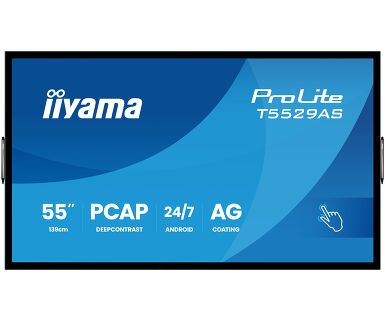
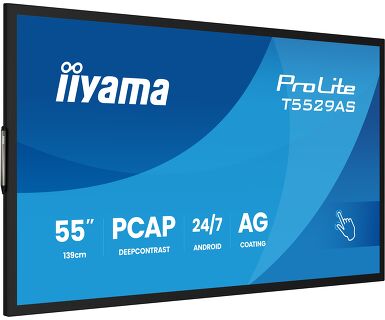
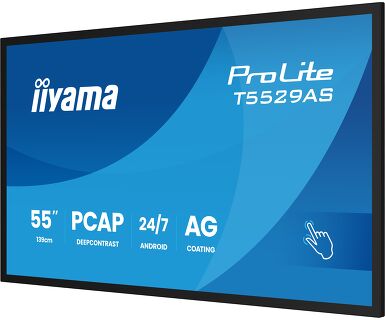
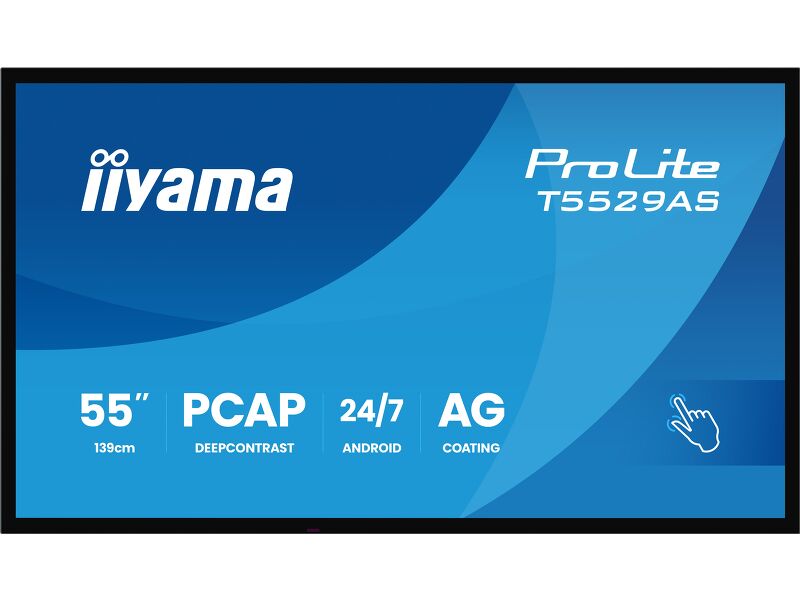
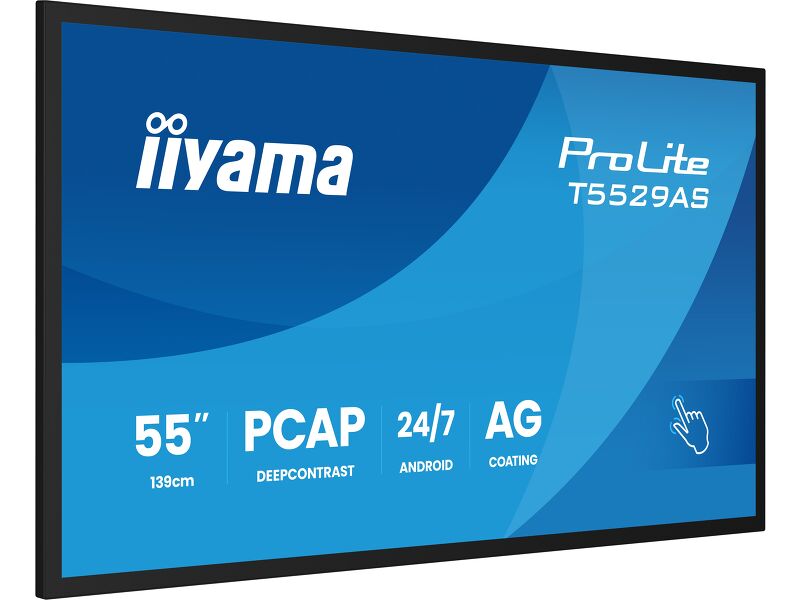
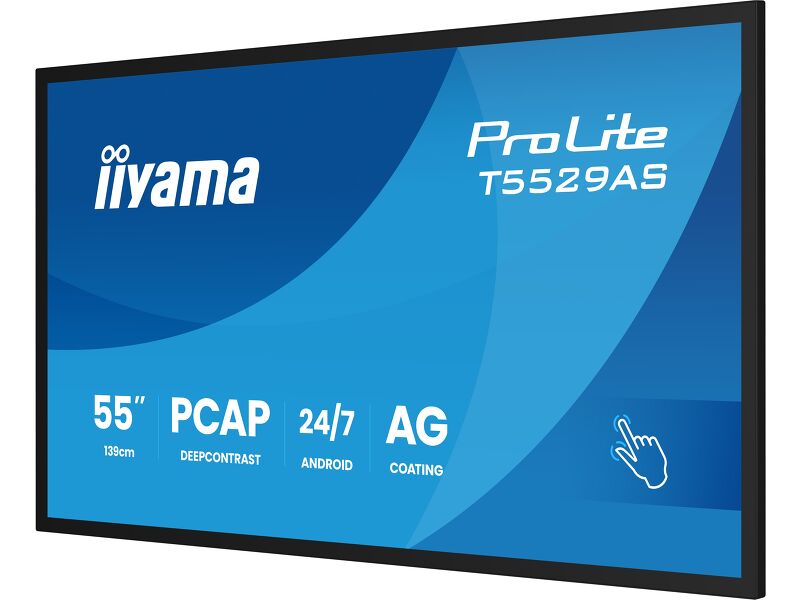
Das ProLite T5529AS-B1AG ist ein 55-Zoll- (139 cm) All-in-One-PCAP-Touchscreen-Display, das für die sich wandelnden Anforderungen moderner Arbeitsumgebungen entwickelt wurde, insbesondere für Huddle Spaces, in denen Kreativität, Flexibilität und nahtlose gemeinsame Nutzung im Mittelpunkt stehen.
Dieses interaktive Display mit Android-Betriebssystem bietet ein benutzerfreundliches und äußerst anpassungsfähiges Erlebnis. Sie können Ihre bevorzugten Apps direkt auf dem Gerät installieren und so individuelle Arbeitsabläufe ermöglichen, die auf Ihre Umgebung zugeschnitten sind - sei es in einem kollaborativen Besprechungsbereich, einem Innovationszentrum oder einem Pausenraum im Bildungsbereich.
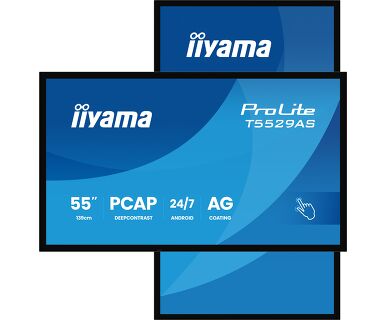
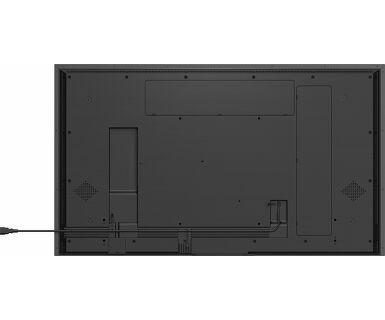
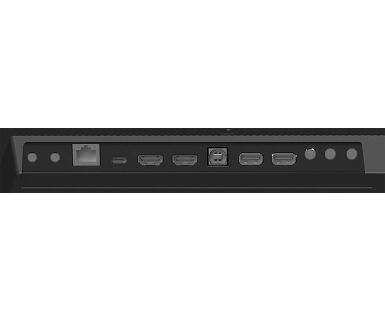
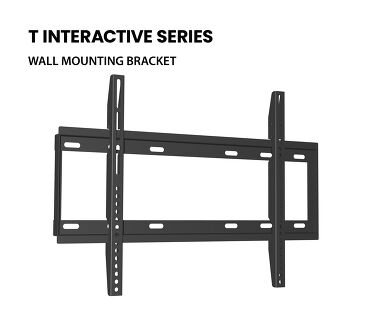
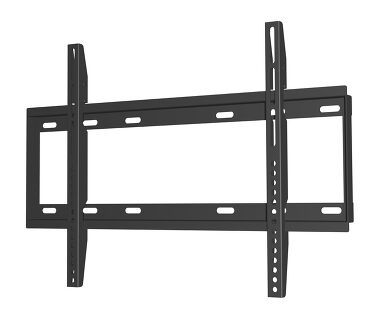
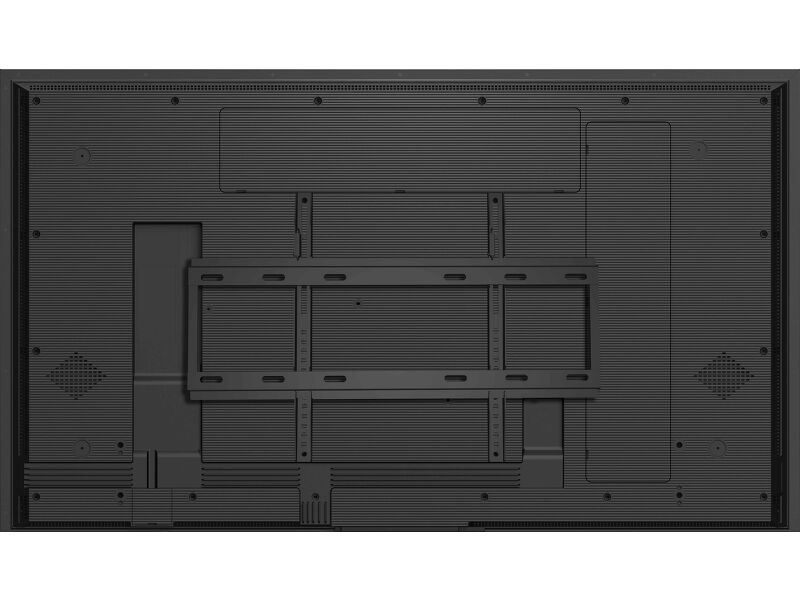
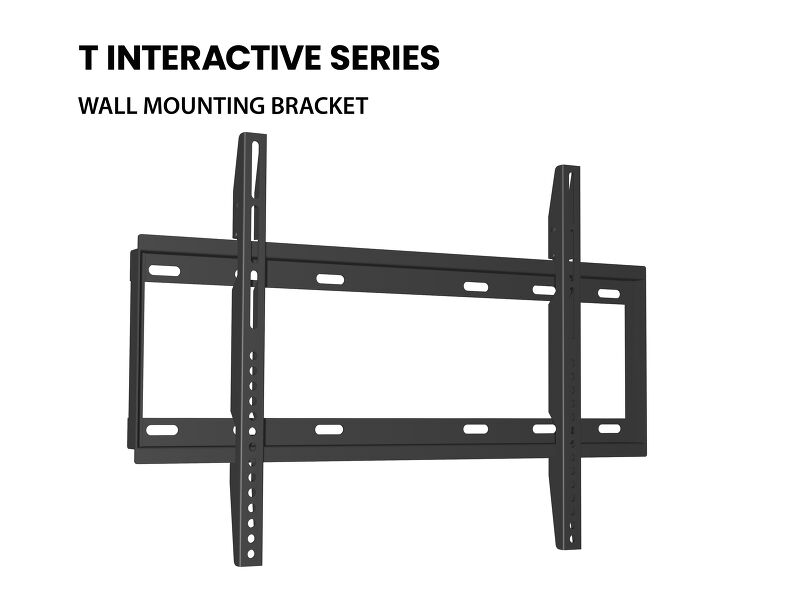
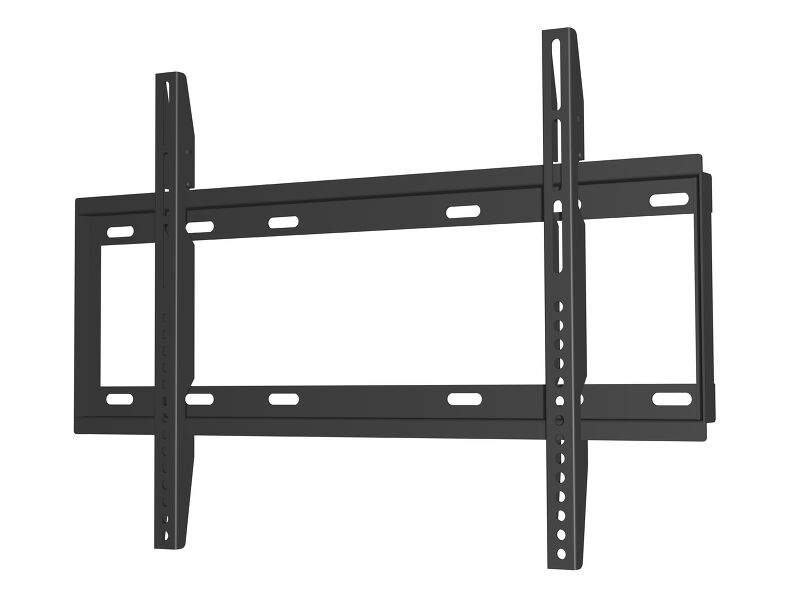
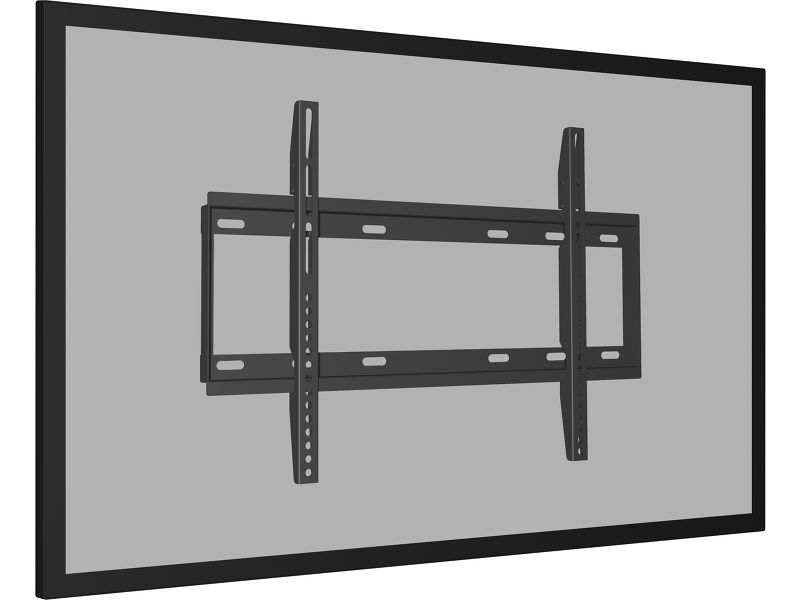
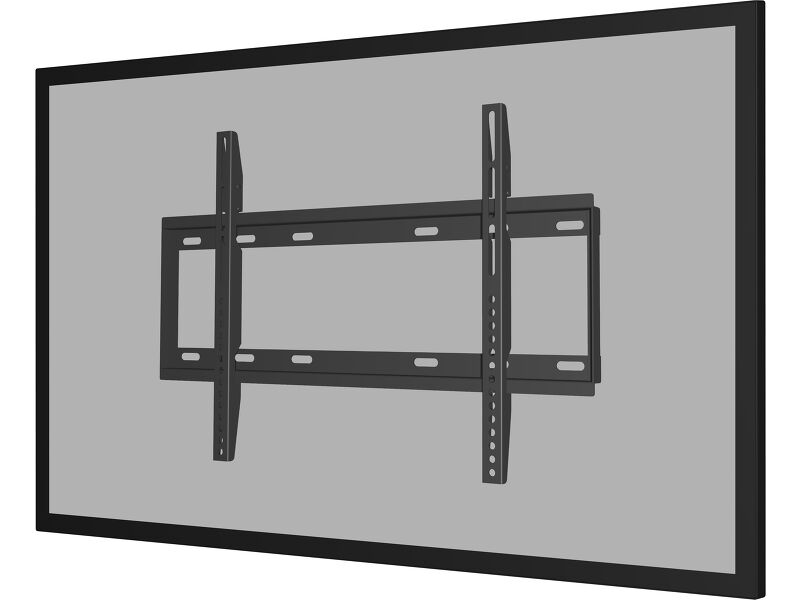
Die USB-C-loop-through-Funktion vereinfacht die Konnektivität, da mehrere Displays einfach in Reihe geschaltet werden können, während sie Strom, Daten und Videos übertragen - alles über ein einziges Kabel. Dies reduziert den Kabelsalat und die Einrichtungszeit und ist somit ideal für dynamische Arbeitsbereiche. Die mitgelieferte Wandhalterung macht die Installation einfach und sicher.
Mit iiSignage² (CMS), iiControl (DMS) und iiShare (kabellose Präsentation) haben Sie die volle Kontrolle über Inhalte und Botschaften, auch aus der Ferne - perfekt für die Aktualisierung gemeinsamer Informationen oder Markenvisualisierungen während der Arbeitszeit. Die integrierte EShare-App ermöglicht die kabellose Bildschirmfreigabe und Zusammenarbeit und unterstützt die Interaktion zwischen mehreren Benutzern und die Ideenfindung in Echtzeit.
Der T5529AS-B1AG ist nicht einfach nur ein Bildschirm - er ist ein Tool für die Zusammenarbeit, das Teams stärkt, die Kommunikation optimiert und dafür sorgt, dass jedes Meeting ein Erfolg wird.
Android OS
Mit Hilfe des Android-Betriebssystems können Sie das Display ganz einfach an Ihre Bedürfnisse anpassen, indem Sie Apps direkt auf dem Monitor installieren.
iiSignage²
iiSignage² ist unsere Digital Signage Content Management Plattform, die eine mühelose Steuerung und Darstellung Ihrer Inhalte ermöglicht und eine sichere Verwaltung Ihrer iiyama Displays gewährleistet. Mit dem integrierten Content Management System (CMS) behalten Sie die volle Kontrolle über Ihre Botschaften und Werbeinhalte – bequem aus der Ferne und mit höchster Sicherheit.
USB-C-Durchschleifung
Ein Kabel, kein Durcheinander. Mit USB-C-Durchschleifung können Sie Geräte ganz einfach anschließen und vernetzen - Videos, Daten und Strom über einen einzigen Anschluss. Einfach einstecken, abspielen und weiterleiten. Ein intelligenter Anschluss, der Ihren Arbeitsplatz sauber und einfach hält.
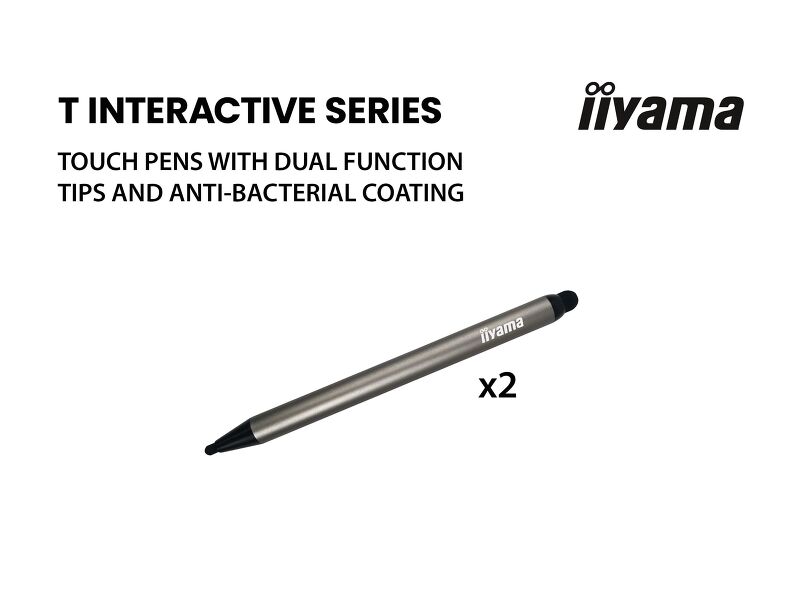
Touch-Stifte
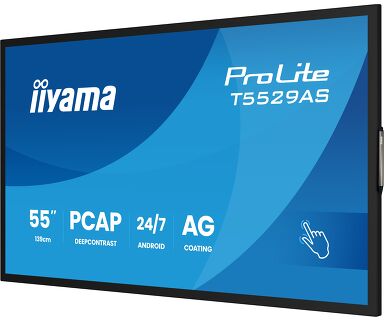
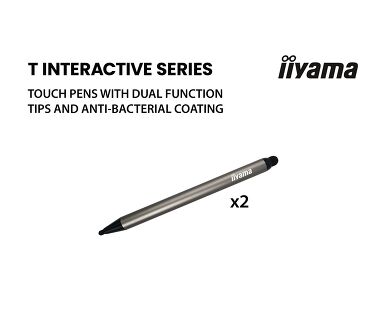
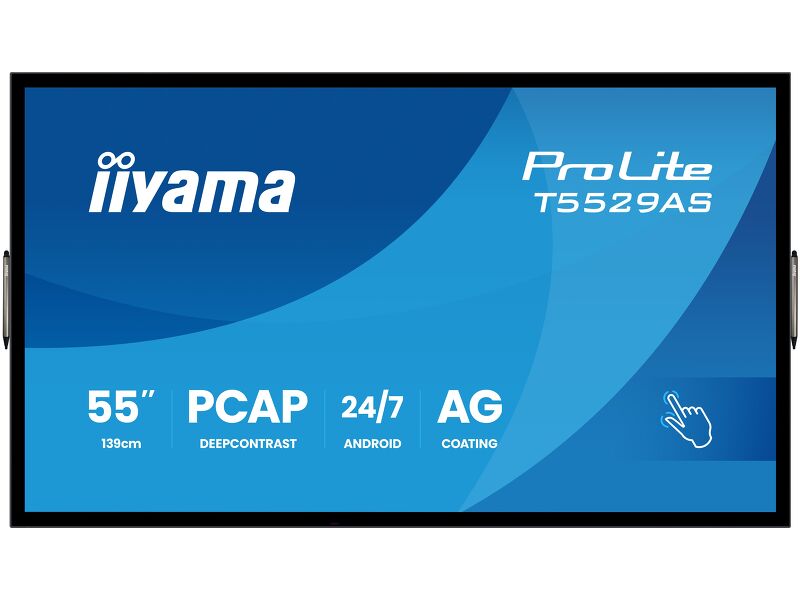
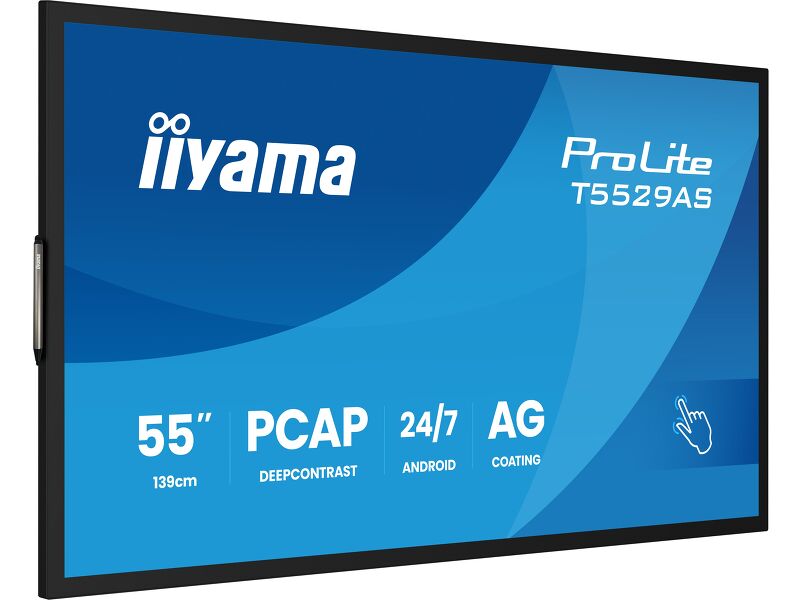
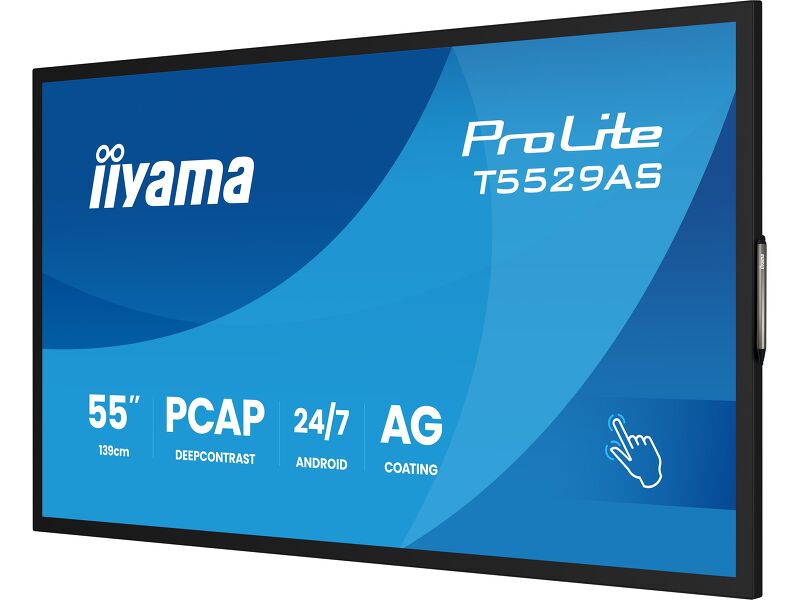
Zwei stylische Dual-Tip-Touch-Stifte sind im Lieferumfang enthalten und können an beiden Seiten des Displays an den magnetischen Haltepunkten angebracht werden.
Huddle Spaces
Verwandeln Sie kleine Besprechungsräume in effiziente Arbeitsbereiche - dank des integrierten Android-Betriebssystems, der EShare App und digitalen Whiteboard-Apps sowie einer Vielzahl an intuitiven und praktischen Tools. Basierend auf der interaktiven PCAP-Multi-Touch-Technologie erleichtern Sie durch diese Tools die Zusammenarbeit für sich und Ihre Mitarbeitenden. Mit der EShare-App beispielsweise können Sie Inhalte von jedem Gerät direkt auf dem Display teilen, streamen und bearbeiten, wodurch ihre Team-Meetings zu einfachen, schnellen und interaktiven Sitzungen werden.
Signal FailOver
FailOver ist ein Feature, das Eingabequellen automatisch erkennt. Wenn kein Signal am Standardeingang vorhanden ist, wechselt das Gerät automatisch zum nächsten verfügbaren Eingang. Die Signal FailOver-Funktion ermöglicht es Ihnen, eine Reihe von Eingaben zu priorisieren (inkl. Browser, Mediaplayer und benutzerdefinierte Eingaben) und stellt sicher, dass Ihre Inhalte immer aktiv angezeigt werden.
Technische Spezifikation



DISPLAY EIGENSCHAFTEN
| Design | Edge-to-Edge-Glas |
| Bilddiagonale | 54.6", 139cm |
| Panel-Technologie | VA DLED |
| Touch Glas | Anti-Glare-Glas mit Anti-Gloss-Behandlung, glatte Schrift, Zero Gap - Air Bonded, DeepContrast PCAP |
| Physikalische Auflösung | 3840 x 2160 (8.3 megapixel 4K UHD) |
| Bildformat | 16:9 |
| Helligkeit | 500 cd/m² |
| Helligkeit | 450 cd/m² mit Touch Panel |
| Lichtdurchlässigkeit | 83% |
| Kontrastverhältnis | 4000:1 |
| Reaktionszeit (GTG) | 6.5ms |
| Blickwinkel | horizontal/vertikal: 178°/178°, rechts/links: 89°/89°, nach oben/unten: 89°/89° |
| Farbunterstützung | 1.07G (8 Bits+FRC) (72% NTSC) |
| Horizontalfrequenz | 28 - 160kHz |
| Arbeitsfläche H x B | 1209.6 x 680.4mm, 47.6 x 26.8" |
| Pixelabstand | 0.315mm |
| Gehäusefarbe/art | schwarz, matt |
Touch
| Touchscreen Technologie | DeepContrast-PCAP |
| Berührungspunkte | 20 (HID, nur wenn das Betriebssystem das unterstützt) |
| Touch-Genauigkeit | +- 2.5mm |
| Touch-Methode | Stift, Finger |
| Touch-Oberfläche | USB |
| Unterstützte Betriebssysteme | Alle iiyama Monitore sind Plug & Play kompatibel mit Windows und Linux. Details zum unterstützten Betriebssystem für die Touch-Modelle finden Sie im Produkthandbuch im Downloadbereich. |
| Handballenerkennung | ja |
SCHNITTSTELLEN & ANSCHLÜSSE
| Digitaler Video Eingang |
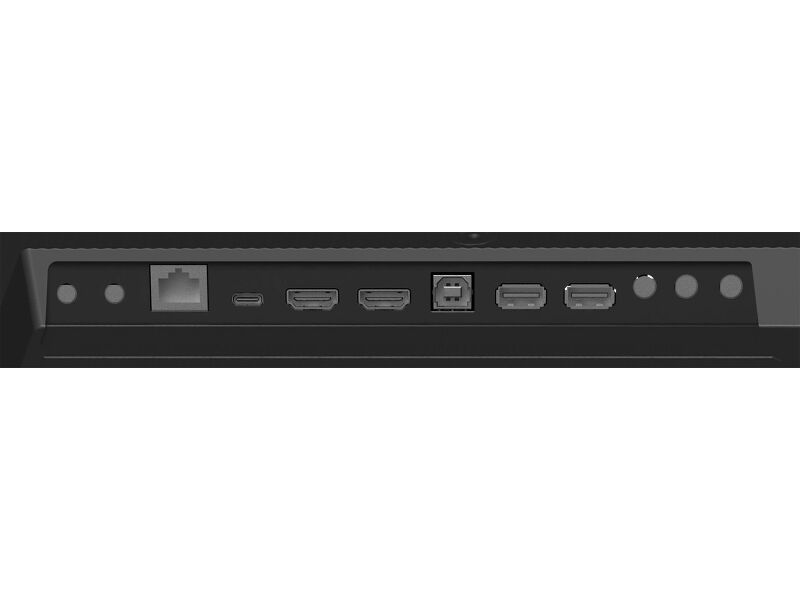
HDMI x2 (1.4/ 2.0, max. 3840x2160 @60Hz) USB-C x1 (3.2, DP 1.2 Alt mode, 15W PD) |
| Monitorsteuerungseingang |
RS-232c x1 RJ45 (LAN) x1 IR x1 (3.5mm) |
| Audio Ausgang | Lautsprecher 2 x 10W |
| Monitorsteuerung Ausgang |
RS-232c x1 IR Loop Through x1 (3.5mm) |
| HDCP | 1.4 / 2.2 |
| USB-Ports | x2 (2.0 with Multi-Media support) |
| RS-232c | x1 |
FEATURES
| Integrierte Software | Android 14 OS, Whiteboard, iiSignage², iiControl, iiShare, EShare, FailOver, TeamViewer, Web-, PDF & Media Player, iiBrowser, File manager |
| WiFi | WiFi 5 @ 2.4G / 5G |
| Hardware | CPU: MTK9679 Quad-core A73*4, GPU: Mali G51, RAM: 4GB, ROM: 32GB |
| Kiosk-Modus | ja |
| Max. Betriebszeit | 24/7 |
| Anti-Bildspeicherung | ja |
| Glasstärke | 3.7mm |
| Glas Härtegrad | 8H |
| Wasser- und Staubschutz | IP5X (frontseitig) |
| Gehäuseart (Frontrahmen) | Metall (Vorderseite) |
| OSD-Tastensperre | ja |
| Fernbedienungssperre | ja |
ALLGEMEIN
| OSD Menü Sprachen | EN, DE, FR, ES, IT, RU, CZ, NL, PL, SV, FI, DA, NB |
| Bedientasten | Ein-/Ausschalttaste (langes Drücken für das Schnellmenü (Quelle, Lautstärke +, Lautstärke -, Helligkeit +, Helligkeit -, Touch entsperren) |
| Einstellbare Parameter | Bild (Helligkeit, Kontrast, Schärfe, Schwarzwert, Farbton, Farbe, Rauschunterdrückung, Gamma-Auswahl, niedriges blaues Licht, Farbtemp, Farbsteuerung, Bild zurücksetzen), Audio (Balance, Höhen, Bässe, Lautstärke, Audioausgang, max. Lautstärke, Stummschaltung, Lautsprechereinstellung, Audio-Reset), OSD-Einstellung (OSD-Timeout, OSD-H-Position, OSD-V-Position, OSD-Transparenz, Informations-OSD, Seitenleiste), Allgemein (Logo und Animation, Hintergrundbild, Bild ohne Signal, Zeitplan, Ausschalt-Timer), Bildschirm (Zoom-Modus, benutzerdefinierter Zoom, Systemrotation, Bildschirm zurücksetzen), Gerät (Einschaltstatus, RS232-Routing, IR-Steuerung, Physikalische Taste, motorisierter Standfuß, Stromsparen, Panel-Einsparung, Monitorinfo, Touch-Sperre, Sonstiges), System (Sprache, System-Update, Einstellungen zurücksetzen, auf Werkseinstellungen zurücksetzen, Android-Einstellung), Admin (Menü-Sperre, Meeting-Sperre, HDMI-CEC, Kiosk Modus, Bildschirmfreigabe, Miracast-Standby, Protokollexport) |
| Plug & Play | DDC2B |
MECHANISCH
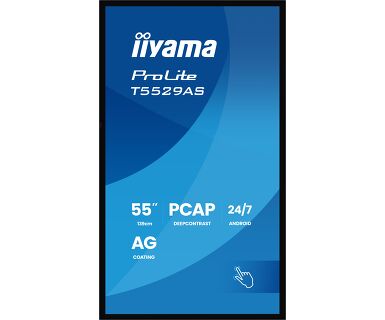
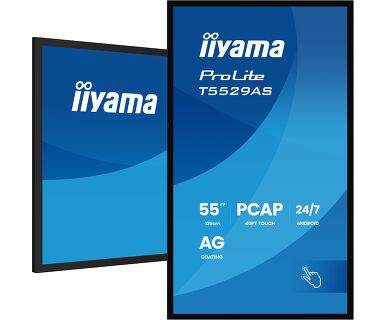
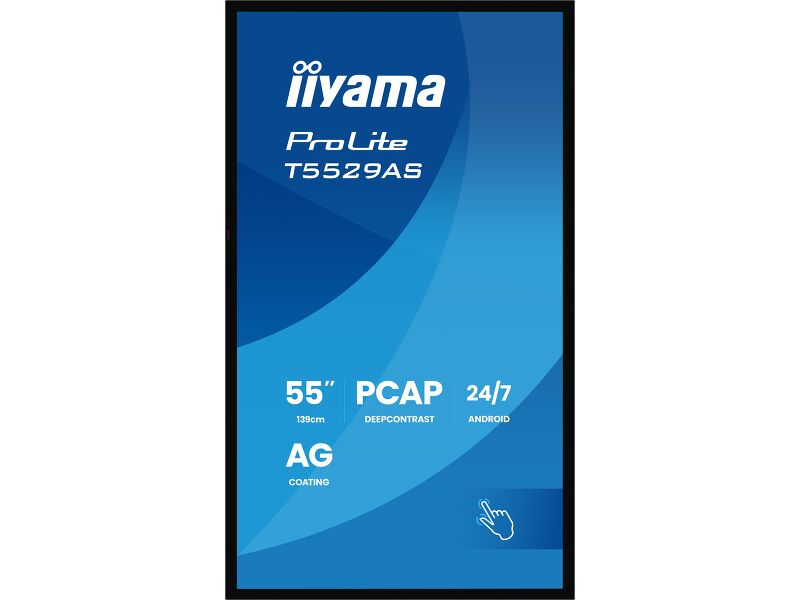
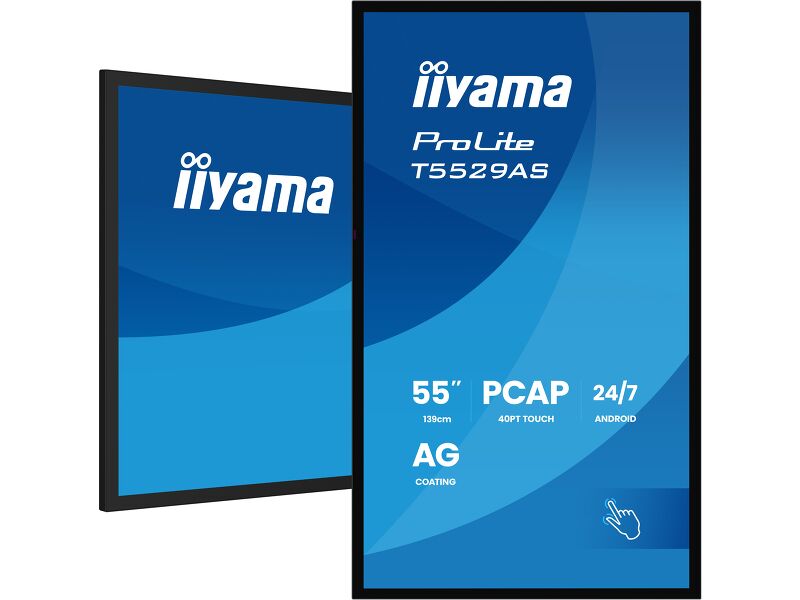
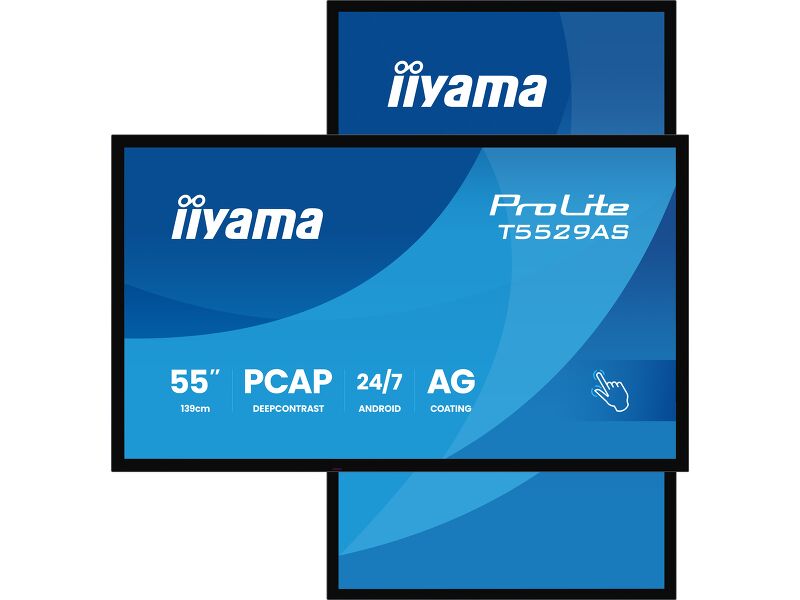
| Ausrichtung | Querformat, Hochformat |
| Lüfterloses Design | ja |
| VESA Norm | 300 x 400mm |
| Betriebstemperaturbereich | 0°C - 40°C |
| Betriebstemperaturbereich (-°/+°) | -20°C - 60°C |
| MTBF (durchschnittliche Betriebsdauer zwischen zwei Ausfällen) | 50000 Stunden (ohne Hintergrundbeleuchtung) |
ENTHALTENES ZUBEHÖR
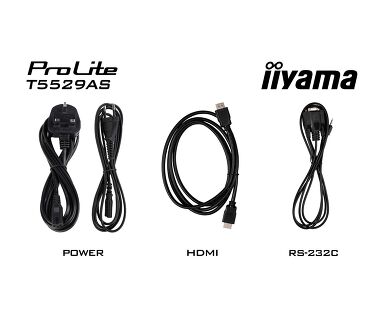
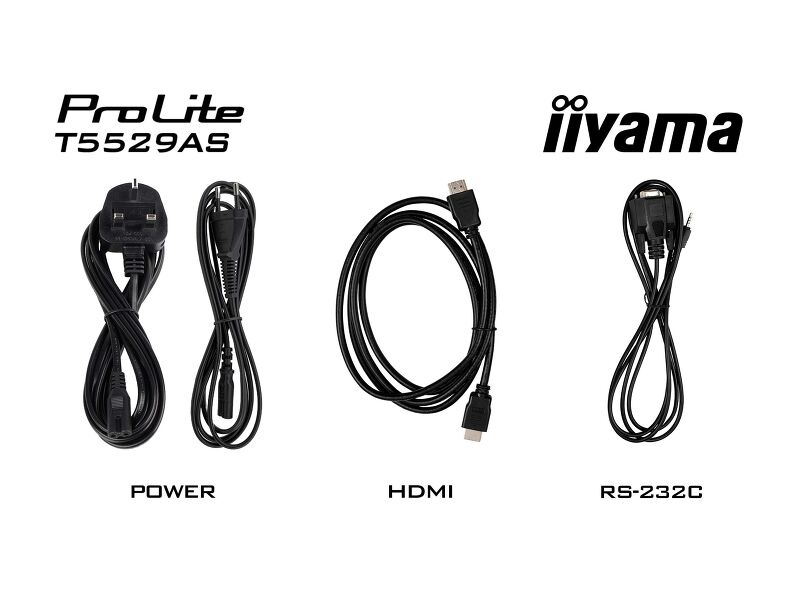
| Kabel | Netz (1.8m), HDMI (1.8m), RS-232c (1.8m) |
| Touch-Stift | x2 (Doppelspitzen) |
| Anleitungen | Leitfaden zur Inbetriebnahme, Sicherheits-Hinweise |
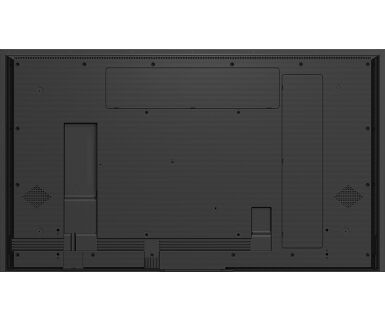
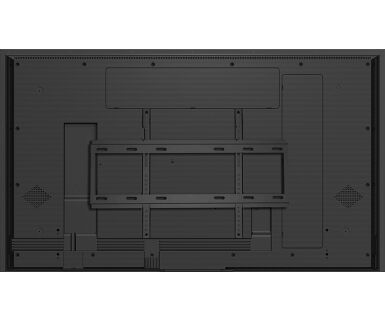
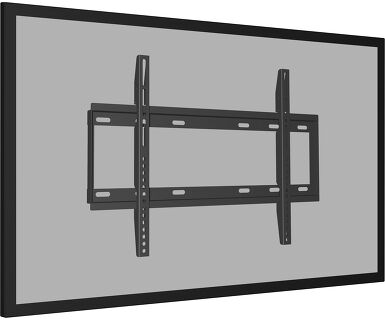
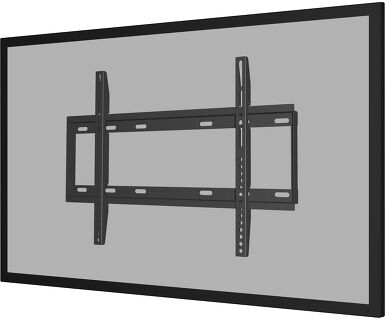
| Sonstiges | Wandhalterung (VESA 300x400), magnetische Halterungen für Touchpens (seitlich im Querformat) |
| Fernbedienung | ja (Batterien enthalten) |
STROMVERWALTUNG
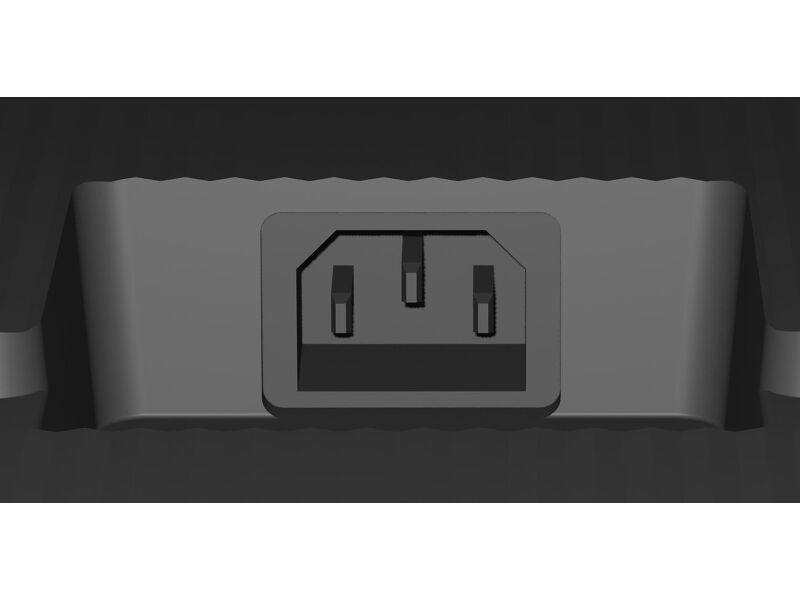
| Netzteil | intern |
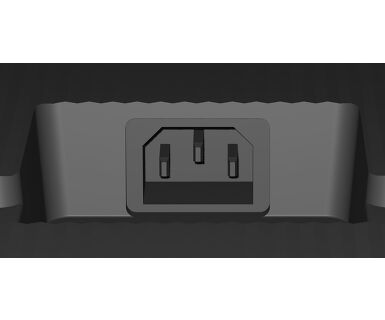
| Stromversorgung | AC 100 - 240V, 50/60Hz |
| Leistungsaufnahme | 104W typisch, 0.5W Standby, 0.3W ausgeschaltet |
LEISTUNG
| Vorschriften | CB, CE, TÜV-Bauart, EAC, RoHS support, ErP, WEEE, REACH, UKCA, cTUVus |
| Energieeffizienzklasse (Regulation (EU) 2017/1369) | G |
| REACH SVHC | über 0,1%: Blei, Bleimonoxid |
ABMESSUNGEN / GEWICHT
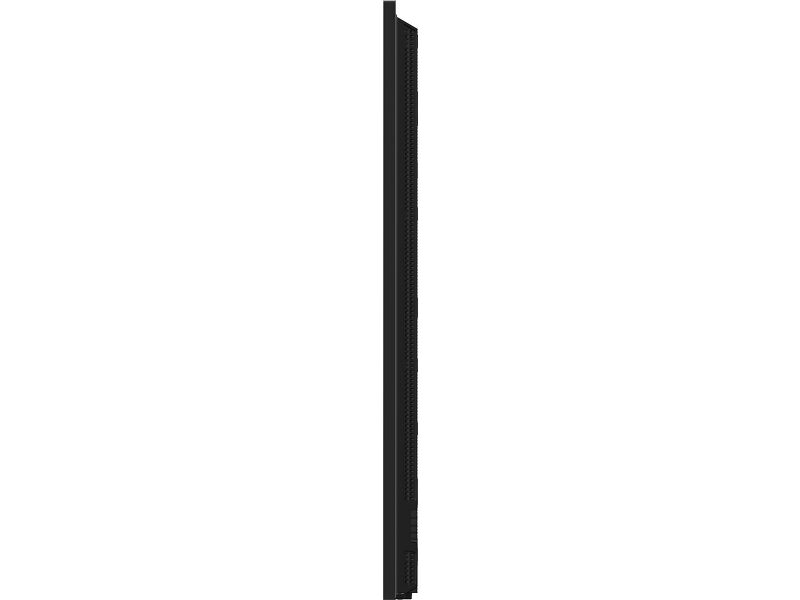
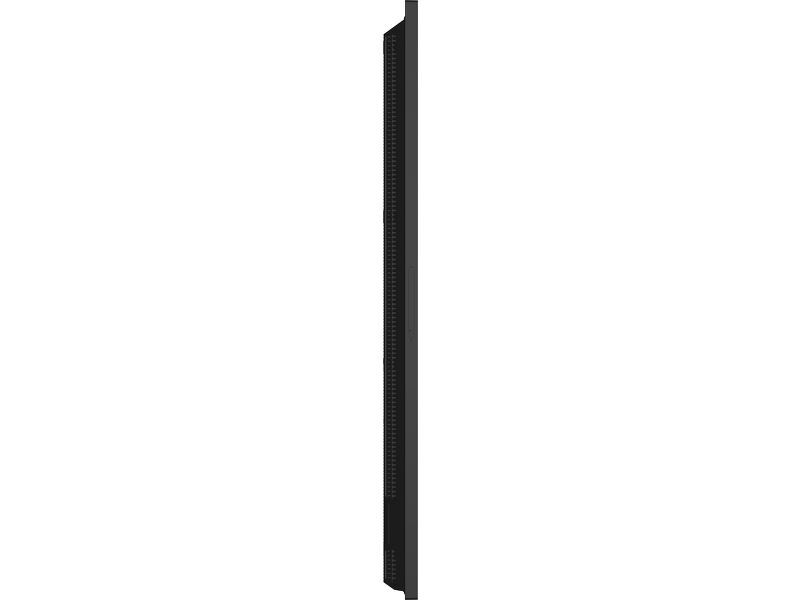
| Produktabmessungen B x H x T | 1258.2 x 728.8 x 42.3mm |
| Verpackungsabmessungen B x H x T | 1400 x 850 x 164mm |
| Gewicht (ohne Verpackung) | 26.8kg |
| Gewicht (inkl. Verpackung) | 32.7kg |
| EAN code | 4948570125586 |
WEITERE INFORMATIONEN
| Produktreihe | ProLite T4329AS-B1AG, ProLite T5529AS-B1AG |
Downloads
| Handbuch | T43_55_6529AS-usermanual-g-revC.pdf | Download |
| Technische Spezifikation | ProLite T5529AS-B1AG - de_de.pdf | Download |
| Zeichnung | T5529AS-B1AG_Drawing.pdf | Download |
| EU Energielabel | T5529AS-B1AG EU Energy Label (2255437).pdf | Download |
| UK Energy Label | T5529AS-B1AG UK Energy Label (2255437).pdf | Download |
| Zeichnung | T55_6529AS-B1AG_Wall Mounting bracket Drawing.pdf | Download |
| TF29AS SERIES RS232 - LAN Protocol | RS232-LAN_commands_2026_08_Txx29AS_LHxx66_LHxx81.pdf | Download |
| Guarantee label | T5529AS-B1AG-A.pdf | Download |
Treiber/ Firmware / Software
| Mac OS-Treiber für OS 10.14 - 14.x | Mac OS Driver for OS version 10.14 to 14.x_UPDD_07_01_108.zip | Download |
| EShare Network Requirements | EShare Network Requirements v7.4-e.pdf | Download |
| iiSignage² | ii_iisignage2_whitepaper_A4_EN (09.23).pdf | Download |
Kataloge & Flugblätter
| Android Touch Displays - One Pager | ii_T_TF_TW_one_pager_A4_03_2025_EN_web.pdf | Download |
Technischer Support & Zertifikate
| CE Document | T5529AS-1AG CE DoC.pdf | Download |
FAQS
Warum funktioniert die Touch-Funktion nicht?
+Wenn Ihre Touch-Funktionalität nicht funktioniert, überprüfen Sie bitte die folgenden Punkte:
1. Stellen Sie sicher, dass Ihr PC über das mitgelieferte USB-Kabel an den Monitor angeschlossen ist.
2. Vergewissern Sie sich im Benutzerhandbuch, dass Ihr Betriebssystem von dem Bildschirm unterstützt wird.
Wie sollte ich meinen Touch-Monitor reinigen?
+Bitte beachten Sie bei der Reinigung die folgenden Hinweise, um eine Beschädigung des Touchmonitors zu vermeiden:
1. Vermeiden Sie die Verwendung von Papiertüchern, Scheuertüchern oder scharfen Reinigungsmitteln, da diese den Bildschirm zerkratzen oder die Berührungssensoren beschädigen können.
2. Sprühen Sie die Reinigungslösung nicht direkt auf den Bildschirm, um zu verhindern, dass Flüssigkeit in den Monitor eindringt.
3. Vermeiden Sie eine übermäßige Reinigung, da dies den Bildschirm mit der Zeit abnutzen kann.
4. Weitere Informationen finden Sie auf unserer Webseite zum Thema Reinigung.
Warum wird auf meinem Monitor die Meldung "Kein Signal" angezeigt?
+Wenn Ihr Monitor die Meldung "Kein Signal" anzeigt, überprüfen Sie bitte die folgenden Punkte:
1. Stellen Sie sicher, dass die Kabel an beiden Enden richtig angeschlossen sind.
2. Wählen Sie den richtigen Signaleingang (HDMI/DP) oder wählen Sie AUTO.
Eine Anleitung zur Auswahl eines Eingangs im Standby-Modus finden Sie im Benutzerhandbuch. Bei Desktop-Monitoren ist es üblich, die Tasten INPUT, AUTO oder „2“ zu drücken oder den Joystick nach hinten zu bewegen.
Ich habe ein Apple MAC-System, funktioniert das zusammen mit meinen iiyama-Monitor?
+Ja, Ihr iiyama-Monitor funktioniert mit Ihrem Apple Mac-System. Allerdings hängt es vom Signaleingang ab, wie Sie ihn anschließen können. Da Apple Mac-Systeme ab 2020 nur Thunderbolt 3 (USB-C) Anschlüsse für die Videoausgabe haben, haben Sie zwei Möglichkeiten:
1. Schließen Sie das Apple Mac-System direkt an den USB-C-Signaleingang Ihres iiyama-Monitors an.
2. Falls Ihr Monitor nur über HDMI oder Displayport verfügt, benötigen Sie einen Mac-kompatiblen Dongle, der einen der verfügbaren Videoeingänge unterstützt. Apple bietet einen USB-C Digital AV Multiport Adapter (MW5M3AM) an, der für diesen Zweck verwendet werden kann.
3. Wenn Ihr iiyama-Monitor über Touchscreen-Funktionen verfügt, überprüfen Sie bitte anhand des Benutzerhandbuchs, ob die Touch-Funktionalität mit Ihrem Mac-System kompatibel ist.
Das Bild auf meinem Monitor flackert. Was kann ich tun, um das Problem zu beheben?
+Um das Problem des flackernden Bildes zu lösen, gehen Sie bitte wie folgt vor
1. Überprüfen Sie das Signalkabel.
Vergewissern Sie sich, dass das Signalkabel an beiden Enden fest angeschlossen ist und keine physischen Schäden aufweist. Vermeiden Sie starke Biegungen, Knicke oder Quetschungen des Kabels.
2. Verwenden Sie ein kürzeres Kabel.
Verwenden Sie nach Möglichkeit ein Kabel, das kürzer als 3 Meter ist und schließen Sie den Monitor direkt an eine Wandsteckdose an, ohne Verwendung eines Adapters.
3. Deaktivieren Sie FreeSync/Adaptive Sync.
Versuchen Sie bei Desktop- oder Gaming-Monitoren, FreeSync oder Adaptive Sync im Einstellungsmenü des Monitors zu deaktivieren.
Zubehör
Verwandte Produkte