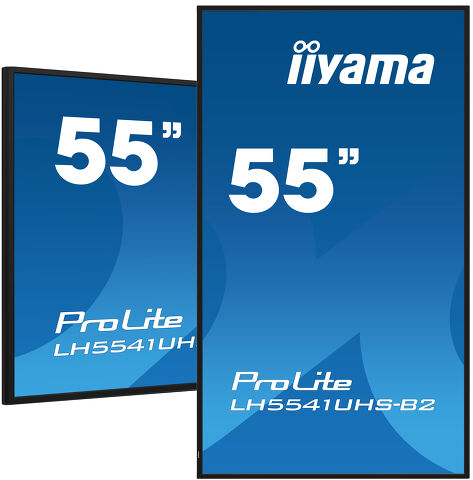
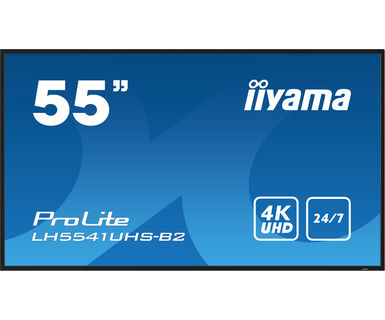
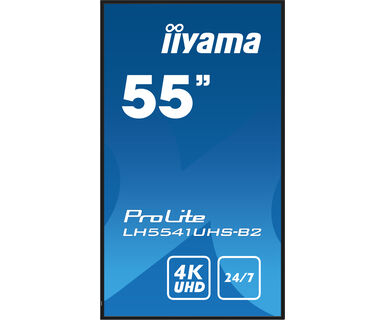
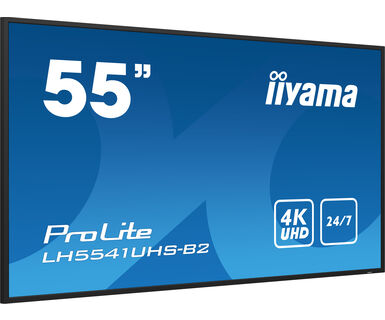
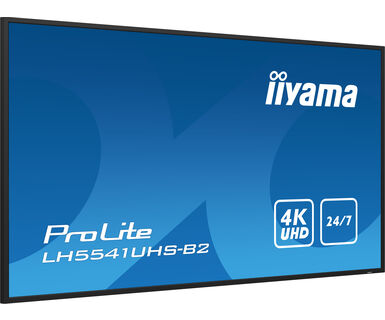
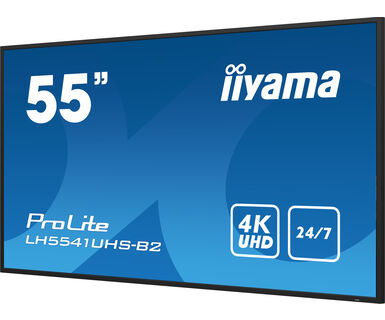
ProLite LH5541UHS-B2
Ein professionelles 54.6“ (139 cm) Digital Signage Display mit 4K UHD Auflösung und 24/7 Betriebszeit
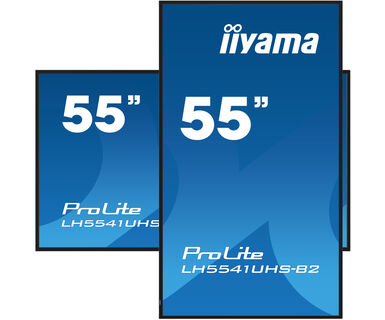
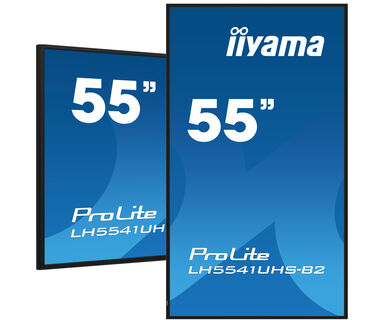
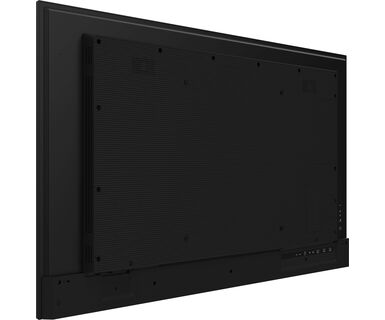
Das LH5541UHS ist ein professionelles Digital Signage-Display mit einem schlankem Rahmen, das 24/7 im Hoch- und Querformat betrieben werden kann.
Das IPS-Panel mit einer 500cd/m² Helligkeit und 4K UHD-Auflösung (3840x2160) bietet eine außergewöhnliche Farb- und Bildleistung. Mit dem integrierten Media Player können Sie Ihre Lieblingsmusik abspielen und Ihre schönsten Videos, Fotos und Bilder direkt auf dem Bildschirm anzeigen.
4K
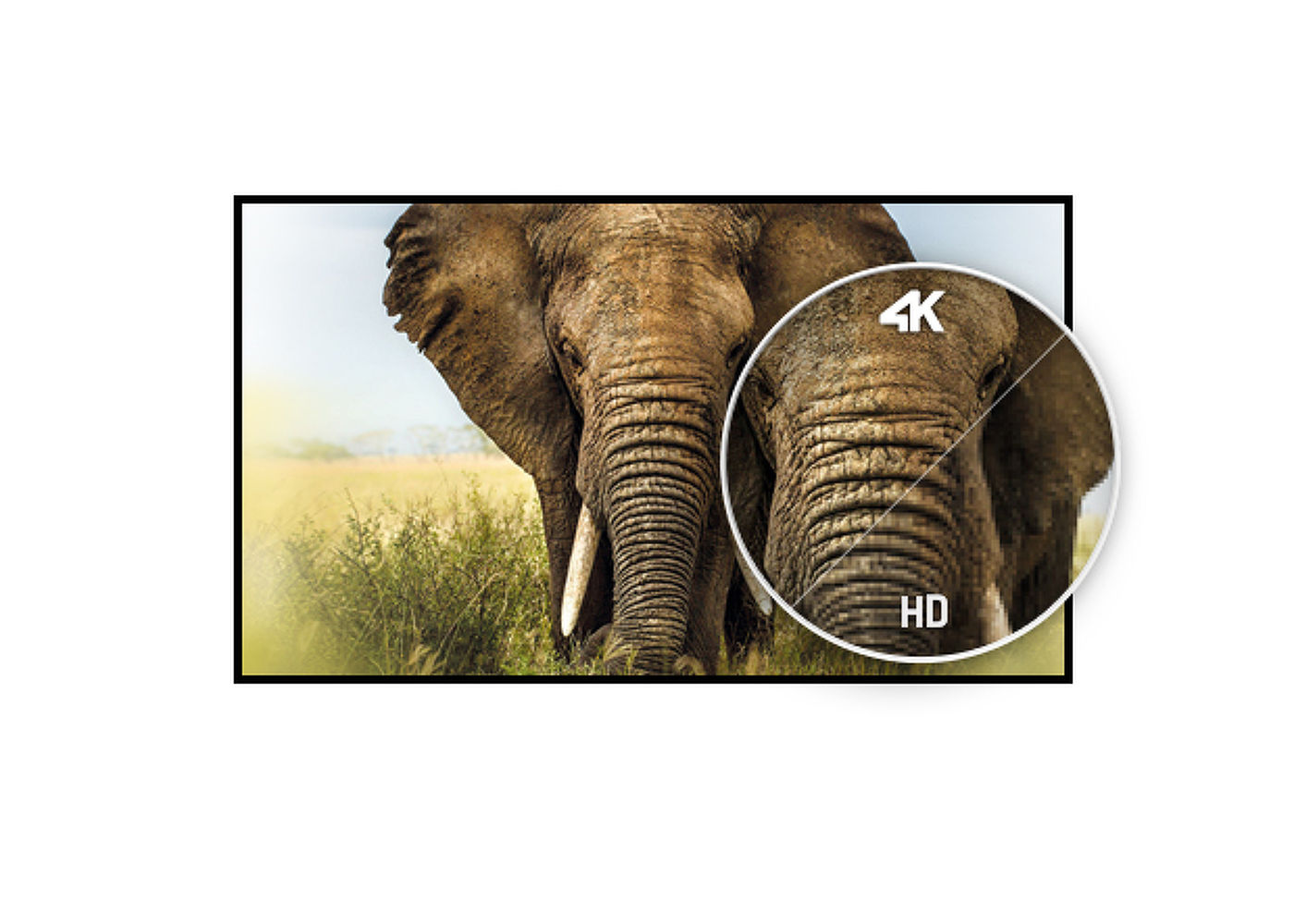
Die 4K Auflösung mit 3840x2160 Bildpunkten bietet 4-mal mehr Platz als vergleichbare Full HD Displays, damit bieten sie eine riesige Arbeitsfläche auf dem Bildschirm. Aufgrund der hohen DPI (dots per inch) werden Bilder unglaublich scharf und klar dargestellt.
LAN-Controller
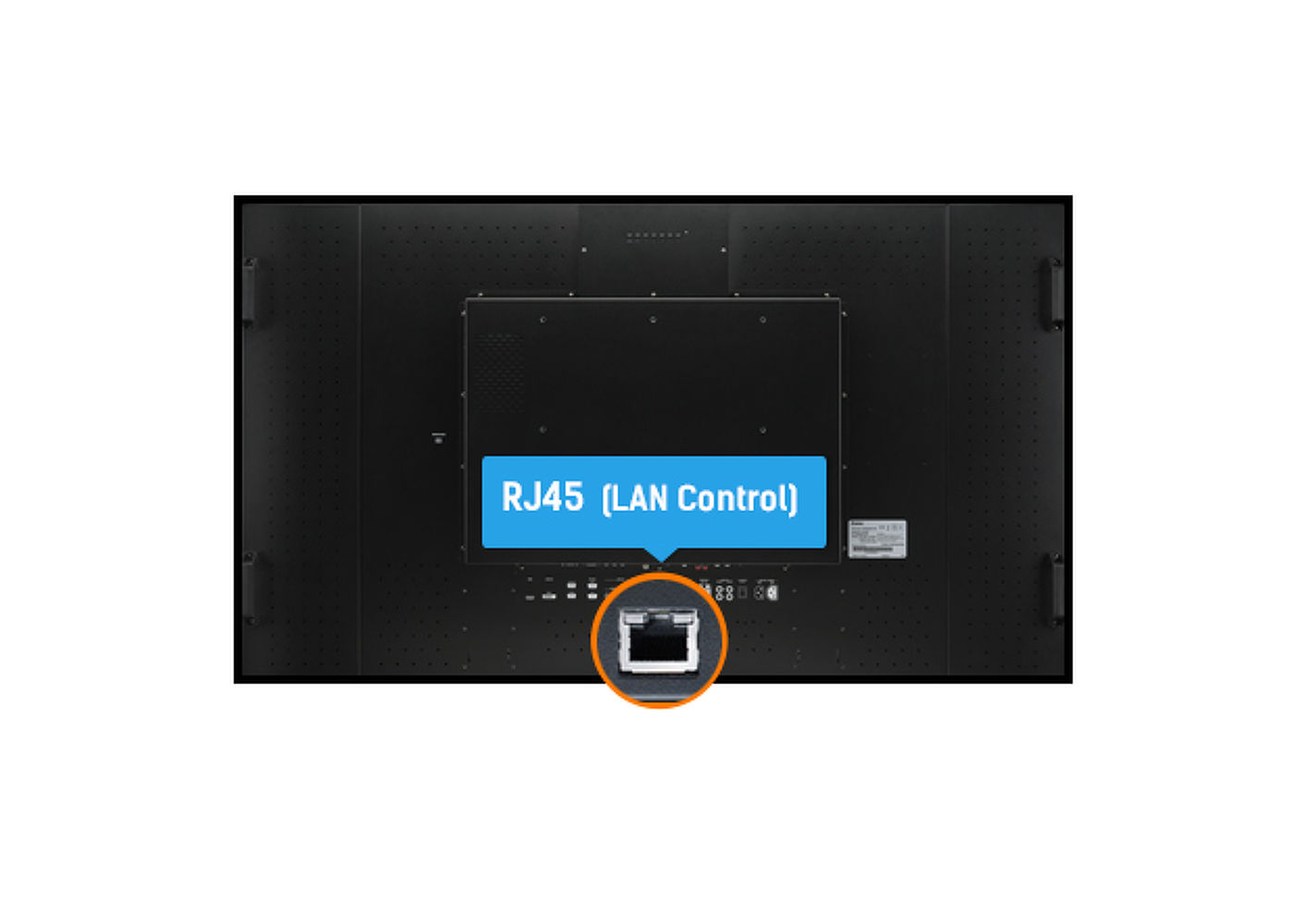
Die LAN-Steuerung ermöglicht Anpassungen im OSD-Menü des Displays über Ihr Netzwerk (Software nicht enthalten).
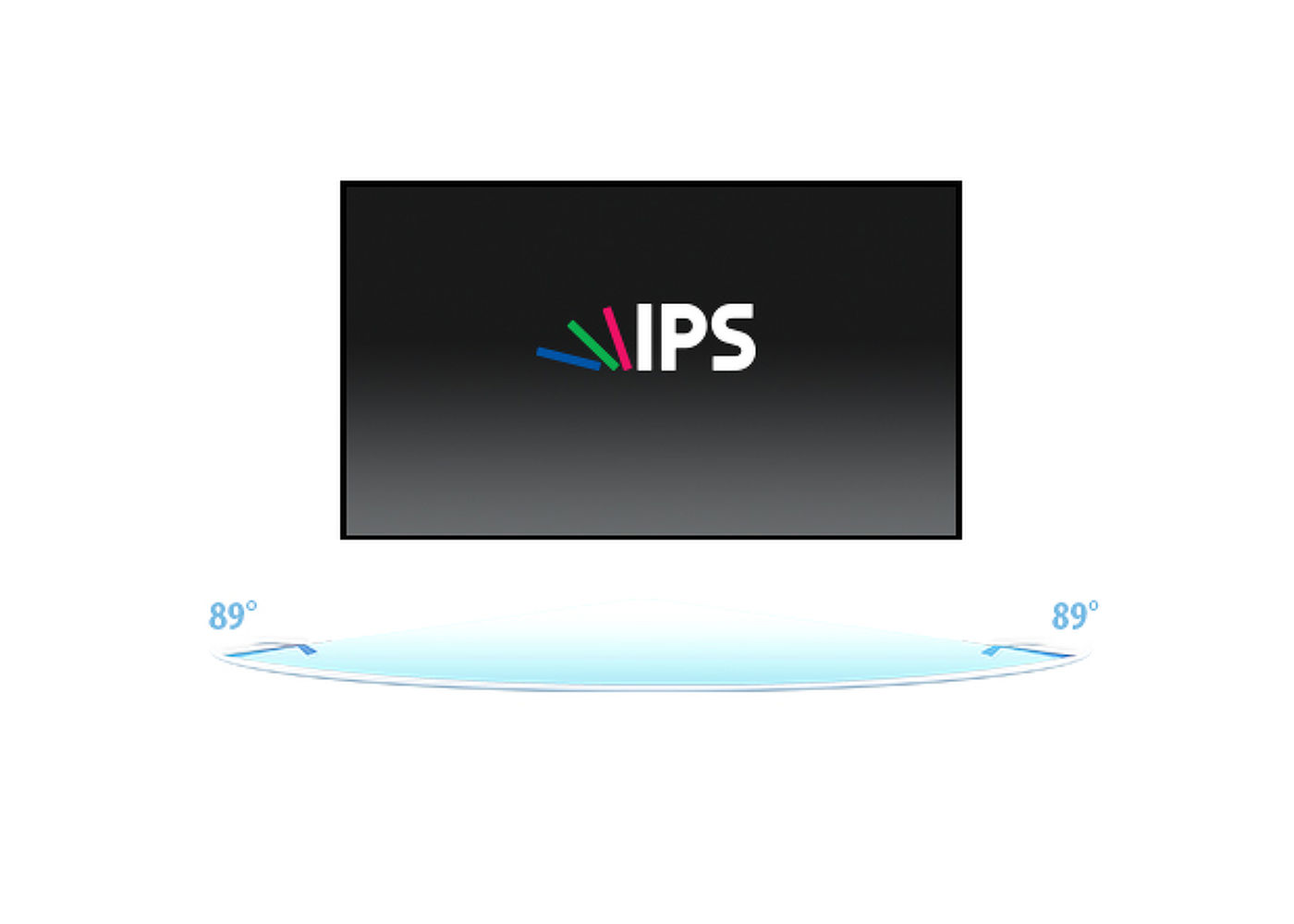
IPS
Die IPS-Displays sind vor allem für weite Betrachtungswinkel und natürliche, hochgenaue Farben bekannt. Sie eignen sich besonders für farbkritische Anwendungen.
24/7
Die Displays sind für eine 24/7 Dauerbetrieb geeignet.
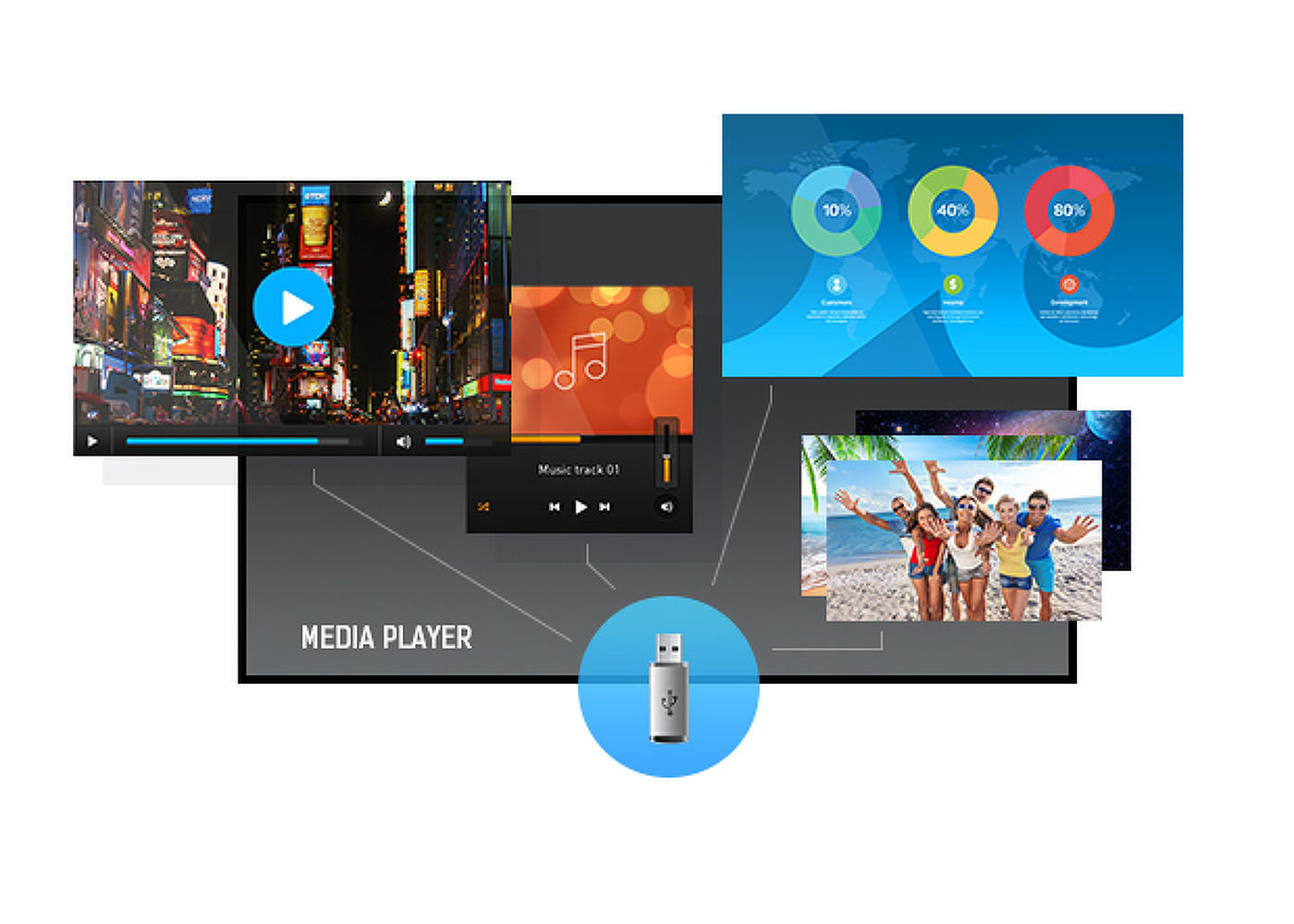
Media player (in pivot nicht unterstützt)
Spielen Sie Ihre Lieblingsmusik und schauen ihren schönsten Videos oder Bilder, direkt am Display von Ihrem USB-Stick oder nutzen Sie den integrierten Mediaplayer.
Technische Spezifikation


DISPLAY EIGENSCHAFTEN
| Design | Thin bezel |
| Bilddiagonale | 54.6", 139cm |
| Panel-Technologie | IPS, Haze 1% |
| Physikalische Auflösung | 3840 x 2160 (8.3 megapixel 4K UHD) |
| Bildformat | 16:9 |
| Helligkeit | 500 cd/m² |
| Kontrastverhältnis | 1200:1 |
| Reaktionszeit (GTG) | 8ms |
| Blickwinkel | horizontal/vertikal: 178°/178°, rechts/links: 89°/89°, nach oben/unten: 89°/89° |
| Farbunterstützung | 1.07B 10bit (8bit + Hi-FRC) (NTSC 72%) |
| Horizontalfrequenz | 30 - 83kHz |
| Arbeitsfläche H x B | 1209.6 x 680.4mm, 47.6 x 26.8" |
| Rahmenbreite (Seiten, oben, unten) | 14mm, 14,.5mm, 15mm |
| Pixelabstand | 0.3155mm |
| Gehäusefarbe/art | schwarz, glänzend |
SCHNITTSTELLEN & ANSCHLÜSSE
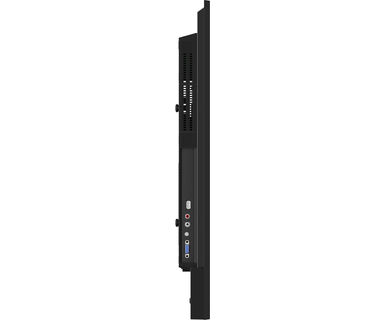
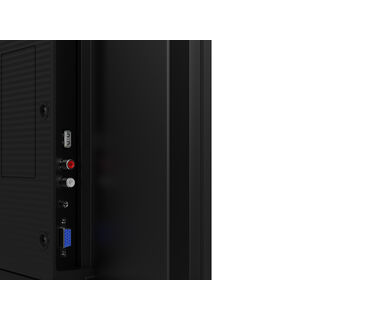
| Analog Video Eingang | VGA x1 (max. 1920x1080 @60Hz) |
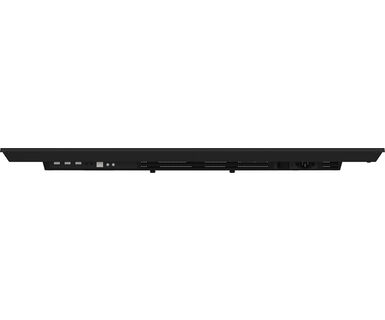
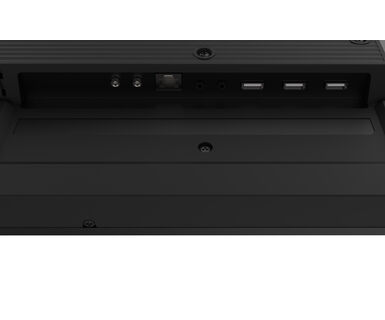
| Digitaler Video Eingang | HDMI x3 (2.0, max. 3840x2160 @60Hz) |
| Audio Eingang | Mini Jack x1 |
| Monitorsteuerungseingang |
RS-232c x1 RJ45 (LAN) x1 IR x1 |
| Audio Ausgang |
RCA (L/R) x1 Lautsprecher 2 x 10W |
| Monitorsteuerung Ausgang |
RS-232c x1 IR Loop Through x1 |
| HDCP | 2.2 |
| USB-Ports | x1 (2.0, USB Media Player) |
FEATURES
| Max. Betriebszeit | 24/7 |
| Media Playback | Ja (in pivot nicht unterstützt) |
| Gehäuseart (Frontrahmen) | Metal |
ALLGEMEIN
| OSD Menü Sprachen | EN, DE, FR, ES, IT, RU, JP, NL |
| Bedientasten | Power |
| Einstellbare Parameter | Bild (Bildformat, Farbtemp, Rauschunterdrückung, dynamischer Kontrast, Gamma, Helligkeit, Schwarzwert, Farbe, Kontrast, Farbton, Schärfe, RGB-Bereich, Zurücksetzen), Ton (Höhen, Bässe, Balance, Lautsprecher, Audioausgang, Zurücksetzen), allgemeine Einstellungen 1 (Menüsprachen, Uhr, Zeitplan, HDMI-CEC-Link, HDMI-Modi, Kommunikationseinstellung), Bildschirm (automatische Anpassung, Uhr, Phase, H. Position, V.-Position, Zurücksetzen), allgemeine Einstellungen 2 (automatisches Ausschalten, Netzwerk-Standby, Energieverwaltung, automatische Signalerkennung, automatische Wiedergabe, lokale KB-Sperre, RC-Sperre, Monitor-ID, LED, Pixelverschiebung, Informationen, Zurücksetzen auf Werkseinstellungen) |
MECHANISCH
| Ausrichtung | Querformat, Hochformat |
| Lüfterloses Design | ja |
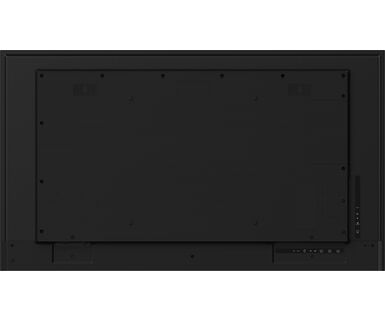
| VESA Norm | 400 x 400mm |
| Betriebstemperaturbereich | 0°C - 40°C |
| Temperaturbereich bei Lagerung | - 20°C - 60°C |
| MTBF (durchschnittliche Betriebsdauer zwischen zwei Ausfällen) | 50000 Stunden (ohne Hintergrundbeleuchtung) |
ENTHALTENES ZUBEHÖR
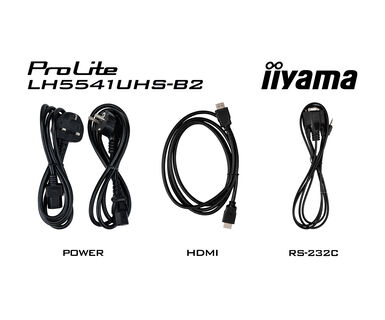
| Kabel | Netz, HDMI, RS-232c |
| Anleitungen | Leitfaden zur Inbetriebnahme, Sicherheits-Hinweise |
| Sonstiges | Kabelmanagement |
| Fernbedienung | ja (Batterien enthalten) |
STROMVERWALTUNG
| Netzteil | intern |
| Stromversorgung | AC 100 - 240V, 50/60Hz |
| Leistungsaufnahme | 139W typisch, 0.5W Standby, 0.3W ausgeschaltet |
LEISTUNG
| Vorschriften | CB, CE, TÜV-Bauart, EAC, RoHS support, ErP, WEEE, REACH (RoHS2.0, PFOS) |
| REACH SVHC | über 0.1% Blei enthalten |
ABMESSUNGEN / GEWICHT
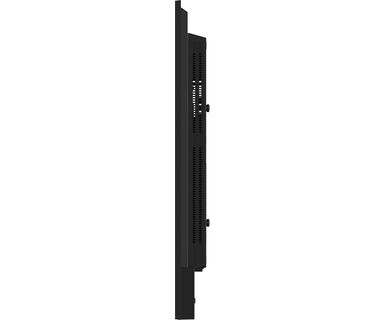
| Produktabmessungen B x H x T | 1237.5 x 710 x 55mm |
| Verpackungsabmessungen B x H x T | 1386 x 845 x 130mm |
| Gewicht (ohne Verpackung) | 14.3kg |
| EAN code | 4948570123544 |
WEITERE INFORMATIONEN
| Verwandte Produkte | ProLite LH4341UHS-B2 |
Ich habe meinen Bildschirm ins Hochformat gedreht, aber das Bild wird immer noch im Querformat angezeigt. Wie kann ich das beheben?
+Um das Problem mit der Drehung des auf Ihrem Bildschirm angezeigten Bildes zu beheben, beachten Sie bitte, dass es zwei mögliche Methoden gibt:
1. Wenn der Inhalt von einer externen Quelle (z. B. einem Windows-Gerät) stammt, muss die Bildausrichtung in den Anzeigeeinstellungen dieses Geräts angepasst werden.
2. Wenn die Inhaltsquelle der Monitor selbst ist, kann sich der Bildschirminhalt je nach Monitormodell automatisch drehen. In einigen Fällen ist es jedoch notwendig, die Bildausrichtung in den Monitoreinstellungen manuell anzupassen. Bitte beachten Sie, dass NICHT alle Monitore die Bildschirmdrehung oder die Installation im Hochformat unterstützen. Ausführliche Informationen finden Sie im Benutzerhandbuch Ihres Monitors.
Warum kann ich die physikalische Auflösung nicht auf die maximale Bildwiederholfrequenz meines Monitors einstellen?
+Wenn Sie nicht in der Lage sind, die physikalische Auflösung mit der maximalen Bildwiederholfrequenz auf Ihrem Monitor einzustellen, versuchen Sie die folgenden Schritte zur Fehlerbehebung:
1. Stellen Sie sicher, dass Sie ein Kabel verwenden, das sowohl die physikalische Auflösung als auch die gewünschte Bildwiederholfrequenz unterstützt.
2. Besuchen Sie die Produktseite auf unserer Website und überprüfen Sie die Registerkarte "Technische Spezifikationen" - Abschnitt "Schnittstellen/Anschlüsse", um zu sehen, welche Auflösung und Bildwiederholfrequenz unter dem von Ihnen gewählten Signaleingang unterstützt werden (z. B. unterstützt der HDMI-Signaleingang nicht immer die maximale Bildwiederholfrequenz; überprüfen Sie stattdessen den DisplayPort-Anschluss).
3. Überprüfen Sie die Einstellungen und Spezifikationen Ihres PCs / Ihrer Grafikkarte, um zu sehen, ob Sie die gewünschte Auflösung oder Bildwiederholrate unterstützen.
Wo kann ich eine Lizenz für EShare, iiSignage², iiControl oder iiyama DMS erwerben?
+Bitte besuchen Sie die iiyama Anmelde-Webseiteund geben Sie den Modellnamen oder die Seriennummer Ihres iiyama-Monitors ein. Von dort werden Sie zu allen verfügbaren Softwareanwendungen für Ihr Produkt weitergeleitet, zusammen mit einer Anleitung, wie Sie diese aktivieren können.
Kann ich meinen Monitor im Hochformat installieren?
+Alle iiyama LFD- und IFP-Monitore können im Hochformat verwendet werden, mit Ausnahme der Produkte, deren Namen mit TE oder LE beginnen, diese können nur im Querformat betrieben werden. Bitte befolgen Sie immer die Installationsanweisungen, die mit dem Monitor geliefert werden, sowie die Richtlinien im Benutzerhandbuch.
Wie kann ich die Einstellungen meines Monitors aus der Ferne ändern?
+Wenn Sie die Einstellungen Ihres Monitors aus der Ferne ändern möchten, lesen Sie bitte das Dokument "RS232/LAN-Protokoll", das Sie im Abschnitt DOWNLOAD auf der Produktseite finden.
Welche Software sollte ich verwenden, um meinen Monitor über RS232-Befehle fernzusteuern?
+Die Befehle können mit einem Terminalprogramm, z.B. Hercules SETUP utility, an den Bildschirm gesendet werden. Für weitere Informationen lesen Sie bitte das "RS232/LAN-Protokoll"-Dokument, das im DOWNLOAD-Bereich auf der Produktseite verfügbar ist.
Warum wird auf meinem Monitor die Meldung "Kein Signal" angezeigt?
+Wenn Ihr Monitor die Meldung "Kein Signal" anzeigt, überprüfen Sie bitte die folgenden Punkte:
1. Stellen Sie sicher, dass die Kabel an beiden Enden richtig angeschlossen sind.
2. Wählen Sie den richtigen Signaleingang (HDMI/DP) oder wählen Sie AUTO.
Eine Anleitung zur Auswahl eines Eingangs im Standby-Modus finden Sie im Benutzerhandbuch. Bei Desktop-Monitoren ist es üblich, die Tasten INPUT, AUTO oder „2“ zu drücken oder den Joystick nach hinten zu bewegen.
Ich habe ein Apple MAC-System, funktioniert das zusammen mit meinen iiyama-Monitor?
+Ja, Ihr iiyama-Monitor funktioniert mit Ihrem Apple Mac-System. Allerdings hängt es vom Signaleingang ab, wie Sie ihn anschließen können. Da Apple Mac-Systeme ab 2020 nur Thunderbolt 3 (USB-C) Anschlüsse für die Videoausgabe haben, haben Sie zwei Möglichkeiten:
1. Schließen Sie das Apple Mac-System direkt an den USB-C-Signaleingang Ihres iiyama-Monitors an.
2. Falls Ihr Monitor nur über HDMI oder Displayport verfügt, benötigen Sie einen Mac-kompatiblen Dongle, der einen der verfügbaren Videoeingänge unterstützt. Apple bietet einen USB-C Digital AV Multiport Adapter (MW5M3AM) an, der für diesen Zweck verwendet werden kann.
3. Wenn Ihr iiyama-Monitor über Touchscreen-Funktionen verfügt, überprüfen Sie bitte anhand des Benutzerhandbuchs, ob die Touch-Funktionalität mit Ihrem Mac-System kompatibel ist.
Das Bild auf meinem Monitor flackert. Was kann ich tun, um das Problem zu beheben?
+Um das Problem des flackernden Bildes zu lösen, gehen Sie bitte wie folgt vor
1. Überprüfen Sie das Signalkabel.
Vergewissern Sie sich, dass das Signalkabel an beiden Enden fest angeschlossen ist und keine physischen Schäden aufweist. Vermeiden Sie starke Biegungen, Knicke oder Quetschungen des Kabels.
2. Verwenden Sie ein kürzeres Kabel.
Verwenden Sie nach Möglichkeit ein Kabel, das kürzer als 3 Meter ist und schließen Sie den Monitor direkt an eine Wandsteckdose an, ohne Verwendung eines Adapters.
3. Deaktivieren Sie FreeSync/Adaptive Sync.
Versuchen Sie bei Desktop- oder Gaming-Monitoren, FreeSync oder Adaptive Sync im Einstellungsmenü des Monitors zu deaktivieren.
Zubehör
Verwandte Produkte