Подпишитесь на нашу рассылку
Продолжайте #withiiyama
Вы успешно подписались на нашу рассылку.

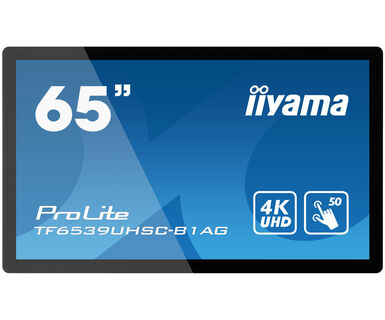
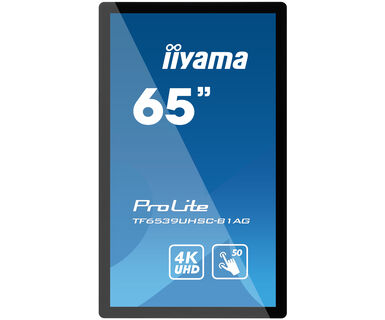
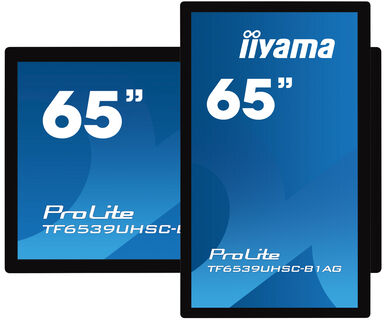
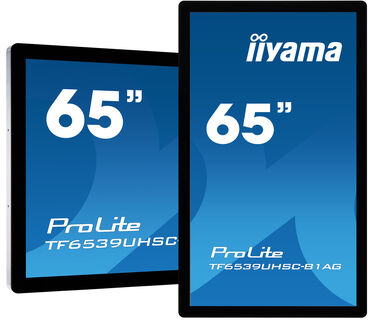
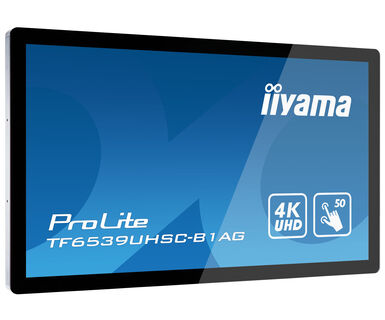
65-дюймовый интерактивный широкоформатный Open Frame дисплей с технологией PCAP и поддержкой 50 точек касания, технологией матрицы IPS и функцией касания через стекло для работы в альбомной, портретной ориентации, а также в режиме интерактивного стола.
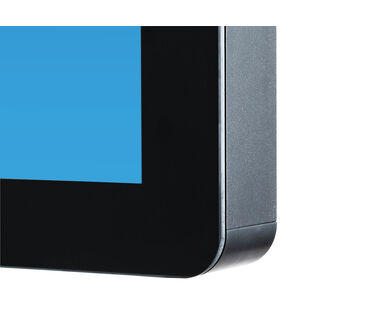
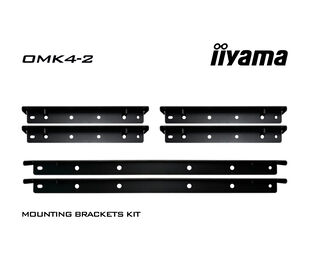
Дисплей TF6539UHSC-B1AG с открытой рамкой, разрешением 4K UHD (3840x2160) и функцией Touch-Through-Glass гарантирует плавный и точный отклик на прикосновение для настоящей интеграции в киоск или интерактивных приложений для розничной торговли за стеклом. Технология матрицы IPS обеспечивает исключительную цветопередачу и широкие углы обзора, что делает ее идеальным решением для интерактивных витрин, учебных заведений, киосков и связи в магазинах. Этот дисплей с металлическим корпусом устойчивым к царапинам, безрамочным стеклом, выдерживающим испытание на падение шаров iec 60950-1, может быть установлен в самых сложных условиях для круглосуточного использования и в различных конфигурациях в за счет его боковых монтажных отверстий в открытой раме. Для простоты интеграции TF6539UHSC-B1AG может быть оснащен дополнительными внешними монтажными кронштейнами (OMK4-2), что делает его идеальным решением для интеграторов киосков и интерактивного мультимедиа.
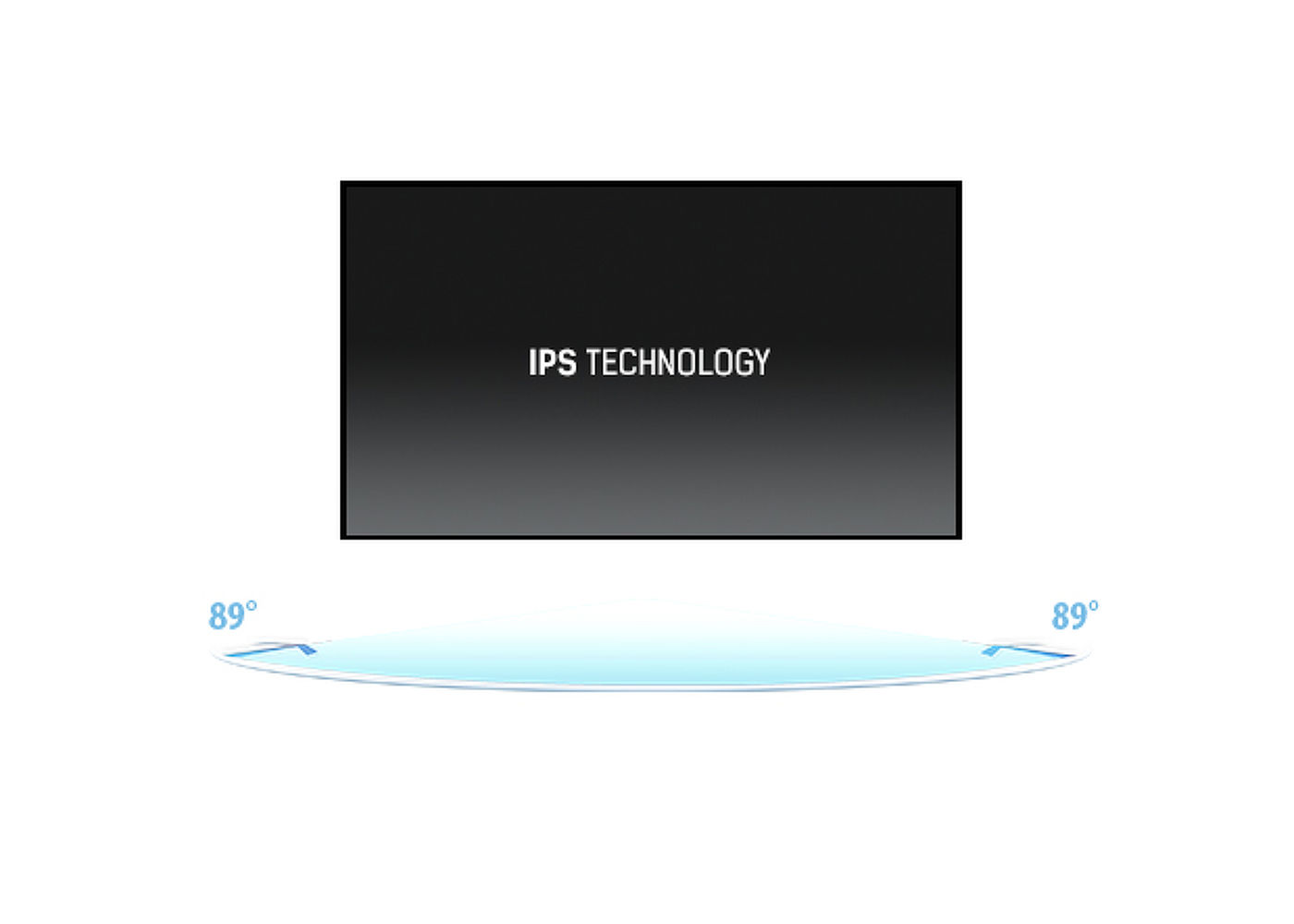
IPS дисплеи известны своими широкими углами обзора, естественными цветами и точной цветопередачей. Они особенно хорошо подходят для приложений по работе с цветом.
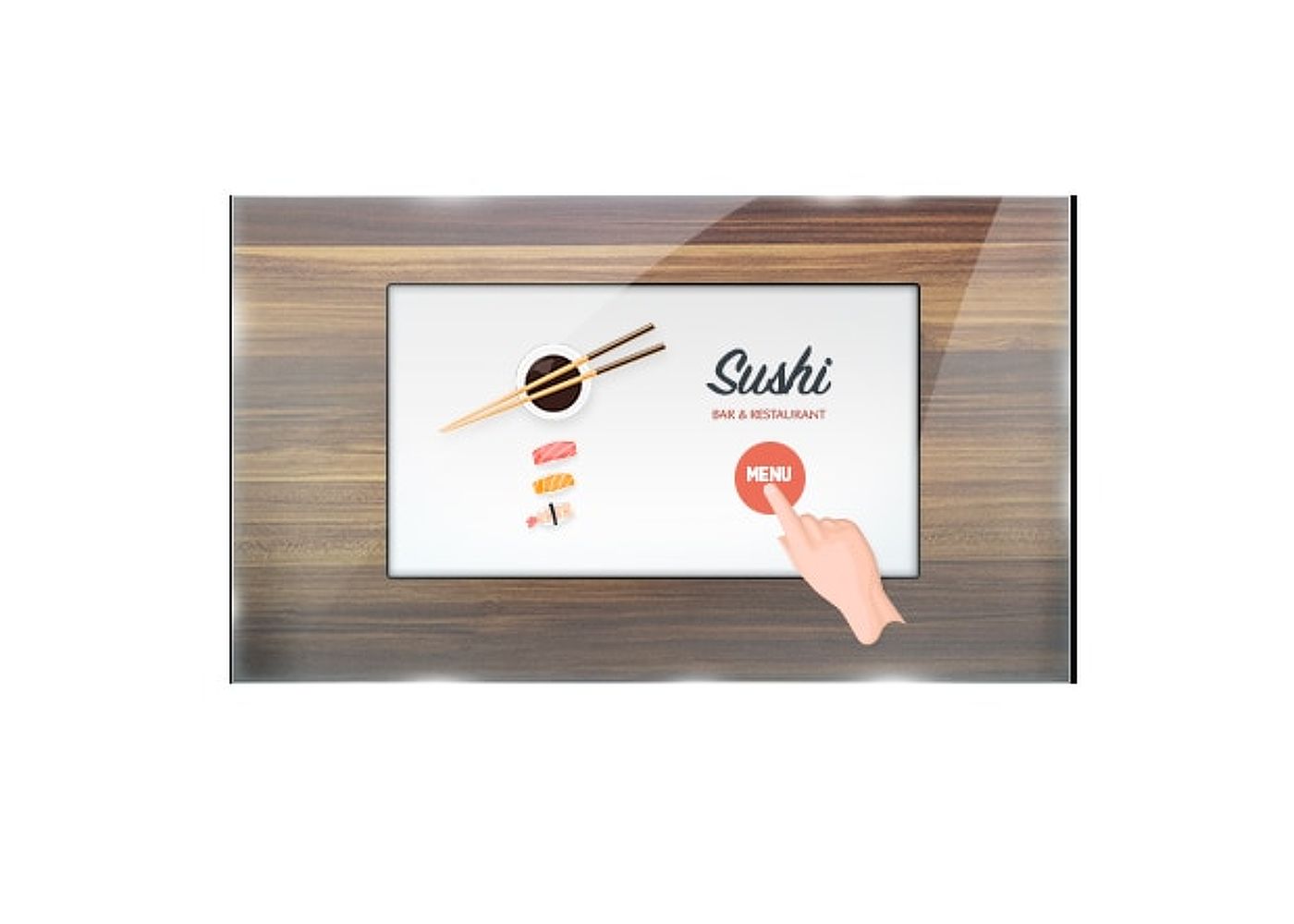
Этот сенсорный экран работает прямо через стекло и может превратить стеклянные поверхности в интерактивный сенсорный экран. Используйте его в витринах магазинов, в офисах продажи недвижимости, в магазинах для POS или для ресторанов.
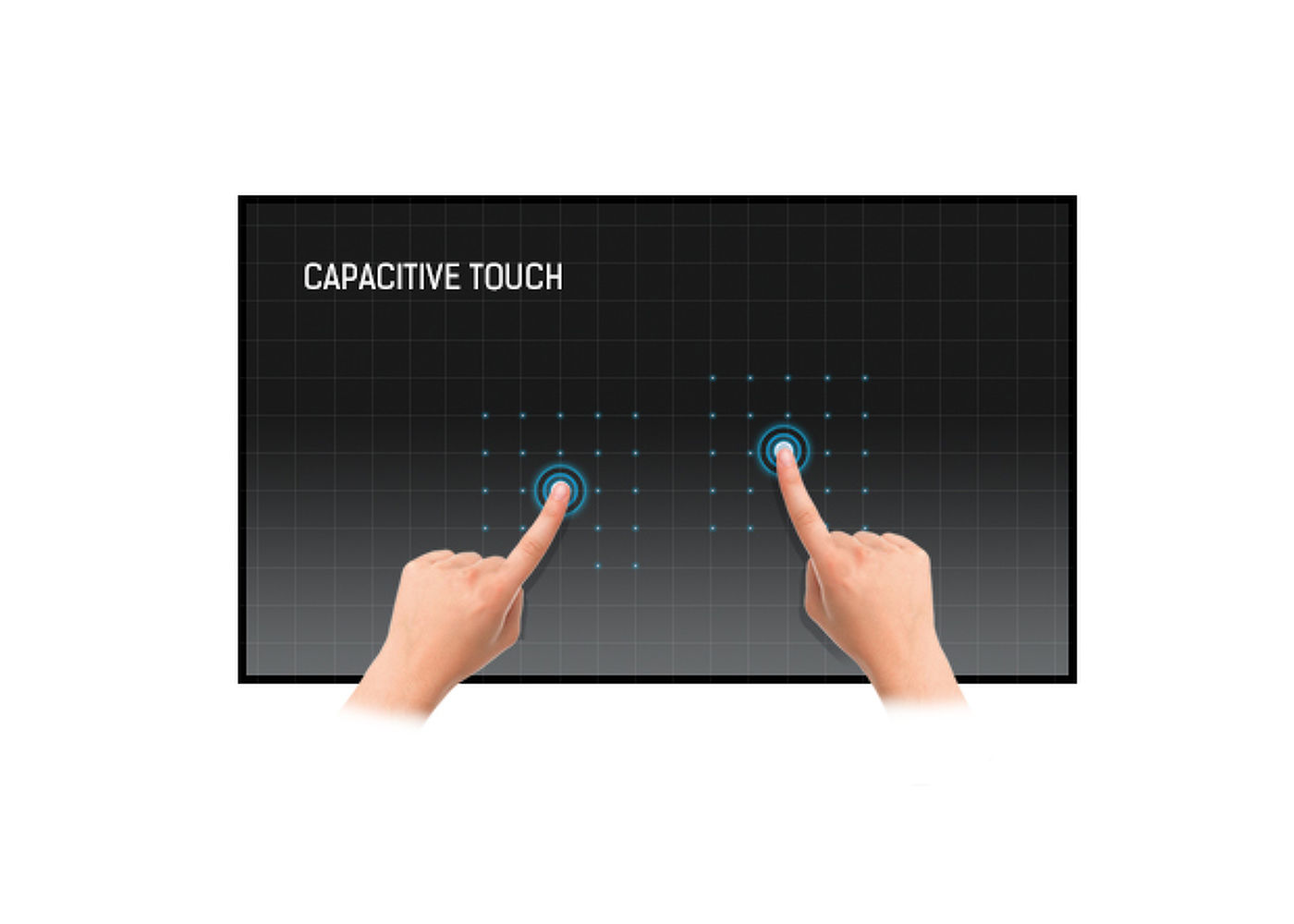
Эта технология базируется на использовании сенсорной сетки из тончайших проводников, наклеенных на стеклянную поверхность панели. Прикосновение распознается по изменению электрических характеристик сенсорной сетки, когда пользователь касается пальцем стекла. Благодаря использованию стеклянной поверхности, такие дисплеи отличаются повышенной износостойкостью: даже царапины на экране не оказывают заметного влияния на его сенсорную функциональность. Технология обеспечивает отличное качество изображения и допускает управление не только с помощью пальцев (также в тонких резиновых перчатках), но и магнитной авторучкой.
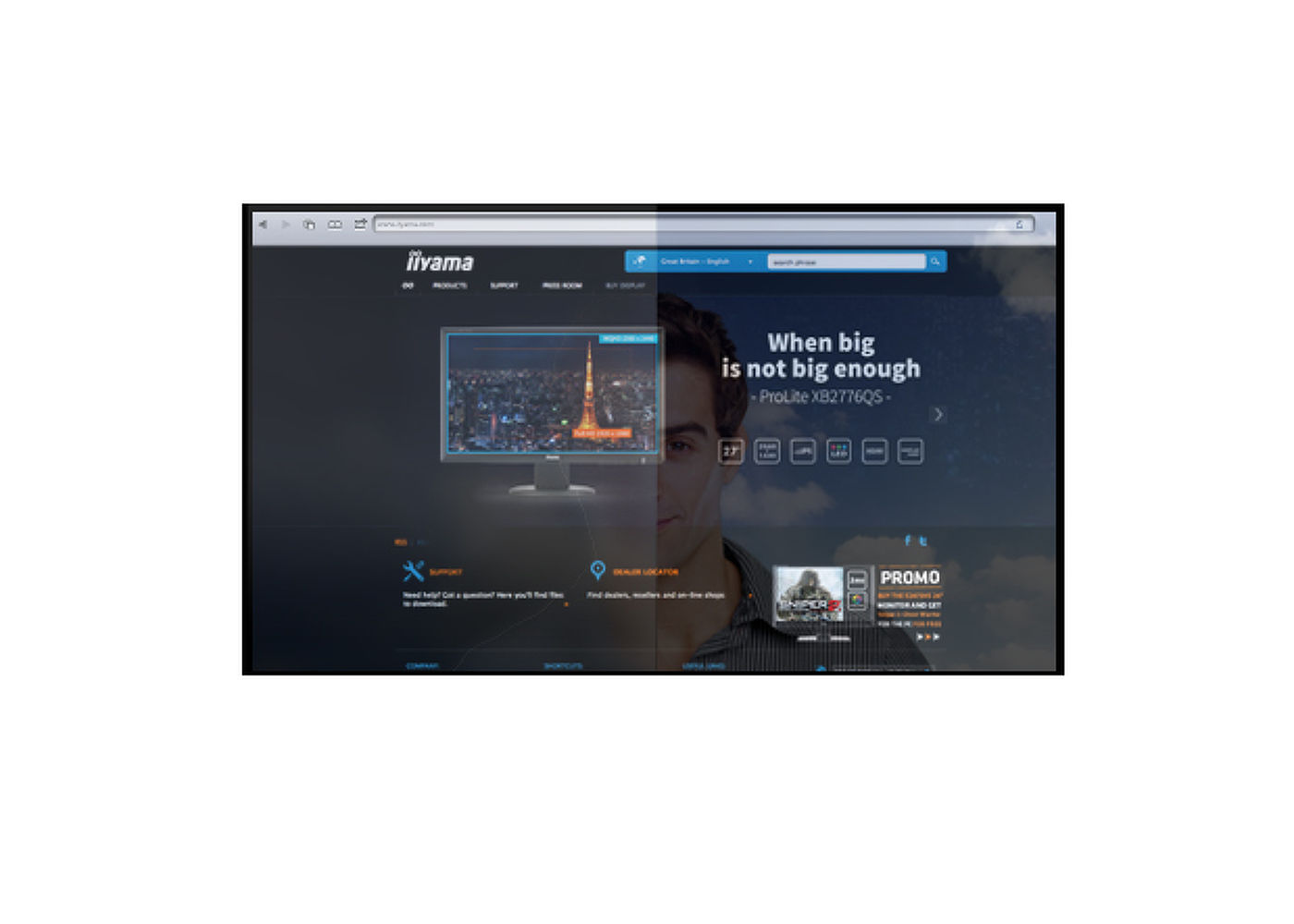
Антибликовое покрытие используется в дисплеях профессионального уровня, чтобы помочь избежать проблем с отбликами внешних источников света, влияющих на цветопередачу, контрастность и четкость. Это также делает экран менее восприимчивым к пыли и грязи.
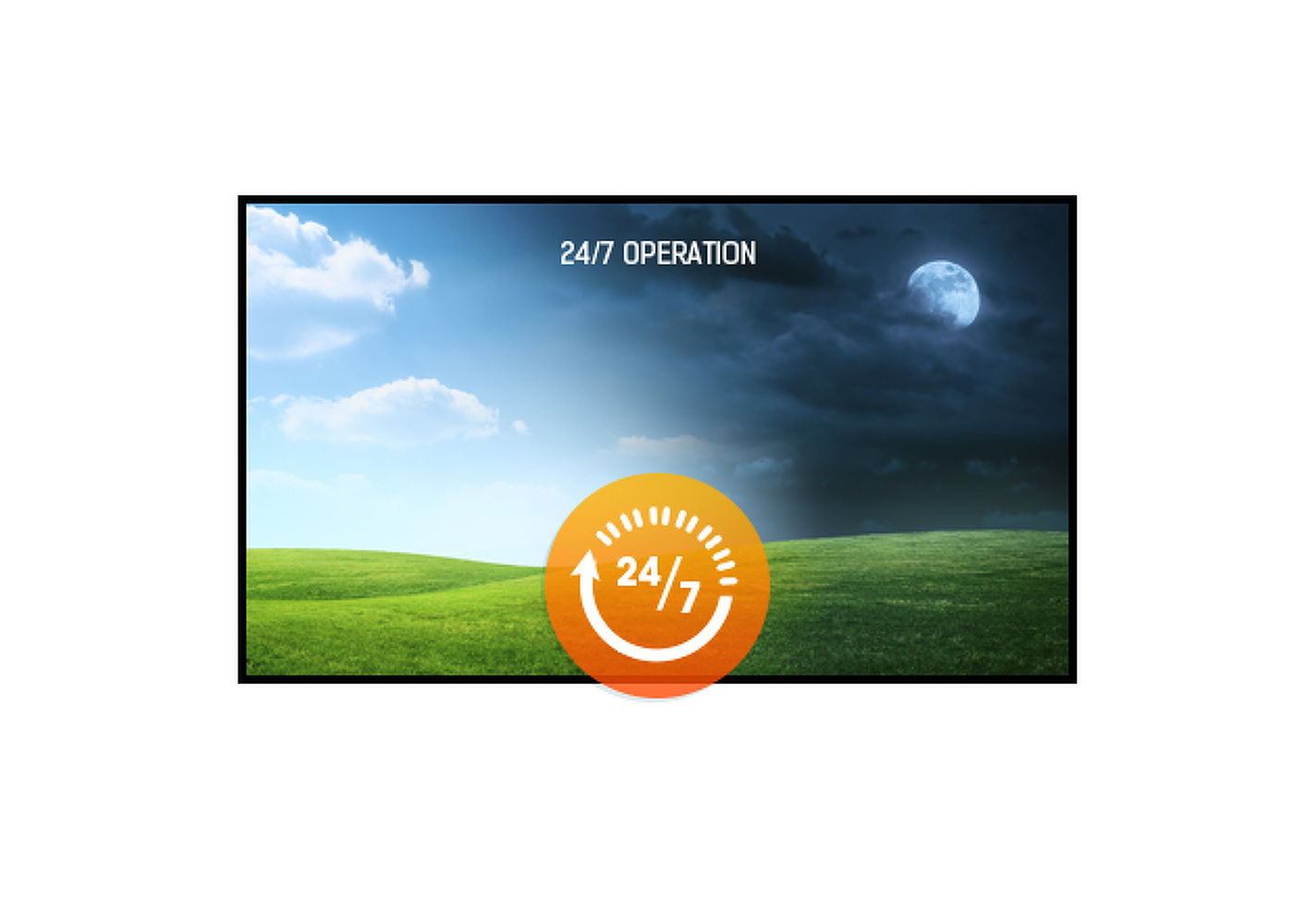
24/7 displays are designed for a continuous operation.


| Дизайн | Edge to edge glass, Open Frame |
| Диагональ | 65", 165см |
| Панель | IPS LED, AG антиблик |
| Разрешение | 3840 x 2160 @60Гц (8.3 megapixel 4K UHD) |
| Соотношение сторон | 16:9 |
| Яркость | 500 cd/m² |
| Коэффициент пропускания света | 84% |
| Контрастность | 1100:1 |
| Время отклика (GTG) | 8мс |
| Видимая область | горизонталь/вертикаль: horizontal°/vertical 178°, право/лево: 0°/0°, вверх/вниз: 0°/0° |
| Поддержка цвета | 16.7mln 8bit |
| Частота горизонтальной развертки | 30 - 83kГц |
| Видимая область Ш x В | 1430.9 x 806мм, 56.3 x 31.7" |
| Ширина безеля стороны, верх, низ) | 36.3мм, 37.3мм, 37.3мм |
| Размер пикселя | 0.372мм |
| Цвет и отделка безеля | черный, матовый |
| Сенсорная технология | проекционно-ёмкостная |
| Точек касания | 50 (HID, требует поддерживаемой ОС) |
| Точность сенсора | +- 3мм |
| Сенсорный ввод | стилус, палец, перчатка (latex) |
| Touch interface | USB |
| Поддерживаемые операционные системы | Все мониторы iiyama Plug & Play совместимы с Windows и Linux. Для получения дополнительной информации о поддерживаемой ОС для сенсорных моделей, смотрите файлы инструкции и драйверы, доступные в разделе загрузки. |
| Through-Glass | 6мм |
| Palm rejection | да |
| Вход аналогового сигнала | VGA x1 (max. 1920x1200 @60Hz) |
| Вход цифрового сигнала |
HDMI x2 (v.2.0 x1 max. 3840x2160 @60Hz, v.1.4 x1 max. 3840x2160 @30Hz) DisplayPort x1 (v.1.2 max. 3840x2160 @60Hz) |
| Аудио вход | Mini jack x1 |
| Управление |
RS-232c x1 RJ45 (LAN) x1 |
| Аудио выход |
Mini jack x1 Колонки 2 x 8Вт |
| HDCP | да |
| Extra | rukojeti, dotýkejte se skrz sklo |
| Максимальное (неперерывное) время работы | 24/7 |
| Anti image retention | да |
| Толщина стекла | 5mm |
| Твердость стекла | 7H |
| 60950 Ball drop test | да |
| Защита от воды и пыли | IP54 (front) |
| Корпус (безель) | metal |
| Языки экранного меню | EN, DE, FR, ES, IT, RU, NL, PL |
| Кнопки управления | мощность, меню, выход, вверх, вниз |
| Plug&Play | DDC2B |
| Ориентация | ландшафт, портрет, экраном вверх (face-up) |
| Крепление VESA | 600 x 400mm |
| Mini PC mount | VESA 100 x 100, NUC INTEL |
| Диапазон рабочих температур | 0°C - 40°C |
| Диапазон температур хранения | - 20°C - %2°C |
| MTBF | 50000 часов (включая подсветку) |
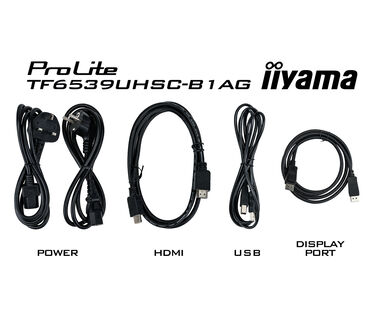
| Кабели | Питание (1.8m), USB (1.8m), HDMI (1.8m), DP (1.8m) |
| Руководства пользователя | Краткое руководство по началу работы, Руководство по безопасности |
| Крышка кабеля | да |
| Блок питания | внутренний |
| Питание | AC 100 - 240V, V, /50Гц |
| Потребляемая мощность | 175W стандарт, 1.0W ожидание, 0.5W отключено |
| Сертификаты | CE, EAC, RoHS support, ErP, WEEE, cULus, REACH, UKCA |
| REACH SVHC | свинца, превышает 0.1% |
| Размер продукта Ш x В x Г | 1503.5 x 880.5 x 67мм |
| Размер коробки Ш x В x Г | 1670 x 1020 x 310мм |
| Объем паллеты | 8pcs |
| Размер паллеты Ш x В x Г | 1690 x 2292 x 1260мм |
| Вес (без упаковки) | 56кг |
| Вес (с упаковкой) | 65кг |
| EAN код | 4948570118083 |
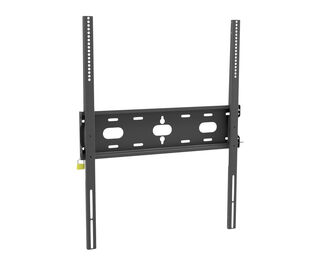
| Крепления / стойки / кронштейны | OMK4-2 |
| Energy efficiency class (Regulation (EU) 2017/1369) | G |
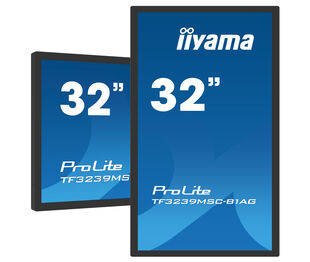
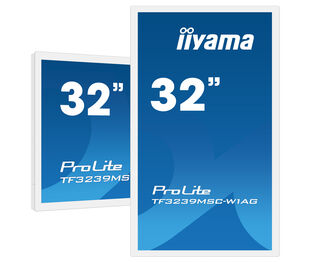
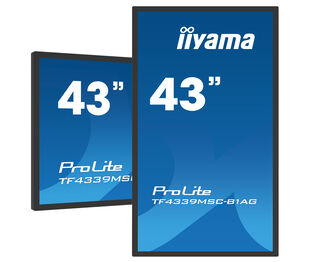
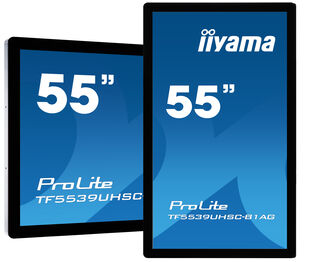
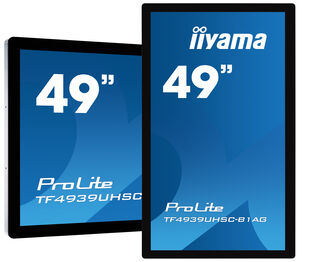
| Серии продуктов | ProLite TF3239MSC-B1AG , ProLite TF3239MSC-W1AG, ProLite TF4339MSC-B1AG, ProLite TF5539UHSC-B1AG, ProLite TF4939UHSC-B1AG |

Если вам не удается установить на мониторе собственное разрешение с максимальной частотой обновления, попробуйте выполнить следующие действия по устранению неполадок:
1. Убедитесь, что вы используете кабель, поддерживающий как собственное разрешение, так и требуемую частоту обновления.
2. Зайдите на страницу продукта на нашем веб-сайте и проверьте вкладку "Технические характеристики" - раздел "Интерфейсы / Разъемы / Элементы управления", чтобы узнать, какое разрешение и частота обновления поддерживаются при выбранном сигнальном входе (например, сигнальный вход HDMI не всегда поддерживает максимальную частоту обновления, поэтому проверьте подключение DisplayPort).
3. Проверьте настройки и особенности вашего ПК / видеокарты, чтобы убедиться, что они поддерживают нужное разрешение или частоту обновления.
Если вы хотите изменить настройки монитора удаленно, обратитесь к документу о протоколе RS232/LAN, который находится в разделе DOWNLOAD на странице продукта.
Команды могут быть отправлены на экран с помощью терминального приложения, например, утилиты Hercules SETUP. Для получения дополнительной информации обратитесь к документу по протоколу RS232/LAN, который доступен в разделе DOWNLOAD на странице продукта.
Если сенсорная функция не работает, проверьте следующее:
1. Убедитесь, что ваш компьютер подключен к монитору с помощью прилагаемого USB-кабеля.
2. Проверьте в руководстве пользователя, что ваша операционная система поддерживается экраном.
Чтобы не повредить сенсорный монитор, при чистке соблюдайте следующие правила:
1. Не используйте бумажные полотенца, абразивные салфетки или любые агрессивные чистящие средства, так как они могут поцарапать экран или повредить сенсорные датчики.
2. Не распыляйте чистящий раствор непосредственно на экран, чтобы жидкость не просочилась внутрь монитора.
3. Избегайте чрезмерной чистки, так как это может привести к износу экрана со временем.
4. Более подробную информацию вы можете найти на нашей странице, посвященной уборке.
Если на мониторе отображается сообщение "Нет сигнала", проверьте следующее:
1. Убедитесь, что кабели правильно подключены с обоих концов.
2. Выберите правильный вход сигнала (HDMI/DP) или выберите AUTO.
Для получения инструкций по выбору входа, когда экран находится в режиме ожидания, обратитесь к руководству пользователя. На настольных мониторах распространенными способами являются нажатие кнопок INPUT, AUTO или «2», а также перемещение джойстика назад.
Да, ваш монитор iiyama будет работать с системой Apple Mac. Однако способ подключения зависит от входного сигнала. Поскольку системы Apple Mac, начиная с 2020 года, оснащены только портами Thunderbolt 3 (USB-C) для вывода видеосигнала, у вас есть два варианта:
1. подключиться непосредственно к сигнальному входу USB-C на мониторе iiyama.
2. если ваш монитор оснащен только HDMI или Displayport, вам понадобится Mac-совместимый донгл, поддерживающий один из доступных видеовходов. Apple предлагает адаптер USB-C Digital AV Multiport Adapter (MW5M3AM), который можно использовать для этой цели.
3. Если ваш монитор iiyama оснащен сенсорным экраном, обратитесь к руководству пользователя, чтобы проверить совместимость сенсорных функций с вашей системой Mac.
Чтобы решить проблему мигающего изображения, выполните следующие действия:
1. Осмотрите сигнальный кабель.
Убедитесь, что сигнальный кабель надежно подключен с обеих сторон и не имеет физических повреждений. Избегайте резких изгибов или сдавливания кабеля.
2. Используйте более короткий кабель.
По возможности используйте кабель короче 3 метров и подключайте монитор непосредственно к розетке, избегая использования переходников.
3. Отключите FreeSync/адаптивную синхронизацию.
Для настольных или игровых мониторов попробуйте отключить FreeSync или Adaptive Sync в меню настроек монитора.