Подпишитесь на нашу рассылку
Продолжайте #withiiyama
Вы успешно подписались на нашу рассылку.
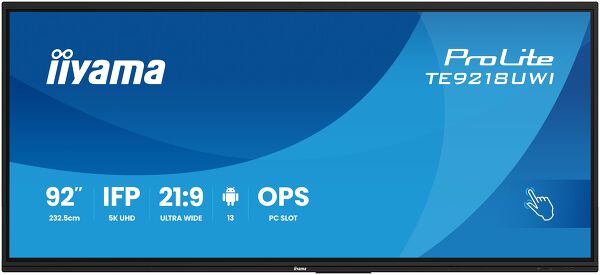
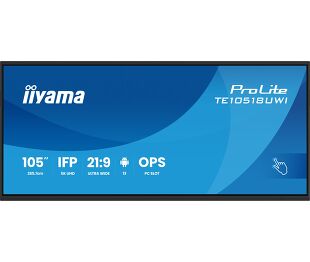
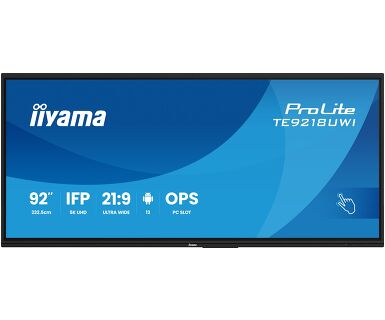
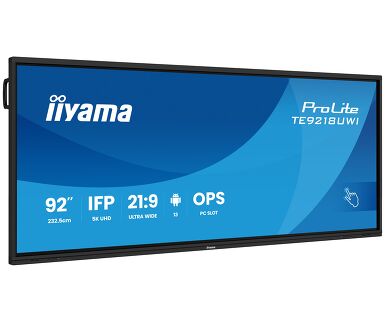
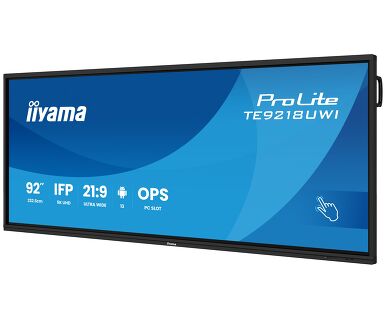
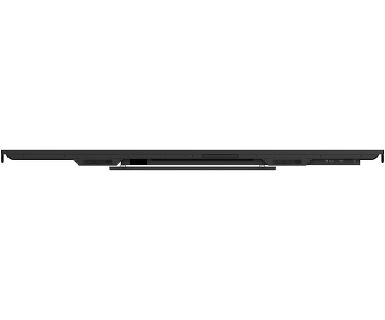
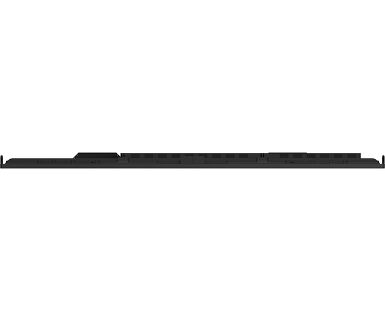
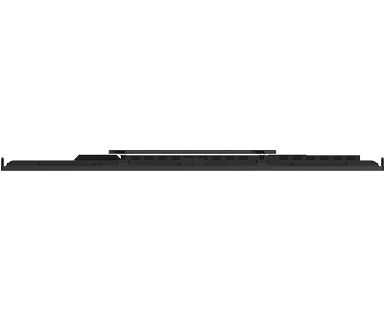
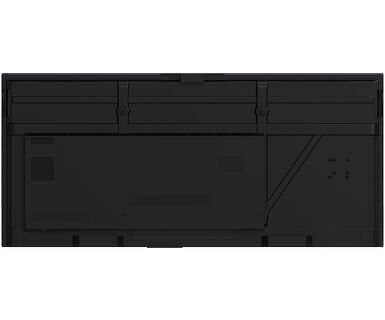
92” Ultra-wide Interactive 5K UHD display with 21:9 panoramic view
Переведите сотрудничество на новый уровень благодаря интеграции Microsoft Teams Front Row. Эта функция позволяет беспрепятственно проводить или присоединяться к виртуальным встречам и видеоконференциям, используя интерактивный сенсорный экран в качестве центрального узла связи.
Этот интерактивный сенсорный экран со сверхшироким соотношением сторон обеспечивает обширное поле для размещения нескольких окон контента рядом друг с другом, расширяя возможности многозадачности. Сверхширокий формат 21:9 также является идеальной оптимизацией для Microsoft Teams Front Row, обеспечивая исключительный опыт и равные возможности в конференц-зале для всех участников.
Наслаждайтесь потрясающими визуальными эффектами с разрешением 5K UHD, предлагающими живые и четкие изображения для полного погружения в просмотр.
Современная технология PureTouch-IR+ обеспечивает четкую и точную реакцию на касания, позволяя обеспечить простое взаимодействие и работу с пометками.
Расширьте возможности своих презентаций с помощью iiWare 11, включая Note, Browser, Cloud Drive, с помощью интуитивно понятного и удобного программного обеспечения, которое позволяет легко управлять, настраивать и получать доступ к различным приложениям.
Передает видео, аудио и сенсорные сигналы новейшего формата через один порт и даже заряжает ваше устройство мощностью 100 Вт.
Встроенные динамики обеспечивают высокое качество звука, обеспечивая кристально чистый звук во время презентаций, видеоконференций или воспроизведения мультимедиа.
Встроенный массив из 8-ми микрофонов обеспечивает исключительную четкость звука, гарантируя, что Ваш голос будет слышен громко и четко во время виртуальных встреч и конференций.


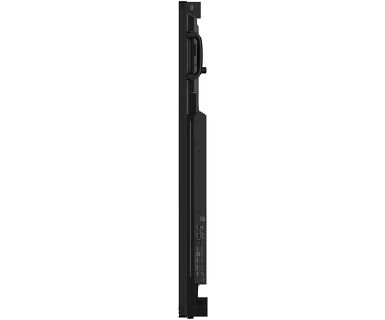
| Дизайн | Thin bezel |
| Диагональ | 91.5", 232.5см |
| Панель | VA |
| Touch Glass | AG coated glass, zero bonding |
| Панель | VA |
| Разрешение | 5120 x 2160 (14.75 megapixel, 5K UHD) |
| Соотношение сторон | 21:9 |
| Яркость | 500 cd/m² |
| Коэффициент пропускания света | 92% |
| Контрастность | 4000:1 |
| Dynamic contrast | 5000:1 |
| Время отклика (GTG) | 6.5мс |
| Видимая область | горизонталь/вертикаль: 178°/178°, право/лево: 89°/89°, вверх/вниз: 89°/89° |
| Поддержка цвета | 1.07B 10bit (NTSC 90%) |
| Частота горизонтальной развертки | 30 - 135kГц |
| Видимая область Ш x В | 2142 x 903.6мм, 84.3 x 35.6" |
| Размер пикселя | 0.418мм |
| Цвет и отделка безеля | черный, матовый |
| Сенсорная технология | PureTouch-IR⁺ |
| Точек касания | 50, 32pt writing (HID, требует поддерживаемой ОС) |
| Точность сенсора | +- 1мм |
| Сенсорный ввод | стилус, палец, перчатка |
| Touch interface | USB |
| Поддерживаемые операционные системы | Все мониторы iiyama Plug & Play совместимы с Windows и Linux. Для получения дополнительной информации о поддерживаемой ОС для сенсорных моделей, смотрите файлы инструкции и драйверы, доступные в разделе загрузки. |
| Palm rejection | да |
| Вход цифрового сигнала |
HDMI x4 (1x 2.1, max. 5120x2160 @60Hz; 3x 2.0, max. 3840x2160 @60Hz, YUV444) DisplayPort x1 (1.4, max. 5120x2160 @60Hz) USB-C x2 (3.2 Gen 1, 3840x2160 @60Hz, DP Alt mode 1.2, Touch, front: 15W PD, back: 100W PD) |
| Аудио вход | Mini jack x1 |
| Управление | RS-232c x1 (DSUB 9pin) |
| Выход цифрового сигнала |
HDMI x1 (3840x2160 @60Hz, YUV/RGB444) USB-C x1 (3.2 Gen 1, 3840x2160 @60Hz (DP 1.2 Alt mode, Touch, 15W PD, MSD (Multi-Screen Display)) |
| Аудио выход |
S/PDIF (Optical) x1 Mini jack x1 Колонки 2 x 20Вт (Фронт + 20W Subwoofer) |
| HDCP | HDMI, DP & USB-C: 2.3 |
| USB ports | x8 (media playback / peripherals / storage – front: 2x 3.2 (Gen 1, 5Gbit), 1x USB-C 3.2 (Gen 1, 15W PD, DP Alt 1.2), back side: 2x 3.2 (Gen 1, 5Gbit), 1x USB-C 3.2 (Gen 1, 100W PD, DP Alt 1.2), top side: 2x 3.2 (Gen 1, 5Gbit)) |
| RJ45 (LAN) | x2 (Автоматическое переключение для ПК и Android, 1000 МБ) |
| Microphone | 8-Array (8m voice pick-up, Front facing) |
| Интегрированное ПО | iiWare 11 (Android 13 OS) featuring iiyama DMS, iiyama OS, iiyama Class, iiyama OS, iiyama Class, Note, web browser, file manager, cloud drives, WPS office, iiyama Share and EShare for wireless connection with Windows/iOS/Android devices |
| WiFi | да (WiFi 6 Модуль OWM002 - Двухдиапазонный WiFi: 2,4 ГГц/5 ГГц, Стандарт WiFi: IEEE 802.11 a/b/g/n/ac/ax, Поддержка Bluetooth: 2.1+EDR/3.0/4.x/5.0) |
| Аппаратные средства | CPU: A311D2, A76*4+A55*4(2.4GHz), GPU: Mali G610, RAM: 8GB, ROM: 64GB |
| Extra | модуль Wi-Fi 6 (OWM002), слот для дополнительного ПК, 4 стилуса |
| Режим киоска | да |
| Максимальное (неперерывное) время работы | 16/7 |
| Anti image retention | да |
| Воспроизведение мультимедиа | да |
| Толщина стекла | 3mm |
| Твердость стекла | 7H |
| Корпус (безель) | metal |
| Блокировка экранного меню | да |
| Языки экранного меню | EN, DE, FR, ES, IT, RU, CZ, NL, PL, CAT, SV, FI, DA, NB |
| Кнопки управления | Power, Power Indicator, Remote Sensor, Ambient Light Sensor, USB-C Connector (3.2), USB Connector (3.2), Microphone Indicator |
| Настройки пользователя | general settings (input, volume, backlight), audio settings (volume, bass, treble, balance, sound mode, mute), screen settings (pixel shift, eye care, auto light, ECO, ECR, auto colour temp.), display settings (brightness, contrast, hue, sharpness, display mode, colour temp.), settings (wireless & networks, personal, input & output, application, system) |
| Уменьшение голубого свечения | да |
| Plug&Play | DDC2B |
| Гарантия | 5 лет (подробные сведения и страны, соответствующие критериям, см. в разделе «Гарантия» на нашем веб-сайте) |
| Ориентация | ландшафт |
| Безвентиляторный дизайн | да |
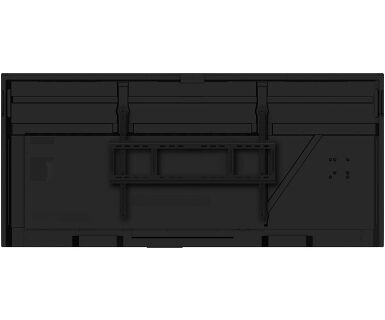
| Крепление VESA | 800 x 600mm |
| Диапазон рабочих температур | 0°C - 40°C |
| Диапазон температур хранения | - 20°C - 60°C |
| MTBF | 50.000 часов (включая подсветку) |
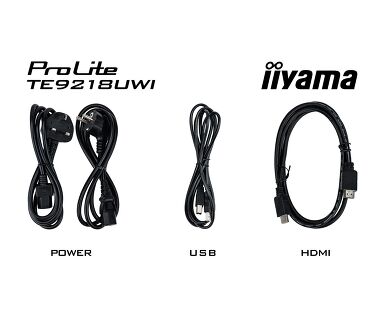
| Кабели | Питание, USB, HDMI |
| Touch pen | x4 (Dual function tips, Anti-Bacterial) |
| Руководства пользователя | Краткое руководство по началу работы, Руководство по безопасности |
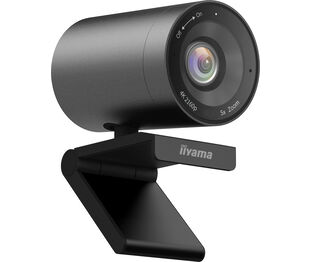
| Прочее | Модуль WiFi (OWM002), Кронштейн для крепления на стену (VESA 800x600 мм), Кронштейн для NUC, Кронштейн для веб-камеры |
| Пульт ДУ | да (батарейки в комплекте) |
| Блок питания | внутренний |
| Питание | AC 100 - 240V, 50/60Гц |
| Потребляемая мощность | 227W стандарт, 0.5W ожидание, 0.3W отключено |
| Сертификаты | CB, CE, TÜV-Bauart, EAC, RoHS support, ErP, WEEE, REACH (RoHS) |
| REACH SVHC | свинца, превышает 0.1% |
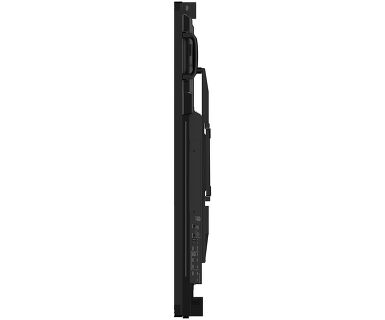
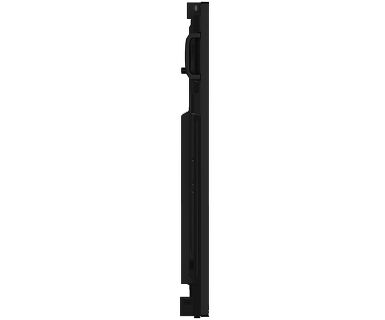
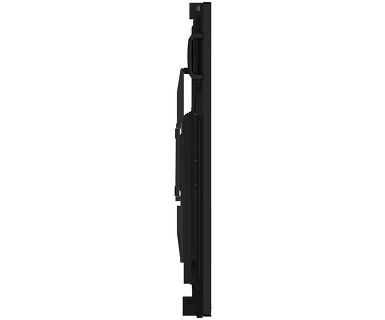
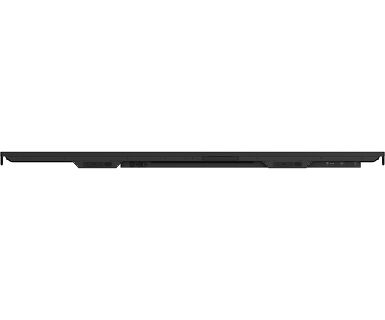
| Размер продукта Ш x В x Г | 2203 x 1000 x 92мм |
| Размер коробки Ш x В x Г | 2360 x 225 x 1140мм |
| Вес (без упаковки) | 67.6кг |
| Вес (с упаковкой) | 88.5кг |
| EAN код | 4948570124305 |
| Крепления / стойки / кронштейны | MD-WLIFT2031-W1, MD-CAR2031-B1, MD-ADAP001 |
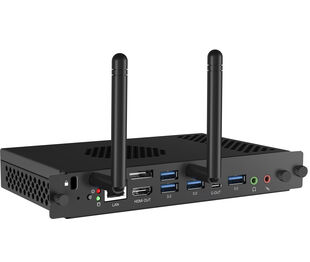
| Прочее | Слот для ПК OPS |
| Сопутствующие товары | ProLite TE10518UWI-B1AG |
Если вам не удается установить на мониторе собственное разрешение с максимальной частотой обновления, попробуйте выполнить следующие действия по устранению неполадок:
1. Убедитесь, что вы используете кабель, поддерживающий как собственное разрешение, так и требуемую частоту обновления.
2. Зайдите на страницу продукта на нашем веб-сайте и проверьте вкладку "Технические характеристики" - раздел "Интерфейсы / Разъемы / Элементы управления", чтобы узнать, какое разрешение и частота обновления поддерживаются при выбранном сигнальном входе (например, сигнальный вход HDMI не всегда поддерживает максимальную частоту обновления, поэтому проверьте подключение DisplayPort).
3. Проверьте настройки и особенности вашего ПК / видеокарты, чтобы убедиться, что они поддерживают нужное разрешение или частоту обновления.
Нет, вы не можете устанавливать приложения на монитор iiyama через официальный магазин Google Play. Однако у вас есть возможность установить сторонние приложения на монитор.
Посетите веб-страницу регистрации iiyama и введите название модели или серийный номер вашего экрана iiyama. Вам будут представлены все доступные программные приложения для вашего продукта, а также инструкции по их активации.
Все мониторы iiyama LFD и IFP можно использовать в портретном режиме, за исключением продуктов, названия которых начинаются с TE или LE, которые могут работать только в ландшафтном режиме. Всегда следуйте инструкциям по установке, прилагаемым к монитору, и указаниям в руководстве пользователя.
Если вы хотите изменить настройки монитора удаленно, обратитесь к документу о протоколе RS232/LAN, который находится в разделе DOWNLOAD на странице продукта.
Команды могут быть отправлены на экран с помощью терминального приложения, например, утилиты Hercules SETUP. Для получения дополнительной информации обратитесь к документу по протоколу RS232/LAN, который доступен в разделе DOWNLOAD на странице продукта.
Если сенсорная функция не работает, проверьте следующее:
1. Убедитесь, что ваш компьютер подключен к монитору с помощью прилагаемого USB-кабеля.
2. Проверьте в руководстве пользователя, что ваша операционная система поддерживается экраном.
Чтобы не повредить сенсорный монитор, при чистке соблюдайте следующие правила:
1. Не используйте бумажные полотенца, абразивные салфетки или любые агрессивные чистящие средства, так как они могут поцарапать экран или повредить сенсорные датчики.
2. Не распыляйте чистящий раствор непосредственно на экран, чтобы жидкость не просочилась внутрь монитора.
3. Избегайте чрезмерной чистки, так как это может привести к износу экрана со временем.
4. Более подробную информацию вы можете найти на нашей странице, посвященной уборке.
Если на мониторе отображается сообщение "Нет сигнала", проверьте следующее:
1. Убедитесь, что кабели правильно подключены с обоих концов.
2. Выберите правильный вход сигнала (HDMI/DP) или выберите AUTO.
Для получения инструкций по выбору входа, когда экран находится в режиме ожидания, обратитесь к руководству пользователя. На настольных мониторах распространенными способами являются нажатие кнопок INPUT, AUTO или «2», а также перемещение джойстика назад.
Да, ваш монитор iiyama будет работать с системой Apple Mac. Однако способ подключения зависит от входного сигнала. Поскольку системы Apple Mac, начиная с 2020 года, оснащены только портами Thunderbolt 3 (USB-C) для вывода видеосигнала, у вас есть два варианта:
1. подключиться непосредственно к сигнальному входу USB-C на мониторе iiyama.
2. если ваш монитор оснащен только HDMI или Displayport, вам понадобится Mac-совместимый донгл, поддерживающий один из доступных видеовходов. Apple предлагает адаптер USB-C Digital AV Multiport Adapter (MW5M3AM), который можно использовать для этой цели.
3. Если ваш монитор iiyama оснащен сенсорным экраном, обратитесь к руководству пользователя, чтобы проверить совместимость сенсорных функций с вашей системой Mac.
Чтобы решить проблему мигающего изображения, выполните следующие действия:
1. Осмотрите сигнальный кабель.
Убедитесь, что сигнальный кабель надежно подключен с обеих сторон и не имеет физических повреждений. Избегайте резких изгибов или сдавливания кабеля.
2. Используйте более короткий кабель.
По возможности используйте кабель короче 3 метров и подключайте монитор непосредственно к розетке, избегая использования переходников.
3. Отключите FreeSync/адаптивную синхронизацию.
Для настольных или игровых мониторов попробуйте отключить FreeSync или Adaptive Sync в меню настроек монитора.