Zapisz się do naszego newslettera
Bądź na bieżąco #withiiyama
Subskrypcja naszego newslettera powiodła się.
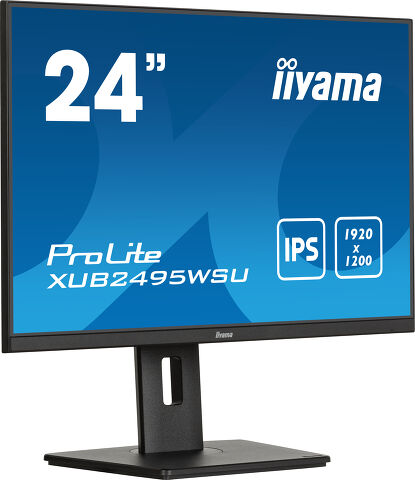
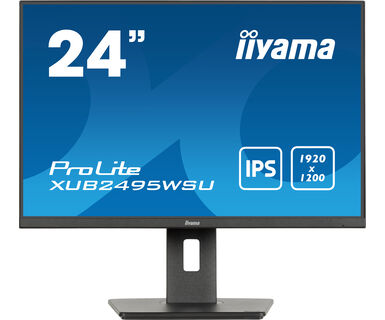
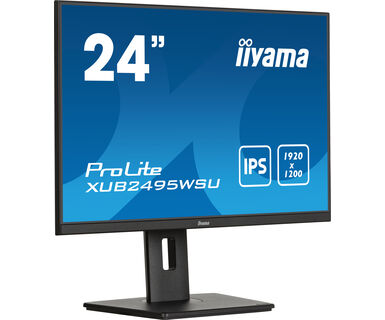
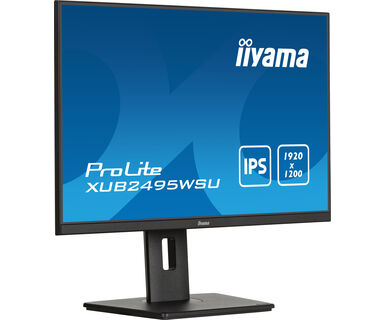
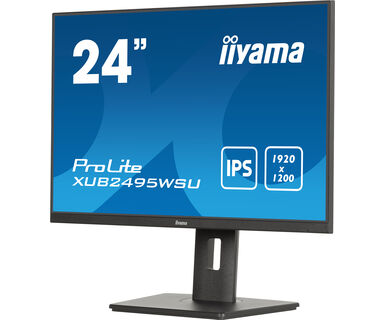
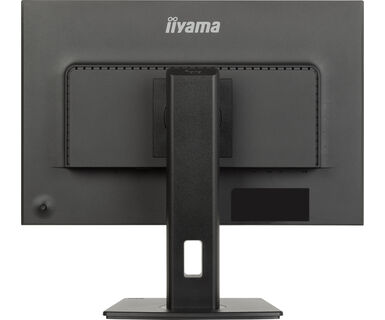
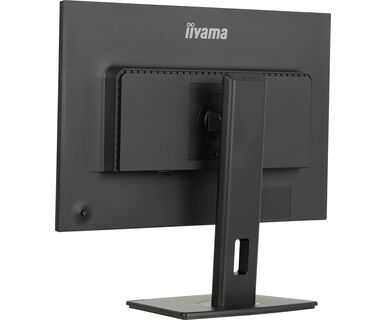
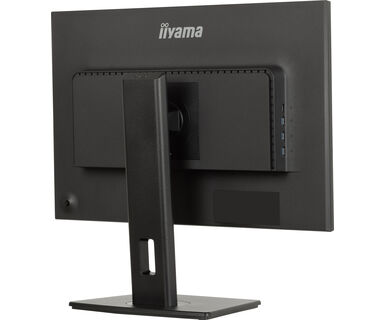
24" monitor bez obramowania z 3 stron, z matrycą IPS (In-Plane-Switching), regulacją wysokości i formatem obrazu 16:10
Zapewnia doskonałą wydajność w aplikacjach graficznych CAD i jest idealny do pracy na uczelniach wyższych, w korporacjach, czy w sektorze finansowym. ProLite XUB2495WSU-B7 posiada panel IPS oferujący dokładne i spójne odwzorowanie kolorów oraz szerokie kąty widzenia. Natywna rozdzielczość ekranu 1920 x 1200 oraz podstawa o regulowanej wysokości 150 mm z funkcjami obrotu i obrotu zapewniają dużą wszechstronność i wygodę użytkowania.
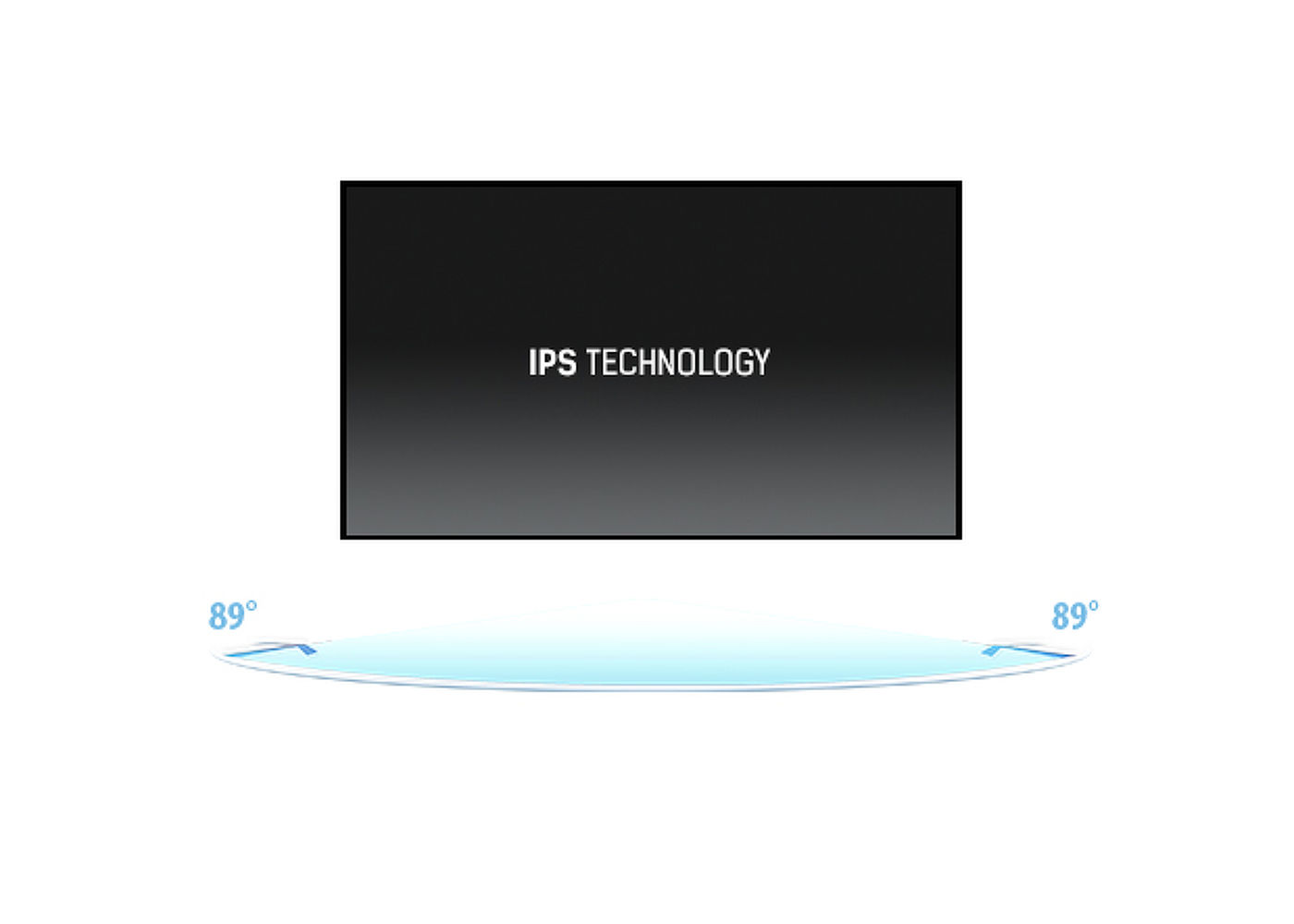
Matryce IPS są doceniane ze względu na szerokie kąty widzenia i dokładne, naturalne odwzorowanie kolorów. Sprawdzą się szczególnie tam, gdzie najważniejszą rolę odgrywają kolory.
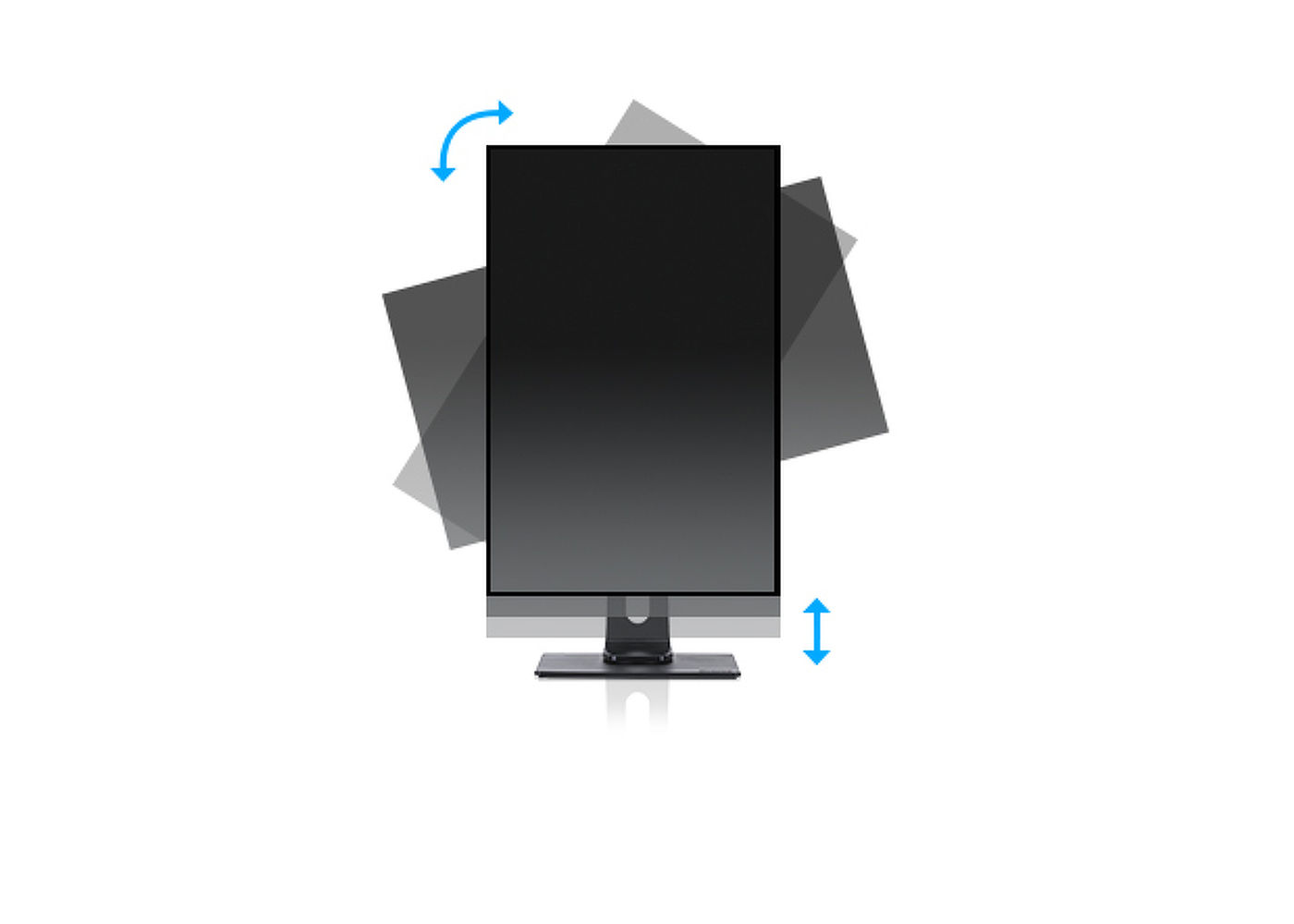
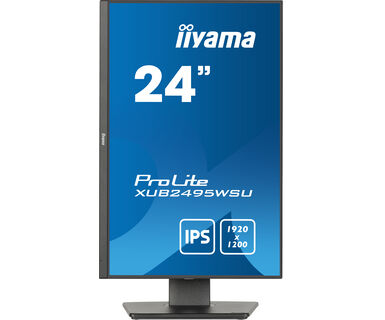
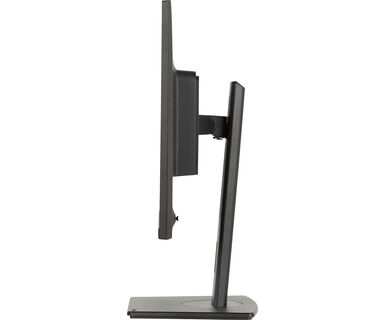
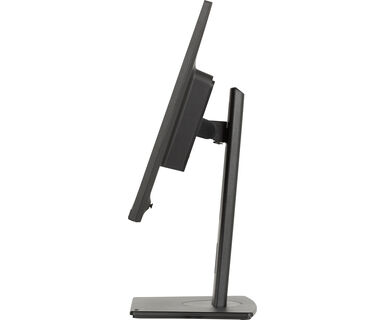
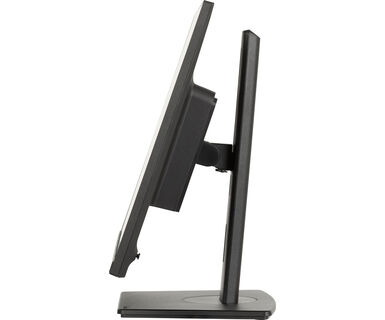
Stopka z regulacją wysokości umożliwia dostosowanie położenia ekranu do własnych preferencji. Rotacja ekranu umożliwia zmianę pozycji ekranu z poziomej (pejzaż) do pionowej (portret). To funkcja szczególnie przydatna w pracy z długimi arkuszami lub tekstem.
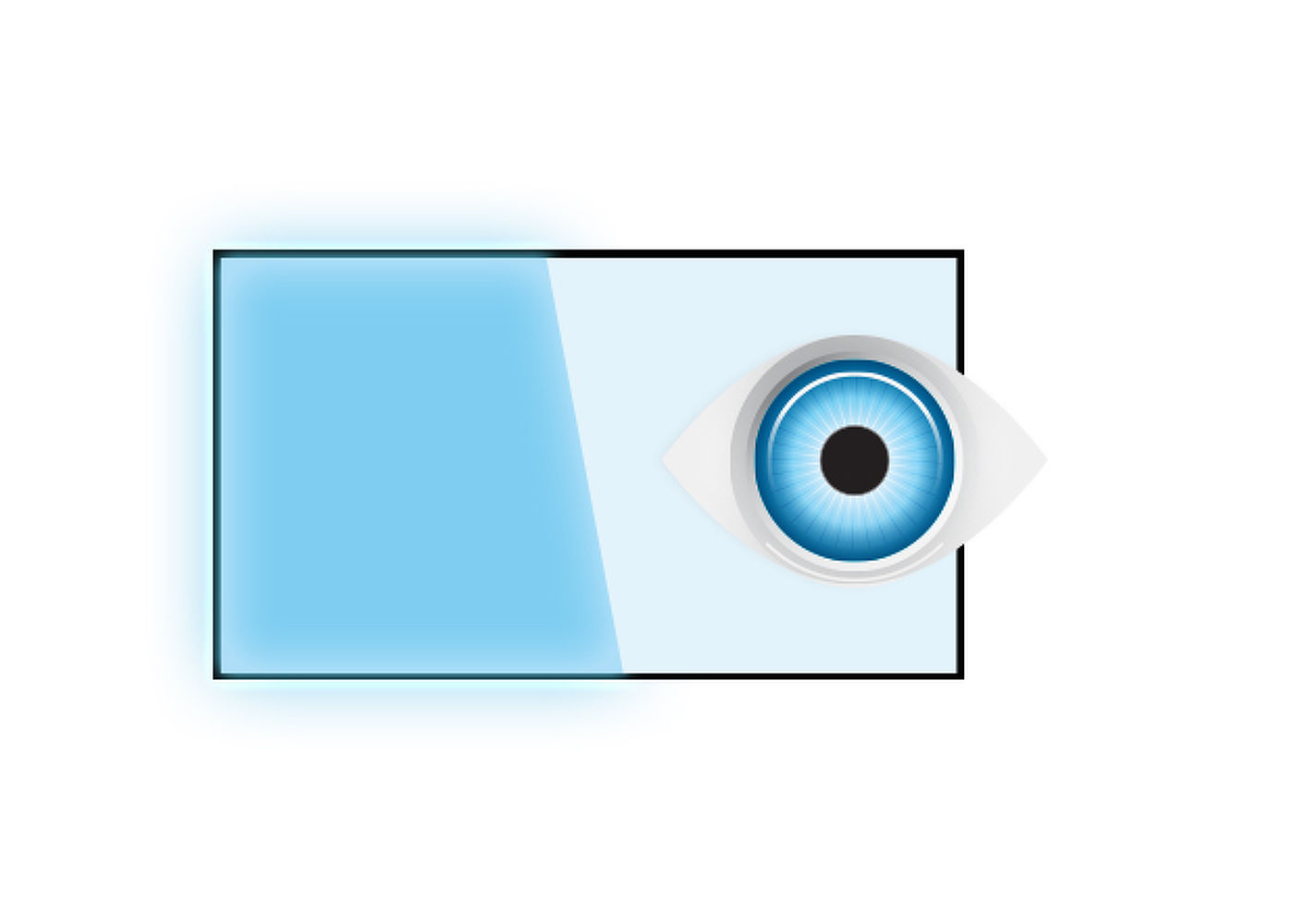
Wszyscy wiemy, że patrzenie na ekran przez kilka godzin dziennie, zwłaszcza z bliskiej odległości, męczy wzrok. Dzieje się tak bardziej w przypadku monitorów niż telewizorów. Jednym z czynników odpowiedzialnych za ten stan rzeczy jest niebieskie światło emitowane przez ekran. Zredukowanie jego ilości automatycznie odciąża nasze oczy. Właśnie do tego służy funkcja Redukcji niebieskiego światła.
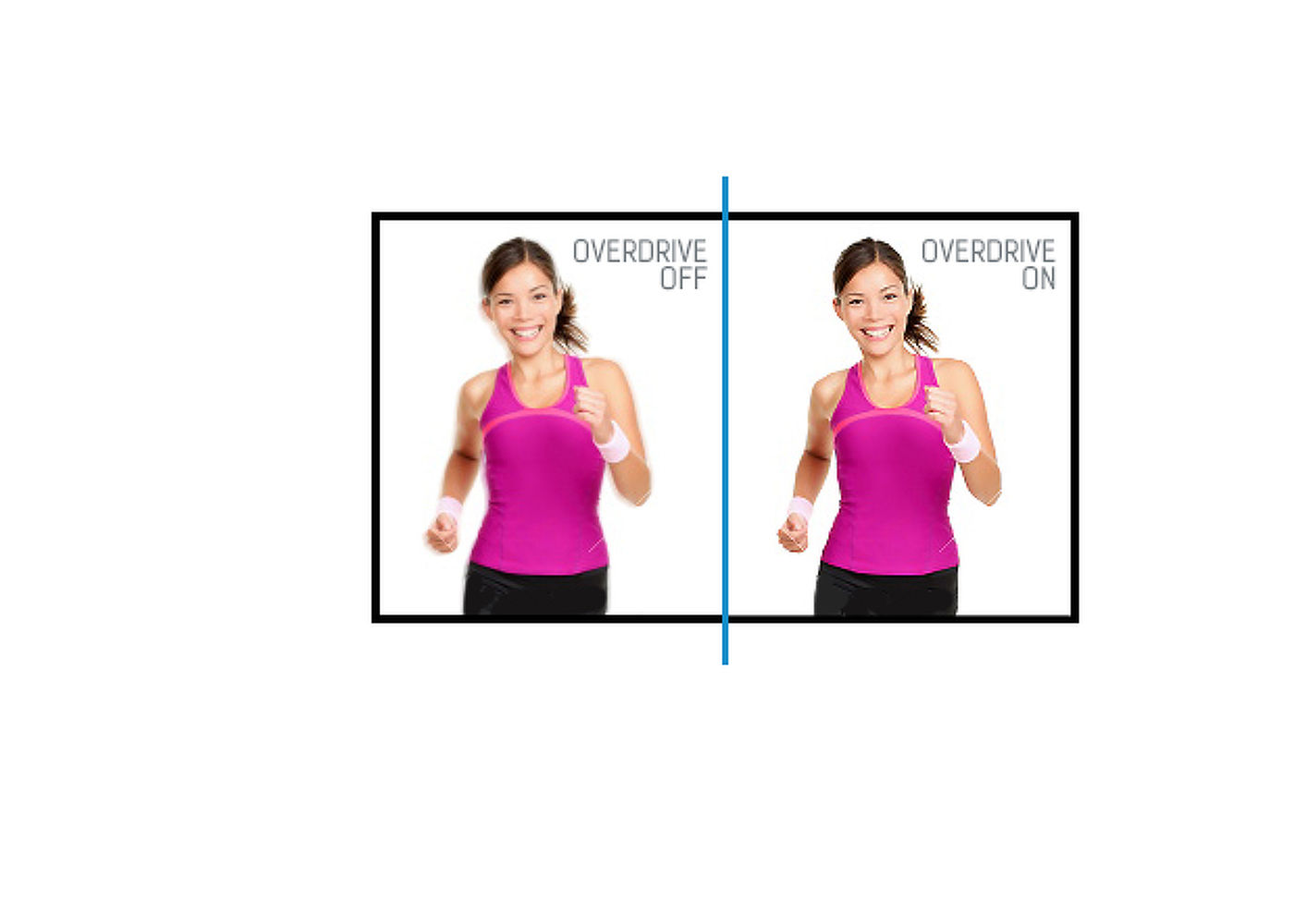
W czasie wyświetlania bardzo szybkich grafik obraz na Twoim monitorze może być czasem nieostry. Włączenie funkcji OverDrive wyeliminuje te nieostrości.
Grasz z przyjaciółmi? Użyj głośników. Nie chcesz nikomu przeszkadzać? Podłącz słuchawki i podkręć głośność.





| Wygląd | bez obramowania z 3 stron |
| Przekątna | 24.1", 61.1cm |
| Panel | IPS (In-Plane-Switching), matowe wykończenie |
| Rozdzielczość fizyczna | 1920 x 1200 @75Hz (2.3 megapixel) |
| Format obrazu | 16:10 |
| Jasność | 300 cd/m² |
| Kontrast statyczny | 1000:1 |
| Kontrast ACR | 80M:1 |
| Czas reakcji (GTG) | 4ms |
| Kąty widzenia | poziomo/pionowo: 178°/178°, prawo/lewo: 89°/89°, góra/dół: 89°/89° |
| Kolory | 16.7mln (sRGB: 99%; NTSC: 72%) |
| Synchronizacja pozioma | 60 - 95kHz |
| Powierzchnia robocza szer. x wys. | 518.4 x 324mm, 20.4 x 12.8" |
| Plamka | 0.27mm |
| Kolor | matowa, czarny |
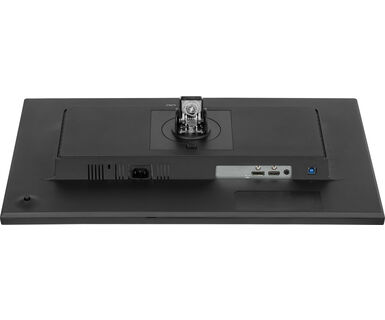
| Wejście sygnału |
HDMI x1 (v.1.4) DisplayPort x1 (v.1.2) |
| USB HUB | x4 (3x v.3.2 Gen 1 (5Gbps, 4.5W) 1x Type C (5Gbps, 15W)) |
| HDCP | tak |
| Wyjście słuchawkowe | tak |
| Redukcja niebieskiego światła | tak |
| Flicker free | tak |
| Ekstra | i-Style colour |
| Języki menu OSD | EN, DE, FR, ES, IT, CN, RU, JP, CZ, NL, PL, |
| Przyciski | Joystick/Przełącznik zasilania: Zasilanie/Manu, W górę/Wybór Wejść, W dół, W prawo/Głośność, W lewo/Podmenu |
| Parametry regulowane | regulacje obrazu (jasność, kontrast, ECO, ACR, OD, redukcja niebieskiego światła, technologia X-Res), ustawienia kolorów (6-osiowa, i-Style Colour, temperatura kolorów), OSD (pozycja pozioma OSD, pozycja pionowa OSD, rotacja OSD, wygaszenie OSD, tło menu OSD, DDC/CI, informacje), język, przywróć, różne (ostre i miękkie, tryb wyświetlania, logo startowe, LED, zakres RGB), wybór wejść (źródło sygnału), regulacje audio (głośność, wycisz) |
| Wbudowane głośniki | 2 x 2W |
| Udogodnienia | kompatybilny z Kensington-lock™, DDC/CI, DDC2B, Mac OSX |
| Zakres regulacji | wysokość, obrót, pochył, pivot (rotacja w obie strony) |
| Regulacja wysokości | 150mm |
| Rotacja (funkcja PIVOT) | 90° |
| Obrót stopy | 90°; 45° w lewo; 45° w prawo |
| Kąt pochylenia | 23° w górę; 5° w dół |
| Standard VESA | 100 x 100mm |
| System zarządzania kablami | tak |
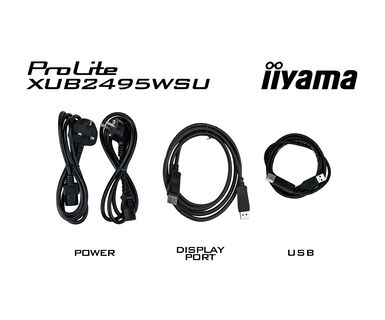
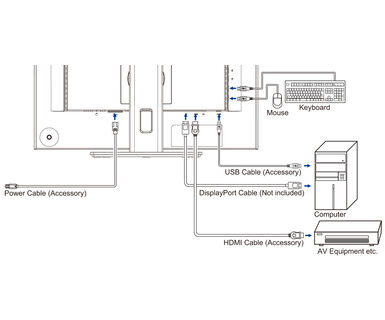
| Kable | zasilający, USB, HDMI |
| Pozostałe | skrócona instrukcja obsługi, instrukcja bezpieczeństwa |
| Zasilacz | wewnętrzny |
| Zasilanie | AC 100 - 240V, 50/60Hz |
| Zużycie energii | 17W typowo, 0.5W stand by, 0.3W off mode |
| Certyfikaty | TCO Certified, CE, TÜV-GS, EAC, PSE, RoHS support, ErP, WEEE, VCCI, REACH, UKCA |
| Klasa efektywności energetycznej (Regulation (EU) 2017/1369) | D |
| EPEAT | EPEAT to program wspierania zakupu technologii informatycznych przyjaznych środowisku. Certyfikat EPEAT Bronze oznacza, że produkt spełnia wszystkie obowiązkowe kryteria wymagane do uzyskania certyfikatu EPEAT. Certyfikat jest ważny tylko po zarejestrowaniu przez iiyama danego produktu. Aby sprawdzić stan rejestracji w swoim państwie, wejdź na stronę www.epeat.net. |
| REACH SVHC | powyżej 0.1% ołowiu |
| Wymiary produktu szer. x wys. x gł. | 533.5 x 371 (521) x 209.5mm |
| Wymiary pudła szer. x wys. x gł. | 613 x 437 x 130mm |
| Waga (bez pudła) | 5.1kg |
| Waga (z pudłem) | 6.6kg |
| Kod EAN | 4948570123827 |

Tak, funkcja Adaptive Sync jest kompatybilna z AMD FreeSync i NVIDIA G-Sync.
Opcja MBR nie może zostać wybrana, gdy FreeSync/AdaptiveSync jest aktywne, ponieważ MBR może kolidować z technologią FreeSync/Adaptive Sync. Wynika to różnych metod poprawy klarowności ruchu. MBR zmniejsza rozmycie ruchu (czas reakcji), podczas gdy Adaptive Sync/FreeSync redukuje zacinaniem. Zalecamy aktywowanie Adaptive Sync/FreeSync w systemach z wahającą się lub niestabilną liczbą klatek na sekundę. MBR działa najlepiej na potężnych systemach, które utrzymują stałą i wysoką liczbę klatek na sekundę.
Jeśli na monitorze wyświetlany jest komunikat "Brak sygnału", należy sprawdzić następujące elementy:
1. Upewnij się, że kable są prawidłowo podłączone na obu końcach.
2. Wybierz prawidłowe wejście sygnału (HDMI/DP) lub wybierz AUTO.
Wskazówki dotyczące wyboru wejścia, gdy ekran znajduje się w trybie czuwania, można znaleźć w instrukcji obsługi. W przypadku monitorów desktopowych typowe metody obejmują naciśnięcie przycisków INPUT, AUTO lub „2” albo przesunięcie joysticka do tyłu.
Tak, monitor iiyama będzie współpracował z systemem Apple Mac. Zależy to jednak od sposobu podłączenia sygnału wejściowego. Ponieważ systemy Apple Mac od 2020 roku mają tylko porty Thunderbolt 3 (USB-C) do wyjścia wideo, masz dwie możliwości:
1. Podłącz bezpośrednio do wejścia sygnału USB-C w monitorze iiyama.
2. W przypadku, gdy monitor ma tylko HDMI lub Displayport, potrzebna będzie przejściówka kompatybilna z komputerami Mac, któray obsługuje jedno z dostępnych wejść wideo. Apple oferuje adapter USB-C Digital AV Multiport (MW5M3AM), który może być wykorzystany do tego celu.
3. Jeśli monitor iiyama jest wyposażony w ekran dotykowy, należy zapoznać się z instrukcją obsługi, aby sprawdzić zgodność funkcji dotykowych z systemem Mac.
Aby rozwiązać problem migającego obrazu, wykonaj następujące czynności:
1. Sprawdź kabel sygnałowy.
Upewnij się, że kabel sygnałowy jest dobrze podłączony na obu końcach i wolny od uszkodzeń fizycznych. Należy unikać ostrych zagięć lub zgnieceń kabla.
2. Użyj krótszego kabla.
Jeśli to możliwe, użyj kabla krótszego niż 3 metry i podłącz monitor bezpośrednio do ściennego gniazda zasilania, unikając stosowania adapterów.
3. Wyłącz FreeSync/Adaptive Sync.
W przypadku monitorów do komputerów stacjonarnych lub gier, spróbuj wyłączyć FreeSync lub Adaptive Sync w menu ustawień monitora.