Zapisz się do naszego newslettera
Bądź na bieżąco #withiiyama
Subskrypcja naszego newslettera powiodła się.
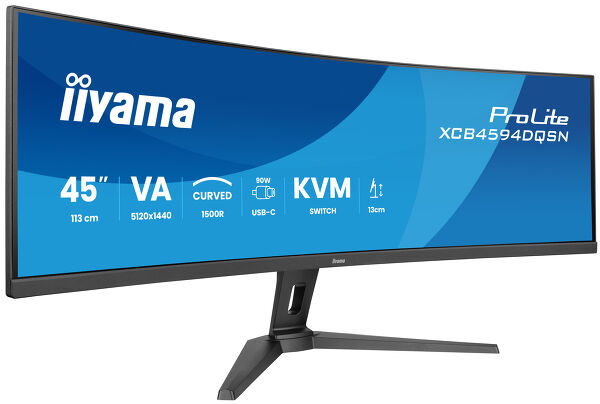
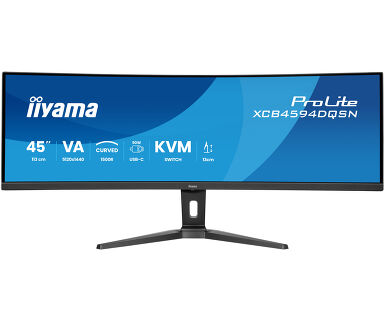
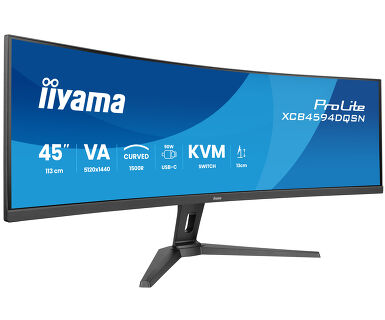
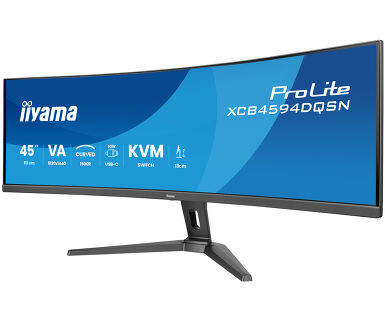
45'' panel Dual QHD VA z przełącznikiem KVM, stacją dokującą USB-C i RJ45 (LAN) oraz podstawką o regulowanej wysokości
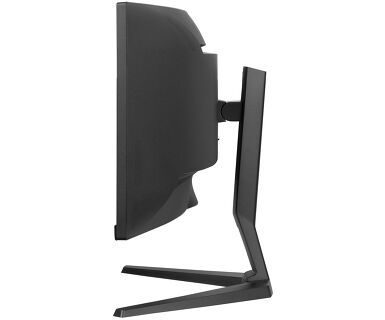
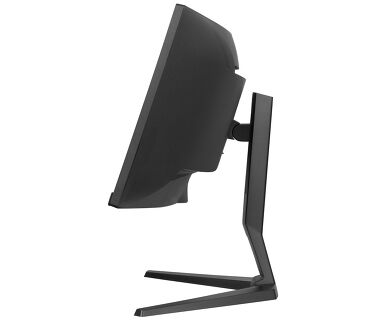
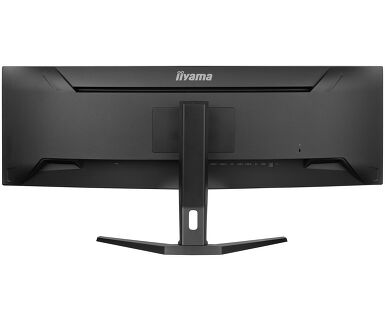
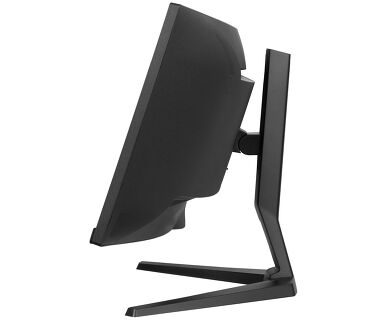
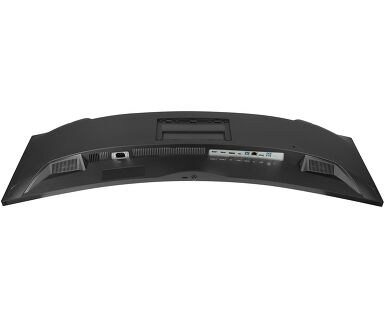
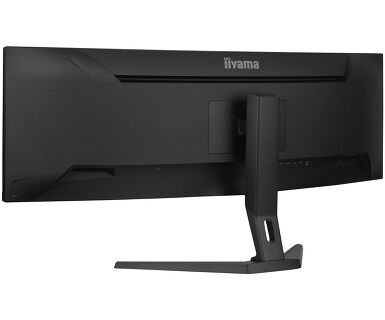
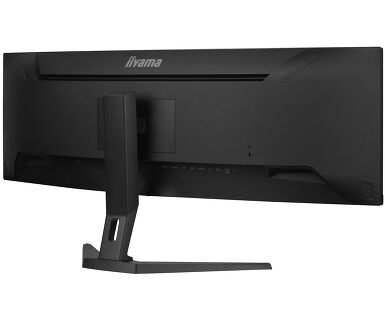
XCB4594DQSN został wyposażony w zakrzywiony panel VA 1500R z częstotliwością odświeżania 165 Hz, MPRT 0,8 ms i rozdzielczością 5120 x 1440 (DQHD), co zapewnia doskonałą jakość obrazu. Przełącznik KVM umożliwia podłączenie wielu komputerów, które można obsługiwać za pomocą jednej konsoli (monitor, klawiatura, mysz). Stacja dokująca USB-C upraszcza konfigurację dzięki jednemu przewodowi do transmisji sygnału z laptopa, zasilania i ładowania. Połączenie z internetem przez LAN automatycznie łączy notebooka z siecią. Panel VA zapewnia szerokie kąty widzenia i żywe kolory, a zakrzywienie 1500R minimalizuje zmęczenie oczu, zapewniając realistyczne i w pełni wciągające wrażenia z gry. Rozdzielczość Dual QHD zapewnia ostry obraz, a podstawka z regulacją wysokości zapewnia wygodę i ergonomię.
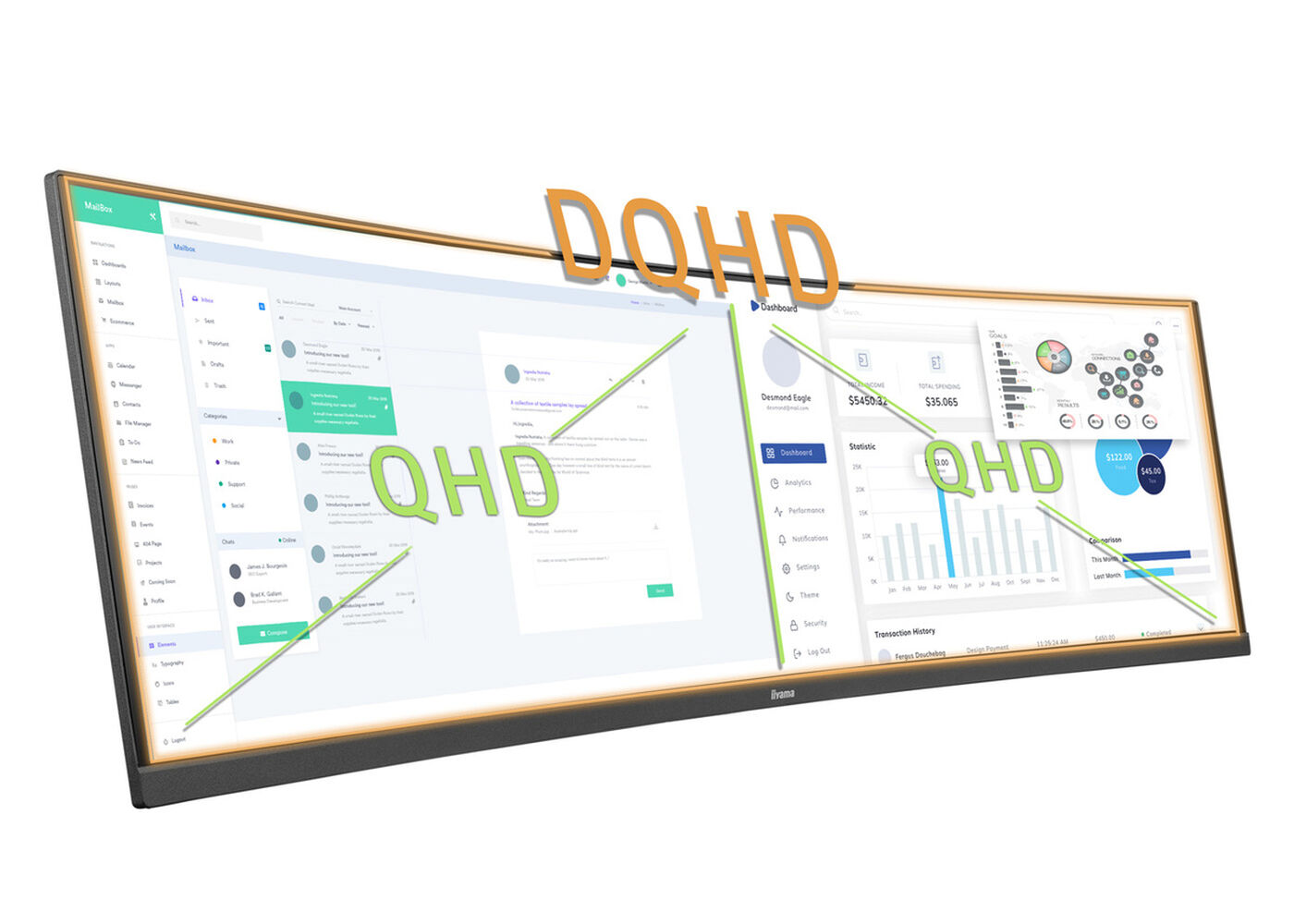
Ultraszerokie monitory o proporcjach 32:9 i rozdzielczości DQHD 5120x1440, zwane również dual QHD, zapewniają ostry jak brzytwa obraz. Umożliwiają podzielenie obszaru roboczego na wiele okien i jednoczesne otwieranie wszystkich potrzebnych dokumentów.
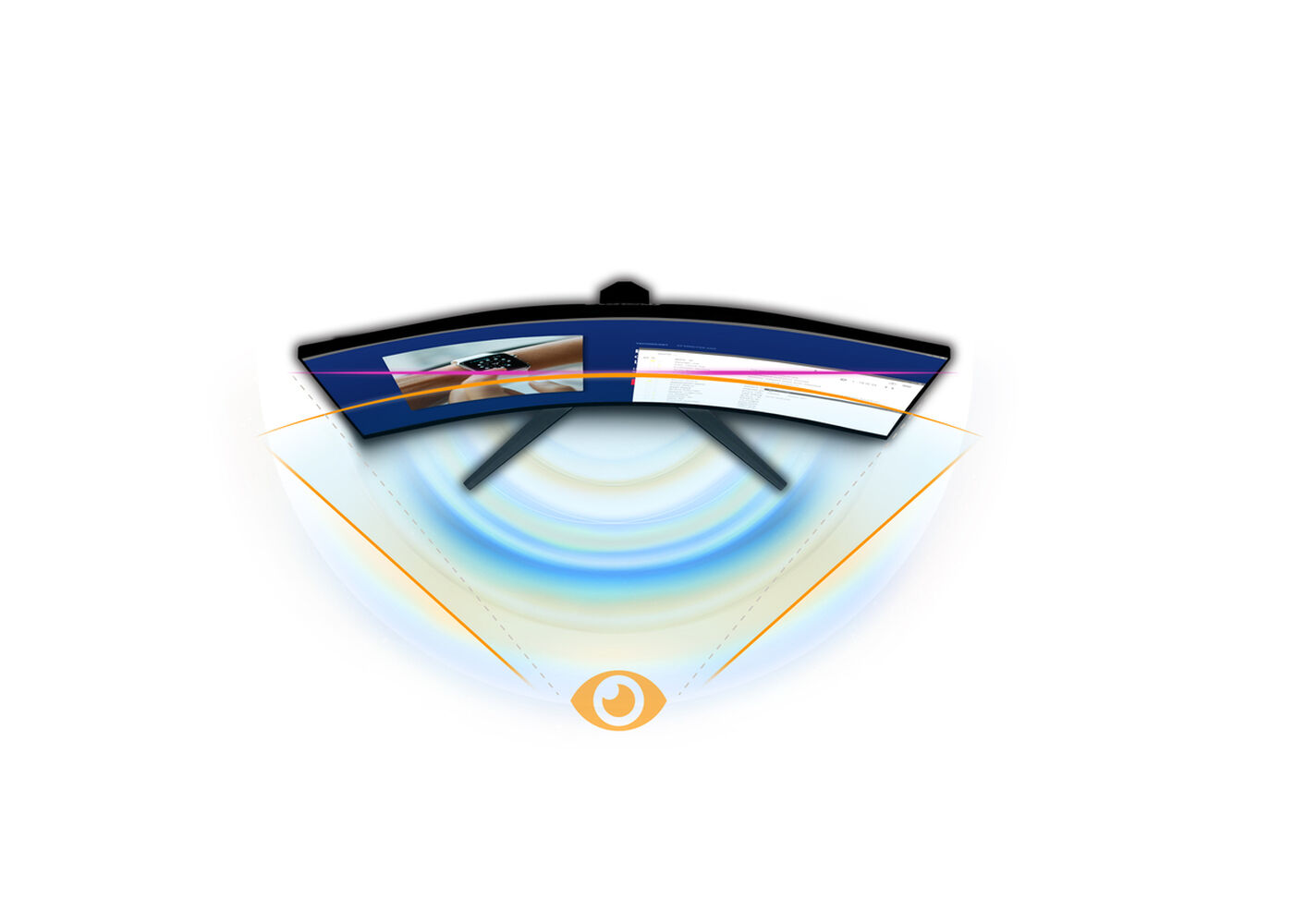
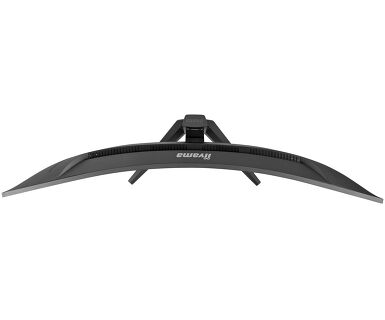
Zakrzywienie ekranu 1500R redukuje zmęczenie oczu i zapewnia realistyczne wrażenia wizualne. Pozwala to na uzyskanie szerszego i bardziej naturalnego kąta widzenia niż w przypadku płaskich monitorów ustawionych obok siebie. W rezultacie uzyskuje się bardziej naturalne wrażenia, które zwiększają produktywność i koncentrację, niezależnie od tego czy chodzi o pracę, gry, rozrywkę, edycję i montaż czy inne zastosowania.
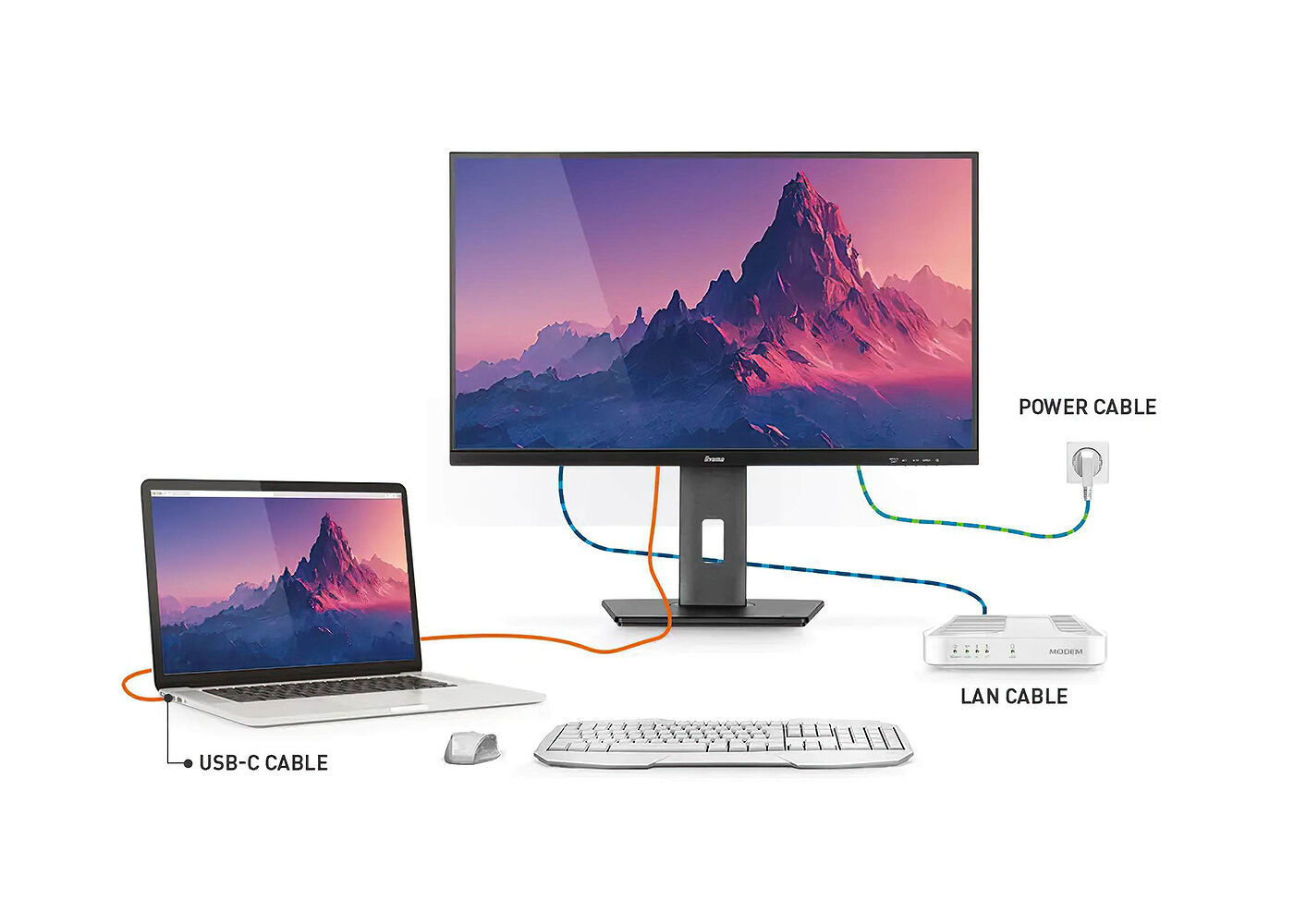
Stacja dokująca umożliwia podłączenie laptopa do monitora za pomocą jednego kabla, który jednocześnie zapewnia zasilanie i dostęp do sieci przewodowej, a sygnał z laptopa jest przesyłany do monitora. Dzięki dodatkowym portom USB do monitora można również podłączyć mysz, klawiaturę lub kamerę internetową. Wszystko to za sprawą jednego kabla łączącego laptopa* ze stacją dokującą USB-C w monitorze.
*Funkcje różnią się w zależności od możliwości technicznych USB-C laptopa.
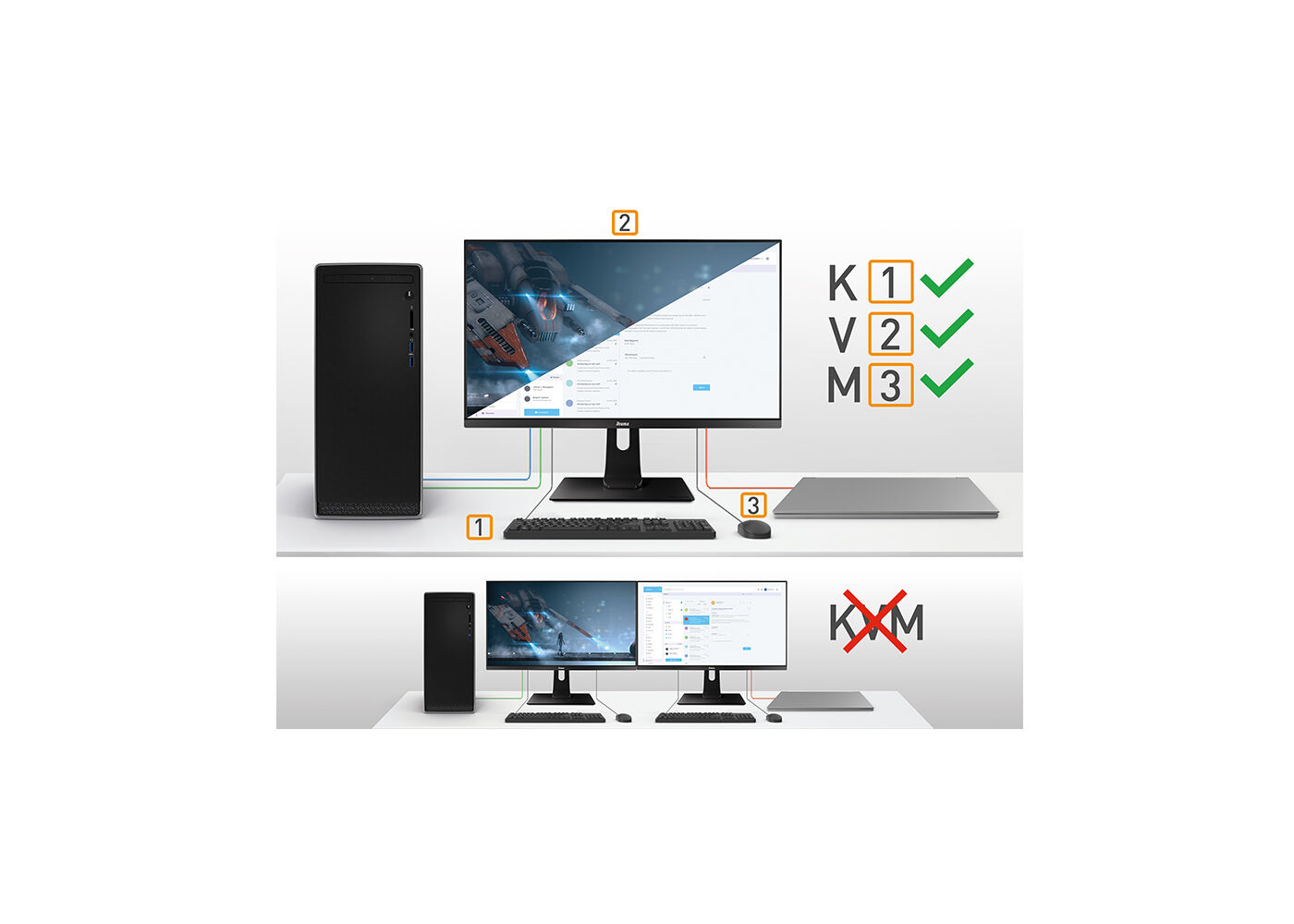
Monitor z przełącznikiem KVM umożliwia udostępnianie urządzeń peryferyjnych podłączonych przez USB do monitora dwóm różnym komputerom. Wystarczy zmienić wejście sygnału w menu OSD monitora, a klawiatura, mysz i kamera internetowa zostaną przełączone z laptopa do pracy na komputer do gier.
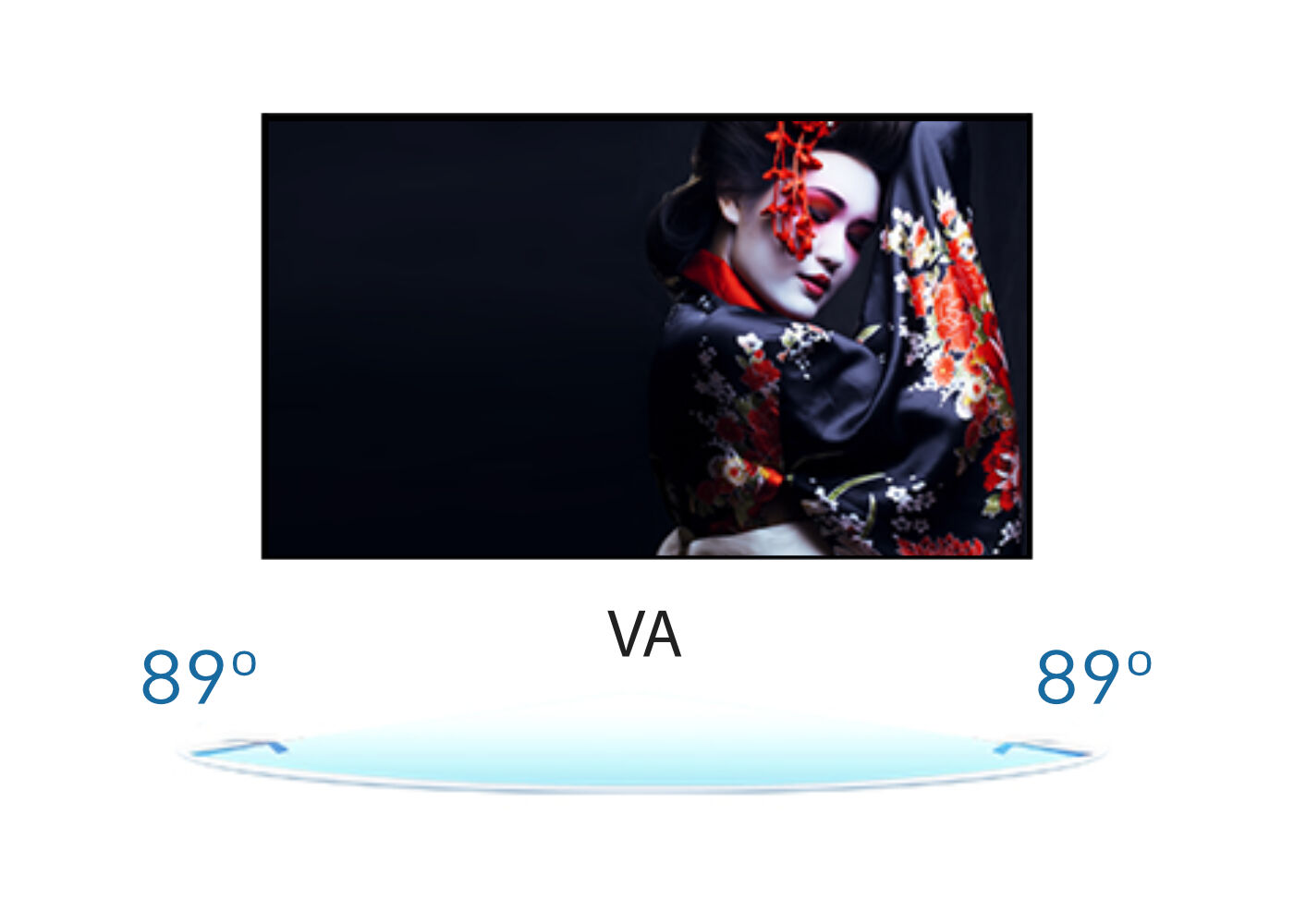
Technologia VA gwarantuje wyższy kontrast, lepsze odwzorowanie barw i większe kąty widzenia niż najbardziej popularna technologia TN. Obraz będzie wyglądał dobrze niezależnie od tego, pod jakim kątem na niego patrzymy.



| Wygląd | bezramkowy z 3 stron |
| Przekątna | 44.5", 113cm |
| Panel | VA, matowe wykończenie |
| Zakrzywiony | 1500R |
| Rozdzielczość fizyczna | 5120 x 1440 @165Hz (7.4 megapixel DQHD) |
| Format obrazu | 32:9 |
| Jasność | 450 cd/m² |
| Kontrast statyczny | 3000:1 |
| Kontrast ACR | 80M:1 |
| Czas reakcji (MPRT) | 0.8ms |
| Kąty widzenia | poziomo/pionowo: 178°/178°, prawo/lewo: 89°/89°, góra/dół: 89°/89° |
| Kolory | 16.7mln 8bit (sRGB: 100%; NTSC: 80%) |
| Synchronizacja pozioma | 30 - 260kHz |
| Powierzchnia robocza szer. x wys. | 1087.5 x 305.9mm, 42.8 x 12" |
| Plamka | 0.212mm |
| Kolor | matowa, czarny |
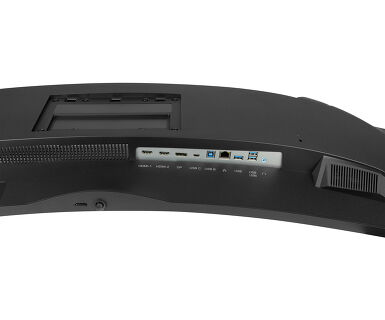
| Wejście sygnału |
HDMI x2 (v.2.1) DisplayPort x1 (v.1.4) USB-C x1 (Power delivery 90W) |
| USB HUB | x3 (v.3.2 (Gen 1, 5Gbit; DC5V, 900mA)) |
| USB-C DOCK | x1 (Zasilanie 90W, LAN, USB v. 3.2 (Gen 1, 5Gbit)) |
| HDCP | tak |
| Wyjście słuchawkowe | tak |
| RJ45 (LAN) | x1 |
| KVM switch | tak |
| Redukcja niebieskiego światła | tak |
| Flicker free | tak |
| Obsługa technologii Adaptive Sync | tak |
| Ekstra | i-Style Colour |
| HDR | 400 |
| Języki menu OSD | EN, DE, FR, ES, IT, PT, RU, JP, CZ, NL, PL |
| Przyciski | Przycisk nawigacji (zasilanie): Środek (Menu/Wykonanie), W dół (i-Style Colour), W górę (Wybór wejścia), Prawo (Głośność), Lewo (Tryb ECO), Zasilanie |
| Parametry regulowane | obraz (jasność, kontrast, Black Tuner, ostrość, OD, ACR, tryb ECO, technologia X-Res), kolor (ciepłe, standardowe, zimne, ustawienia użytkownika, i-Style Colour, redukcja niebieskiego światła), wybór wejść, PbP (tryb PbP, drugie źródło, zmień źródło, wejście audio), audio (głośność, wycisz), język, ustawienia OSD (pozycja pozioma OSD, pozycja pionowa OSD, tło OSD, wygaszenie OSD, informacje), ustawienia 1 (MST, DSC, HDMI, KVM, USB-C, USB BC), ustawienia 2 (regulacje trybu wideo, zakres HDMI RGB, Direct Drive, Adaptive Sync, MBR, HDR, logo startowe, LED, przywróć) |
| Wbudowane głośniki | 2 x 3W |
| Udogodnienia | kompatybilny z Kensington-lock™, DDC/CI, DDC2B, Mac OSX |
| Zakres regulacji | wysokość, pochył |
| Regulacja wysokości | 130mm |
| Kąt pochylenia | 20° w górę; 3° w dół |
| Standard VESA | 100 x 100mm, 200 x 100mm |
| System zarządzania kablami | tak |
| Kable | zasilający, USB, HDMI, DP, USB-C |
| Pozostałe | skrócona instrukcja obsługi, instrukcja bezpieczeństwa |
| Zasilacz | wewnętrzny |
| Zasilanie | AC 100 - 240V, 50/60Hz |
| Zużycie energii | 37W default , 0.5W stand by, 0.3W off mode |
| Certyfikaty | CE, TÜV-Bauart, EAC, PSE, RoHS support, ErP, WEEE, VCCI, REACH, UKCA |
| Klasa efektywności energetycznej (Regulation (EU) 2017/1369) | F |
| REACH SVHC | powyżej 0.1% ołowiu |
| Wymiary produktu szer. x wys. x gł. | 1090 x 409 (539) x 275mm |
| Wymiary pudła szer. x wys. x gł. | 1260 x 470 x 315mm |
| Waga (bez pudła) | 11.2kg |
| Waga (z pudłem) | 16.4kg |
| Kod EAN | 4948570122271 |


W celu konfiguracji monitora 5K tak, aby działał jak dwa monitory QHD, zapoznaj się z wytycznymi zawartymi w załączonym dokumencie.
Aby rozwiązać problem braku ładowania laptopa, spróbuj wykonać następujące czynności:
1. Aktywuj USB BC lub wyłącz tryb czuwania USB w menu ustawień monitora.
2. Zaktualizuj BIOS/UEFI komputera.
Monitory iiyama z funkcją USB-Dock można rozpoznać po literze "N" w nazwie modelu, takiej jak HSN lub QSN, np. XUB****HSN. Możesz również odwiedzić naszą stronę wyboru produktów i skorzystać z dostępnych filtrów.
Obejrzyj poniższy film, aby poznać funkcje i zalety monitora ze stacją dokującą USB-C.
Aby rozszerzyć pulpit za pomocą wyjścia DP-out, należy włączyć funkcję MST w ustawieniach ekranu. Szczegółowe instrukcje można znaleźć w instrukcji obsługi.
Tak, funkcja Adaptive Sync jest kompatybilna z AMD FreeSync i NVIDIA G-Sync.
Opcja MBR nie może zostać wybrana, gdy FreeSync/AdaptiveSync jest aktywne, ponieważ MBR może kolidować z technologią FreeSync/Adaptive Sync. Wynika to różnych metod poprawy klarowności ruchu. MBR zmniejsza rozmycie ruchu (czas reakcji), podczas gdy Adaptive Sync/FreeSync redukuje zacinaniem. Zalecamy aktywowanie Adaptive Sync/FreeSync w systemach z wahającą się lub niestabilną liczbą klatek na sekundę. MBR działa najlepiej na potężnych systemach, które utrzymują stałą i wysoką liczbę klatek na sekundę.
Jeśli na monitorze wyświetlany jest komunikat "Brak sygnału", należy sprawdzić następujące elementy:
1. Upewnij się, że kable są prawidłowo podłączone na obu końcach.
2. Wybierz prawidłowe wejście sygnału (HDMI/DP) lub wybierz AUTO.
Wskazówki dotyczące wyboru wejścia, gdy ekran znajduje się w trybie czuwania, można znaleźć w instrukcji obsługi. W przypadku monitorów desktopowych typowe metody obejmują naciśnięcie przycisków INPUT, AUTO lub „2” albo przesunięcie joysticka do tyłu.
Tak, monitor iiyama będzie współpracował z systemem Apple Mac. Zależy to jednak od sposobu podłączenia sygnału wejściowego. Ponieważ systemy Apple Mac od 2020 roku mają tylko porty Thunderbolt 3 (USB-C) do wyjścia wideo, masz dwie możliwości:
1. Podłącz bezpośrednio do wejścia sygnału USB-C w monitorze iiyama.
2. W przypadku, gdy monitor ma tylko HDMI lub Displayport, potrzebna będzie przejściówka kompatybilna z komputerami Mac, któray obsługuje jedno z dostępnych wejść wideo. Apple oferuje adapter USB-C Digital AV Multiport (MW5M3AM), który może być wykorzystany do tego celu.
3. Jeśli monitor iiyama jest wyposażony w ekran dotykowy, należy zapoznać się z instrukcją obsługi, aby sprawdzić zgodność funkcji dotykowych z systemem Mac.
Aby rozwiązać problem migającego obrazu, wykonaj następujące czynności:
1. Sprawdź kabel sygnałowy.
Upewnij się, że kabel sygnałowy jest dobrze podłączony na obu końcach i wolny od uszkodzeń fizycznych. Należy unikać ostrych zagięć lub zgnieceń kabla.
2. Użyj krótszego kabla.
Jeśli to możliwe, użyj kabla krótszego niż 3 metry i podłącz monitor bezpośrednio do ściennego gniazda zasilania, unikając stosowania adapterów.
3. Wyłącz FreeSync/Adaptive Sync.
W przypadku monitorów do komputerów stacjonarnych lub gier, spróbuj wyłączyć FreeSync lub Adaptive Sync w menu ustawień monitora.