Zapisz się do naszego newslettera
Bądź na bieżąco #withiiyama
Subskrypcja naszego newslettera powiodła się.
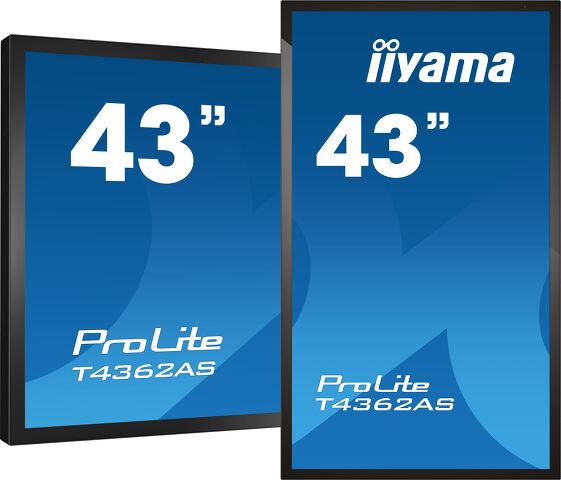
Wielofunkcyjny interaktywny wyświetlacz PCAP zaprojektowany z myślą o kreatywnych przestrzeniach i udostępnianiu treści
Ciesz się wszechstronnym interaktywnym wyświetlaczem, który łączy w sobie najlepsze cechy ekranu dotykowego w technologii PCAP z gwarantującym, dzięki możliwości instalowania dowolnych aplikacji, swobodę systemem operacyjnym Android.
Zyskaj bogate, a jednocześnie elastyczne środowisko użytkownika, wspierające kreatywną komunikację.
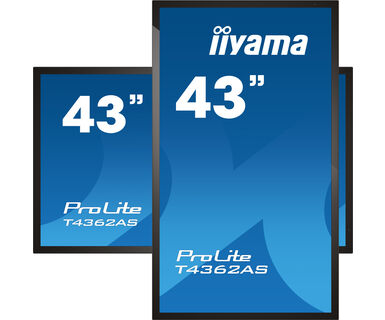
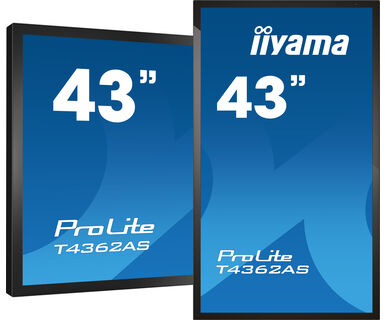
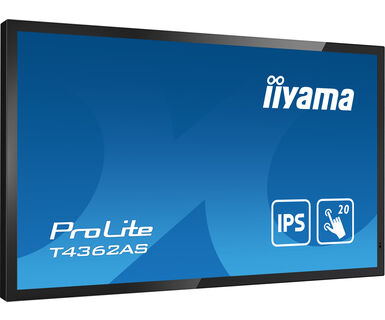
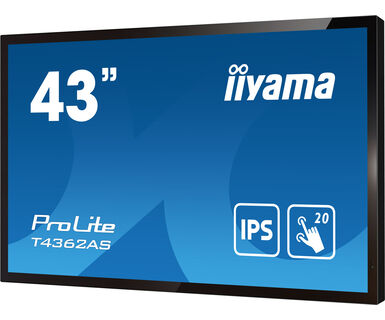
Zadbaj o dopracowane wzornictwo i funkcjonalność wybierając 43-calowy T4362AS-B1, który idealnie nadaje się do integracji w nowoczesnej przestrzeni biurowej, sklepach i interaktywnych kioskach.
Dzięki aplikacji EShare wprowadzasz niezawodne tworzenie pomysłów i efektywną współpracę w swojej firmie lub szkole. Możesz zacząć udostępniać bezprzewodowo łatwiej niż kiedykolwiek wcześniej.
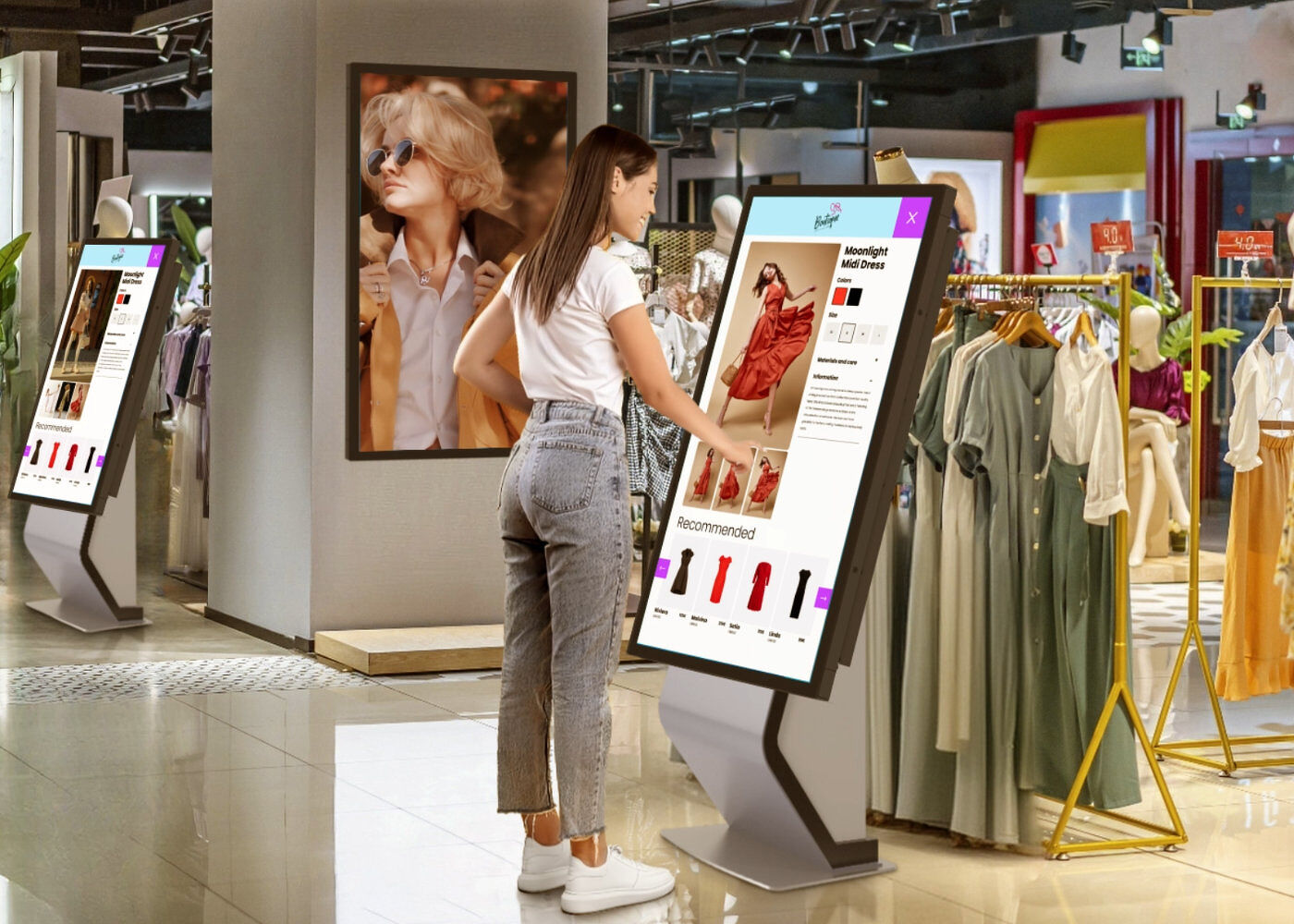
Zaoferuj swoim klientom wciągające, interaktywne doświadczenia w rozdzielczości 4K. Pozwól im zapoznać się ze Twoją witryną lub skorzystaj z kreatywnych aplikacji, które zabiorą klientów we wspólną podróż z Twoją marką. Dzięki możliwości instalacji w poziomie lub pionie, gwarancji działania 24/7, wbudowanym Android i MediaPlayer, ekrany z serii 62 są jednymi z najbardziej elastycznych rozwiązań, które idealnie sprawdzą się w handlu i interaktywnej komunikacji.
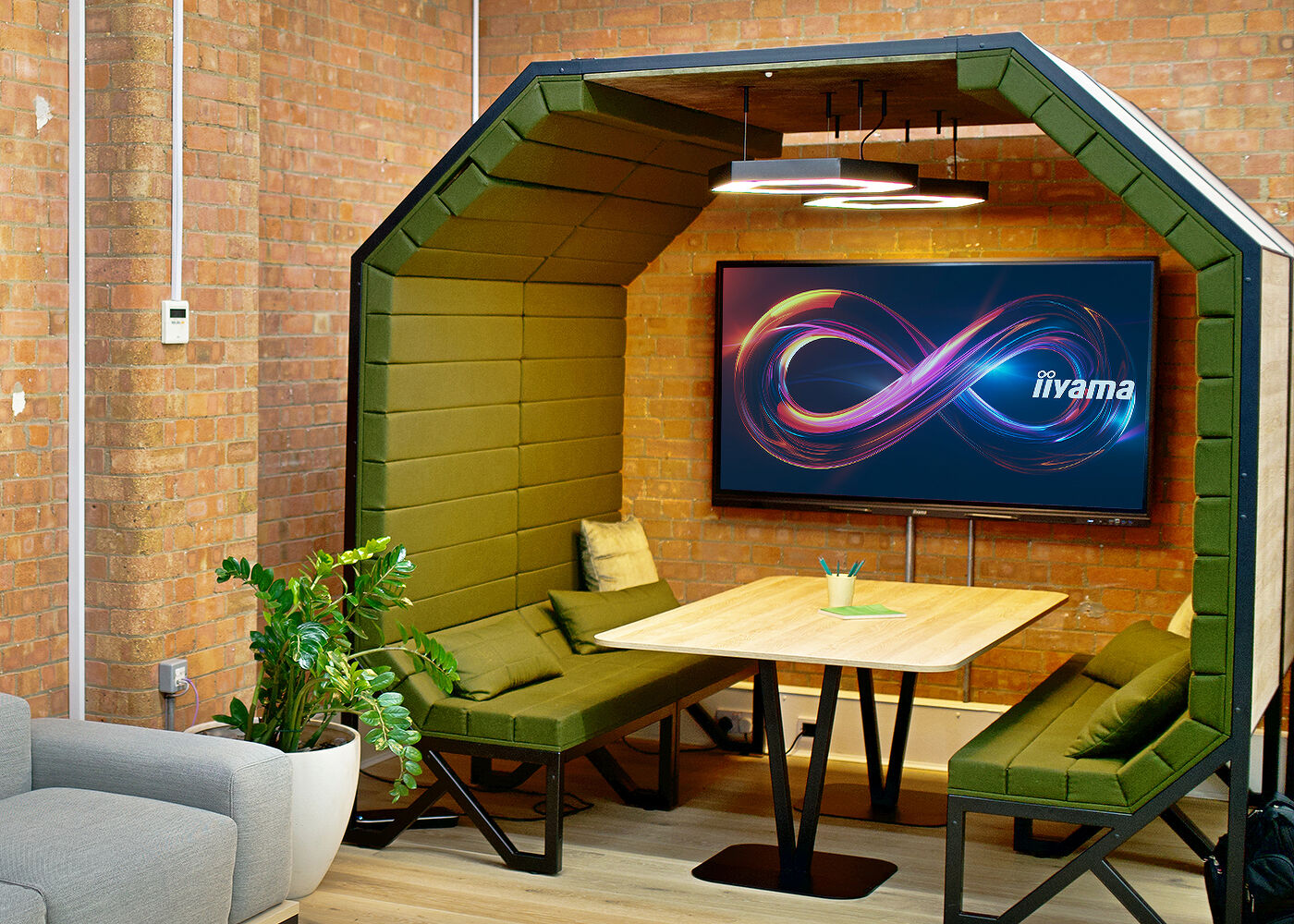
Zamień małe sale konferencyjne w efektywne przestrzenie do współpracy, korzystając z wbudowanych aplikacji, takich jak system operacyjny Android, EShare i Whiteboard. Dzięki aplikacji EShare możesz udostępniać, przesyłać strumieniowo i edytować treści z dowolnego urządzenia bezpośrednio na ekranie i przekształcić spotkania zespołu w szybką i bezproblemową sesję interaktywną. System operacyjny Android gwarantuje, że możesz łatwo dostosować wyświetlacz do swoich potrzeb, instalując na nim dowolne aplikacje.
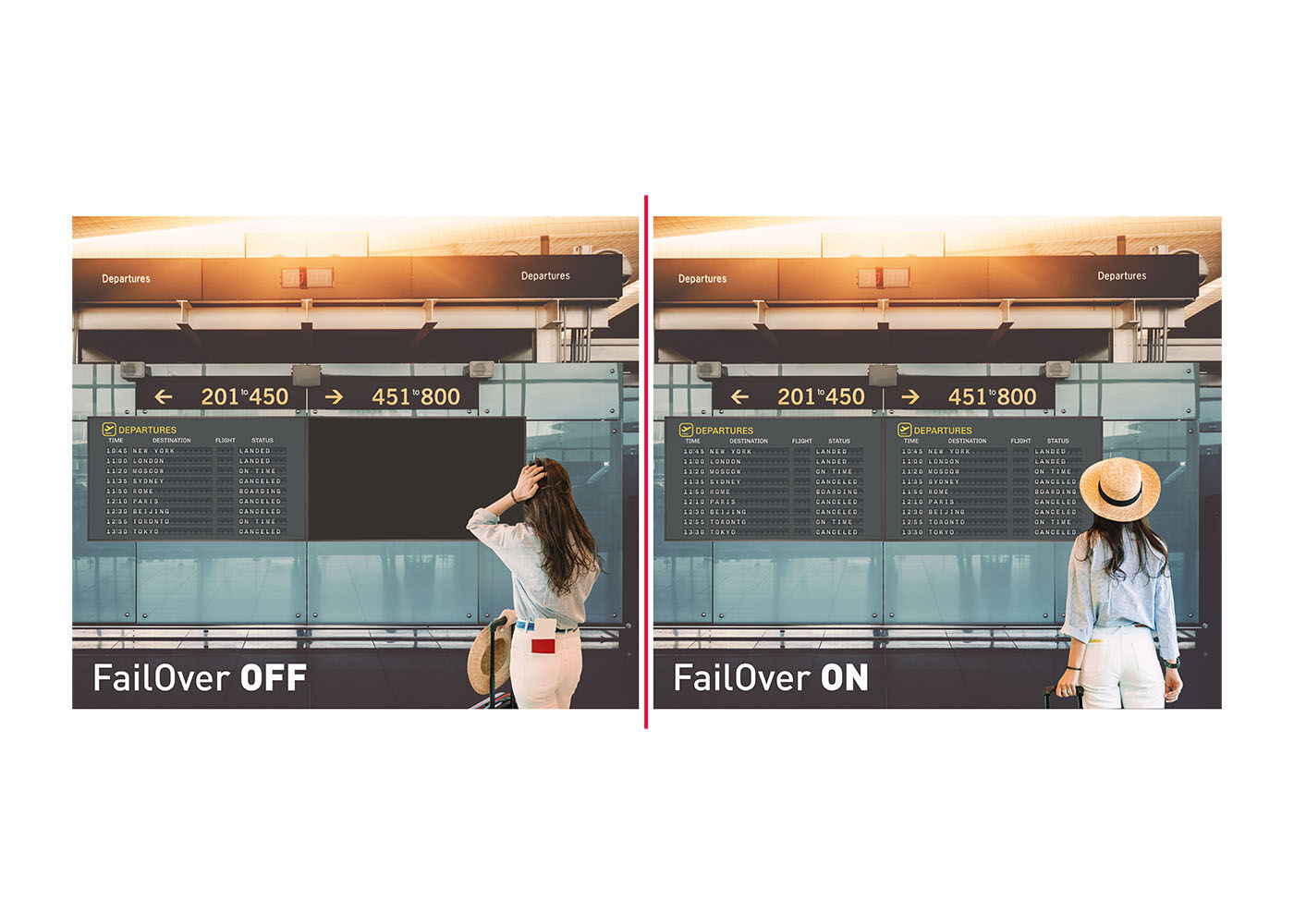
FailOver to funkcja, która automatycznie wykrywa źródła wejściowe. Gdy nie ma sygnału na domyślnym wejściu, automatycznie przełączy się na następne dostępne wejście. FailOver pozwala klientom nadać priorytet wielu wejściom (w tym przeglądarkom, odtwarzaczom multimediów i niestandardowym) i zapewnia, że treści są zawsze aktywnie wyświetlane.
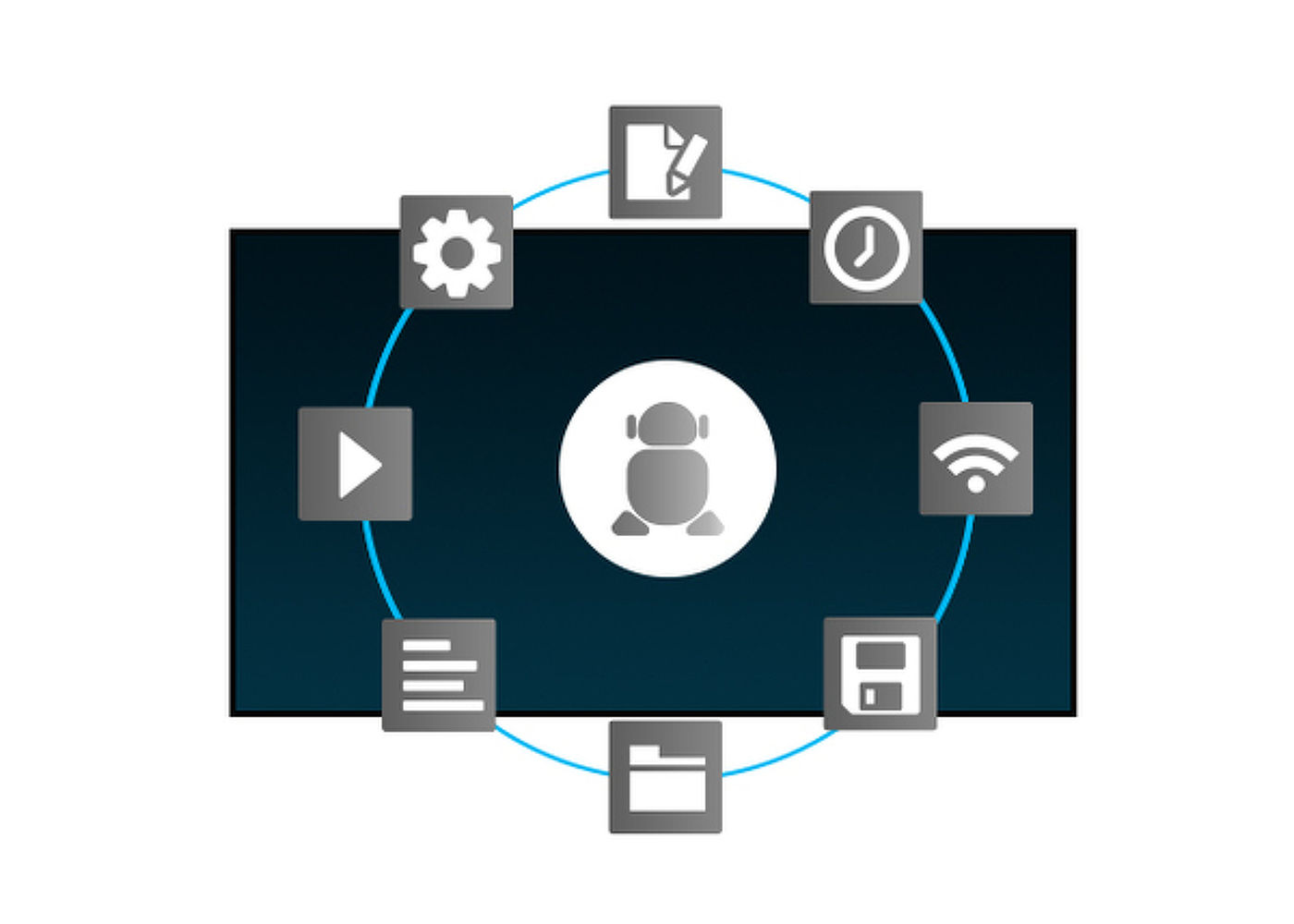
Dzięki systemowi Android z łatwością można dostosować ekran do własnych potrzeb, instalując na nim dedykowane aplikacje.
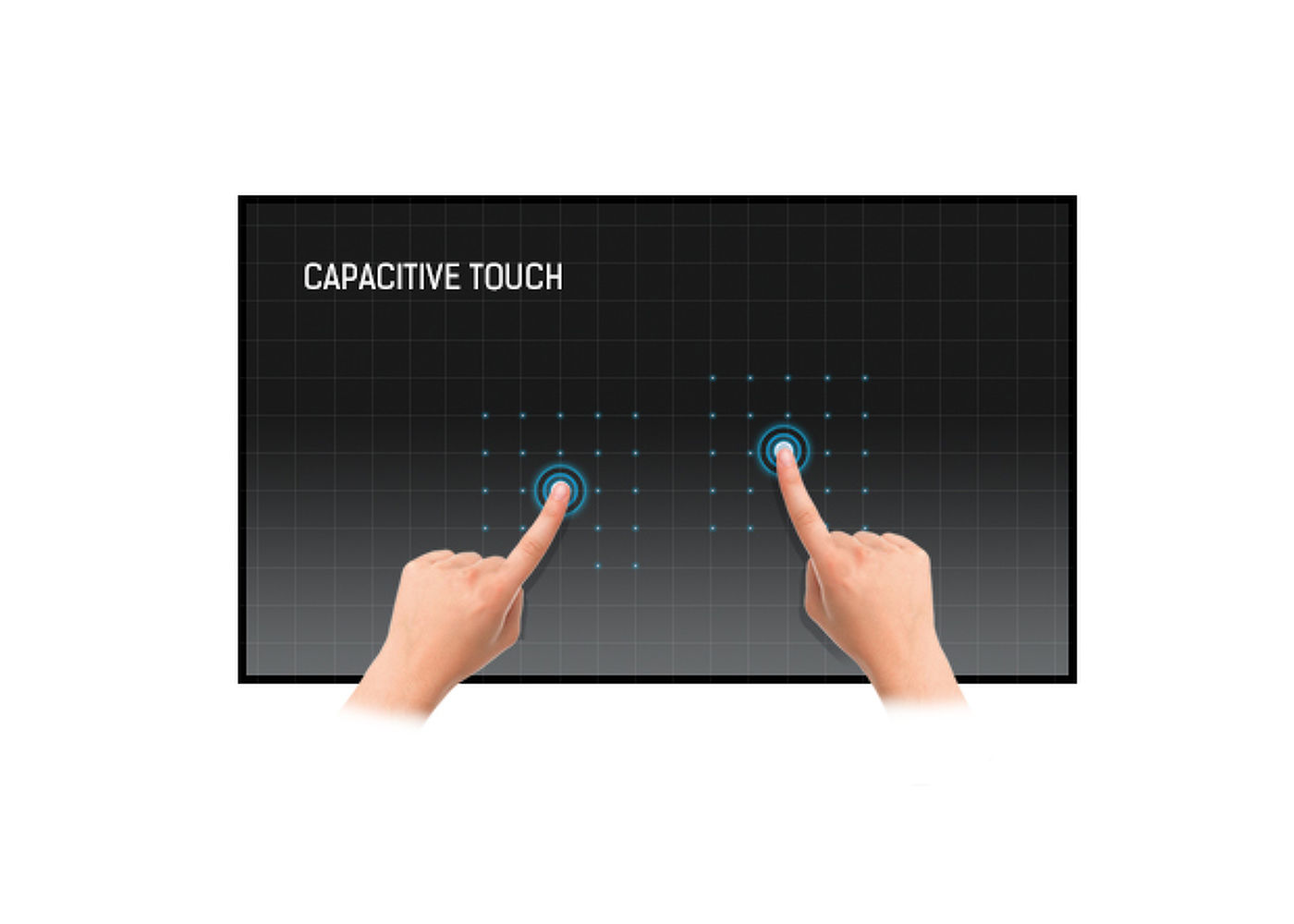
Technologia ta wykorzystuje przewodnictwo elektryczne. Dotyk jest rejestrowany ponieważ w miejscu dotknięcia palcem szklanej powłoki pokrywającej ekran zmienia się pojemność elektryczna. Powłoka to gwarantuje nie tylko doskonałą jakość obrazu, ale też trwałość i odporność na zarysowania. Co więcej ewentualne zarysowania ekranu nie mają wpływu na działanie funkcji dotykowej. Panel rozpoznaje dotyk wykonywany palcem (także w rękawiczce lateksowej) lub specjalnym rysikiem.


| Przekątna | 42.5", 108cm |
| Panel | IPS LED, AG Coating |
| Rozdzielczość fizyczna | 3840 x 2160 @60Hz (8.3 MegaPixels 4K UHD) |
| Format obrazu | 16:9 |
| Jasność | 500 cd/m² |
| Przepuszczalność światła | 84% |
| Kontrast statyczny | 1200:1 |
| Czas reakcji (GTG) | 8ms |
| Kąty widzenia | poziomo/pionowo: 178°/178°, prawo/lewo: 89°/89°, góra/dół: 89°/89° |
| Kolory | 1.07G (8 Bits+FRC) (NTSC 72%) |
| Synchronizacja pozioma | 30 - 135kHz |
| Powierzchnia robocza szer. x wys. | 941.2 x 529.4mm, 37 x 20.8" |
| Plamka | 0.245mm |
| Obudowa | czarna, matowa |
| Technologia dotykowa | PCAP |
| Punkty dotykowe | 20 (HID, wymaga kompatybilnego systemu operacyjnego) |
| Dotyk wykonywany | palcem, w rękawiczce |
| Interfejs dotykowy | USB |
| Obsługiwane systemy operacyjne | Compatible with Windows 10/11 and Linux (Kernel 3.0 and higher). MacOS not supported. |
| Funkcja "palm rejection" | tak |
| Cyfrowe wejścia sygnału | HDMI x3 (3840x2160@60Hz) |
| Sterowanie |
RS-232c x1 RJ45 (LAN) x1 IR x1 (3.5mm stereo mini) |
| Wyjścia audio | Wbudowane głośniki 2 x 10W |
| Monitor control output |
RS-232c x1 IR loop through x1 (3.5mm stereo mini) |
| HDCP | 2.2 |
| Port USB | x2 (2.0 with Multimedia supp.) |
| RS-232c | x1 |
| Zintegrowane oprogramowanie | Android 8.0, Signal FailOver |
| CPU | CA73*2 + A53*2 |
| GPU | MALI G51 |
| Storage | 16GB eMMC |
| Memory | 2GB RAM + 1GB Embedded |
| Ekstra | Slot na kartę Micro SD |
| Tryb kiosk | tak |
| Maksymalny czas pracy bez przerwy | 24/7 |
| Zapobieganie wypaleniu obrazu | tak |
| Grubość szkła | 3.4mm |
| Twardość szkła | 6H |
| Języki menu OSD | EN, DE, FR, ES, RU, JP, NL, PL |
| Orientacja | pozioma, pionowa |
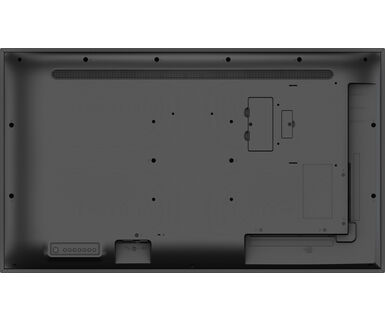
| Standard VESA | 200 x 200mm |
| Warunki pracy - temperatura | 0°C - 40°C |
| Warunki pracy - temperatura (-°/+°) | -20°C - 60°C |
| MTBF | 50000 godzin (wyłączając podświetlenie) |
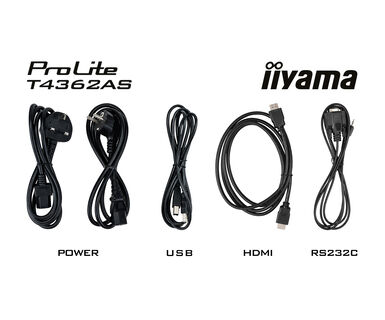
| Kable | zasilający, USB, HDMI, RS-232c |
| Instrukcje | skrócona instrukcja obsługi, instrukcja bezpieczeństwa |
| Pilot | tak (baterie w zestawie) |
| Zasilacz | wewnętrzny |
| Zasilanie | AC 100 - 240V, 50/60Hz |
| Zużycie energii | 75W typowo, 1.5W stand by, 0.3W off mode |
| Certyfikaty | CB, CE, TÜV-Bauart, EAC, RoHS support, ErP, WEEE, REACH |
| REACH SVHC | powyżej 0.1% ołowiu |
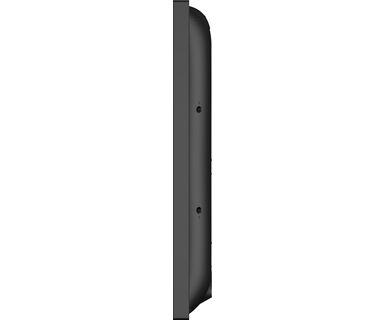
| Wymiary produktu szer. x wys. x gł. | 990 x 578.2 x 70.2mm |
| Wymiary pudła szer. x wys. x gł. | 1070 x 702 x 186mm |
| Wymiary palety szer. x wys. x gł. | 1140 x 130 x 1080mm |
| Waga (bez pudła) | 18kg |
| Waga (z pudłem) | 20.5kg |
| Kod EAN | 4948570120468 |



Aby rozwiązać problem z obracaniem obrazu wyświetlanego na ekranie, należy pamiętać, że istnieją dwie możliwe metody:
1. Jeśli zawartość pochodzi z zewnętrznego źródła (np. urządzenia z systemem Windows), orientację obrazu należy dostosować w ustawieniach wyświetlania tego urządzenia.
2. Jeśli źródłem treści jest sam monitor, zawartość ekranu może obracać się automatycznie, w zależności od modelu monitora. W niektórych przypadkach konieczne jest jednak ręczne dostosowanie orientacji obrazu w ustawieniach monitora. Należy pamiętać, że NIE wszystkie monitory obsługują obracanie ekranu lub instalację w trybie portretowym. Szczegółowe informacje można znaleźć w instrukcji obsługi monitora.
Nie, nie można instalować aplikacji na monitorze iiyama za pośrednictwem oficjalnego sklepu Google Play. Istnieje jednak możliwość sideloadowania aplikacji na monitor.
Odwiedź stronę rejestracji iiyama i wprowadź nazwę modelu lub numer seryjny swojego monitora iiyama. Zostaniesz przekierowany do wszystkich dostępnych aplikacji dla Twojego produktu wraz z instrukcjami, jak je aktywować.
Wszystkie monitory iiyama LFD i IFP mogą być używane w trybie pionowym, z wyjątkiem produktów o nazwach zaczynających się od TE lub LE, które mogą działać tylko w trybie poziomym. Należy zawsze postępować zgodnie z instrukcjami instalacji dołączonymi do monitora oraz wytycznymi zawartymi w instrukcji obsługi.
Jeśli chcesz zdalnie zmienić ustawienia monitora, zapoznaj się z dokumentem dotyczącym protokołu RS232/LAN dostępnym w sekcji POBIERZ na stronie produktu.
Polecenia można wysyłać na ekran za pomocą aplikacji terminalowej, na przykład narzędzia Hercules SETUP. Aby uzyskać więcej informacji, zapoznaj się z dokumentem protokołu RS232/LAN dostępnym w sekcji POBIERZ na stronie produktu.
Jeśli funkcja dotykowa nie działa, sprawdź następujące elementy:
1. Upewnij się, że komputer jest podłączony do monitora za pomocą dostarczonego kabla USB.
2. Sprawdź w instrukcji obsługi, czy Twój system operacyjny jest obsługiwany przez monitor.
Podczas czyszczenia należy przestrzegać poniższych wskazówek, w celu uniknięcia uszkodzenia monitora dotykowego:
1. Unikaj używania ręczników papierowych, ściereczek ściernych lub ostrych środków czyszczących, ponieważ mogą one zarysować ekran lub uszkodzić czujniki dotykowe.
2. Nie rozpylajć roztworu czyszczącego bezpośrednio na ekranie, aby zapobiec przedostaniu się płynu do wnętrza monitora.
3. Unikaj nadmiernego czyszczenia, ponieważ może to z czasem spowodować zużycie ekranu.
4. Więcej szczegółów można znaleźć na naszej stronie poświęconej czyszczeniu.
Jeśli na monitorze wyświetlany jest komunikat "Brak sygnału", należy sprawdzić następujące elementy:
1. Upewnij się, że kable są prawidłowo podłączone na obu końcach.
2. Wybierz prawidłowe wejście sygnału (HDMI/DP) lub wybierz AUTO.
Wskazówki dotyczące wyboru wejścia, gdy ekran znajduje się w trybie czuwania, można znaleźć w instrukcji obsługi. W przypadku monitorów desktopowych typowe metody obejmują naciśnięcie przycisków INPUT, AUTO lub „2” albo przesunięcie joysticka do tyłu.
Tak, monitor iiyama będzie współpracował z systemem Apple Mac. Zależy to jednak od sposobu podłączenia sygnału wejściowego. Ponieważ systemy Apple Mac od 2020 roku mają tylko porty Thunderbolt 3 (USB-C) do wyjścia wideo, masz dwie możliwości:
1. Podłącz bezpośrednio do wejścia sygnału USB-C w monitorze iiyama.
2. W przypadku, gdy monitor ma tylko HDMI lub Displayport, potrzebna będzie przejściówka kompatybilna z komputerami Mac, któray obsługuje jedno z dostępnych wejść wideo. Apple oferuje adapter USB-C Digital AV Multiport (MW5M3AM), który może być wykorzystany do tego celu.
3. Jeśli monitor iiyama jest wyposażony w ekran dotykowy, należy zapoznać się z instrukcją obsługi, aby sprawdzić zgodność funkcji dotykowych z systemem Mac.
Aby rozwiązać problem migającego obrazu, wykonaj następujące czynności:
1. Sprawdź kabel sygnałowy.
Upewnij się, że kabel sygnałowy jest dobrze podłączony na obu końcach i wolny od uszkodzeń fizycznych. Należy unikać ostrych zagięć lub zgnieceń kabla.
2. Użyj krótszego kabla.
Jeśli to możliwe, użyj kabla krótszego niż 3 metry i podłącz monitor bezpośrednio do ściennego gniazda zasilania, unikając stosowania adapterów.
3. Wyłącz FreeSync/Adaptive Sync.
W przypadku monitorów do komputerów stacjonarnych lub gier, spróbuj wyłączyć FreeSync lub Adaptive Sync w menu ustawień monitora.