

Suscríbase a nuestro boletín
Sigue #withiiyama
Se ha suscrito correctamente a nuestro boletín.
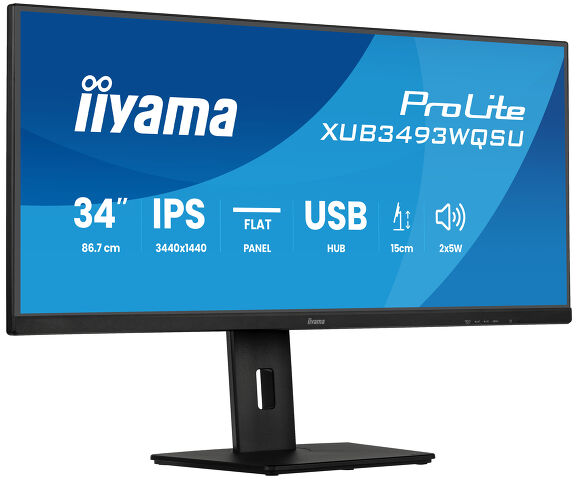
Pantalla plana ultrapanorámica IPS de 34” con PiP, PBP y soporte ajustable en altura
Con una resolución UWQHD de 21:9, el ProLite XUB3493WQSU ofrece un espacio de escritorio ampliado, ideal para trabajar con múltiples aplicaciones en paralelo. El panel IPS garantiza una reproducción precisa del color y amplios ángulos de visión, adecuado tanto para trabajos detallados como para el consumo de contenido multimedia. Equipado con funciones Picture-in-Picture (PiP) y Picture-by-Picture (PbP), este monitor permite mostrar contenido de dos fuentes diferentes al mismo tiempo. Esto es especialmente útil para profesionales que necesitan supervisar varios sistemas o comparar datos entre dispositivos sin necesidad de una segunda pantalla.
El soporte ajustable en altura hasta 150 mm ayuda a mantener una postura ergonómica, mientras que la tecnología sin parpadeos y el reductor de luz azul contribuyen a reducir la fatiga visual. El XUB3493WQSU ofrece una solución práctica y flexible para quienes valoran la eficiencia, la claridad y la comodidad.
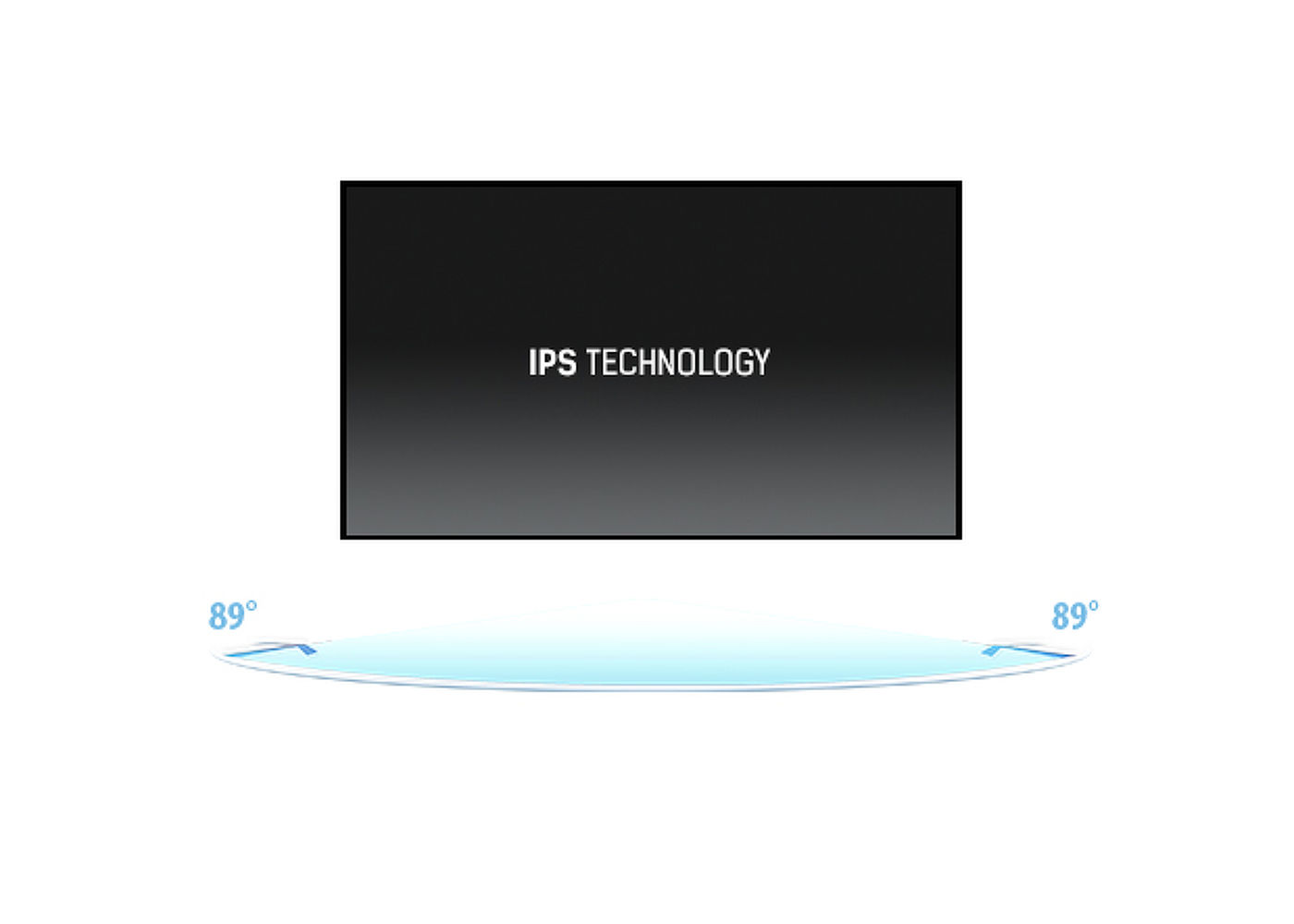
Las pantallas IPS son más conocidas por sus amplios ángulos de visión y sus colores naturales y precisos. Son particularmente adecuados para aplicaciones de color crítico.
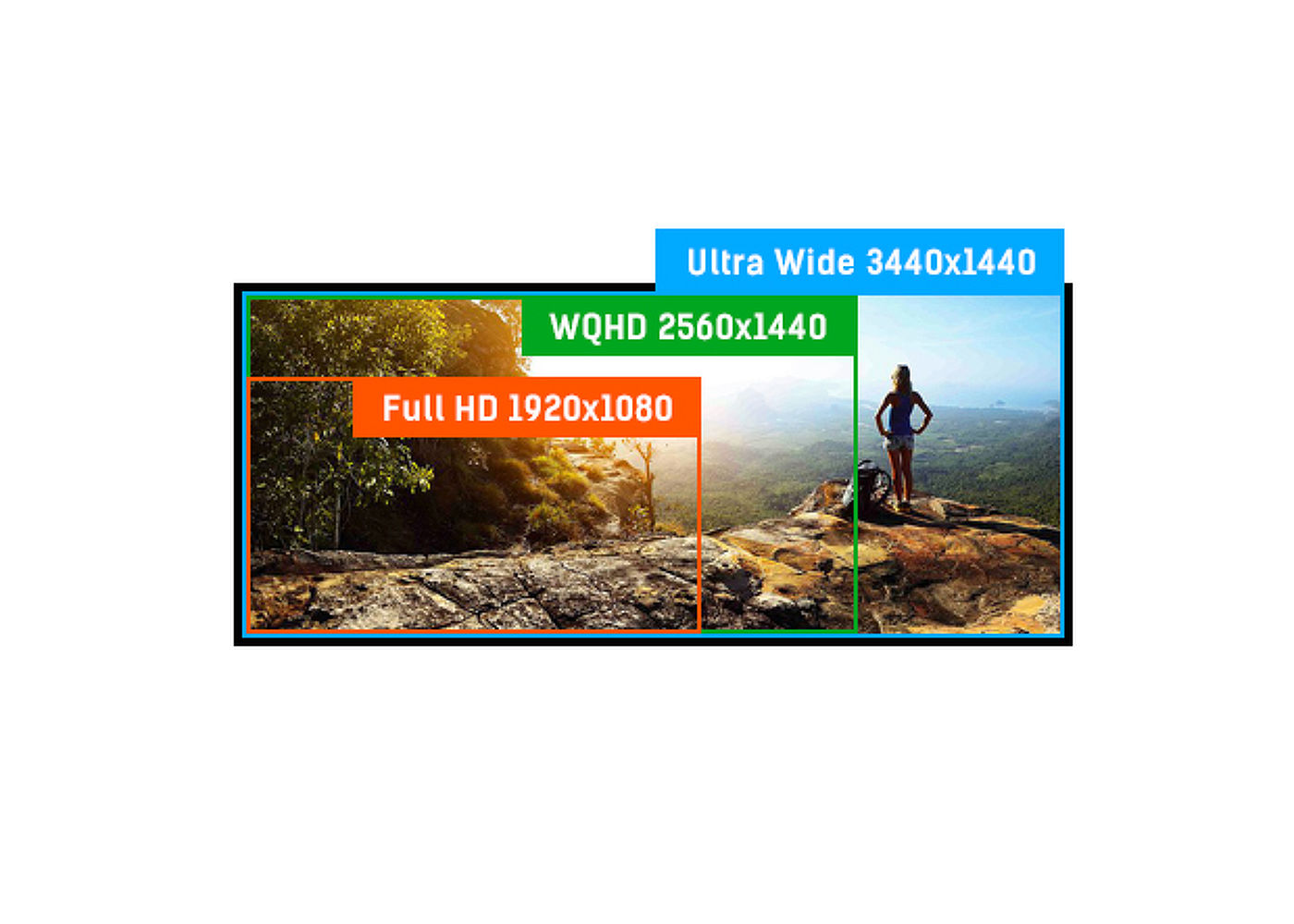
La resolución UWQHD (Ultra Wide QHD) ofrece un área de visión ultra amplia (21:9).
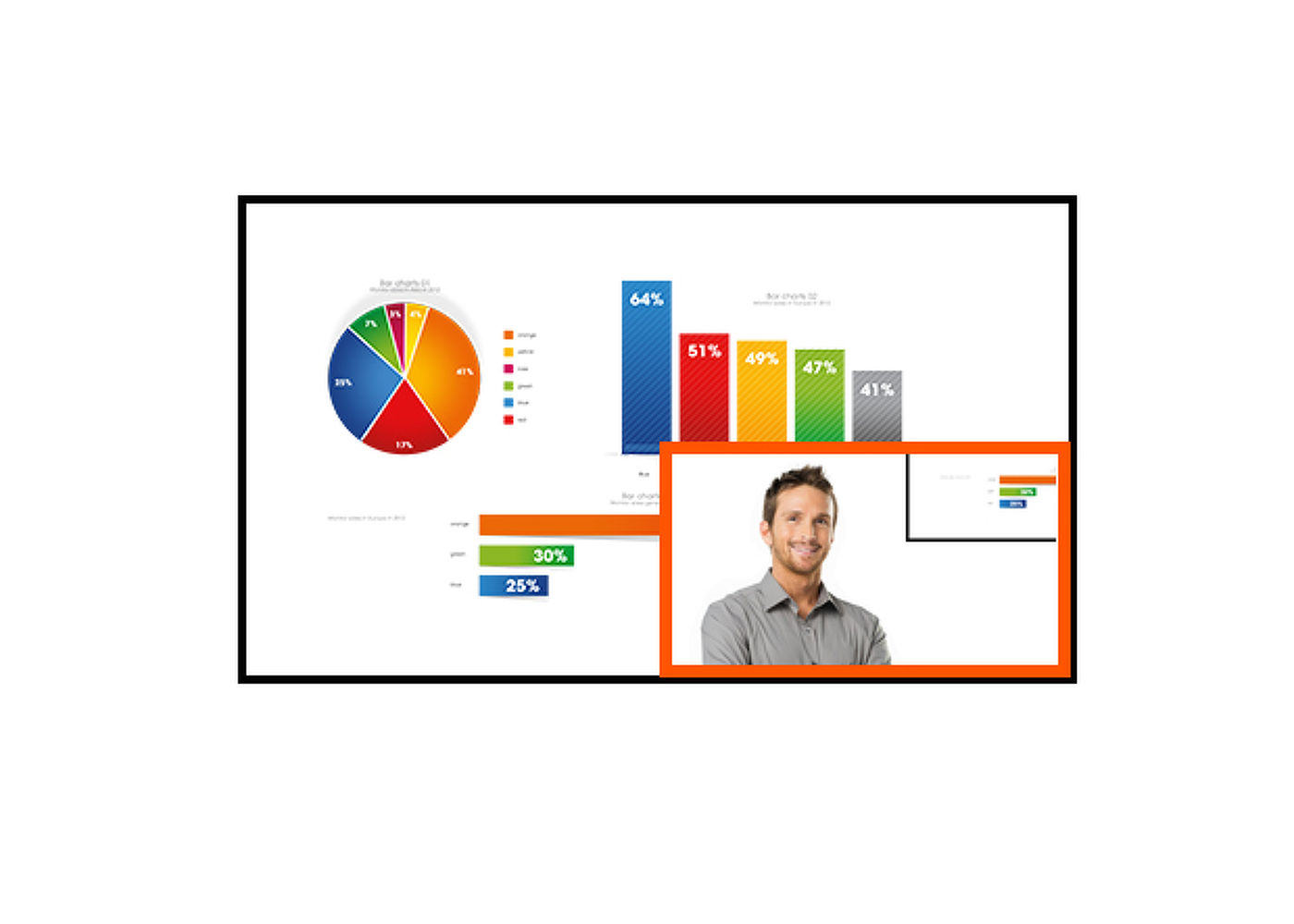
La función PIP (Picture in Picture) te permite ver imágenes provenientes de dos fuentes diferentes al mismo tiempo.
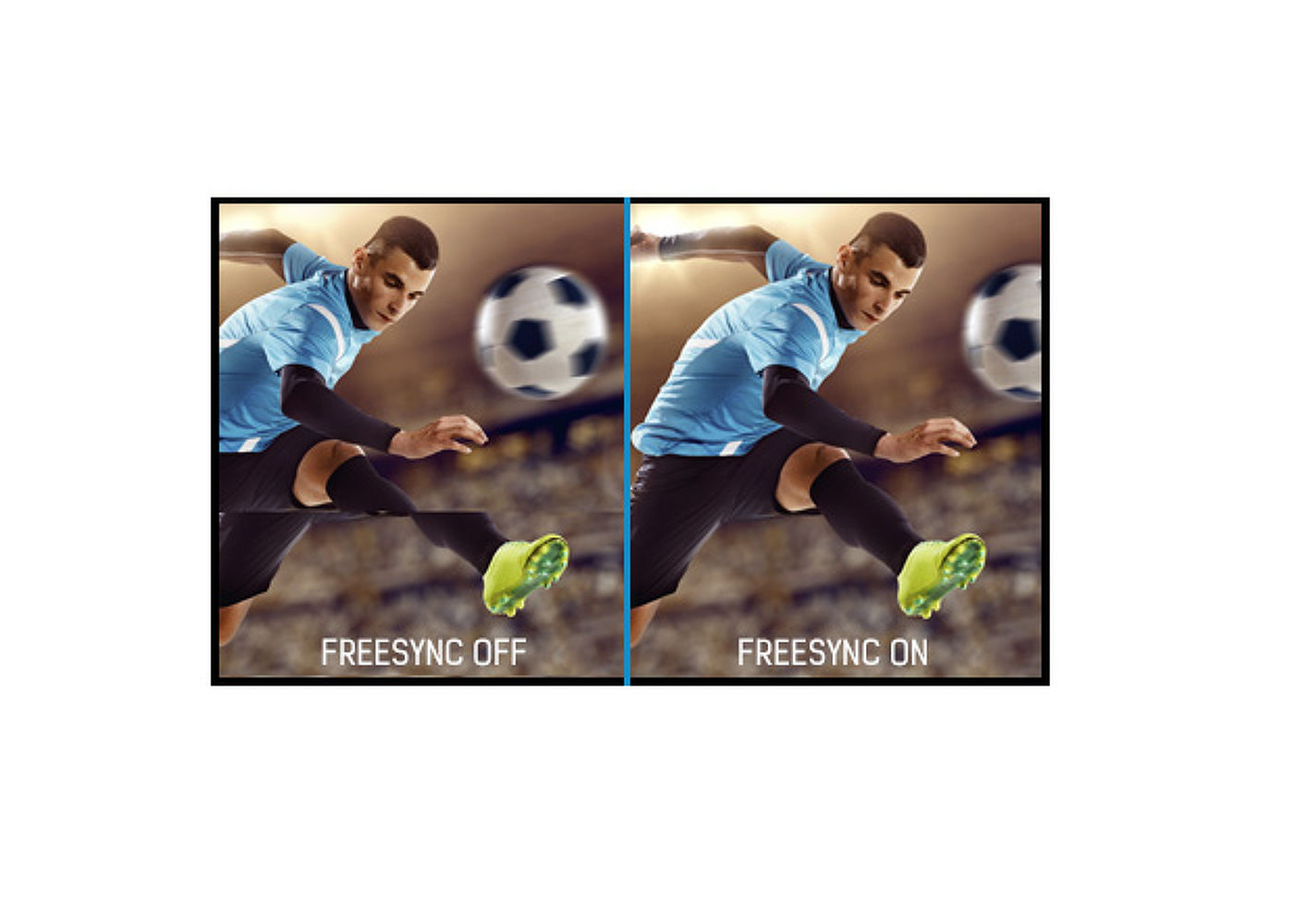
La tecnología AMD FreeSync ™ pone fin a la jugabilidad entrecortada y los marcos rotos con un rendimiento fluido y sin artefactos en prácticamente cualquier velocidad de cuadros.
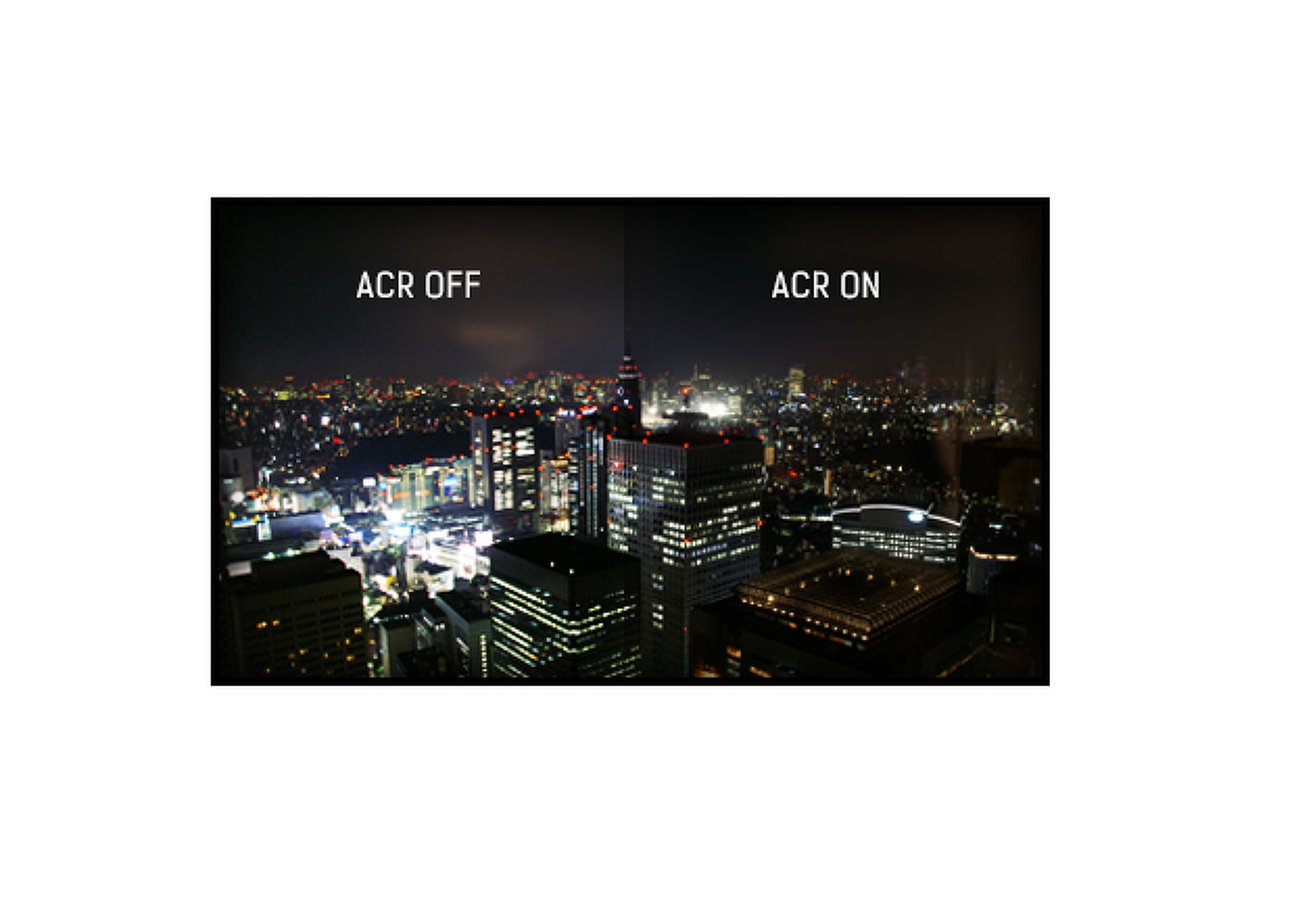
Relación de contraste es una medida de la diferencia entre el negro más oscuro y el blanco más brillante que puede mostrar tu monitor. Advanced Contrast Ratio es una función que ajusta automáticamente el contraste y el brillo de la pantalla para garantizar una calidad de imagen perfecta mientras juegas y ves películas.



| Diagonal | 34", 86.7cm |
| Pantalla | IPS panel technology LED |
| Resolución nativa | 3440 x 1440 @120Hz (4.9 megapixel UWQHD) |
| Resolucion nativa | 120Hz |
| Relación de aspecto | 21:9 |
| Brillo | 400 cd/m² |
| Contraste estático | 1000:1 |
| Contraste avanzado | 80M:1 |
| Tiempo de respuesta (MPRT) | 1ms |
| Área de visualización | horizontal/vertical: 178°/178°, derecho/izquierdo: 89°/89°, arriba/abajo: 89°/89° |
| Soporte de Color | 16.7mln 8bit (sRGB: 100%, NTSC: 74%) |
| Sincronización horizontal | 30 - 185kHz |
| Área de visualización h x v | 799.8 x 334.8mm, 31.5 x 13.2" |
| Pixel pitch | 0.233mm |
| Colour | mate, negro |
| Conector de entrada |
HDMI x2 (v.2.0) DisplayPort x1 (v.1.2) |
| USB HUB | x4 ((2x Type A v.3.2 Gen 1 (5Gbps, 4.5W) 2x Type C (5Gbps, 7.5W))) |
| HDCP | si |
| Reductor de luz azul | si |
| Flicker free | si |
| compatible con tecnología Adaptive Sync | HDMI: 3440 x 1440 @100Hz , Display Port: 3440 x 1440 @120Hz |
| HDR | sí |
| OSD idioma | EN, DE, FR, ES, IT, RU, JP, CZ, NL, PL |
| Controles | Encendido, Menú, Ajustar/Volumen/Silencio, Ajustar/Acceso rápido, Entrada/Salir |
| Los controles de usuario | imagen (ajuste del modo de vídeo, brillo, contraste, ajuste de negros, nitidez, OD, ACR, Eco, tecnología X-Res formato de imagen, brillo, contraste, ajuste de negros, nitidez, OD, ACR, Eco, tecnología X-Res), ajuste de color (temperatura de color, color del usuario, color i-Style, reductor de luz azul, gamma), PiP/PbP (modo PiP/PbP, entrada de subventana, tamaño de PiP, posición de PiP, intercambiar, entrada de audio), selección de entrada (fuente de entrada), audio (volumen, silencio), idioma, OSD (posición H. del OSD, posición V. del OSD, fondo del OSD, tiempo de espera del OSD), menú de configuración (restablecer, carga USB, control DDC/CI, rango HDMI, HDR, sincronización adaptativa, reducción de desenfoque de movimiento, logotipo de inicio, LED de encendido, información) |
| Altavoces | 2 x 5W |
| Comodidad | preparado para Kensington-lock™, DDC/CI, Mac OSX |
| Soporte de altura regulable | altura, giro, inclinación |
| Ajuste de altura | 150mm |
| Soporte giratorio | 90°; 45° izquierdo; 45° derecho |
| Ángulo de inclinación | 23° arriba; 5° abajo |
| Montaje VESA | 100 x 100mm |
| Sistema de gestión de cables | si |
| Cable | de alimentación, USB, HDMI, DP |
| Otro | guía de inicio rápido, guía de seguridad |
| Unidad de fuente de alimentación | interno |
| Fuente de alimentación | AC 100 - 240V, 50/60Hz |
| Gestión de energía | 44W typical, Modo en espera 0.5W, Modo apagado 0.3W |
| Certificados | CE, TÜV-GS, VCCI-B, PSE, RoHS support, ErP, WEEE, REACH, UKCA |
| Clase de eficiencia energética (Regulation (EU) 2017/1369) | F |
| REACH SVHC | por encima de 0.1% de plomo |
| Producto dimensiones W x H x D | 817 x 428.5 (572.5) x 245.5mm |
| Dimensiones de la caja (ancho x alto x fondo) | 900 x 188 x 456mm |
| Peso (sin caja) | 9.6kg |
| Peso (con caja) | 11.9kg |
| Código EAN | 4948570125609 |


Sí, Adaptive Sync es compatible con AMD FreeSync y NVIDIA G-Sync.
MBR no se puede seleccionar cuando FreeSync/AdaptiveSync está activado, porque MBR puede interferir con la tecnología FreeSync/Adaptive Sync, ya que tienen métodos diferentes para mejorar la claridad del movimiento. MBR reduce el desenfoque de movimiento (tiempo de respuesta), mientras que Adaptive Sync/FreeSync se ocupa del tartamudeo. Recomendamos activar Adaptive Sync/FreeSync en sistemas con frecuencias de cuadro fluctuantes o inestables. MBR funciona mejor en sistemas potentes que mantienen una frecuencia de imagen alta y constante.
Si su monitor muestra el mensaje "Sin señal", compruebe lo siguiente:
1. Asegúrese de que los cables están correctamente conectados en ambos extremos.
2. Seleccione la entrada de señal correcta (HDMI/DP) o elija AUTO.
Para aprender cómo seleccionar una entrada mientras la pantalla está en modo de espera, consulte el manual del usuario. En los monitores de sobremesa, los métodos habituales incluyen pulsar los botones INPUT, AUTO o «2», o mover el joystick hacia atrás.
Sí, su monitor iiyama funcionará con su sistema Apple Mac. Sin embargo, depende de la entrada de señal cómo conectarlo. Dado que los sistemas Apple Mac a partir de 2020 solo tienen puertos Thunderbolt 3 (USB-C) para la salida de vídeo, tienes dos opciones:
1. Conectar directamente a la entrada de señal USB-C de tu monitor iiyama.
2. En caso de que tu monitor solo tenga HDMI o Displayport, necesitarás un dongle compatible con Mac que soporte una de las entradas de vídeo disponibles. Apple ofrece un adaptador multipuerto AV digital USB-C (MW5M3AM) que puede utilizarse para este fin.
3. Si su monitor iiyama tiene capacidad de pantalla táctil, consulte el manual del usuario para verificar la compatibilidad de la funcionalidad táctil con su sistema Mac.
Para resolver el problema de la imagen parpadeante, siga estos pasos:
1. Inspeccione el cable de señal.
Asegúrese de que el cable de señal está bien conectado en ambos extremos y no presenta daños físicos. Evite doblar o aplastar el cable.
2. Utilice un cable más corto.
Si es posible, utilice un cable de menos de 3 metros y conecte el monitor directamente a una toma de corriente de pared, evitando el uso de adaptadores.
3. Desactiva FreeSync/Adaptive Sync.
Para monitores de sobremesa o de juegos, prueba a desactivar FreeSync o Adaptive Sync en el menú de configuración del monitor.


