Suscríbase a nuestro boletín
Sigue #withiiyama
Se ha suscrito correctamente a nuestro boletín.
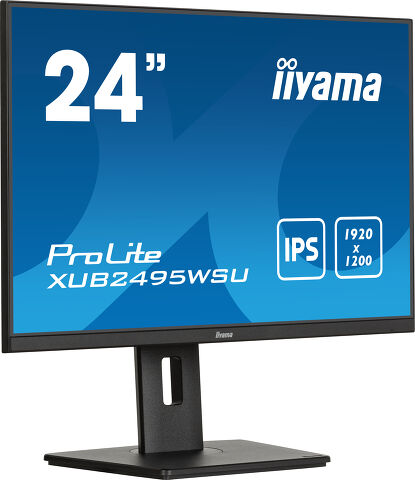
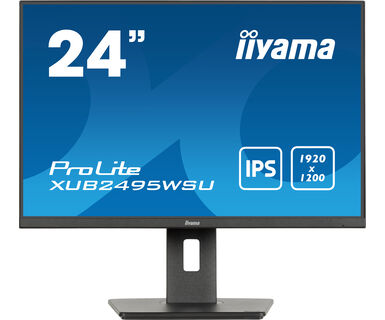
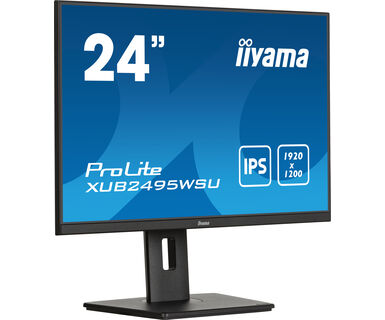
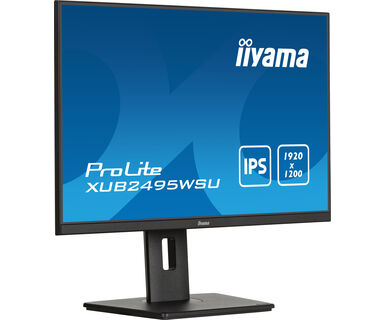
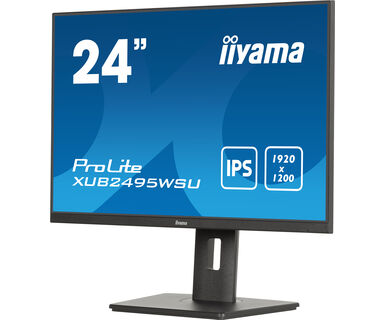
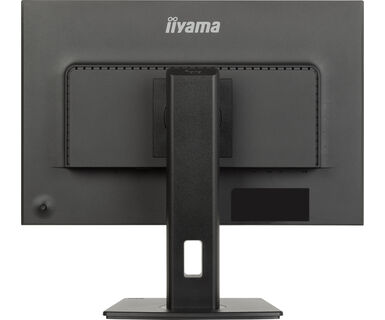
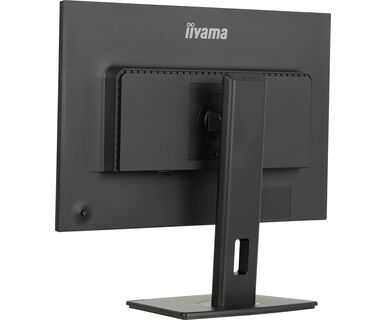
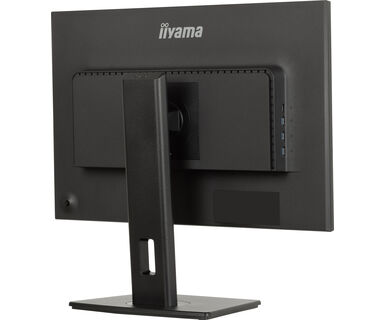
Monitor 24" 16:10 sin bordes de 3 lados, con matriz IPS (In-Plane-Switching) y soporte ajustable en altura
El XUB2495WSU-B7 proporciona un excelente rendimiento para aplicaciones gráficas y CAD, es ideal para universidades, mercados corporativos y financieros. La pantalla cuenta con un panel IPS que ofrece una reproducción de color precisa y uniforme con amplios ángulos de visión. La resolución nativa de pantalla de 1920 x 1200 y un soporte ajustable en altura de 150 mm con funciones de pivote y giro garantizan una gran comodidad de uso.
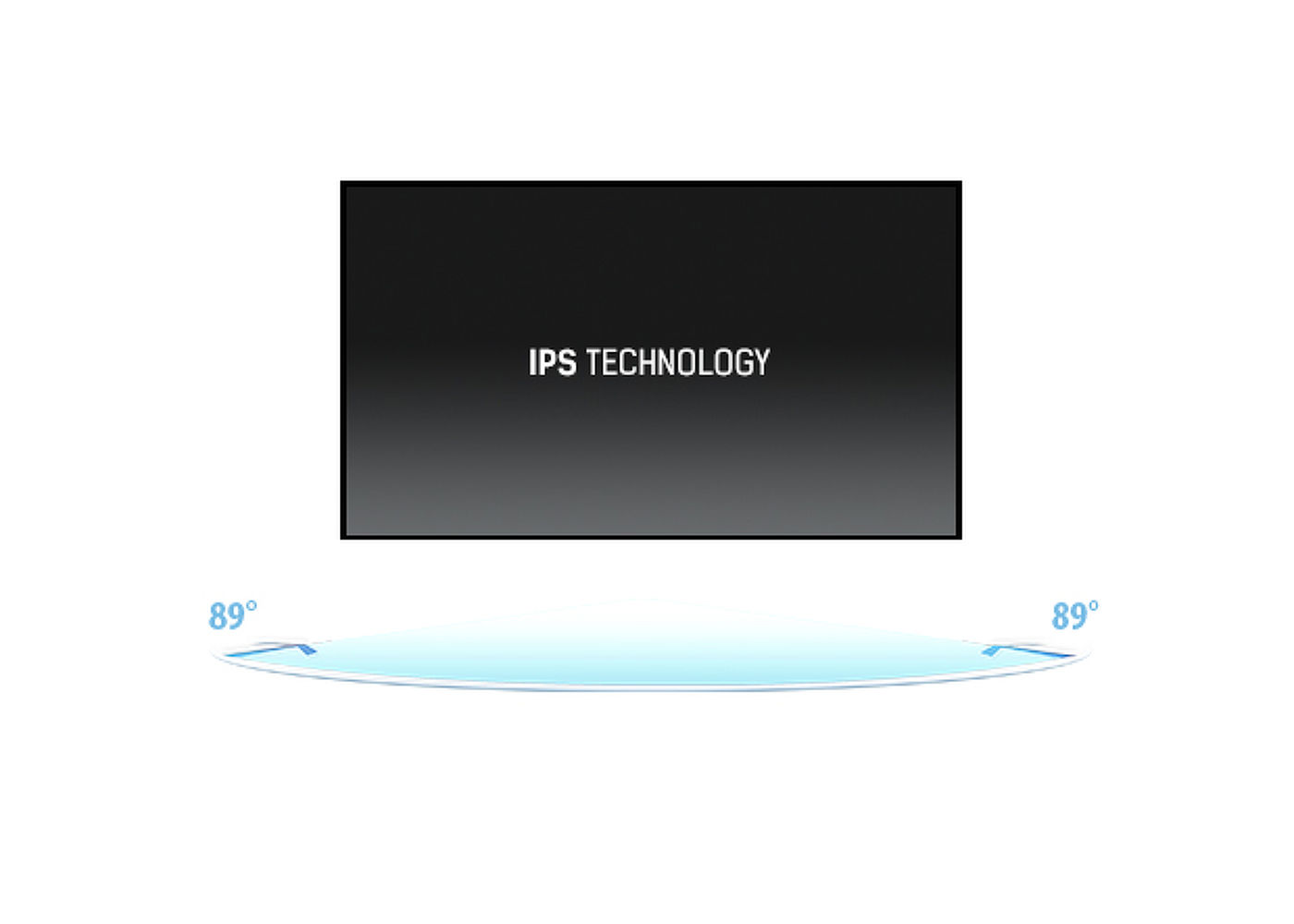
Las pantallas IPS son más conocidas por sus amplios ángulos de visión y sus colores naturales y precisos. Son particularmente adecuados para aplicaciones de color crítico.
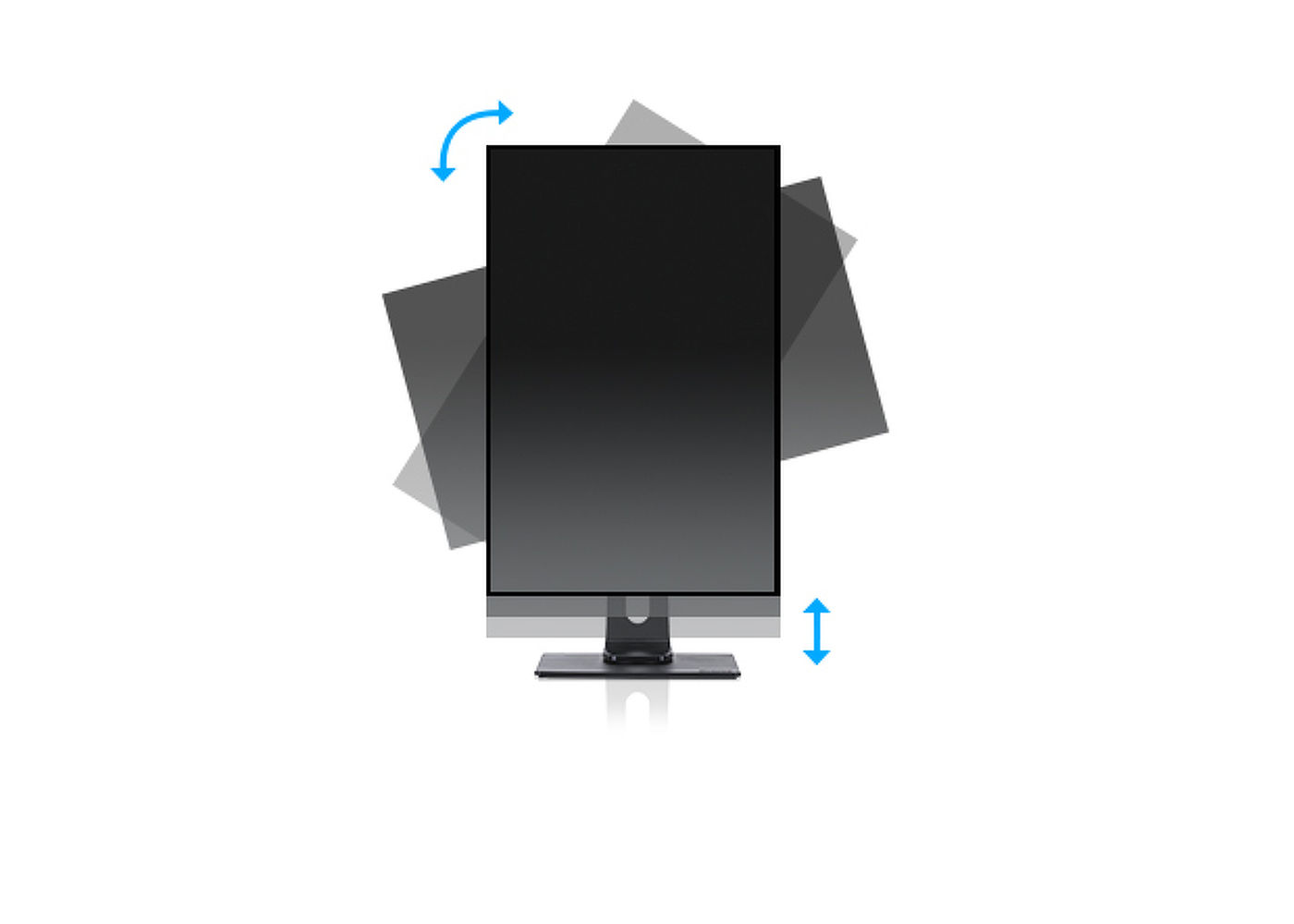
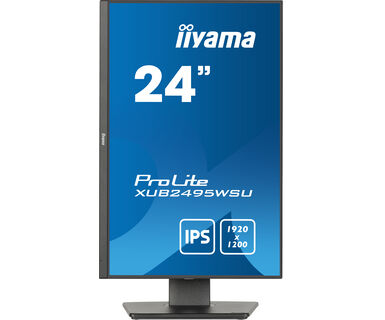
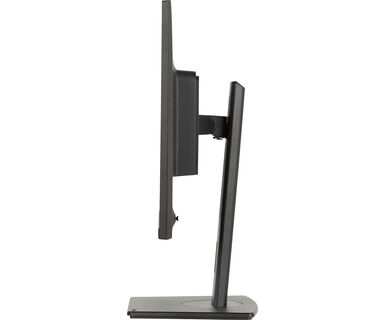
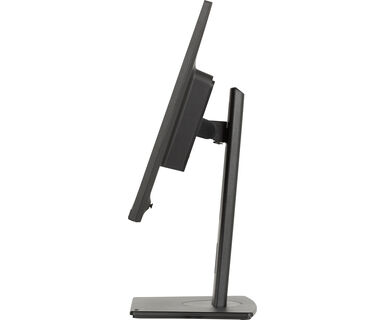
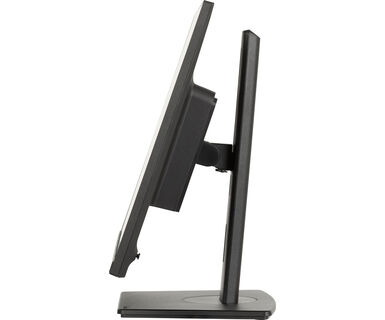
El soporte ajustable en altura le permite establecer la posición ideal de la pantalla para garantizar un confort de visualización óptimo. La función del pivote significa que puede cambiar la orienatción de la pantalla de horizontal a vertical. Esta función puede ser particularmente útil cuando trabajas con hojas de cálculo o textos largos.
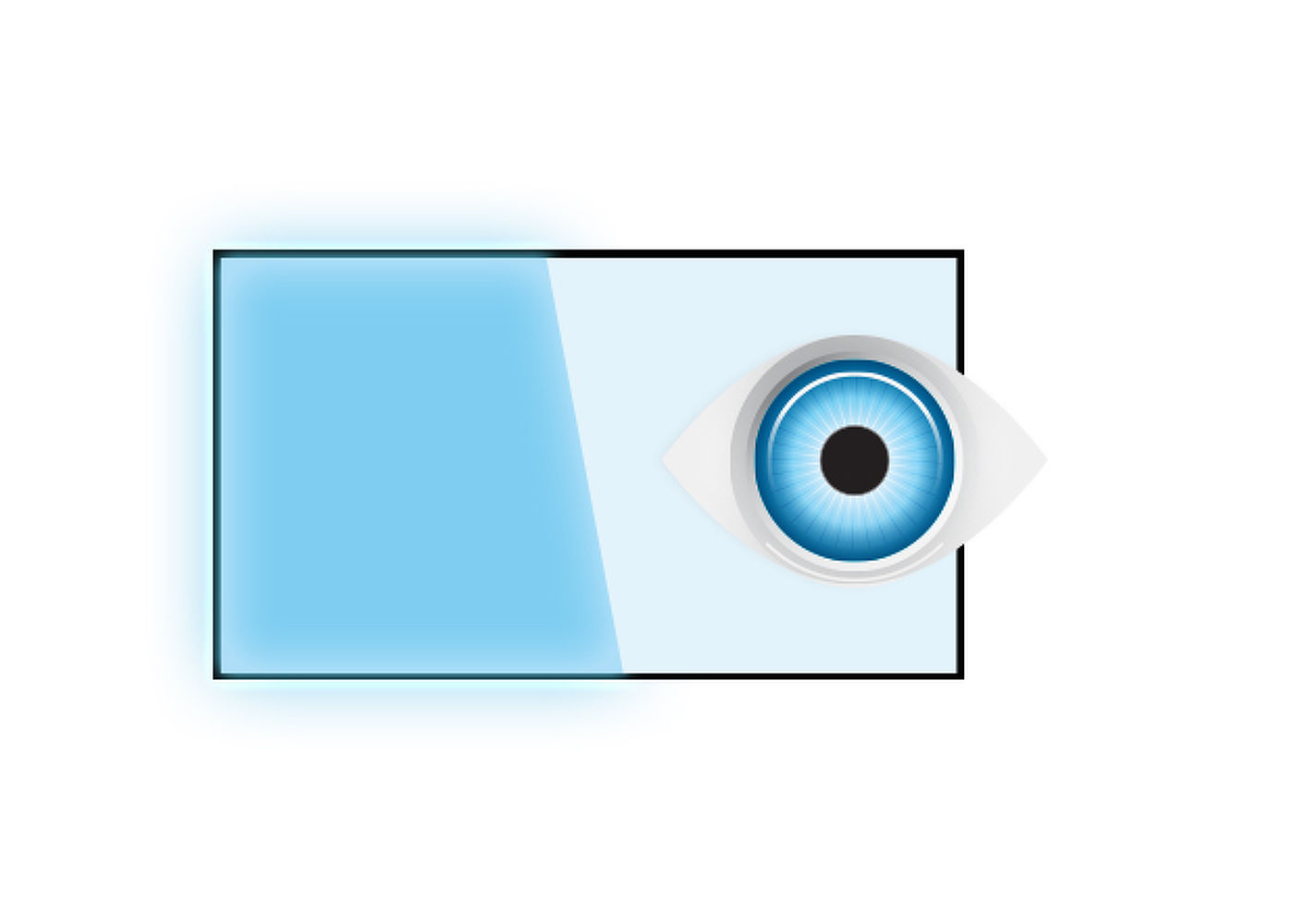
Como todos sabemos, mirar una pantalla durante varias horas al día, especialmente a una distancia más cercana, causa fatiga ocular. Este efecto es mucho más fuerte con pantallas de ordenador que con equipos de TV. Uno de los factores responsables de este fenómeno es la luz azul emitida por la pantalla. Por lo tanto, reducción de la cantidad de luz azul permite a nuestros ojos sentirse menos cansados mientras trabajan largas horas con una pantalla de ordenador. Lo logramos ajustando el brillo y la temperatura del color de la pantalla a través de una nueva función llamada "reducción de luz azul" a la que se puede acceder fácilmente a través del menú OSD de la pantalla.
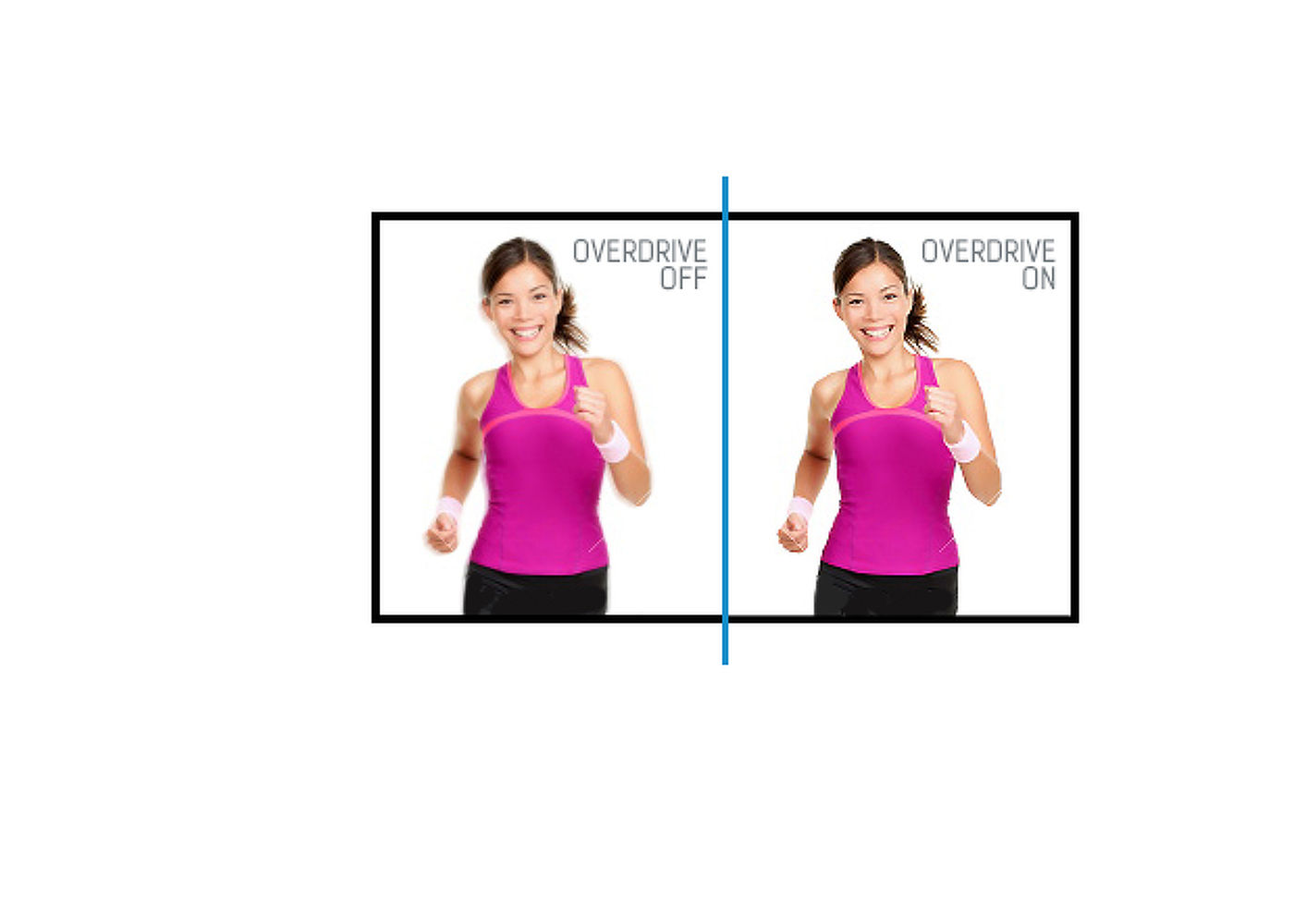
A veces tu pantalla puede volverse borrosa al mostrar gráficos muy rápidos. La función OverDrive eliminará este problema.
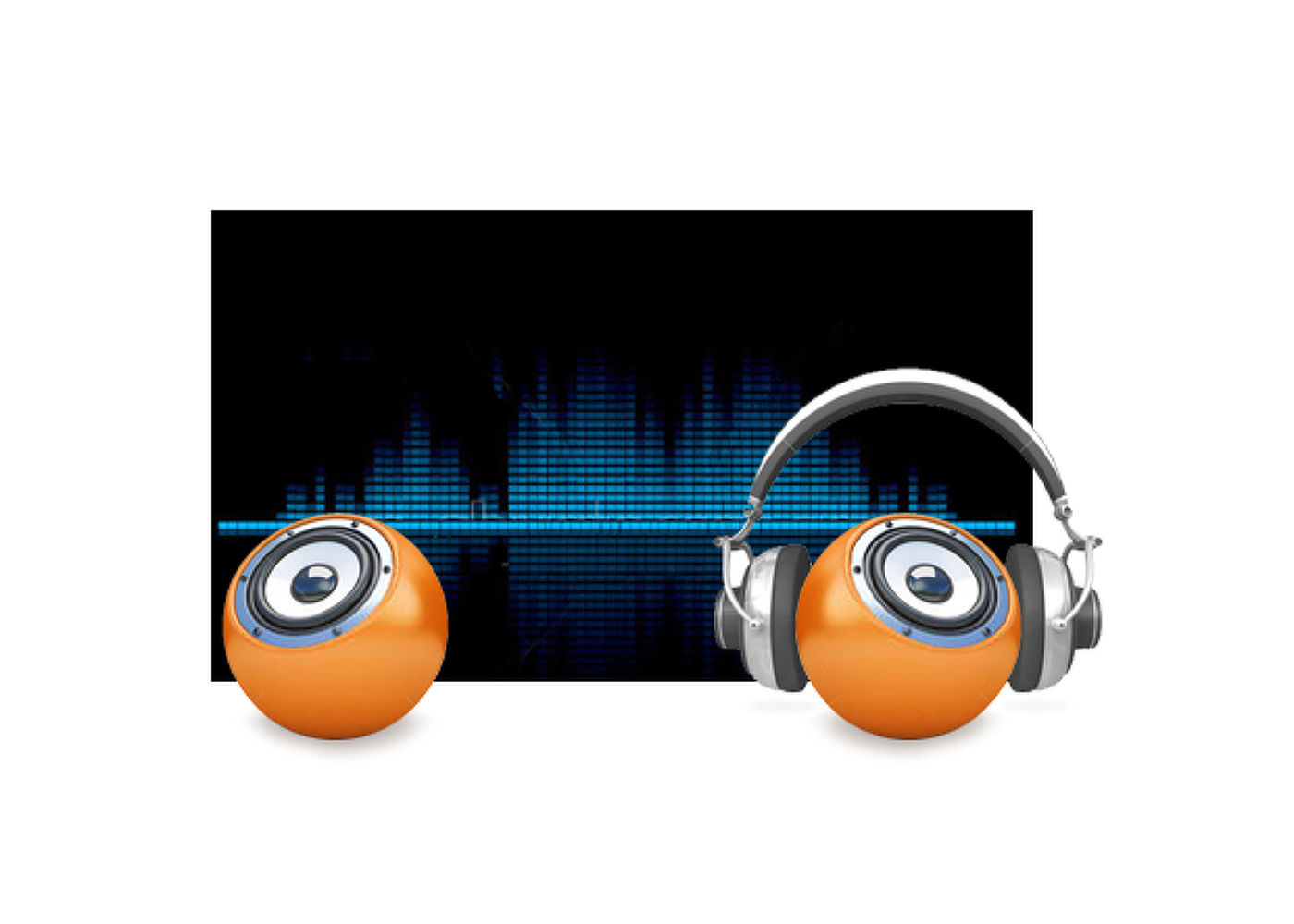
Jugando con amigos? Utiliza los altavoces integrados de alta calidad. ¿No quieres molestar a nadie? Conecta sus auriculares y sube el volumen.





| Diseño | sin bordes de 3 lados |
| Diagonal | 24.1", 61.1cm |
| Pantalla | IPS (In-Plane-Switching), acabado mate |
| Resolución nativa | 1920 x 1200 @75Hz (2.3 megapixel) |
| Resolucion nativa | 75Hz |
| Relación de aspecto | 16:10 |
| Brillo | 300 cd/m² |
| Contraste estático | 1000:1 |
| Contraste avanzado | 80M:1 |
| Tiempo de respuesta (GTG) | 4ms |
| Área de visualización | horizontal/vertical: 178°/178°, derecho/izquierdo: 89°/89°, arriba/abajo: 89°/89° |
| Soporte de Color | 16.7mln (sRGB: 99%; NTSC: 72%) |
| Sincronización horizontal | 60 - 95kHz |
| Área de visualización h x v | 518.4 x 324mm, 20.4 x 12.8" |
| Pixel pitch | 0.27mm |
| Colour | mate, negro |
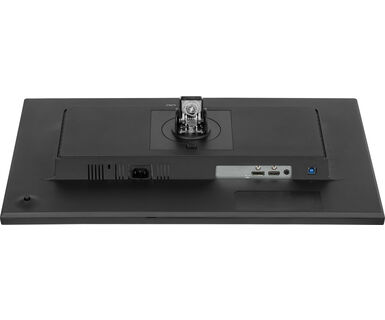
| Conector de entrada |
HDMI x1 (v.1.4) DisplayPort x1 (v.1.2) |
| USB HUB | x4 (3x v.3.2 Gen 1 (5Gbps, 4.5W) 1x Type C (5Gbps, 15W)) |
| HDCP | si |
| Conector de auriculares | si |
| Reductor de luz azul | si |
| Flicker free | si |
| Extra | i-Style colour |
| OSD idioma | EN, DE, FR, ES, IT, CN, RU, JP, CZ, NL, PL, |
| Controles | Joystick/Botón de encendido: Encendido/Menú, Arriba/Selección de entrada, Abajo, Derecha/Volumen, Izquierda/Submenú |
| Los controles de usuario | ajuste de imagen (brillo, contraste, ECO, ACR, OD, reductor de luz azul, tecnología X-Res), ajustes de color (6 ejes, color i-Style, temp. de color), ajustes OSD (posición H. OSD, posición V. OSD, rotación OSD, apagado OSD, fondo OSD, DDC/CI, información), idioma, recuperar, varios (nitidez y suavidad, ajuste modo vídeo, apertura logo, LED, gama RGB), selección entrada (fuente), ajustes audio (volumen, mute) |
| Altavoces | 2 x 2W |
| Comodidad | preparado para Kensington-lock™, DDC/CI, DDC2B, Mac OSX |
| Soporte de altura regulable | altura, giro, inclinación, pivote (rotación a ambos lados) |
| Ajuste de altura | 150mm |
| Rotación (función de pivote) | 90° |
| Soporte giratorio | 90°; 45° izquierdo; 45° derecho |
| Ángulo de inclinación | 23° arriba; 5° abajo |
| Montaje VESA | 100 x 100mm |
| Sistema de gestión de cables | si |
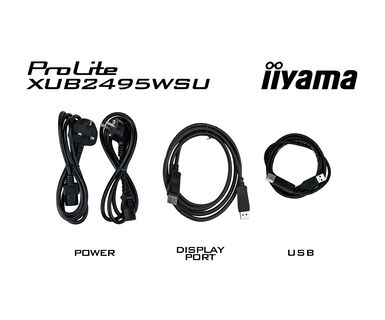
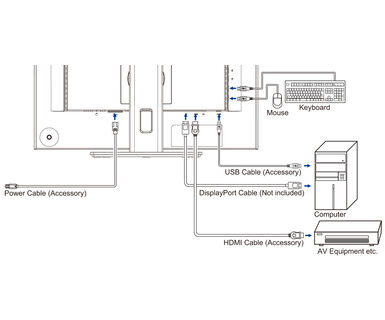
| Cable | de alimentación, USB, HDMI |
| Otro | guía de inicio rápido, guía de seguridad |
| Unidad de fuente de alimentación | interno |
| Fuente de alimentación | AC 100 - 240V, 50/60Hz |
| Gestión de energía | 17W typical, Modo en espera 0.5W, Modo apagado 0.3W |
| Certificados | TCO Certified, CE, TÜV-GS, EAC, PSE, RoHS support, ErP, WEEE, VCCI, REACH, UKCA |
| Clase de eficiencia energética (Regulation (EU) 2017/1369) | D |
| EPEAT | EPEAT es una clasificación ambiental integral que ayuda a identificar ordenadores y otros equipos electrónicos más respetuosos con el medio ambiente. La certificación Bronce significa que el monitor cumple con todos los criterios requeridos. EPEAT Bronce es válida en países donde iiyama registra el producto. Visite www.epeat.net para conocer el estado de registro en su país. |
| REACH SVHC | por encima de 0.1% de plomo |
| Producto dimensiones W x H x D | 533.5 x 371 (521) x 209.5mm |
| Dimensiones de la caja (ancho x alto x fondo) | 613 x 437 x 130mm |
| Peso (sin caja) | 5.1kg |
| Peso (con caja) | 6.6kg |
| Código EAN | 4948570123827 |

Sí, Adaptive Sync es compatible con AMD FreeSync y NVIDIA G-Sync.
MBR no se puede seleccionar cuando FreeSync/AdaptiveSync está activado, porque MBR puede interferir con la tecnología FreeSync/Adaptive Sync, ya que tienen métodos diferentes para mejorar la claridad del movimiento. MBR reduce el desenfoque de movimiento (tiempo de respuesta), mientras que Adaptive Sync/FreeSync se ocupa del tartamudeo. Recomendamos activar Adaptive Sync/FreeSync en sistemas con frecuencias de cuadro fluctuantes o inestables. MBR funciona mejor en sistemas potentes que mantienen una frecuencia de imagen alta y constante.
Si su monitor muestra el mensaje "Sin señal", compruebe lo siguiente:
1. Asegúrese de que los cables están correctamente conectados en ambos extremos.
2. Seleccione la entrada de señal correcta (HDMI/DP) o elija AUTO.
Para aprender cómo seleccionar una entrada mientras la pantalla está en modo de espera, consulte el manual del usuario. En los monitores de sobremesa, los métodos habituales incluyen pulsar los botones INPUT, AUTO o «2», o mover el joystick hacia atrás.
Sí, su monitor iiyama funcionará con su sistema Apple Mac. Sin embargo, depende de la entrada de señal cómo conectarlo. Dado que los sistemas Apple Mac a partir de 2020 solo tienen puertos Thunderbolt 3 (USB-C) para la salida de vídeo, tienes dos opciones:
1. Conectar directamente a la entrada de señal USB-C de tu monitor iiyama.
2. En caso de que tu monitor solo tenga HDMI o Displayport, necesitarás un dongle compatible con Mac que soporte una de las entradas de vídeo disponibles. Apple ofrece un adaptador multipuerto AV digital USB-C (MW5M3AM) que puede utilizarse para este fin.
3. Si su monitor iiyama tiene capacidad de pantalla táctil, consulte el manual del usuario para verificar la compatibilidad de la funcionalidad táctil con su sistema Mac.
Para resolver el problema de la imagen parpadeante, siga estos pasos:
1. Inspeccione el cable de señal.
Asegúrese de que el cable de señal está bien conectado en ambos extremos y no presenta daños físicos. Evite doblar o aplastar el cable.
2. Utilice un cable más corto.
Si es posible, utilice un cable de menos de 3 metros y conecte el monitor directamente a una toma de corriente de pared, evitando el uso de adaptadores.
3. Desactiva FreeSync/Adaptive Sync.
Para monitores de sobremesa o de juegos, prueba a desactivar FreeSync o Adaptive Sync en el menú de configuración del monitor.