Suscríbase a nuestro boletín
Sigue #withiiyama
Se ha suscrito correctamente a nuestro boletín.
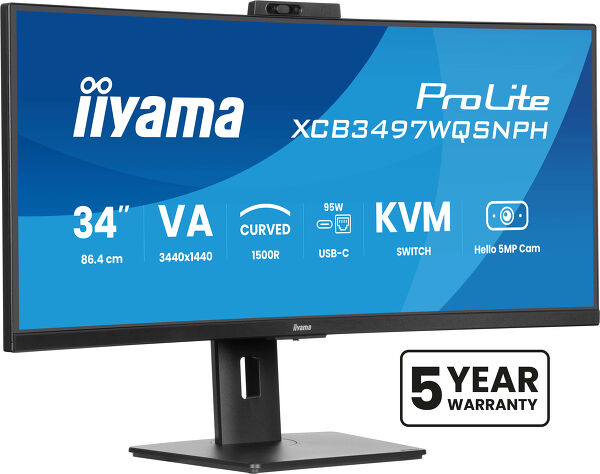
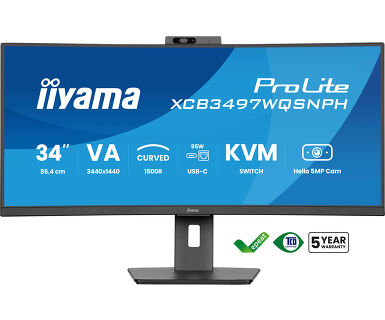
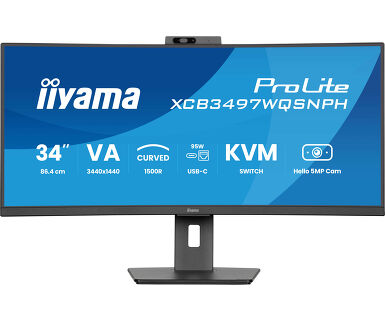
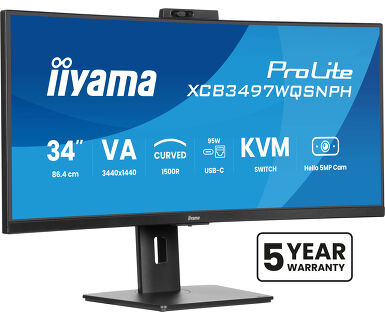
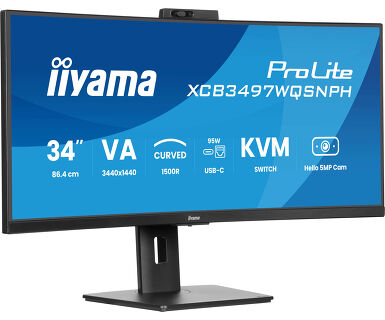
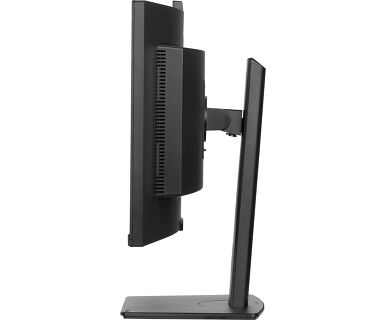
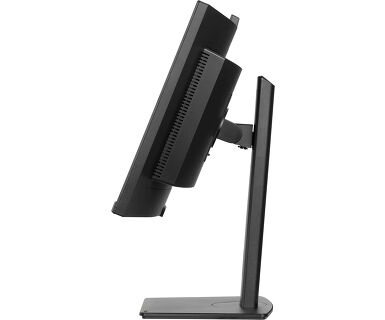
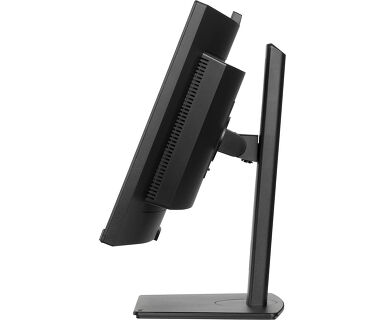
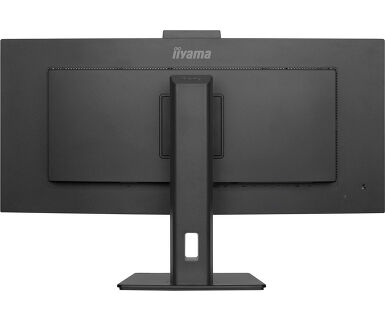
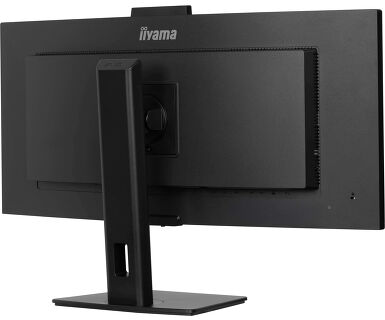
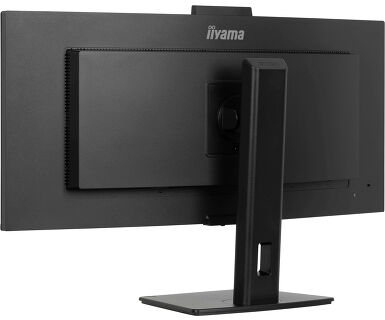
Monitor curvo VA UWQHD de 34'' con cámara y micrófono Windows Hello integrados, base USB-C, LAN, conmutador KVM y soporte ajustable en altura de 15 cm
Descubre el XCB3497WQSNPH, un monitor curvo de 34 pulgadas diseñado para brindarte la máxima eficiencia sin complicaciones. Con su conmutador KVM integrado y su base USB-C, podrás controlar varios dispositivos y conectar tu portátil con un solo cable. Su panel VA ofrece colores vibrantes, un contraste profundo y amplios ángulos de visión para una experiencia realmente envolvente. Además, cuenta con una cámara web de 5 MP con autofoco y compatibilidad con Windows Hello, un soporte ergonómico ajustable en altura y tecnologías para el cuidado de la vista, pensadas para que trabajes cómodo y concentrado durante todo el día.
Cambie fácilmente entre varios ordenadores utilizando un solo monitor, teclado y ratón, logrando un trabajo multitarea fluido y eficiente.
Conecte todo con un solo cable: gestione vídeo, datos y energía mientras mantiene su escritorio limpio y ordenado.
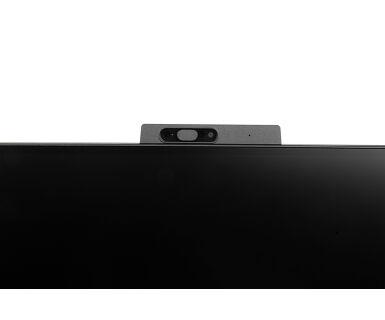
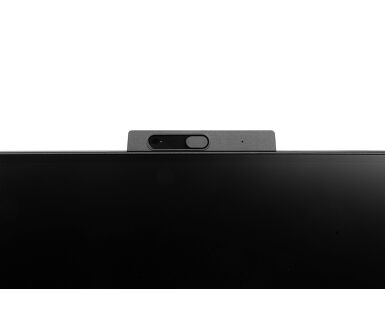
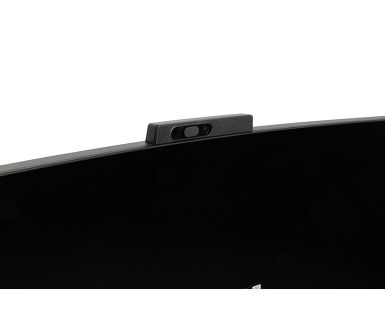
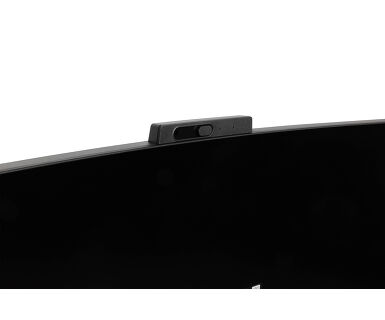
Inicie sesión de forma rápida y segura mediante el reconocimiento facial, y disfrute de videollamadas nítidas gracias a la cámara web con enfoque automático de alta resolución.
Sumérjase en una experiencia de visualización inmersiva y natural que minimiza la distorsión y reduce la fatiga visual durante largas sesiones de trabajo o entretenimiento.
Obtenga más espacio para trabajar en multitarea, comparar documentos uno al lado del otro o sumergirse por completo en su contenido sin necesidad de cambiar de ventana.




| Diseño | curvo |
| Diagonal | 34", 86.7cm |
| Pantalla | VA, acabado mate |
| Curvo | 1500R |
| Resolución nativa | 3440 x 1440 @120Hz (4.9 megapixel UWQHD, DisplayPort & USB-C) |
| Resolucion nativa | 120Hz |
| Relación de aspecto | 21:9 |
| Brillo | 350 cd/m² |
| Contraste estático | 3000:1 |
| Contraste avanzado | 80M:1 |
| Tiempo de respuesta (MPRT) | 0.4ms |
| Área de visualización | horizontal/vertical: horizontal°/vertical 178°, derecho/izquierdo: 0°/0°, arriba/abajo: 0°/0° |
| Soporte de Color | 16.7mln 8bit (sRGB: 99%; NTSC: 72%, DCI-P3 >90%) |
| Sincronización horizontal | 30 - 180kHz |
| Área de visualización h x v | 797.2 x 333.7mm, 31.3 x 13.1" |
| Pixel pitch | 0.232mm |
| Colour | mate, negro |
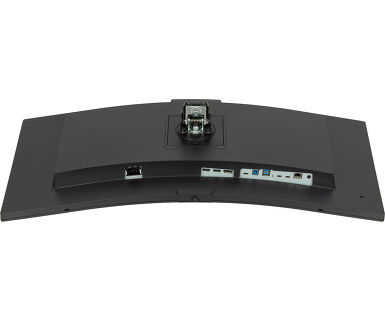
| Conector de entrada |
HDMI x2 (1x v.2.0 and 1x v. 1.4, 3440x1440 @100Hz, 2560x1440 @120Hz) DisplayPort x1 (v.1.4, 3440 x 1440@ 120Hz) USB-C x1 (3440 x 1440@ 120Hz, suministro de energía 95W) |
| USB HUB | x4 (2x Type A v.3.2 Gen 1 (5Gbps, 4.5W) 2x Type C (5Gbps, 7.5W)) |
| USB-C DOCK | x1 (Suministro de energía 95W, LAN, USB v.3.2 (Gen 1, 5Gbit)) |
| HDCP | si |
| Conector de auriculares | si |
| RJ45 (LAN) | x1 |
| KVM switch | si |
| Reductor de luz azul | si |
| Flicker free | si |
| compatible con tecnología Adaptive Sync | FreeSync Premium HDMI: 2560 x 1440 @48-100Hz, DP / USB-C: 3440 x 1440 @48-120Hz |
| Extra | Webcam 5MP integrada con enfoque automático, micrófono y obturador de privacidad, compatible con Windows Hello |
| OSD idioma | EN, DE, FR, ES, IT, RU, JP, CZ, NL, PL |
| Controles | Joystick: Encendido/Menú (Centro), Adelante/Selección de señal, Atrás, Izquierda/Color i-Style/ECO/Reductor de luz azul, Derecha/Volumen |
| Los controles de usuario | ajuste de imagen (brillo, contraste, Eco, ACR, OD, AdaptiveSync, reducción de desenfoque de movimiento, tecnología X-Res, black tuner), configuración de color (6 ejes, color i-Style color, reductor de luz azul, gamma, rango RGB, temperatura de color), OSD (posición horizontal OSD, posición vertical OSD, tiempo de OSD, fondo de OSD, control DDC/CI, información de pantalla), idioma, varios (nitidez, ajuste de modo de video, logo de inicio, LED de encendido, dirección Mac, carga USB, velocidad de USB C), KVM (HDMI1, HDMI2, DisplayPort, USB C), selección de entrada, configuración de audio (volumen, silenciar audio), webcam, restablecer |
| Altavoces | 2 x 5W |
| Comodidad | preparado para Kensington-lock™, DDC2B, Mac OSX |
| Soporte de altura regulable | altura, giro, inclinación |
| Ajuste de altura | 150mm |
| Soporte giratorio | 90°; ° izquierdo; 45° derecho |
| Ángulo de inclinación | 23° arriba; 5° abajo |
| Montaje VESA | 100 x 100mm |
| Sistema de gestión de cables | si |
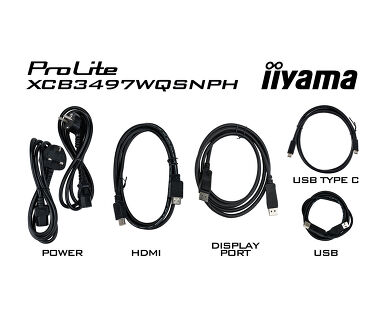
| Cable | de alimentación, USB, HDMI, DP, USB-C |
| Otro | guía de inicio rápido, guía de seguridad |
| Unidad de fuente de alimentación | interno |
| Fuente de alimentación | AC AC - 100V, 240/V, 50Hz |
| Gestión de energía | 32W default , Modo en espera 0.5W, Modo apagado 0.3W |
| Certificados | TCO Certified, CE, TÜV-GS, EAC, PSE, RoHS support, ErP, WEEE, VCCI, REACH, UKCA |
| Clase de eficiencia energética (Regulation (EU) 2017/1369) | F |
| EPEAT Silver | *el registro varía según el país, consulte www.epeat.net para obtener más detalles |
| REACH SVHC | por encima de 0.1% de plomo |
| Producto dimensiones W x H x D | 807 x 443 (592.5) x 239.5mm |
| Dimensiones de la caja (ancho x alto x fondo) | 940 x 500 x 198mm |
| Peso (sin caja) | 9.7kg |
| Peso (con caja) | 14.2kg |
| Código EAN | 4948570125296 |
Si no puede ajustar la resolución nativa con la frecuencia de refresco máxima en su monitor, pruebe los siguientes pasos para solucionar el problema:
1. Asegúrese de que está utilizando un cable compatible tanto con la resolución nativa como con la frecuencia de actualización deseada.
2. Visite la página del producto en nuestro sitio web y compruebe la pestaña de especificaciones técnicas - sección Interfaces / Conectores / Controles para ver qué resolución y frecuencia de actualización son compatibles con la entrada de señal que ha seleccionado (por ejemplo, la entrada de señal HDMI no siempre admite la frecuencia de actualización máxima, compruebe la conexión DisplayPort en su lugar).
3. Compruebe la configuración y las especificaciones de su PC/tarjeta gráfica para ver si admiten la resolución o la frecuencia de actualización deseadas.
Para resolver el problema de que su portátil no carga, por favor, intente los siguientes pasos:
1. Active USB BC o desactive el modo de espera USB en el menú de configuración del monitor.
2. Actualice la BIOS/UEFI de su PC.
Los monitores iiyama con capacidades USB-Dock pueden reconocerse por una "N" en sus nombres de modelo, como HSN o QSN. Por ejemplo, XUB****HSN. También puede visitar nuestra página de selección de productos y utilizar los filtros disponibles.
Para explorar las características y ventajas de un monitor con una base USB-C, vea el siguiente vídeo.
Para ampliar el escritorio a través de la salida DP, active la función MST en los ajustes de pantalla. Para obtener instrucciones detalladas, consulte el manual de usuario.
Sí, Adaptive Sync es compatible con AMD FreeSync y NVIDIA G-Sync.
MBR no se puede seleccionar cuando FreeSync/AdaptiveSync está activado, porque MBR puede interferir con la tecnología FreeSync/Adaptive Sync, ya que tienen métodos diferentes para mejorar la claridad del movimiento. MBR reduce el desenfoque de movimiento (tiempo de respuesta), mientras que Adaptive Sync/FreeSync se ocupa del tartamudeo. Recomendamos activar Adaptive Sync/FreeSync en sistemas con frecuencias de cuadro fluctuantes o inestables. MBR funciona mejor en sistemas potentes que mantienen una frecuencia de imagen alta y constante.
Si su monitor muestra el mensaje "Sin señal", compruebe lo siguiente:
1. Asegúrese de que los cables están correctamente conectados en ambos extremos.
2. Seleccione la entrada de señal correcta (HDMI/DP) o elija AUTO.
Para aprender cómo seleccionar una entrada mientras la pantalla está en modo de espera, consulte el manual del usuario. En los monitores de sobremesa, los métodos habituales incluyen pulsar los botones INPUT, AUTO o «2», o mover el joystick hacia atrás.
Sí, su monitor iiyama funcionará con su sistema Apple Mac. Sin embargo, depende de la entrada de señal cómo conectarlo. Dado que los sistemas Apple Mac a partir de 2020 solo tienen puertos Thunderbolt 3 (USB-C) para la salida de vídeo, tienes dos opciones:
1. Conectar directamente a la entrada de señal USB-C de tu monitor iiyama.
2. En caso de que tu monitor solo tenga HDMI o Displayport, necesitarás un dongle compatible con Mac que soporte una de las entradas de vídeo disponibles. Apple ofrece un adaptador multipuerto AV digital USB-C (MW5M3AM) que puede utilizarse para este fin.
3. Si su monitor iiyama tiene capacidad de pantalla táctil, consulte el manual del usuario para verificar la compatibilidad de la funcionalidad táctil con su sistema Mac.
Para resolver el problema de la imagen parpadeante, siga estos pasos:
1. Inspeccione el cable de señal.
Asegúrese de que el cable de señal está bien conectado en ambos extremos y no presenta daños físicos. Evite doblar o aplastar el cable.
2. Utilice un cable más corto.
Si es posible, utilice un cable de menos de 3 metros y conecte el monitor directamente a una toma de corriente de pared, evitando el uso de adaptadores.
3. Desactiva FreeSync/Adaptive Sync.
Para monitores de sobremesa o de juegos, prueba a desactivar FreeSync o Adaptive Sync en el menú de configuración del monitor.