ProLite XCB3497WQSNPH-B1
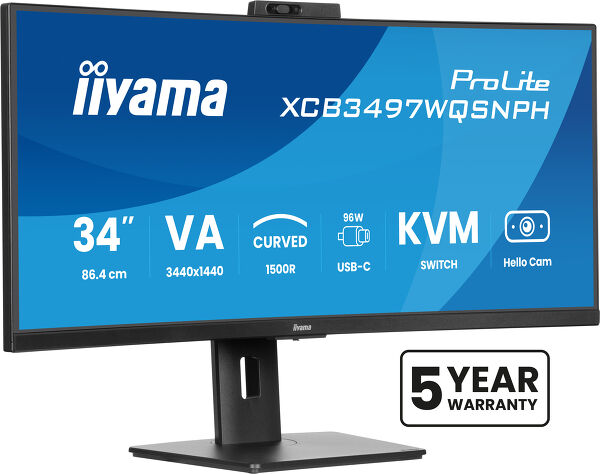
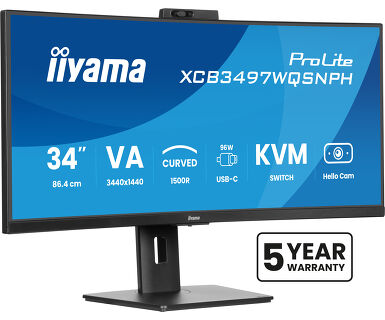
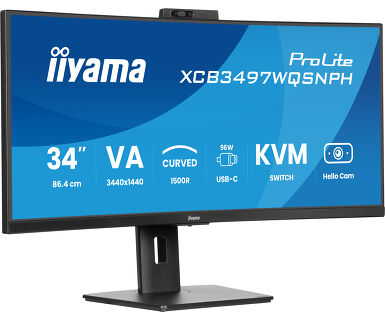
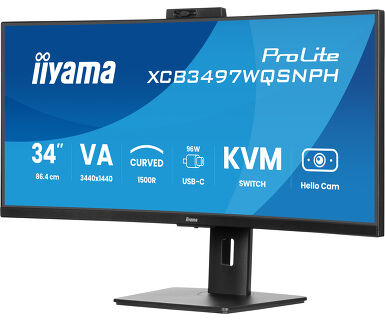
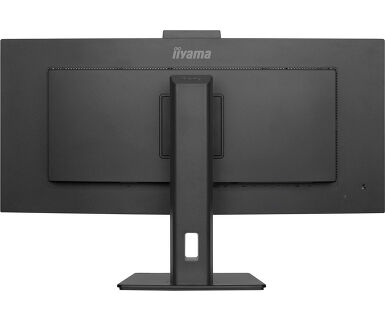
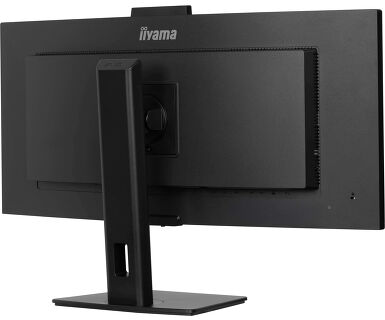
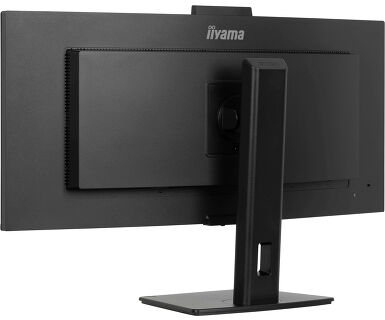
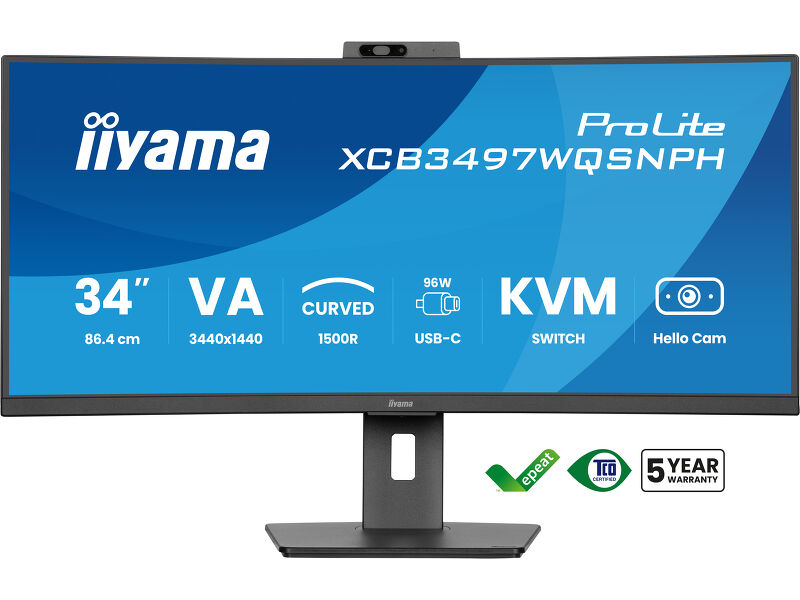
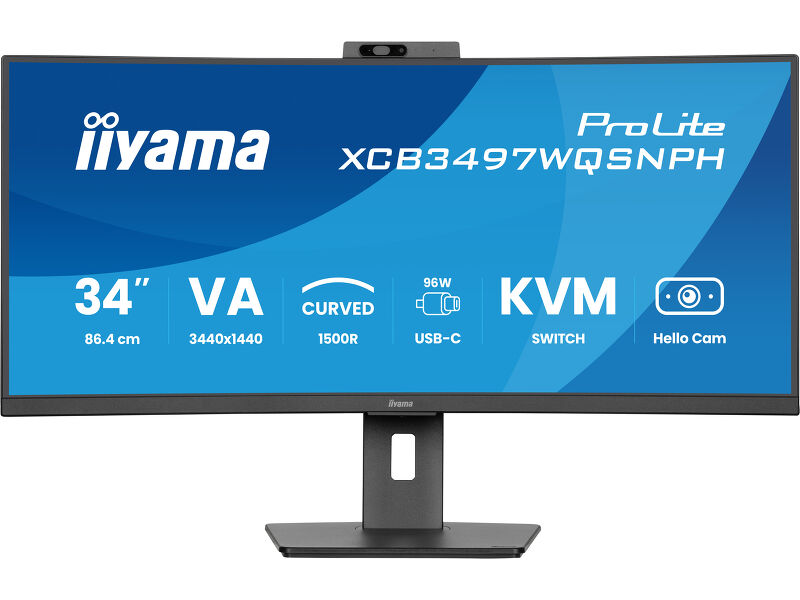
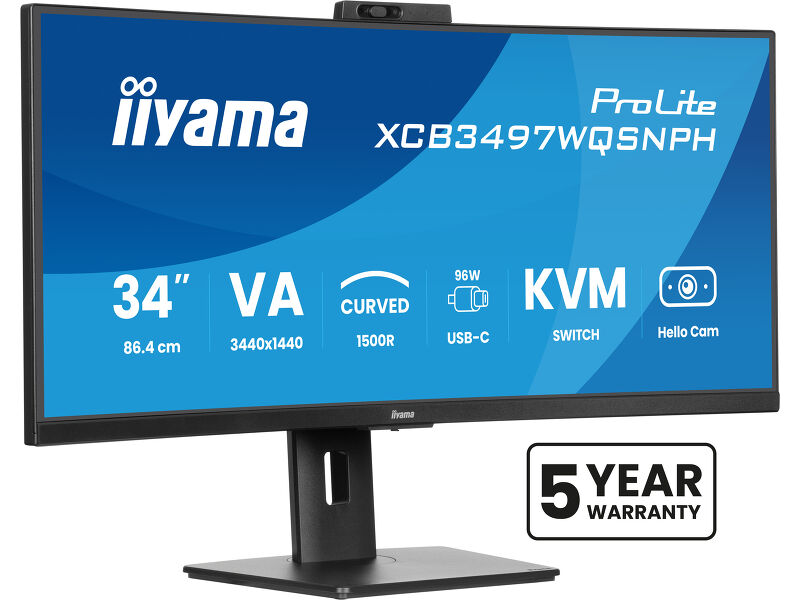
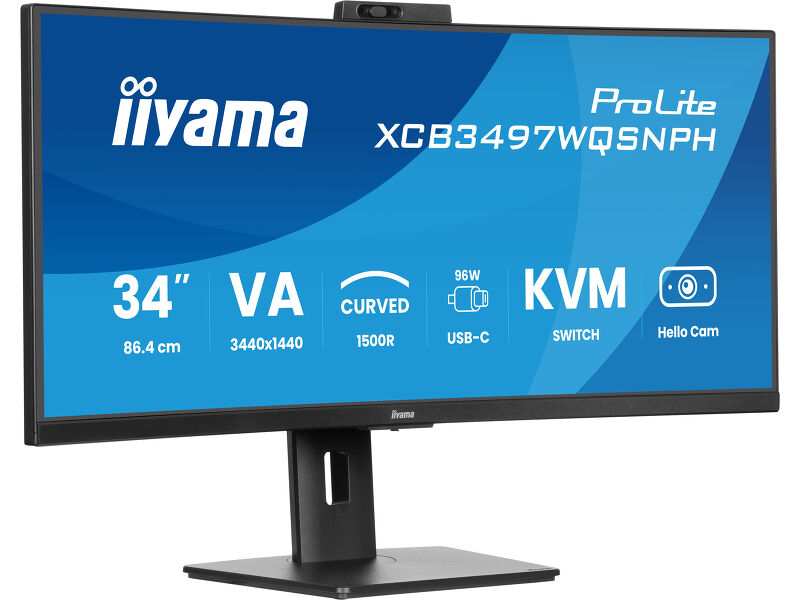
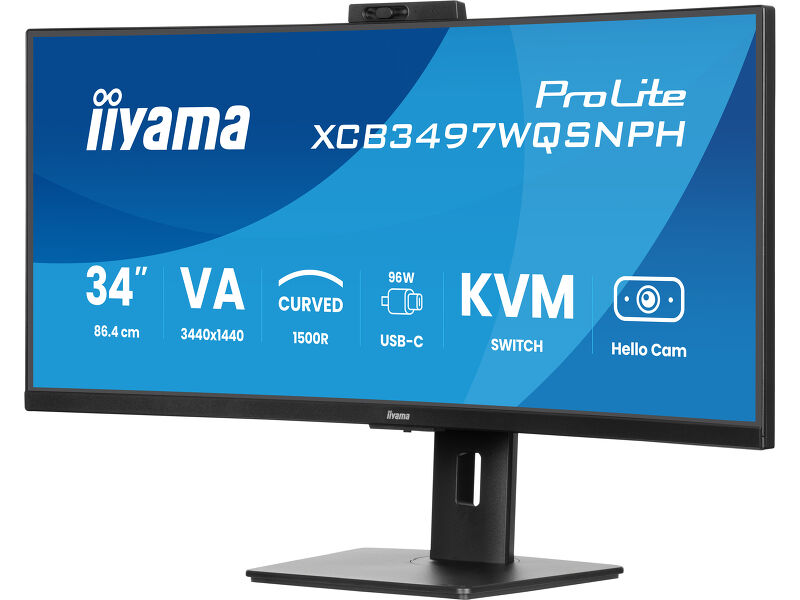
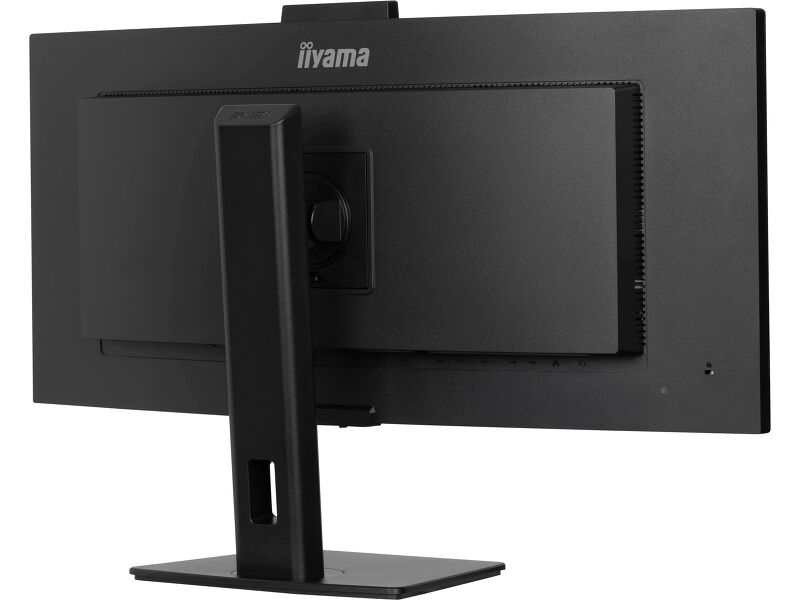
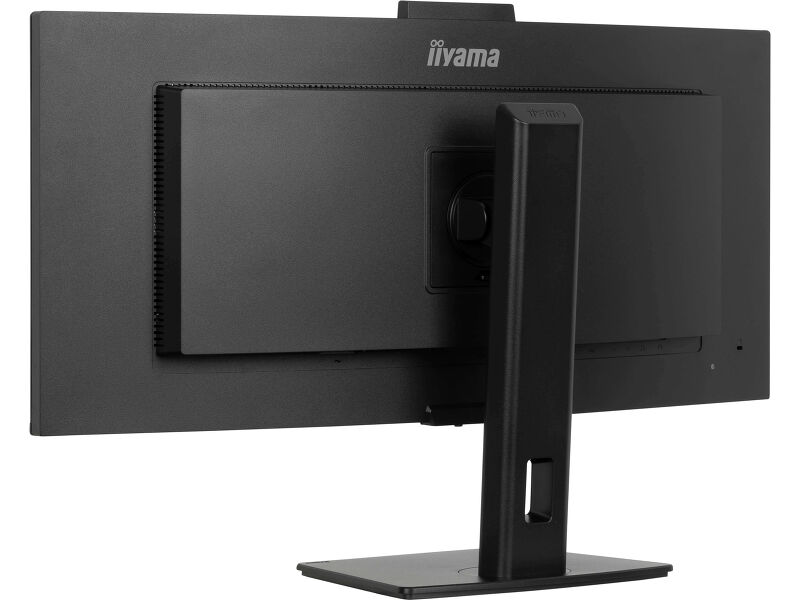
34’’ VA UWQHD curved monitor with a built-in Windows Hello camera and microphone, USB-C Dock, LAN, KVM-Switch and 15cm height adjustable stand
Meet the XCB3497WQSNPH — a 34" curved all-in-one monitor designed for effortless efficiency. With a built-in KVM switch and USB-C dock, you can seamlessly control multiple devices and connect your laptop with a single cable. The vibrant VA panel delivers stunning colors, deep contrast, and wide viewing angles for an immersive experience. Plus, smart features like a 5MP autofocus webcam with Windows Hello, a height-adjustable ergonomic stand, and eye-care technologies keep you comfortable and productive all day.
Easy multi-device control with KVM
Easily switch between multiple computers using one monitor, keyboard, and mouse, making multitasking smooth and efficient.
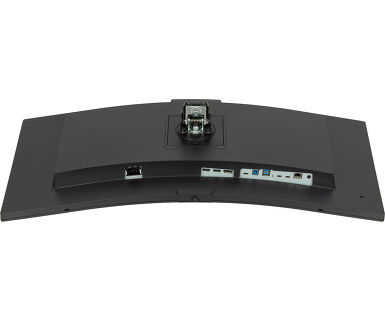
USB-C dock for tidy desk & easy connectivity
Connect everything with just one cable — handle video, data, and power while keeping your desk clean and organized.
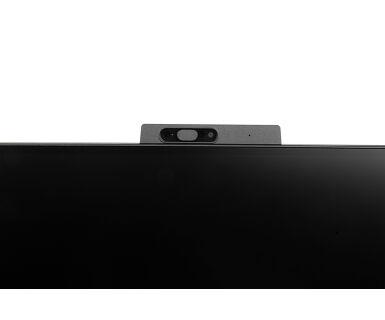
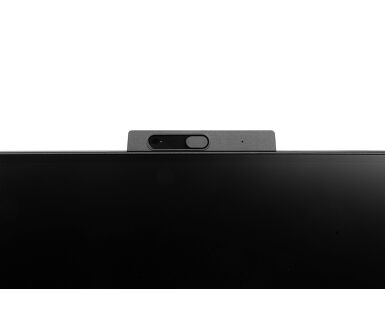
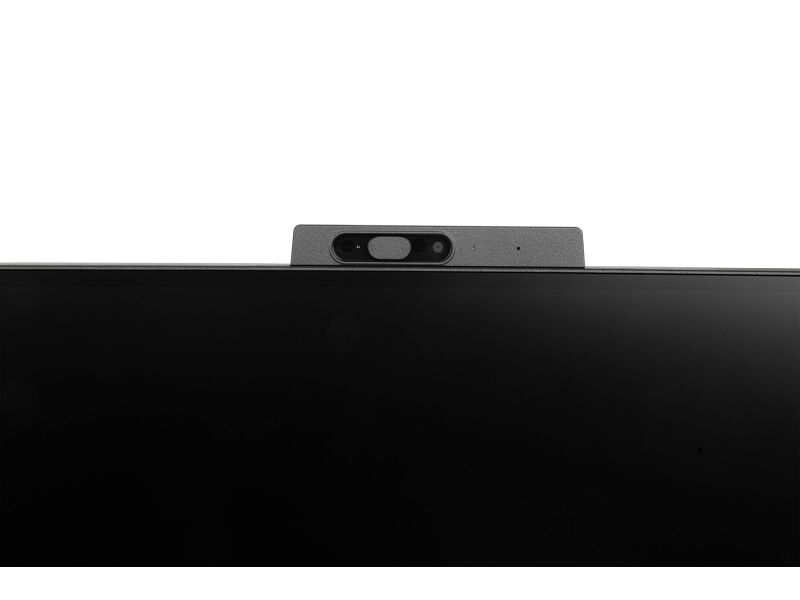
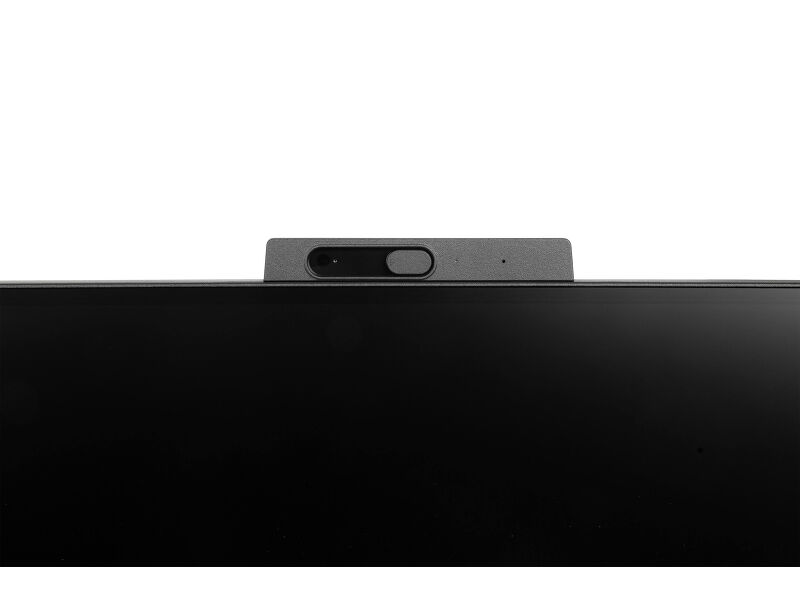
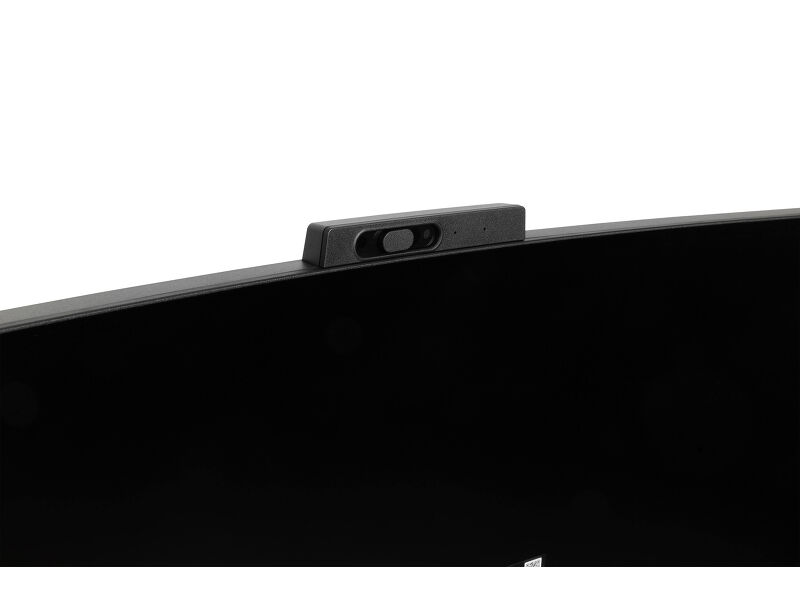
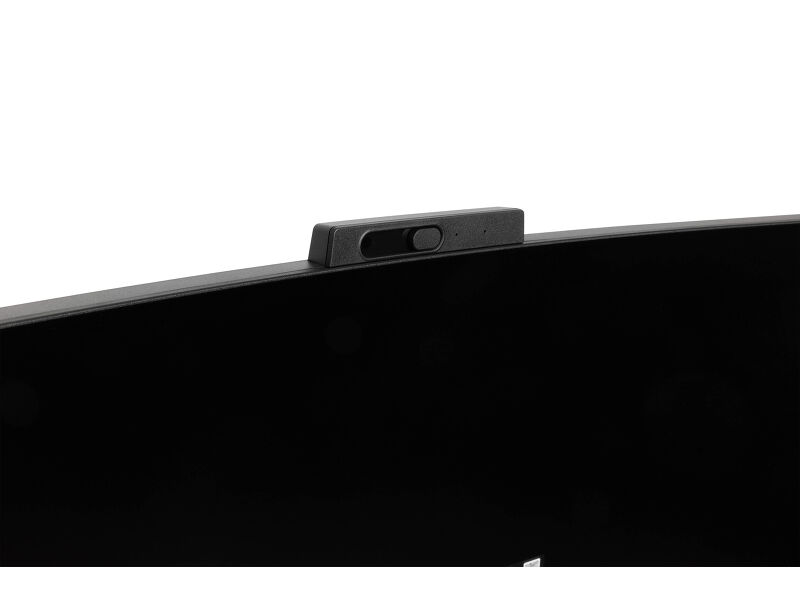
Easy access with Window Hello cam
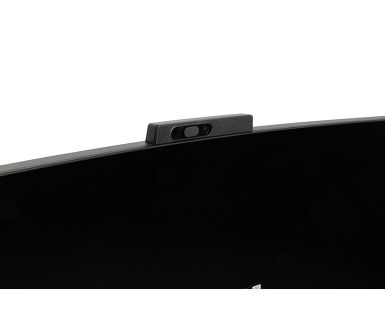
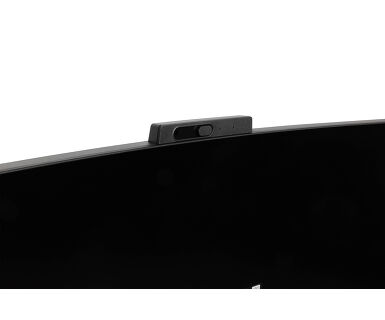
Log in quickly and securely with facial recognition, while enjoying crystal-clear video calls thanks to the high-resolution autofocus webcam.
Curved for immersive viewing
Step into an immersive, natural viewing setup that minimizes distortion and reduces eye strain during long work or entertainment sessions.
Multitasking with ultra-wide QHD
Get more space to multitask, compare documents side by side, or fully immerse in your content without switching windows.
Video
Технические характеристики



ХАРАКТЕРИСТИКИ ДИСПЛЕЯ
| Дизайн | изогнутый |
| Диагональ | 34", 86.7см |
| Панель | VA, матовый |
| Изогнутый | 1500R |
| Разрешение | 3440 x 1440 @120Гц (4.9 megapixel UWQHD, DisplayPort & USB-C) |
| Соотношение сторон | 21:9 |
| Яркость | 350 cd/m² |
| Контрастность | 3000:1 |
| Расширенная контрастность | 80M:1 |
| Время отклика (MPRT) | 0.4ms |
| Видимая область | горизонталь/вертикаль: horizontalvertical 178°/%2°, |
| Поддержка цвета | 16.7mln 8bit (sRGB: 99%; NTSC: 72%, DCI-P3 >90%) |
| Частота горизонтальной развертки | 30 - 180kГц |
| Видимая область Ш x В | 797.2 x 333.7мм, 31.3 x 13.1" |
| Размер пикселя | 0.232мм |
| Colour | матовый, чернить |
ИНТЕРФЕЙСЫ / РАЗЪЕМЫ / УПРАВЛЕНИЕ
| Вход сигнала |
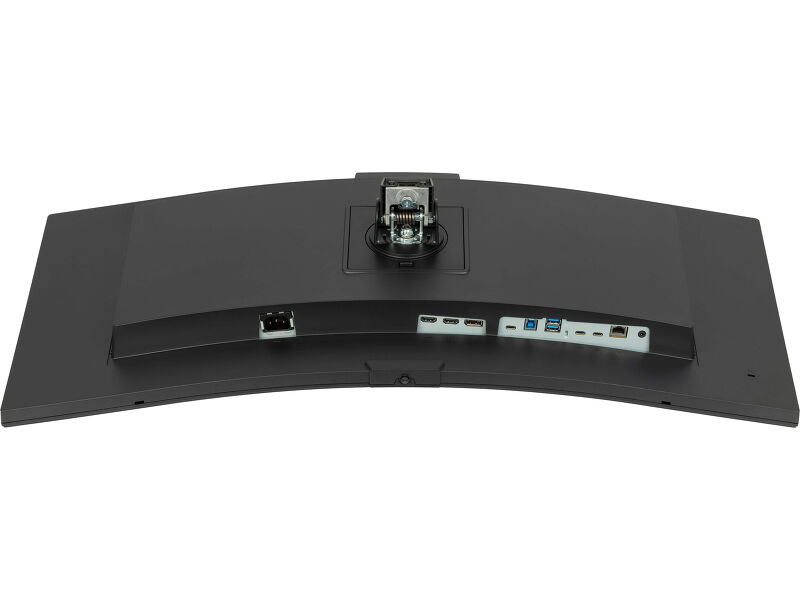
HDMI x2 (1x v.2.0 and 1x v. 1.4, 3440x1440 @100Hz, 2560x1440 @120Hz) DisplayPort x1 (v.1.4, 3440 x 1440@ 120Hz) USB-C x1 (3440 x 1440@ 120Hz, PD 95W) |
| USB HUB | x4 (2x Type A v.3.2 Gen 1 (5Gbps, 4.5W) 2x Type C (5Gbps, 7.5W)) |
| USB-C DOCK | x1 (Power delivery 95W, LAN, USB v.3.2 (Gen 1, 5Gbit)) |
| HDCP | да |
| Разъем для наушников | да |
| RJ45 (LAN) | x1 |
ФУНКЦИИ
| KVM switch | да |
| Уменьшение голубого свечения | да |
| Flicker Free LED | да |
| Языки экранного меню | EN, DE, FR, ES, IT, RU, JP, CZ, NL, PL |
| Кнопки управления | Joystick: Power/ Menu (Centre), Forward/ Signal Select, Backward, Left/ i-Style colour/ ECO/ BlueLight Reducer, Right/ Volume |
| Настройки пользователя | picture adjust (brightness, contrast, Eco, ACR, OD, AdaptiveSync, motion blur reduction, X-Res technology, black tuner), colour settings (6-axis, i-Style colour, blue light reducer, gamma, RGB range, colour temp.,), OSD (OSD H. position, OSD V. position, OSD time, OSD background, DDC/CI control, display information), language, miscellaneous (sharpness, video mode adjust, opening logo, power LED, Mac address, USB charge, USB C speed), KVM (HDMI1, HDMI2, DisplayPort, USB C), input select, audio settings (volume, mute audio), webcam, recall |
| Колонки | 2 x 5Вт |
| Дополнительно | подготовка Kensington-lock™, DDC2B, Mac OSX |
МЕХАНИЧЕСКИЕ ХАРАКТЕРИСТИКИ
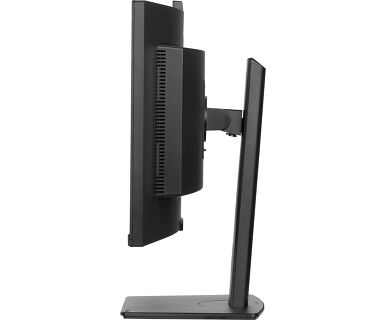
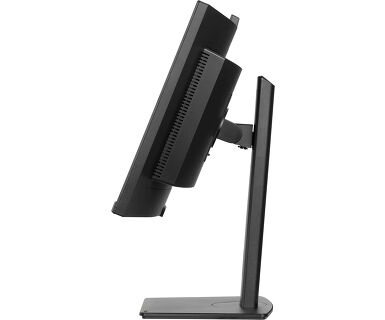
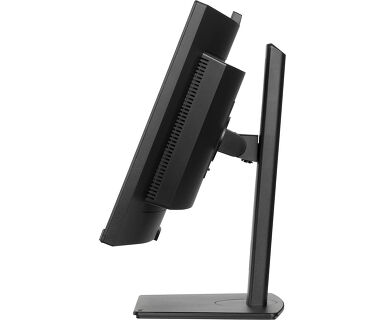
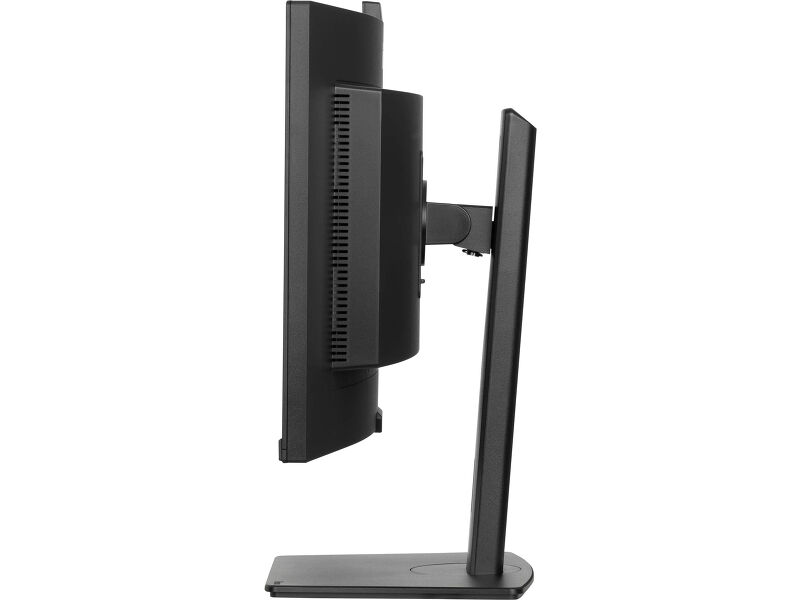
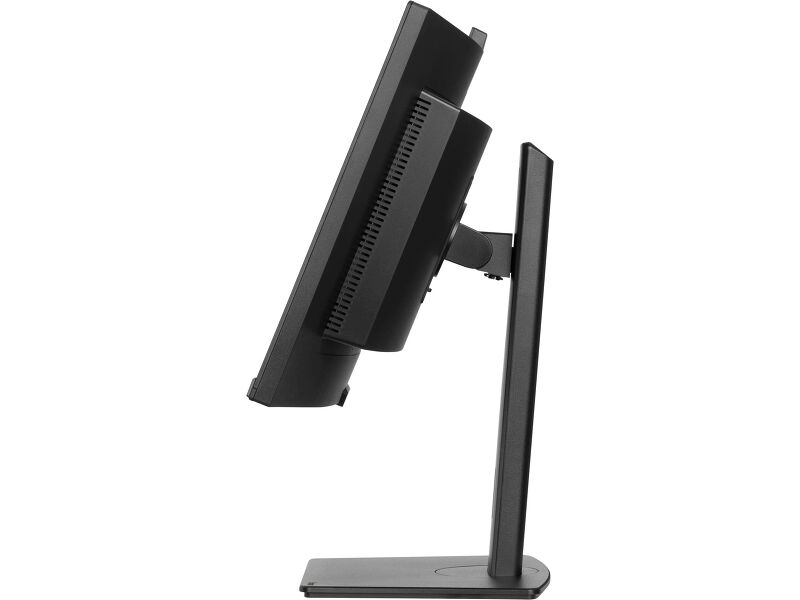
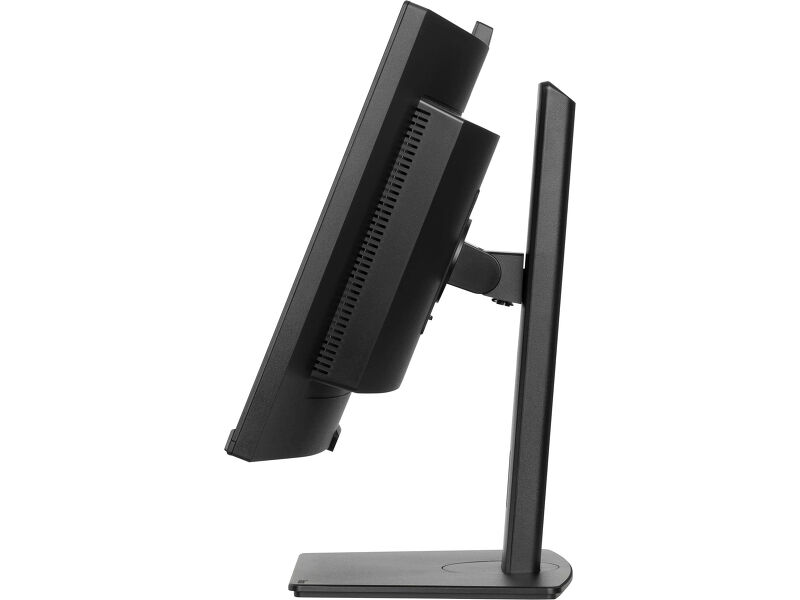
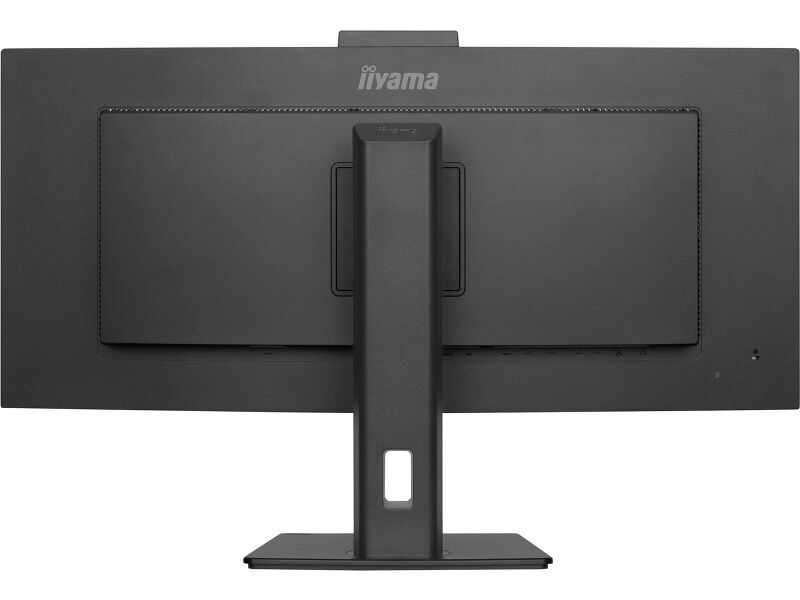
| Эргономика | высота, вращение подставки, наклон |
| Настройка высоты (HAS) | 150мм |
| Вращение подставки (Swivel) | 90°; ° лево; 45° право |
| Угол наклона экрана | 23° вверх; 5° вниз |
| Крепление VESA | 100 x 100mm |
6.АКСЕССУАРЫ
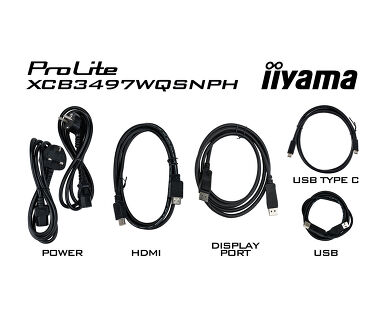
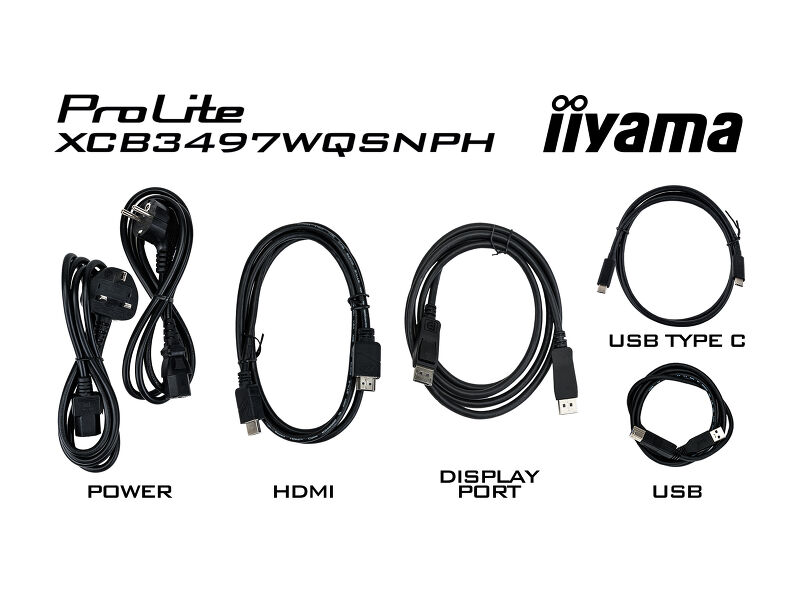
| Кабели | Питание, USB, HDMI, DP, USB-C |
| Прочее | Краткое руководство по началу работы, Руководство по безопасности |
POWER-MANAGEMENT
| Блок питания | внутренний |
| Питание | AC 100 - 240V, V, 50/%4Гц |
| Потребляемая мощность | 32W default, 0.5W ожидание, 0.3W отключено |
Стандарты
| Сертификаты | TCO Certified, CE, TÜV-GS, EAC, PSE, RoHS support, ErP, WEEE, VCCI, REACH, UKCA |
| REACH SVHC | above 0.1%: Lead, Lead monoxide, Diboron trioxide |
РАЗМЕР / ВЕС
| Размер продукта Ш x В x Г | 807 x 443 (592.5) x 239.5мм |
| Размер коробки Ш x В x Г | 940 x 500 x 198мм |
| Вес (без упаковки) | 9.7кг |
| Вес (с упаковкой) | 14.2кг |
| EAN код | 4948570125296 |
Загрузки
| Руководства | XCB3494WQSU_XCB3497WQSNP_XCB3497WQSNPH-B1-usermanual-ru.pdf | Download |
| Технические характеристики | ProLite XCB3497WQSNPH-B1 - by_ru.pdf | Download |
| Drawing | XCB3497WQSNPH-B1.pdf | Download |
| EU Energy Label | XCB3497WQSNPH-B1 EU Energy Label (2245779).pdf | Download |
| UK Energy Label | XCB3497WQSNPH-B1 UK Energy Label (2245779).pdf | Download |
| Disassembly manual | Disassembly Manual- XCB3497WQSNPH-B1.pdf | Download |
| Guarantee label | XCB3497WQSNPH-B1.pdf | Download |
Sustainability & Environmental Documents
| Carbon Footprint | XCB3497WQSNPH-B1.pdf | Download |
FAQS
Почему я не могу установить собственное разрешение с максимальной частотой обновления на моем мониторе?
+Если вам не удается установить на мониторе собственное разрешение с максимальной частотой обновления, попробуйте выполнить следующие действия по устранению неполадок:
1. Убедитесь, что вы используете кабель, поддерживающий как собственное разрешение, так и требуемую частоту обновления.
2. Зайдите на страницу продукта на нашем веб-сайте и проверьте вкладку "Технические характеристики" - раздел "Интерфейсы / Разъемы / Элементы управления", чтобы узнать, какое разрешение и частота обновления поддерживаются при выбранном сигнальном входе (например, сигнальный вход HDMI не всегда поддерживает максимальную частоту обновления, поэтому проверьте подключение DisplayPort).
3. Проверьте настройки и особенности вашего ПК / видеокарты, чтобы убедиться, что они поддерживают нужное разрешение или частоту обновления.
Почему мой ноутбук не заряжается при подключении к входу USB-C моего монитора в режиме ожидания?
+Чтобы решить проблему отсутствия зарядки ноутбука, выполните следующие действия:
1. Включите USB BC или отключите режим ожидания USB в меню настроек монитора.
2. Обновите BIOS/UEFI компьютера
Как узнать, какой монитор iiyama имеет док-станцию USB-C и поддержку LAN?
+Мониторы iiyama с поддержкой USB-Dock можно узнать по букве "N" в названии модели, например HSN или QSN. Например, XUB****HSN. Вы также можете посетить нашу страницу выбора продукции и воспользоваться доступными фильтрами.
Как использовать док-станцию USB-C?
+Чтобы узнать о возможностях и преимуществах монитора с док-станцией USB-C, посмотрите видео ниже.
В настоящее время DP-out дублирует основной монитор. Как изменить это, чтобы расширить рабочий стол?
+Чтобы расширить рабочий стол через DP-out, включите функцию MST в настройках экрана. Подробные инструкции см. в руководстве пользователя.
Совместима ли Adaptive Sync с AMD FreeSync или NVIDIA G-Sync?
+Да, Adaptive Sync совместима с AMD FreeSync и NVIDIA G-Sync.
Почему я не могу выбрать MBR, когда активирована FreeSync/Adaptive Sync?
+MBR нельзя выбирать, если активирована функция FreeSync/AdaptiveSync, поскольку MBR может помешать работе технологии FreeSync/Adaptive Sync, так как они используют разные методы улучшения четкости движения. MBR уменьшает размытость движения (время отклика), а Adaptive Sync/FreeSync устраняет заикания. Мы рекомендуем активировать Adaptive Sync/FreeSync на системах с нестабильной частотой кадров. MBR лучше всего работает на мощных системах, которые поддерживают стабильно высокую частоту кадров.
Почему на моем мониторе отображается сообщение "Нет сигнала"?
+Если на мониторе отображается сообщение "Нет сигнала", проверьте следующее:
1. Убедитесь, что кабели правильно подключены с обоих концов.
2. Выберите правильный вход сигнала (HDMI/DP) или выберите AUTO.
Для получения инструкций по выбору входа, когда экран находится в режиме ожидания, обратитесь к руководству пользователя. На настольных мониторах распространенными способами являются нажатие кнопок INPUT, AUTO или «2», а также перемещение джойстика назад.
У меня Apple MAC-система, будет ли работать мой монитор iiyama?
+Да, ваш монитор iiyama будет работать с системой Apple Mac. Однако способ подключения зависит от входного сигнала. Поскольку системы Apple Mac, начиная с 2020 года, оснащены только портами Thunderbolt 3 (USB-C) для вывода видеосигнала, у вас есть два варианта:
1. подключиться непосредственно к сигнальному входу USB-C на мониторе iiyama.
2. если ваш монитор оснащен только HDMI или Displayport, вам понадобится Mac-совместимый донгл, поддерживающий один из доступных видеовходов. Apple предлагает адаптер USB-C Digital AV Multiport Adapter (MW5M3AM), который можно использовать для этой цели.
3. Если ваш монитор iiyama оснащен сенсорным экраном, обратитесь к руководству пользователя, чтобы проверить совместимость сенсорных функций с вашей системой Mac.
Изображение на моем мониторе мерцает. Какие шаги я могу предпринять, чтобы исправить это?
+Чтобы решить проблему мигающего изображения, выполните следующие действия:
1. Осмотрите сигнальный кабель.
Убедитесь, что сигнальный кабель надежно подключен с обеих сторон и не имеет физических повреждений. Избегайте резких изгибов или сдавливания кабеля.
2. Используйте более короткий кабель.
По возможности используйте кабель короче 3 метров и подключайте монитор непосредственно к розетке, избегая использования переходников.
3. Отключите FreeSync/адаптивную синхронизацию.
Для настольных или игровых мониторов попробуйте отключить FreeSync или Adaptive Sync в меню настроек монитора.

аксессуары