Suscríbase a nuestro boletín
Sigue #withiiyama
Se ha suscrito correctamente a nuestro boletín.
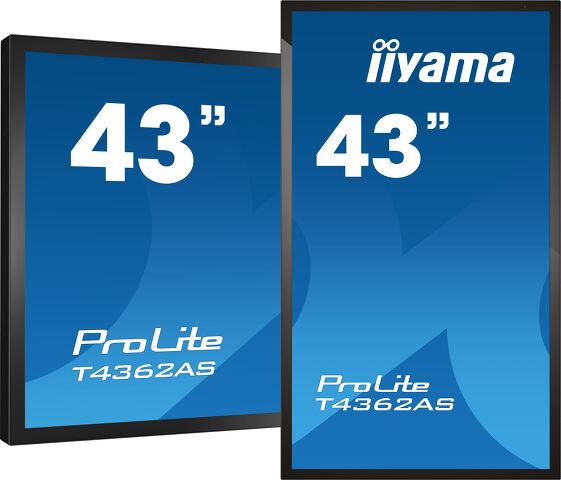
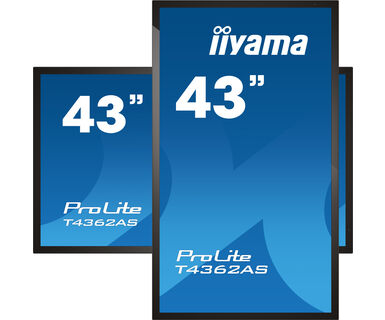
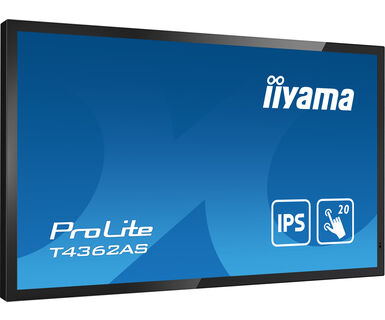
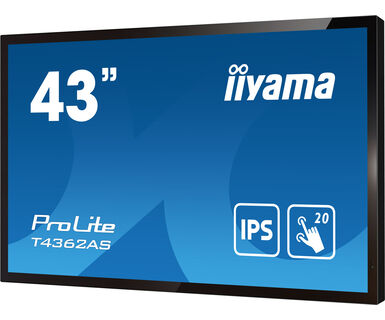
Pantalla interactiva PCAP todo en uno inspirada en la tecnología y diseñada para espacios creativos y compartidos.
Disfrute de una pantalla interactiva todo en uno que combina lo mejor de la tecnología de pantalla táctil PCAP, ofreciendo la versatilidad y libertad del sistema operativo Android, fácilmente personalizable a sus necesidades mediante la instalación de aplicaciones directamente en él. Ofreciendo una experiencia de usuario potente pero flexible, fomentando la comunicación creativa con los beneficios de una pantalla táctil segura y controlable.
El diseño refinado del T4362AS-B1 se presta a la integración en una amplia variedad de entornos donde se necesita un diseño pulido y funcionalidad, como espacios Huddle en espacios de oficinas modernos, tiendas minoristas y quioscos.
Con la aplicación EShare, logras una ideación sin esfuerzo y una colaboración eficiente en tu empresa o escuela. Puedes comenzar a compartir de forma inalámbrica más fácil que nunca.
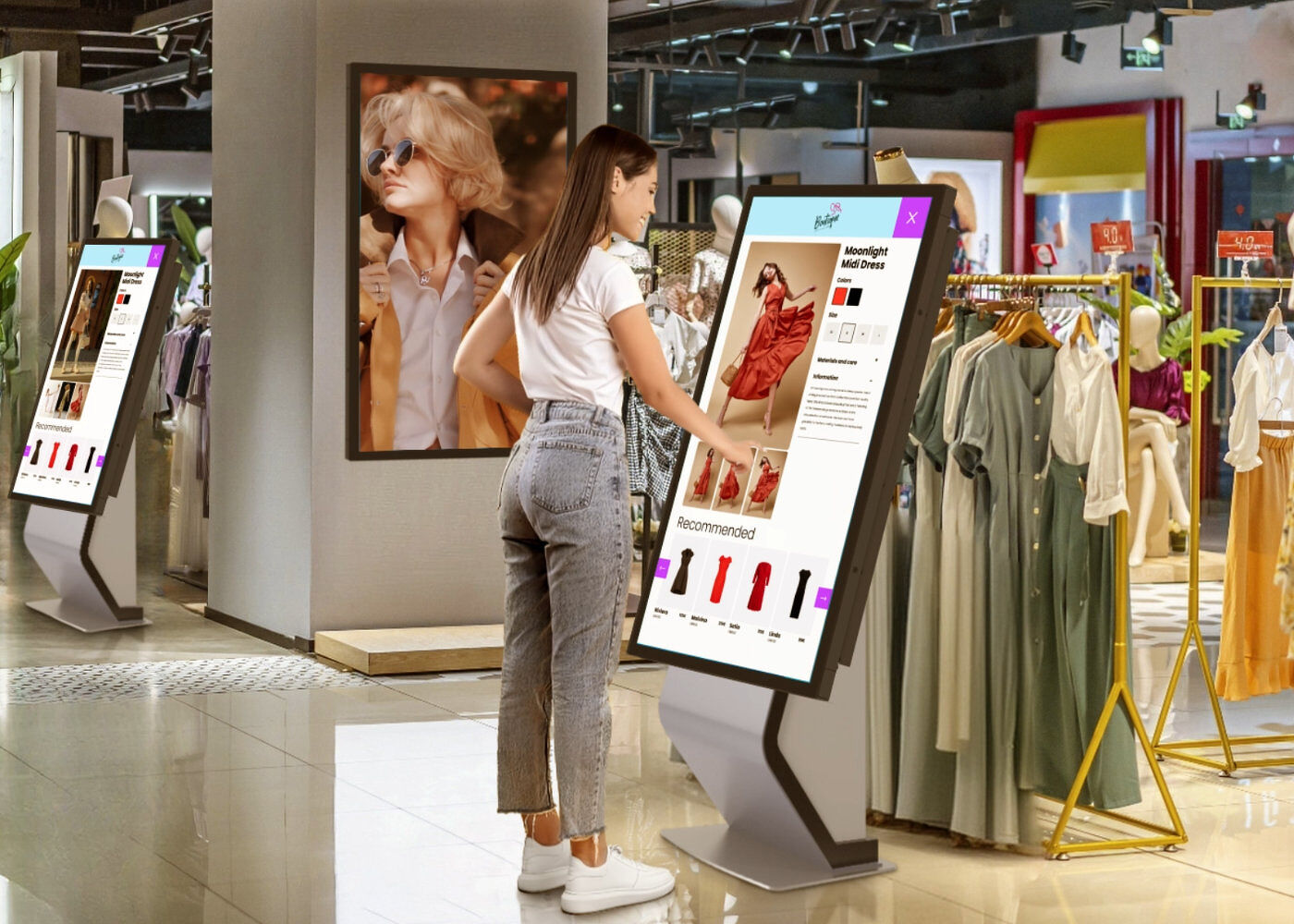
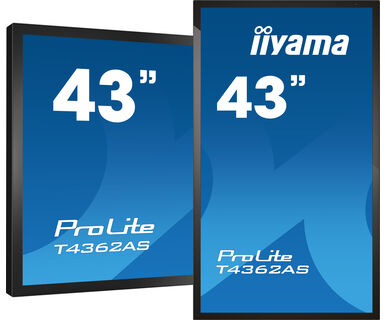
Las pantallas táctiles interactivas 4K son la clave para experiencias interactivas inmersivas para el diseño espacial de tiendas. Permita que los clientes exploren su sitio web allí mismo y luego o interactúen con una variedad de aplicaciones creativas o experienciales que desea alojar. La flexibilidad de los modos horizontal o vertical con operación 24/7, incorporada Android y MediaPlayer hacen de las pantallas de la serie una de las soluciones de pantallas táctiles más adaptables que existen.
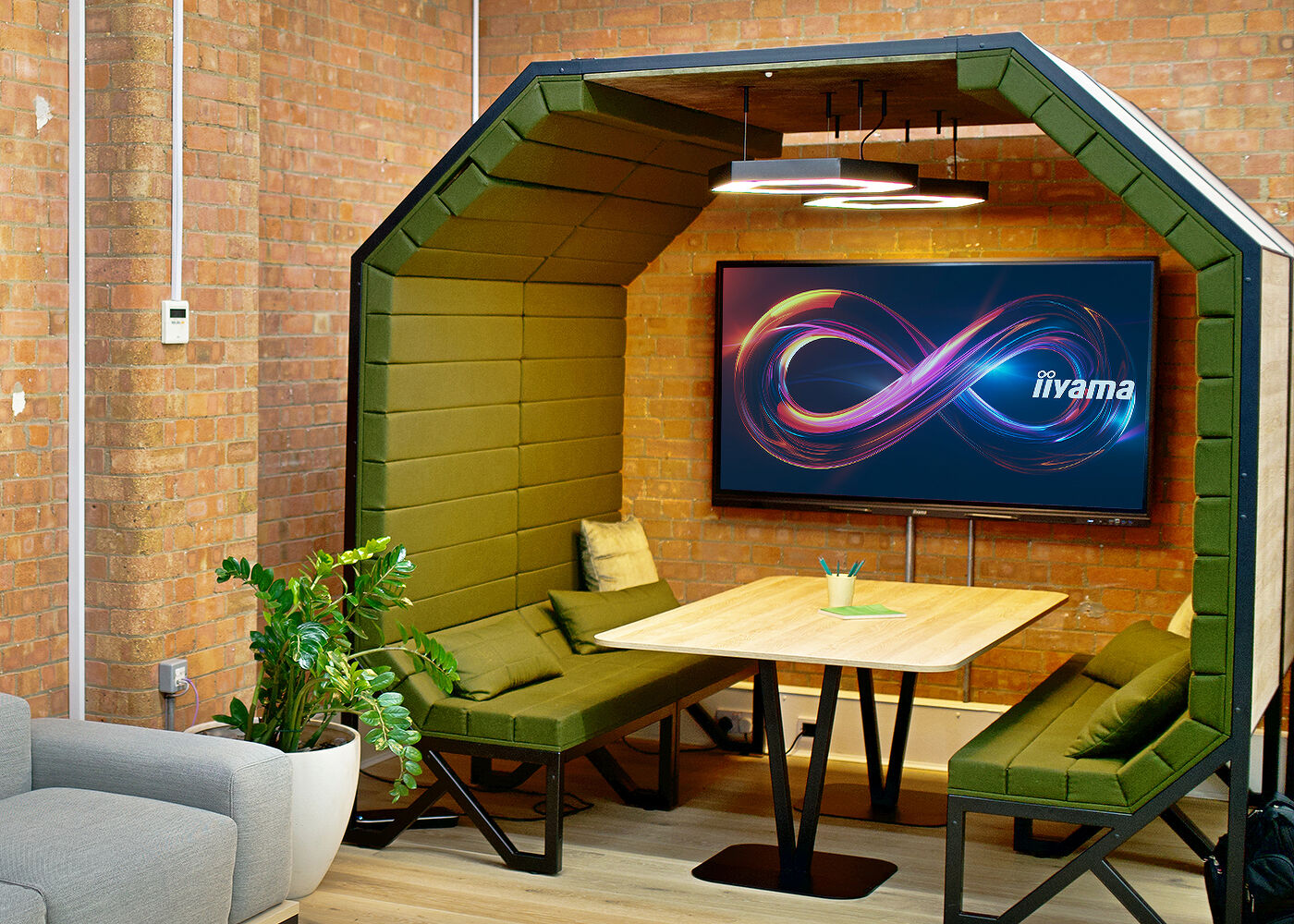
Convierta estas pequeñas salas de reuniones en espacios de colaboración ordenados empleando las aplicaciones integradas como el sistema operativo Android, EShare y Whiteboard, una selección de herramientas intuitivas y prácticas instaladas en nuestras pantallas táctiles interactivas PCAP. Con el sistema operativo Android, puede personalizar fácilmente la pantalla instalando aplicaciones directamente en ella. Con la aplicación EShare, puede compartir, transmitir y editar contenido desde cualquier dispositivo directamente en la pantalla y transformar las reuniones de su equipo en una sesión interactiva fácil, rápida y sin problemas.
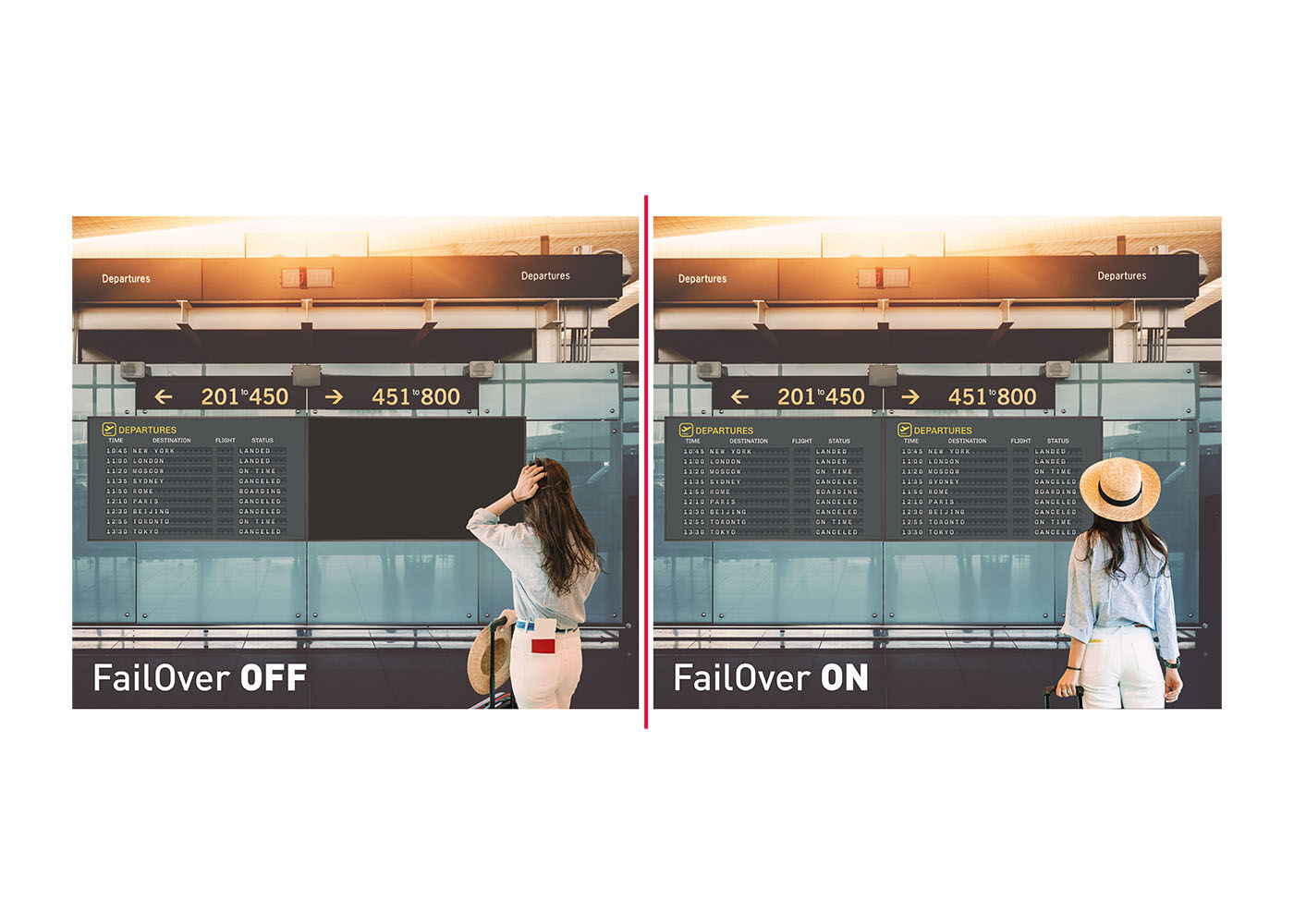
FailOver es una función que detecta automáticamente las fuentes de entrada. Cuando no hay señal en la entrada predeterminada, cambiará automáticamente a la siguiente entrada disponible. FailOver permite a los clientes priorizar una serie de entradas (incluido navegador, reproductor multimedia y personalizado) y garantiza que su contenido siempre se muestre de forma activa.
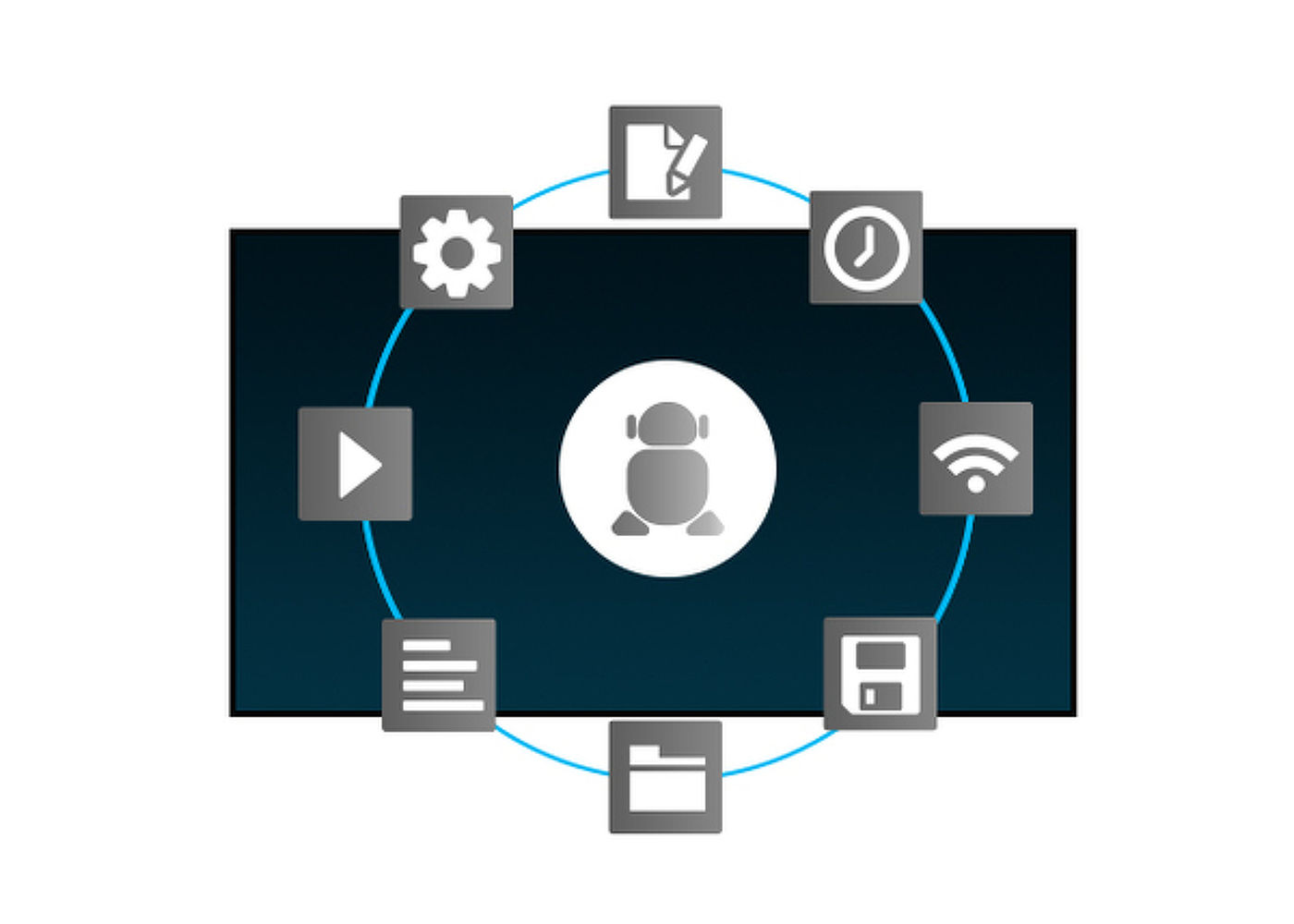
Gracias al sistema operativo Android puede fácilmente personalizar la pantalla según sus necesidades instalando aplicaciones directamente en ella.
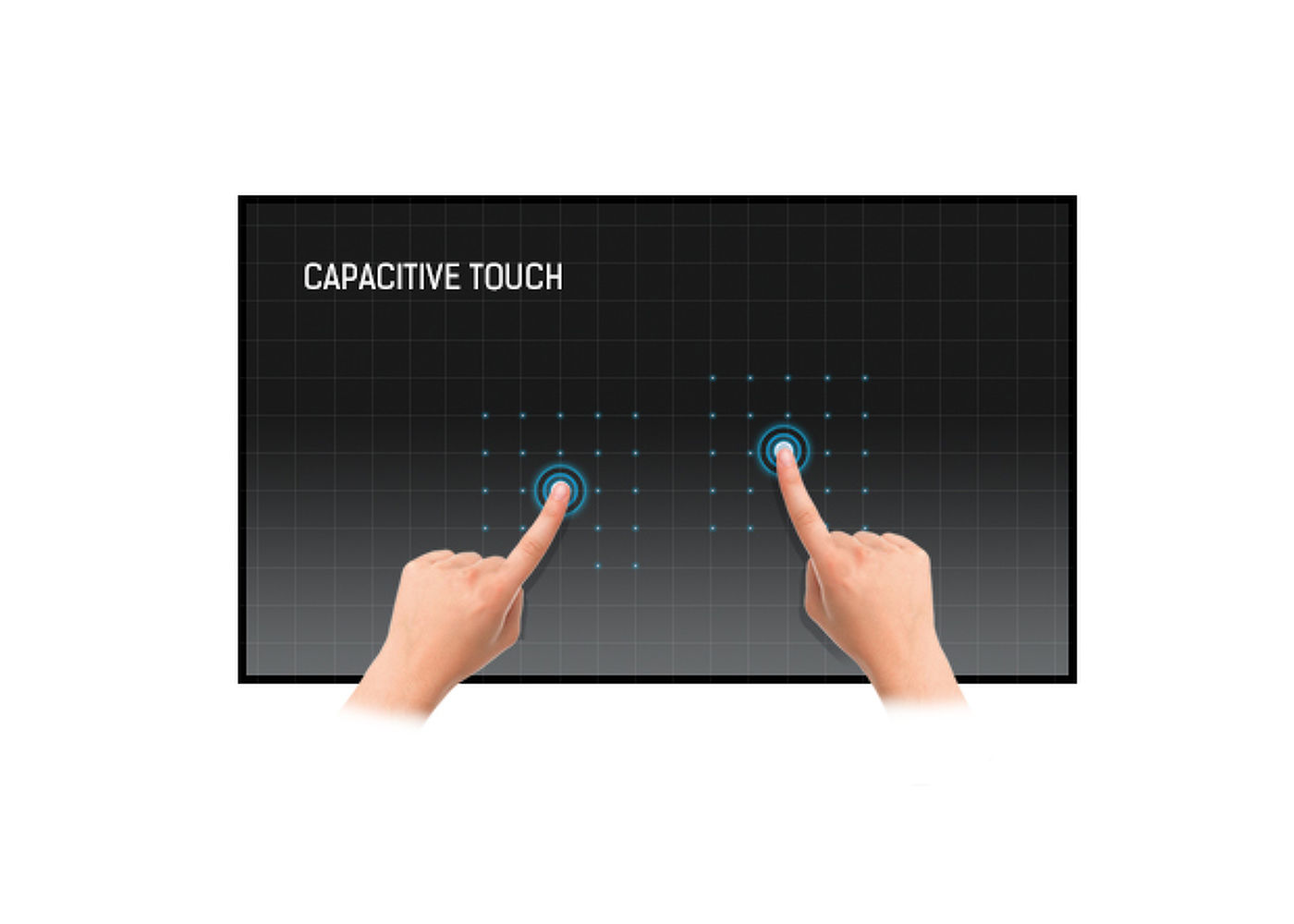
Esta tecnología utiliza una rejilla de sensores de micro cables finos integrados en el vidrio que cubre la pantalla. El toque se detecta porque las características eléctricas de la rejilla del sensor cambian cuando se coloca un dedo humano sobre el vidrio. Gracias a la cubierta de vidrio, esta tecnología es muy duradera y la función táctil no se ve afectada incluso si el vidrio está rayado. Ofrece un rendimiento de imagen perfecto y funciona con dedos humanos (también con guantes de látex) y lápiz óptico.


| Diagonal | 42.5", 108cm |
| Pantalla | IPS LED, AG Coating |
| Resolución nativa | 3840 x 2160 @60Hz (8.3 MegaPixels 4K UHD) |
| Resolucion nativa | 60Hz |
| Relación de aspecto | 16:9 |
| Brillo | 500 cd/m² |
| Transmisión de luz | 84% |
| Contraste estático | 1200:1 |
| Tiempo de respuesta (GTG) | 8ms |
| Área de visualización | horizontal/vertical: 178°/178°, derecho/izquierdo: 89°/89°, arriba/abajo: 89°/89° |
| Soporte de Color | 1.07G (8 Bits+FRC) (NTSC 72%) |
| Sincronización horizontal | 30 - 135kHz |
| Área de visualización h x v | 941.2 x 529.4mm, 37 x 20.8" |
| Pixel pitch | 0.245mm |
| Bisel color y acabado | negro, mate |
| Tecnología Touchscreen | PCAP |
| Puntos de contacto | 20 (HID, only with supported OS) |
| Método táctil | dedo, guante |
| Touch interface | USB |
| Sistemas operativos compatibles | Compatible with Windows 10/11 and Linux (Kernel 3.0 and higher). MacOS not supported. |
| Rechazo de palma | sí |
| Conector de entrada digital | HDMI x3 (3840x2160@60Hz) |
| Entrada de control del monitor |
RS-232c x1 RJ45 (LAN) x1 IR x1 (3.5mm stereo mini) |
| Salida de audio | Altavoces 2 x 10W |
| Monitor controles de salida |
RS-232c x1 Bucle IR x1 (3.5mm stereo mini) |
| HDCP | 2.2 |
| Puertos USB | x2 (2.0 with Multimedia supp.) |
| RS-232c | x1 |
| Software integrado | Android 8.0, Signal FailOver |
| CPU | CA73*2 + A53*2 |
| GPU | MALI G51 |
| Storage | 16GB eMMC |
| Memory | 2GB RAM + 1GB Embedded |
| Extra | Ranura por Micro SD |
| Modo kiosko | si |
| Opratividad | 24/7 |
| Retención antiimagen | si |
| Espesor del vidrio | 3.4mm |
| Dureza del vidrio | 6H |
| OSD idioma | EN, DE, FR, ES, RU, JP, NL, PL |
| Orientación | Horizontal, vertical |
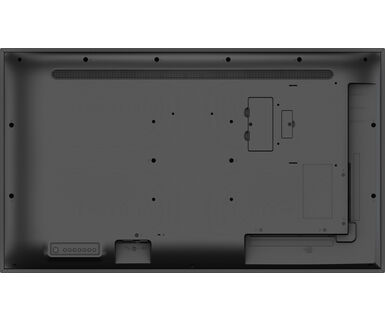
| Montaje VESA | 200 x 200mm |
| Rango de temperatura de funcionamiento | 0°C - 40°C |
| Rango de temperatura de funcionamiento (-°/+°) | -20°C - 60°C |
| MTBF | 50000 horas (no incluye retroiluminación) |
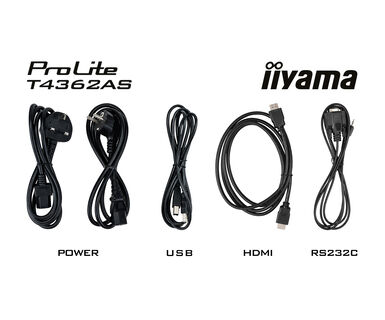
| Cable | de alimentación, USB, HDMI, RS-232c |
| Guía | guía de inicio rápido, guía de seguridad |
| Mando a distancia | sí (pilas incluidas) |
| Unidad de fuente de alimentación | interno |
| Fuente de alimentación | AC 100 - 240V, 50/60Hz |
| Gestión de energía | 75W typical, Modo en espera 1.5W, Modo apagado 0.3W |
| Certificados | CB, CE, TÜV-Bauart, EAC, RoHS support, ErP, WEEE, REACH |
| REACH SVHC | por encima de 0.1% de plomo |
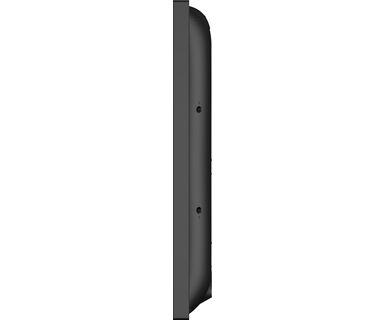
| Producto dimensiones W x H x D | 990 x 578.2 x 70.2mm |
| Dimensiones de la caja (ancho x alto x fondo) | 1070 x 702 x 186mm |
| Dimensiones del pallet (ancho x alto x fondo) | 1140 x 130 x 1080mm |
| Peso (sin caja) | 18kg |
| Peso (con caja) | 20.5kg |
| Código EAN | 4948570120468 |



Para solucionar el problema con la rotación de la imagen que aparece en la pantalla, tenga en cuenta que hay dos métodos posibles:
1. Si el contenido procede de una fuente externa (por ejemplo, un dispositivo Windows), la orientación de la imagen debe ajustarse en la configuración de pantalla de ese dispositivo.
2.Si la fuente de contenido es el propio monitor, el contenido de la pantalla puede girar automáticamente, dependiendo del modelo de monitor. En algunos casos, sin embargo, es necesario ajustar manualmente la orientación de la imagen en la configuración del monitor. Ten en cuenta que NO todos los monitores admiten la rotación de pantalla o la instalación en vertical. Para obtener información detallada, consulte el manual de usuario de su monitor.
No, no puedes instalar aplicaciones en tu monitor iiyama a través de la tienda oficial Google Play Store. Sin embargo, tienes la opción de cargar aplicaciones en tu pantalla.
Visite la página web de registro de iiyama e introduzca el nombre del modelo o el número de serie de su pantalla iiyama. Se le dirigirá a todas las aplicaciones de software disponibles para su producto, junto con instrucciones sobre cómo activarlas.
Todos los monitores LFD y IFP de iiyama pueden utilizarse en modo vertical, excepto los productos cuyos nombres comienzan por TE o LE, que sólo pueden funcionar en modo horizontal. Siga siempre las instrucciones de instalación suministradas con el monitor y las directrices del manual del usuario.
Si desea cambiar los ajustes de su monitor a distancia, consulte el documento sobre el protocolo RS232/LAN disponible en la sección DESCARGAS de la página del producto.
Los comandos se pueden enviar a la pantalla con una aplicación de terminal, por ejemplo la utilidad Hercules SETUP. Para obtener más información, consulta el documento sobre el protocolo RS232/LAN disponible en la sección DESCARGAS de la página del producto.
Si la funcionalidad táctil no funciona, compruebe lo siguiente:
1. Asegúrese de que su PC está conectado al monitor con el cable USB suministrado.
2. Compruebe en el manual de usuario que su sistema operativo es compatible con la pantalla.
Cuando limpie el monitor táctil, siga estas instrucciones para evitar dañarlo:
1. Evite usar toallas de papel, paños abrasivos o cualquier agente de limpieza fuerte, ya que pueden rayar la pantalla o dañar los sensores táctiles.
2. No rocíe la solución de limpieza directamente sobre la pantalla para evitar que el líquido se filtre en el monitor.
3. Evita una limpieza excesiva, ya que puede desgastar la pantalla con el tiempo.
4. Para más detalles, por favor consulte nuestra página dedicada a la Limpieza.
Si su monitor muestra el mensaje "Sin señal", compruebe lo siguiente:
1. Asegúrese de que los cables están correctamente conectados en ambos extremos.
2. Seleccione la entrada de señal correcta (HDMI/DP) o elija AUTO.
Para aprender cómo seleccionar una entrada mientras la pantalla está en modo de espera, consulte el manual del usuario. En los monitores de sobremesa, los métodos habituales incluyen pulsar los botones INPUT, AUTO o «2», o mover el joystick hacia atrás.
Sí, su monitor iiyama funcionará con su sistema Apple Mac. Sin embargo, depende de la entrada de señal cómo conectarlo. Dado que los sistemas Apple Mac a partir de 2020 solo tienen puertos Thunderbolt 3 (USB-C) para la salida de vídeo, tienes dos opciones:
1. Conectar directamente a la entrada de señal USB-C de tu monitor iiyama.
2. En caso de que tu monitor solo tenga HDMI o Displayport, necesitarás un dongle compatible con Mac que soporte una de las entradas de vídeo disponibles. Apple ofrece un adaptador multipuerto AV digital USB-C (MW5M3AM) que puede utilizarse para este fin.
3. Si su monitor iiyama tiene capacidad de pantalla táctil, consulte el manual del usuario para verificar la compatibilidad de la funcionalidad táctil con su sistema Mac.
Para resolver el problema de la imagen parpadeante, siga estos pasos:
1. Inspeccione el cable de señal.
Asegúrese de que el cable de señal está bien conectado en ambos extremos y no presenta daños físicos. Evite doblar o aplastar el cable.
2. Utilice un cable más corto.
Si es posible, utilice un cable de menos de 3 metros y conecte el monitor directamente a una toma de corriente de pared, evitando el uso de adaptadores.
3. Desactiva FreeSync/Adaptive Sync.
Para monitores de sobremesa o de juegos, prueba a desactivar FreeSync o Adaptive Sync en el menú de configuración del monitor.