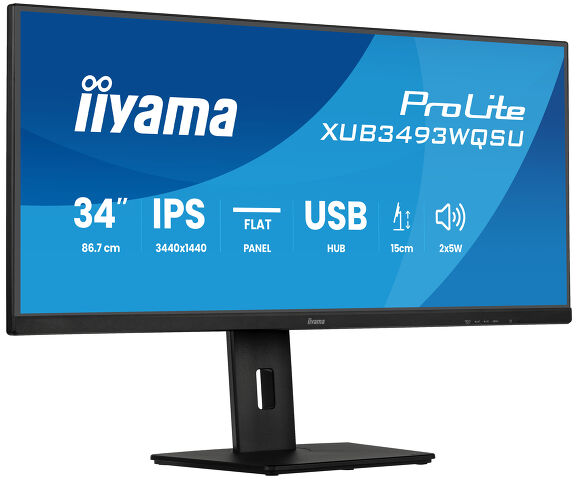
ProLite XUB3493WQSU-B6
34” (86.7 cm) Ultra-Wide Monitor mit IPS-Panel-Technologie, PiP, PBP und einem höhenverstellbaren Standfuß
Mit einer UWQHD-Auflösung von 21:9 bietet der ProLite XUB3493WQSU eine erweiterte Desktopfläche, die sich ideal für die Arbeit mit mehreren Anwendungen nebeneinander eignet. Das IPS-Panel sorgt für eine akkurate Farbwiedergabe und weite Blickwinkel, die sowohl für detaillierte Arbeiten als auch zur Unterhaltung geeignet sind. Ausgestattet mit Picture-in-Picture (PiP)- und Picture-by-Picture (PbP)-Funktionen ermöglicht der Monitor die gleichzeitige Anzeige von Inhalten aus zwei verschiedenen Quellen. Dies ist besonders nützlich für Anwender, die mehrere Systeme überwachen oder Daten zwischen verschiedenen Geräten vergleichen müssen, ohne einen zweiten Bildschirm zu benötigen.
Der höhenverstellbare 150-mm-Standfuß sorgt dafür, dass Sie die Position des Bildschirms Ihren Wünschen entsprechend anpassen können, während die FlickerFree-Funktion und die Blaulichtreduktion die Ermüdung der Augen verringern. Der XUB3493WQSU bietet eine praktische und flexible Lösung für Benutzer, die Wert auf Effizienz, Klarheit und Komfort legen.
-
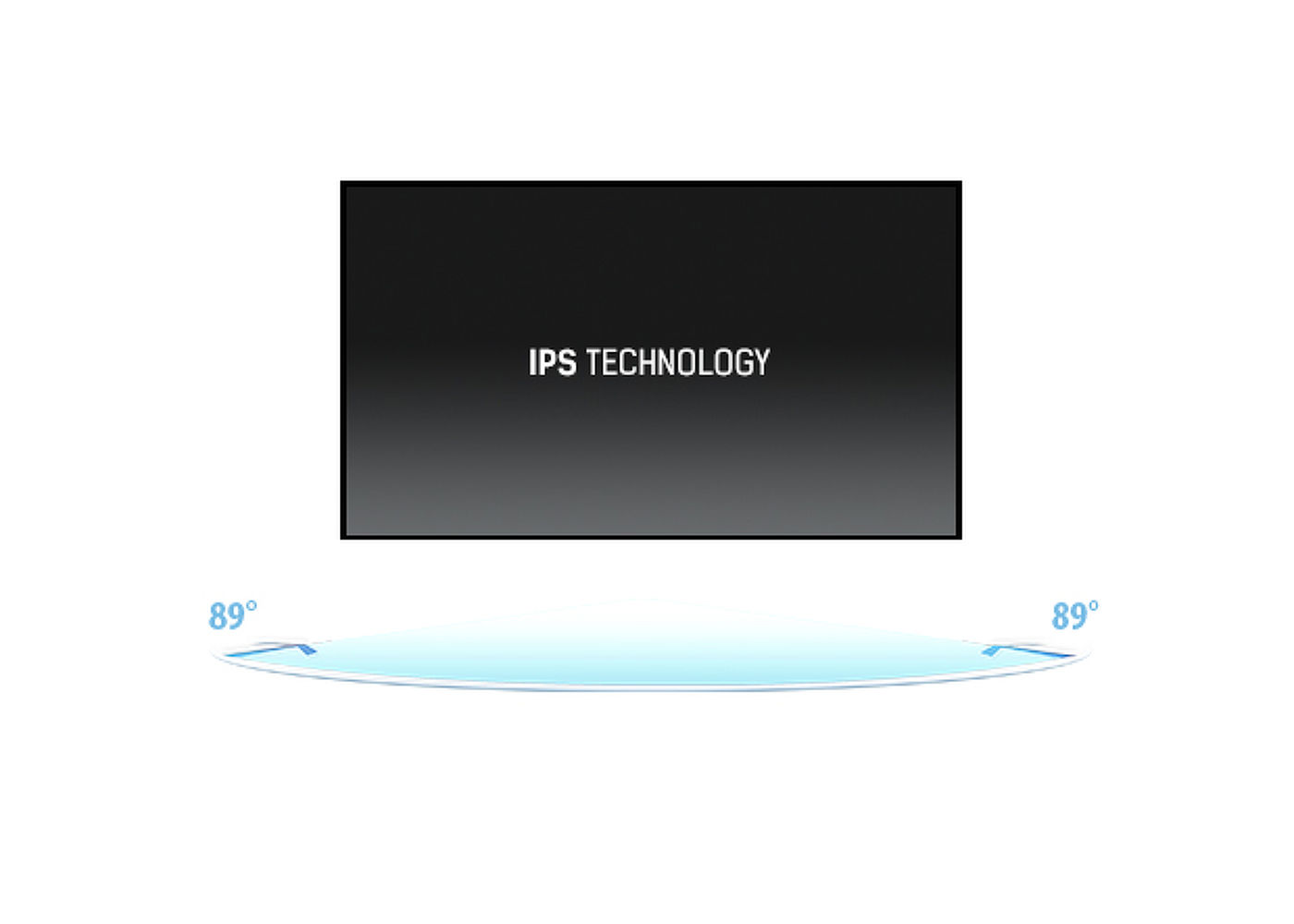
IPS Technologie
Die IPS-Displays sind vor allem für weite Betrachtungswinkel und natürliche, hochgenaue Farben bekannt. Sie eignen sich besonders für farbkritische Anwendungen.
-
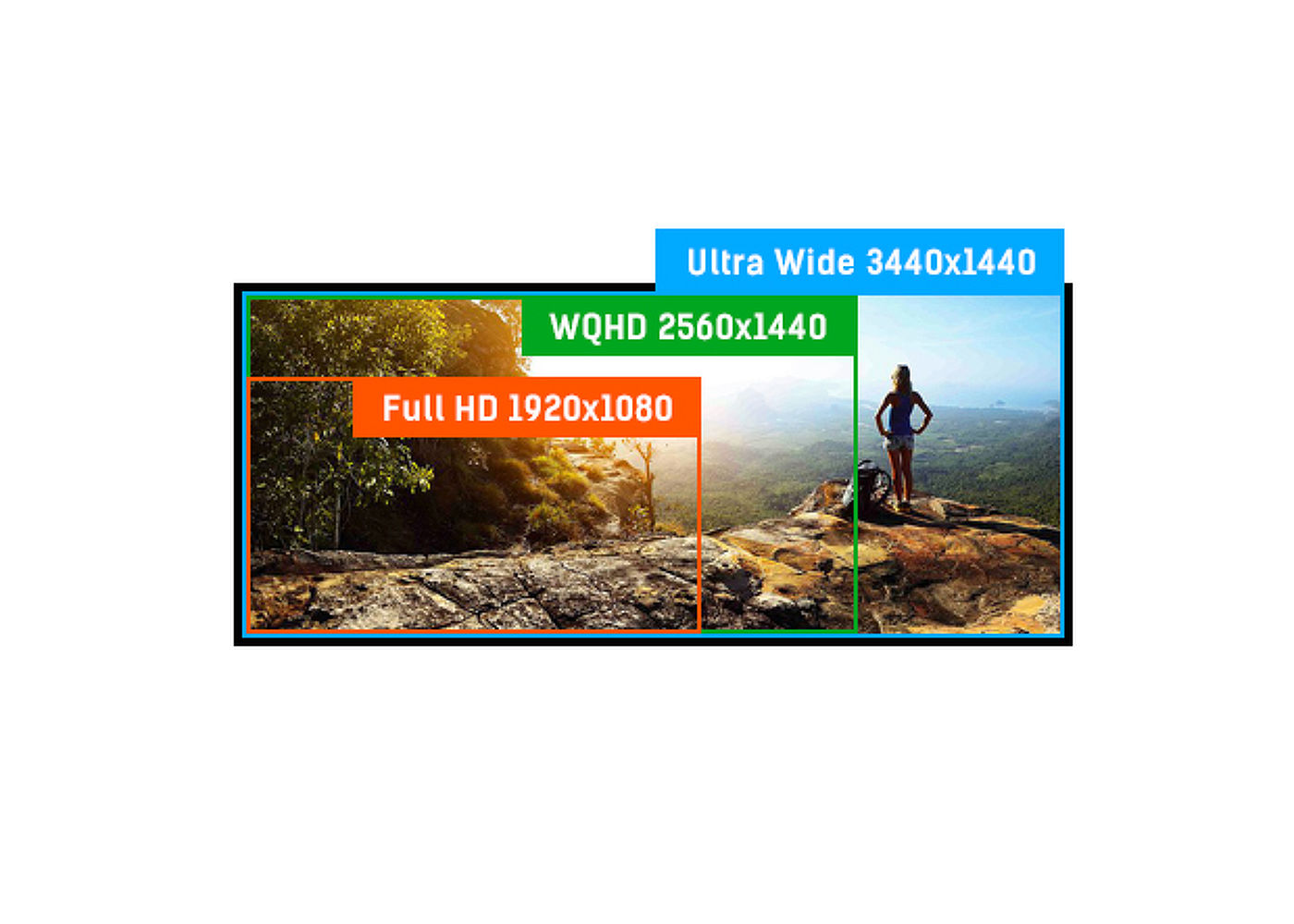
ULTRA WIDE - UWQHD
Die UWQHD (UltraWide QHD) Auflösung bietet im 21:9 Format eine enorme Arbeitsfläche.
-
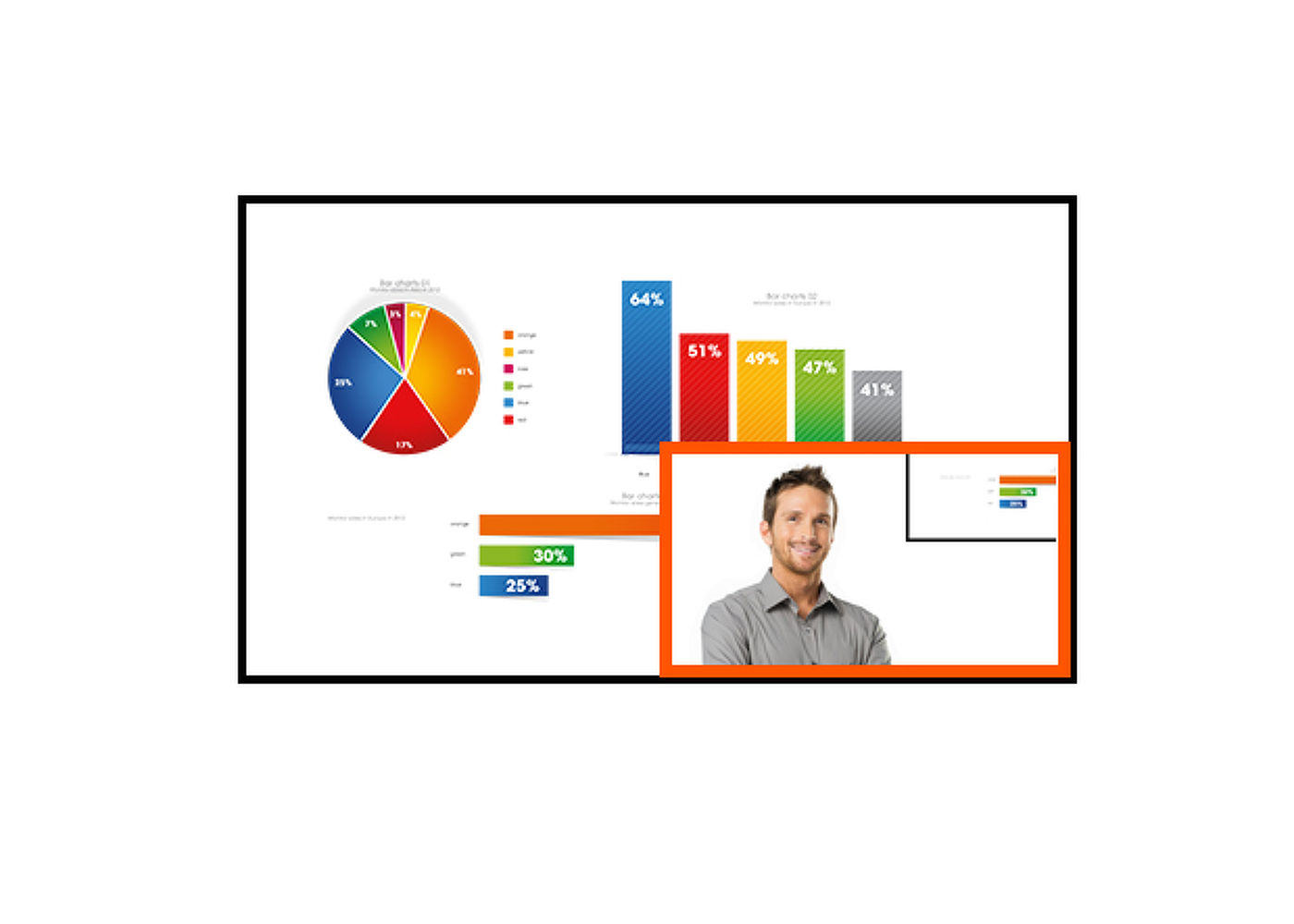
PIP
Die PIP (Bild-in-Bild) Funktion erlaubt ihnen gleichzeitig Bilder zu betrachten die von zwei unterschiedlichen Signalquellen kommen.
-
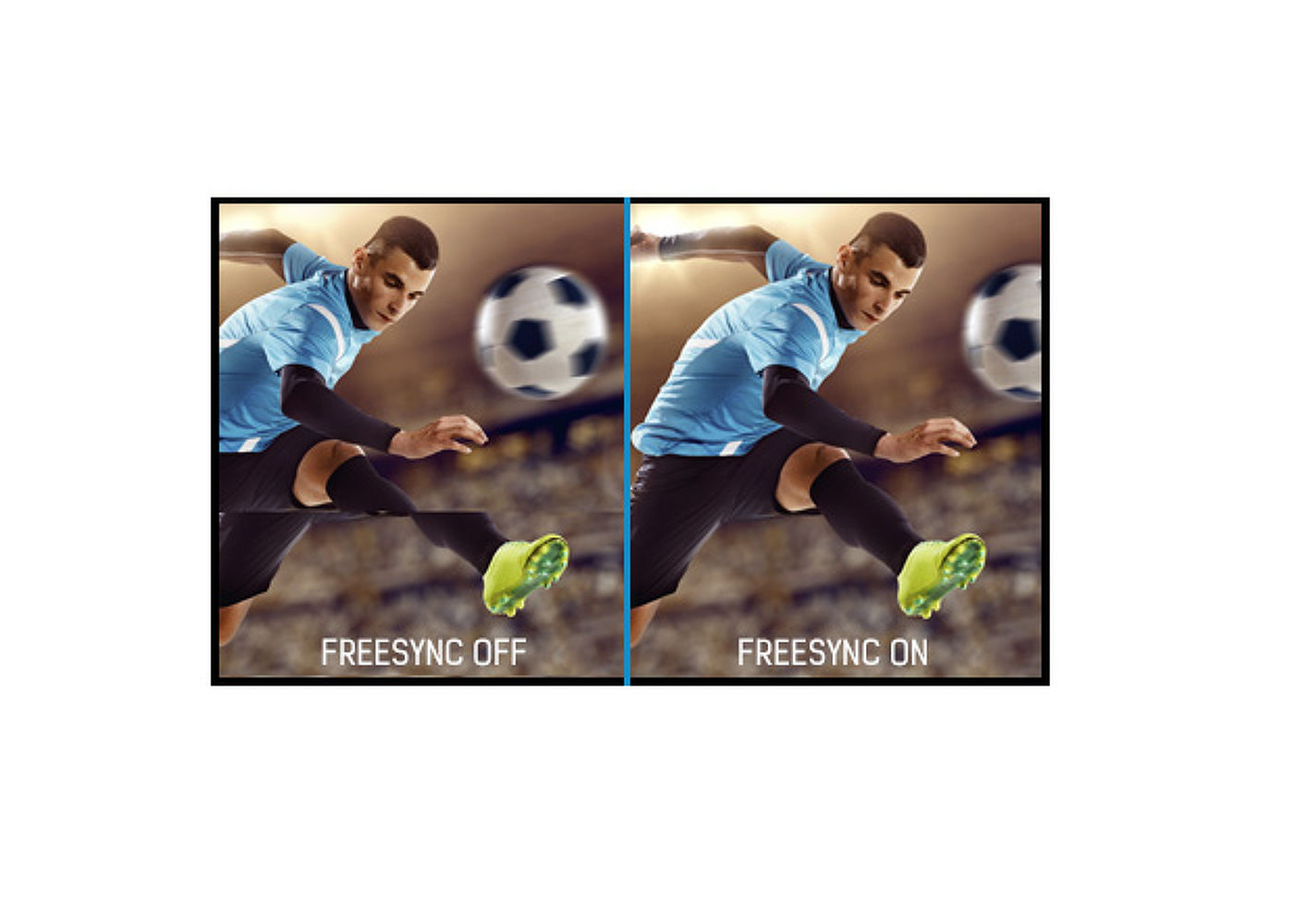
FreeSync™ Technologie
Die AMD FreeSync™ Technologie macht Schluss mit abgehackten Spielverläufen und Bildschirm-Tearing, sie liefert eine flüssige artefaktfreie Performance bei praktisch jeder Bildrate.
-
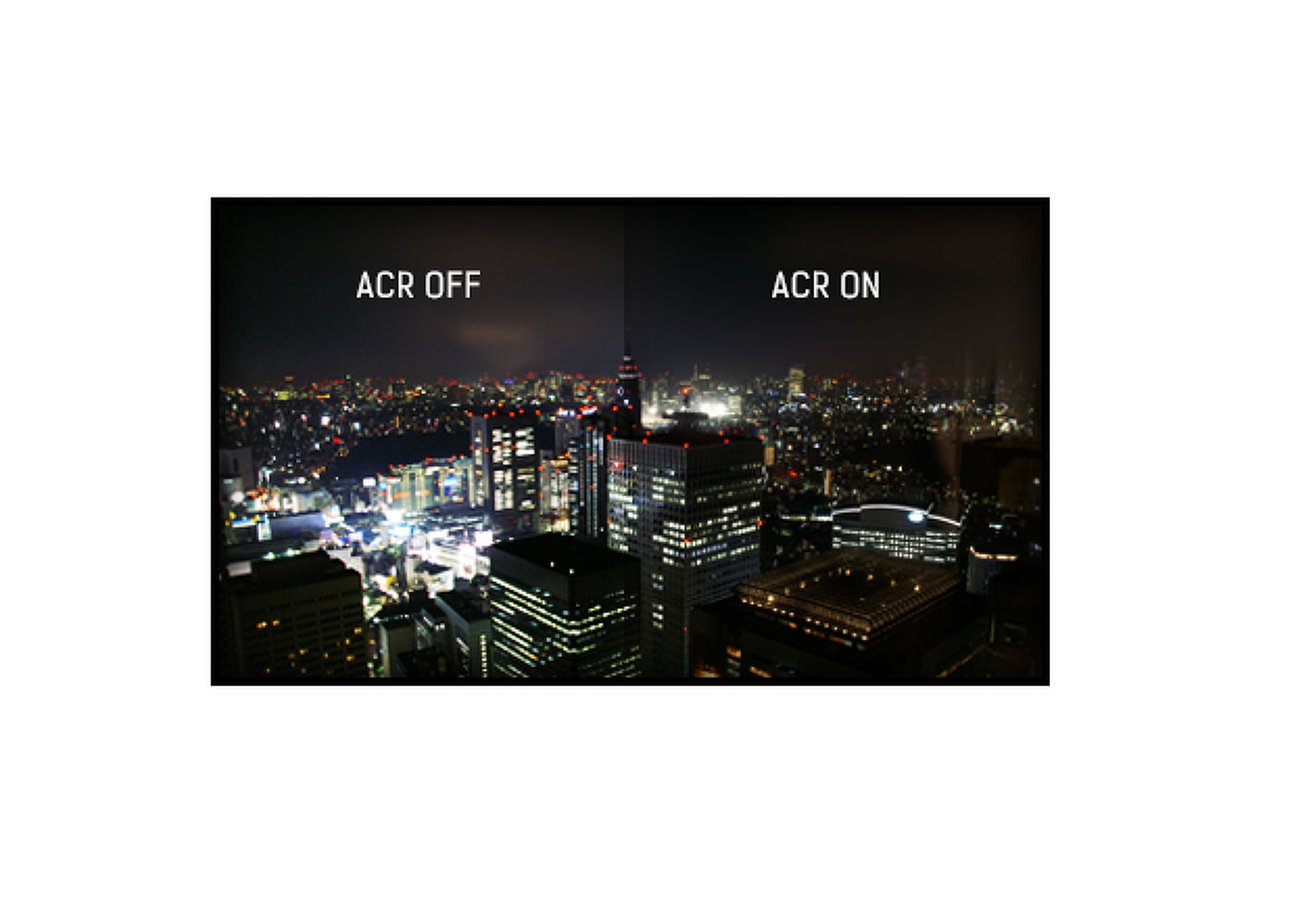
ACR
Das Kontrastverhältnis ist ein Messwert um den maximalen relativen Helligkeitsunterscheid zwischen Schwarz und Weiß darzustellen.
ACR (Advanced Contrast Ratio) ist ein Feature welches den Kontrast und Helligkeit automatisch verändert. Für perfekte Bilder bei Filmen oder beim Spielen.
Technische Spezifikation



DISPLAY EIGENSCHAFTEN
| Bilddiagonale | 34", 86.7cm |
| Panel-Technologie | IPS panel technology LED |
| Physikalische Auflösung | 3440 x 1440 @120Hz (4.9 megapixel UWQHD) |
| Bildformat | 21:9 |
| Helligkeit | 400 cd/m² |
| Kontrastverhältnis | 1000:1 |
| Erweitertes Kontrastverhältnis | 80M:1 |
| Reaktionszeit (MPRT) | 1ms |
| Blickwinkel | horizontal/vertikal: 178°/178°, rechts/links: 89°/89°, nach oben/unten: 89°/89° |
| Farbunterstützung | 16.7mln 8bit (sRGB: 100%, NTSC: 74%) |
| Horizontalfrequenz | 30 - 185kHz |
| Arbeitsfläche H x B | 799.8 x 334.8mm, 31.5 x 13.2" |
| Pixelabstand | 0.233mm |
| Farbe | matt, schwarz |
SCHNITTSTELLEN & ANSCHLÜSSE
| Video Eingang |
HDMI x2 (v.2.0) DisplayPort x1 (v.1.2) |
| USB-HUB | x4 ((2x Type A v.3.2 Gen 1 (5Gbps, 4.5W) 2x Type C (5Gbps, 7.5W))) |
| HDCP | ja |
FEATURES
| Blaulicht Reduktion | ja |
| Flicker-Free LED | ja |
| Adaptive Sync-Unterstützung | HDMI: 3440 x 1440 @100Hz , Display Port: 3440 x 1440 @120Hz |
| HDR | ja |
| OSD Menü Sprachen | EN, DE, FR, ES, IT, RU, JP, CZ, NL, PL |
| Bedientasten | Ein/Aus, Menü, Einstellen/Lautstärke/Stummschaltung, Einstellen/Abkürzung, Eingang/Beenden |
| Einstellbare Parameter | Bild (Videomodus einstellen, Helligkeit, Kontrast, Black Tuner, Schärfe, OD, ACR, Eco, X-Res Technologie Bildformat, Helligkeit, Kontrast, Black Tuner, Schärfe, OD, ACR, Eco, X-Res Technologie), Farbeinstellung (Farbtemperatur, Benutzerfarbe, i-Style-Colour, Blaulichtreduzierung, Gamma), PiP/PbP (PiP/PbP-Modus, Sub-Win-Eingang, PiP-Größe, PiP-Position, wechseln, Audio-Eingang), Signaeingangsauswahl (Eingangsquelle), Audio (Lautstärke, Stummschaltung), Sprache, OSD (OSD H. Position, OSD V.-Position, OSD-Hintergrund, OSD-Timeout), Setup-Menü (Zurücksetzen, USB-Laden, DDC/CI-Steuerung, HDMI-Bereich, HDR, Adaptive Sync, Bewegungsunschärfe rot, Startlogo, Strom-LED, Informationen |
| Lautsprecher | 2 x 5W |
| Diebstahlschutz | Kensington-lock™ vorbereitet, DDC/CI, Mac OSX |
MECHANISCH
| Verstellmöglichkeiten | Höhe, Swivel, Tilt |
| Höhenverstellbar | 150mm |
| Drehwinkel | 90°; 45° links; 45° rechts |
| Neigungswinkel | 23° nach oben; 5° nach unten |
| VESA Norm | 100 x 100mm |
| Kabelmanagement | ja |
ENTHALTENES ZUBEHÖR
| Kabel | Netz, USB, HDMI, DP |
| Sonstiges | Leitfaden zur Inbetriebnahme, Sicherheitshinweise |
STROMVERWALTUNG
| Netzteil | intern |
| Stromversorgung | AC 100 - 240V, 50/60Hz |
| Leistungsaufnahme | 44W typisch, 0.5W Standby, 0.3W ausgeschaltet |
LEISTUNG
| Vorschriften | CE, TÜV-GS, VCCI-B, PSE, RoHS support, ErP, WEEE, REACH, UKCA |
| Energieeffizienzklasse (Regulation (EU) 2017/1369) | F |
| REACH SVHC | über 0.1% Blei enthalten |
ABMESSUNGEN / GEWICHT
| Produktabmessungen B x H x T | 817 x 428.5 (572.5) x 245.5mm |
| Verpackungsabmessungen B x H x T | 900 x 188 x 456mm |
| Gewicht (ohne Verpackung) | 9.6kg |
| Gewicht (inkl. Verpackung) | 11.9kg |
| EAN code | 4948570125609 |


Zubehör


Ist die Adaptive-Sync-Technologie kompatibel mit dem AMD-FreeSync oder dem NVIDIA-G-Sync?
+Ja, der Adaptive-Sync ist kompatibel mit AMD-FreeSync und NVIDIA-G-Sync.
Warum kann ich MBR nicht auswählen, wenn der FreeSync/Adaptive-Sync aktiviert ist?
+MBR kann nicht ausgewählt werden, wenn FreeSync/Adaptive-Sync aktiviert ist, da MBR die FreeSync/Adaptive-Sync-Technologie beeinträchtigen kann, weil es sich hierbei um unterschiedliche Methoden zur Verbesserung der Bewegungsklarheit handelt. MBR reduziert die Bewegungsunschärfe (Reaktionszeit), während Adaptive-Sync/FreeSync das Stottern behebt. Wir empfehlen die Aktivierung von Adaptive-Sync/FreeSync auf Systemen mit schwankenden oder instabilen Bildraten. MBR funktioniert am besten auf leistungsstarken Systemen, die eine gleichbleibend hohe Bildwiederholfrequenz aufweisen.
Warum wird auf meinem Monitor die Meldung "Kein Signal" angezeigt?
+Wenn Ihr Monitor die Meldung "Kein Signal" anzeigt, überprüfen Sie bitte die folgenden Punkte:
1. Stellen Sie sicher, dass die Kabel an beiden Enden richtig angeschlossen sind.
2. Wählen Sie den richtigen Signaleingang (HDMI/DP) oder wählen Sie AUTO.
Eine Anleitung zur Auswahl eines Eingangs im Standby-Modus finden Sie im Benutzerhandbuch. Bei Desktop-Monitoren ist es üblich, die Tasten INPUT, AUTO oder „2“ zu drücken oder den Joystick nach hinten zu bewegen.
Ich habe ein Apple MAC-System, funktioniert das zusammen mit meinen iiyama-Monitor?
+Ja, Ihr iiyama-Monitor funktioniert mit Ihrem Apple Mac-System. Allerdings hängt es vom Signaleingang ab, wie Sie ihn anschließen können. Da Apple Mac-Systeme ab 2020 nur Thunderbolt 3 (USB-C) Anschlüsse für die Videoausgabe haben, haben Sie zwei Möglichkeiten:
1. Schließen Sie das Apple Mac-System direkt an den USB-C-Signaleingang Ihres iiyama-Monitors an.
2. Falls Ihr Monitor nur über HDMI oder Displayport verfügt, benötigen Sie einen Mac-kompatiblen Dongle, der einen der verfügbaren Videoeingänge unterstützt. Apple bietet einen USB-C Digital AV Multiport Adapter (MW5M3AM) an, der für diesen Zweck verwendet werden kann.
3. Wenn Ihr iiyama-Monitor über Touchscreen-Funktionen verfügt, überprüfen Sie bitte anhand des Benutzerhandbuchs, ob die Touch-Funktionalität mit Ihrem Mac-System kompatibel ist.
Das Bild auf meinem Monitor flackert. Was kann ich tun, um das Problem zu beheben?
+Um das Problem des flackernden Bildes zu lösen, gehen Sie bitte wie folgt vor
1. Überprüfen Sie das Signalkabel.
Vergewissern Sie sich, dass das Signalkabel an beiden Enden fest angeschlossen ist und keine physischen Schäden aufweist. Vermeiden Sie starke Biegungen, Knicke oder Quetschungen des Kabels.
2. Verwenden Sie ein kürzeres Kabel.
Verwenden Sie nach Möglichkeit ein Kabel, das kürzer als 3 Meter ist und schließen Sie den Monitor direkt an eine Wandsteckdose an, ohne Verwendung eines Adapters.
3. Deaktivieren Sie FreeSync/Adaptive Sync.
Versuchen Sie bei Desktop- oder Gaming-Monitoren, FreeSync oder Adaptive Sync im Einstellungsmenü des Monitors zu deaktivieren.