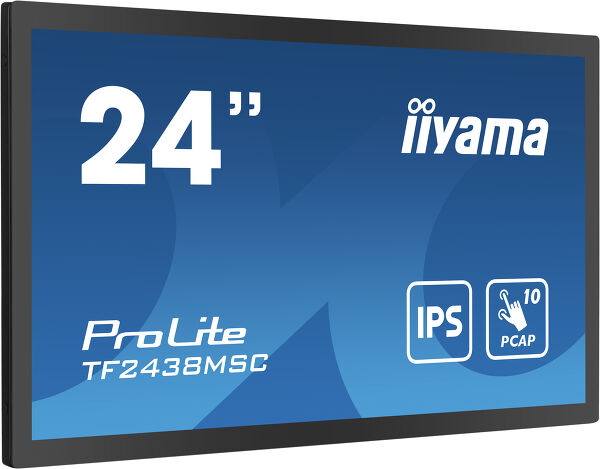
ProLite TF2438MSC-B1
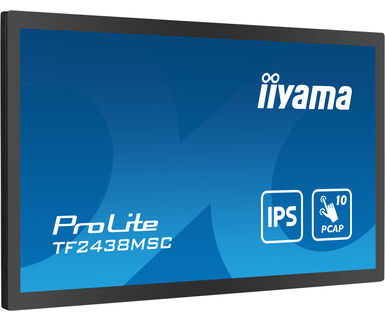
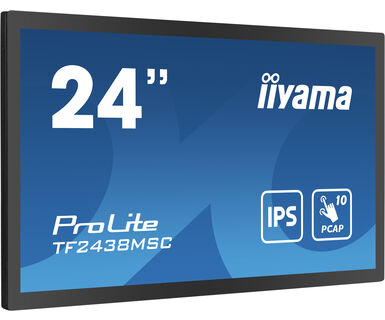
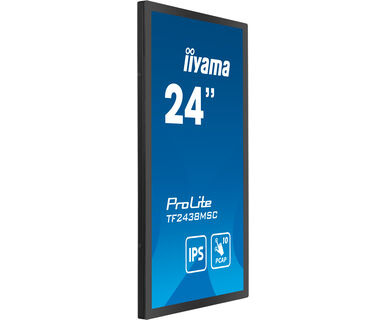
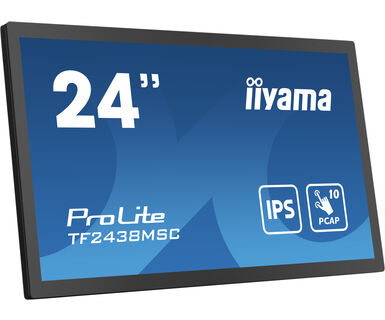
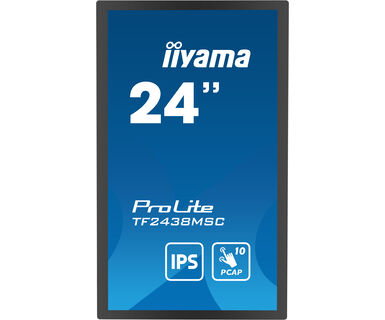
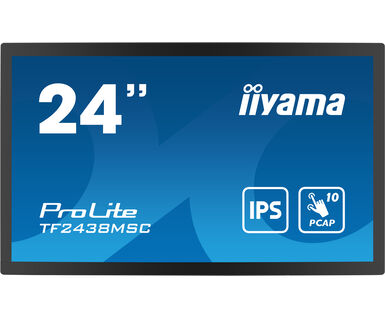
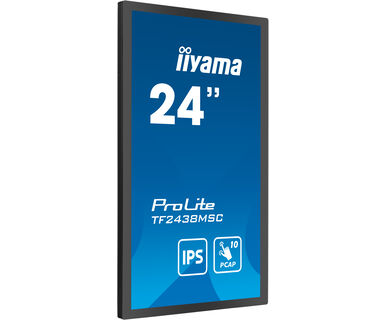
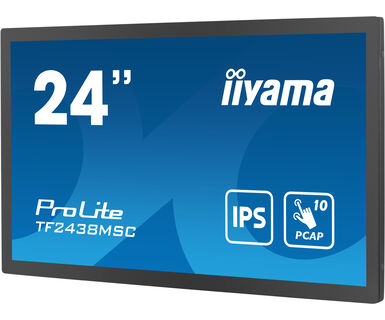
23.8” (60.5 cm) 10pt Optical-Bonded-PCAP Open-Frame Touch-Monitor mit IPS-Panel-Technologie, Edge-to-Edge-Glasdesign, Anti-Fingerprint-Beschichtung und einem Metallgehäuse
Dank der IPS-Panel-Technologie bietet der Open Frame Monitor mit Full HD Auflösung (1920x1080) eine außergewöhnliche Farbwiedergabe sowie große Betrachtungswinkel. Ausgestattet mit einer Optical Bonded projektiv kapazitiver 10-Punkt-Touch-Technologie bietet der ProLite TF2438MSC-B1 eine nahtlose und präzise Touch-Reaktion und weniger Lichtreflexe, was zu einer besseren und kontrastreichen Bildwiedergabe führt. Dazu ist das Display zusätzlich geschützt gegen Feuchtigkeit und potenzielle Schimmelentstehung. Ein robustes Metallgehäuse und ein elegantes 7H Edge-to-Edge-Glas mit Anti-Fingerprint-Beschichtung machen den Monitor besonders geeignet für die Integration in anspruchsvollen Umgebungen. Darüber hinaus erfüllt der Monitor die Schutzklasse IPX1 und ist damit auch für eine gewisse Zeit wasserdicht bei senkrecht fallendem Tropfwasser. Ferner ist der Monitor mit zwei 2W Lautsprechern, HDMI und DisplayPort Eingängen für mehrere Anschlussmöglichkeiten ausgestattet. Der ProLite TF2438MSC-B1 ist die ideale Lösung für Kiosksysteme, Digital-Signage Installationen, im Einzelhandel und bei interaktiven Präsentationen.
-
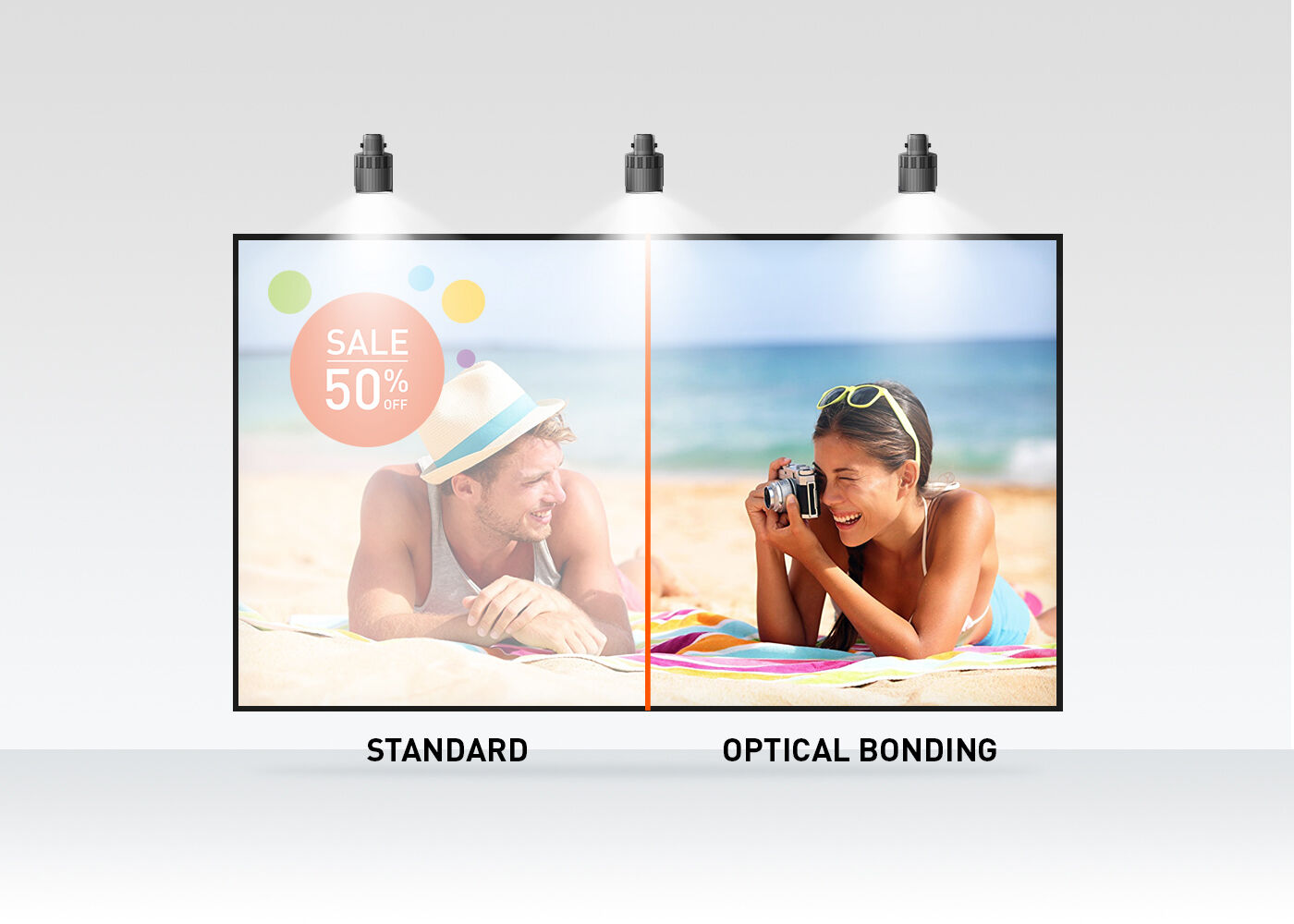
Optisch gebondete PCAP-Touch-Technologie
Die optisch gebondete projektiv-kapazitive (PCAP) Touch-Technologie reduziert den Luftspalt zwischen der Berührungsschicht und dem Display, wodurch die Berührungsreaktion genauer wird. Sie verbessert auch die visuelle Qualität der Bildwiedergabe, indem sie Reflexionen und Blendungen reduziert. Darüber hinaus ist das Display vor Staub und möglicher Feuchtigkeitsentwicklung geschützt.
-
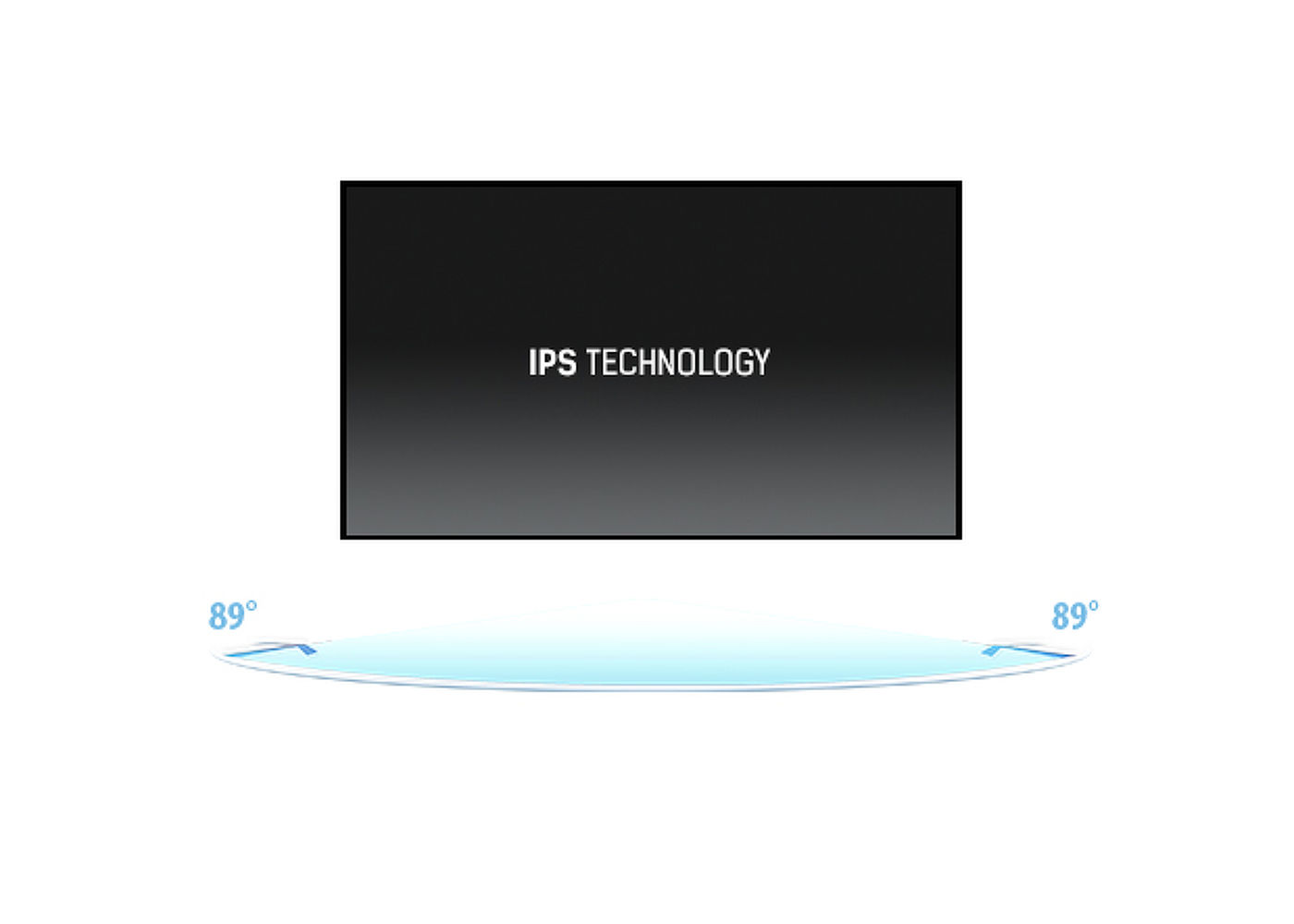
IPS Technologie
Die IPS-Displays sind vor allem für weite Betrachtungswinkel und natürliche, hochgenaue Farben bekannt. Sie eignen sich besonders für farbkritische Anwendungen.
-
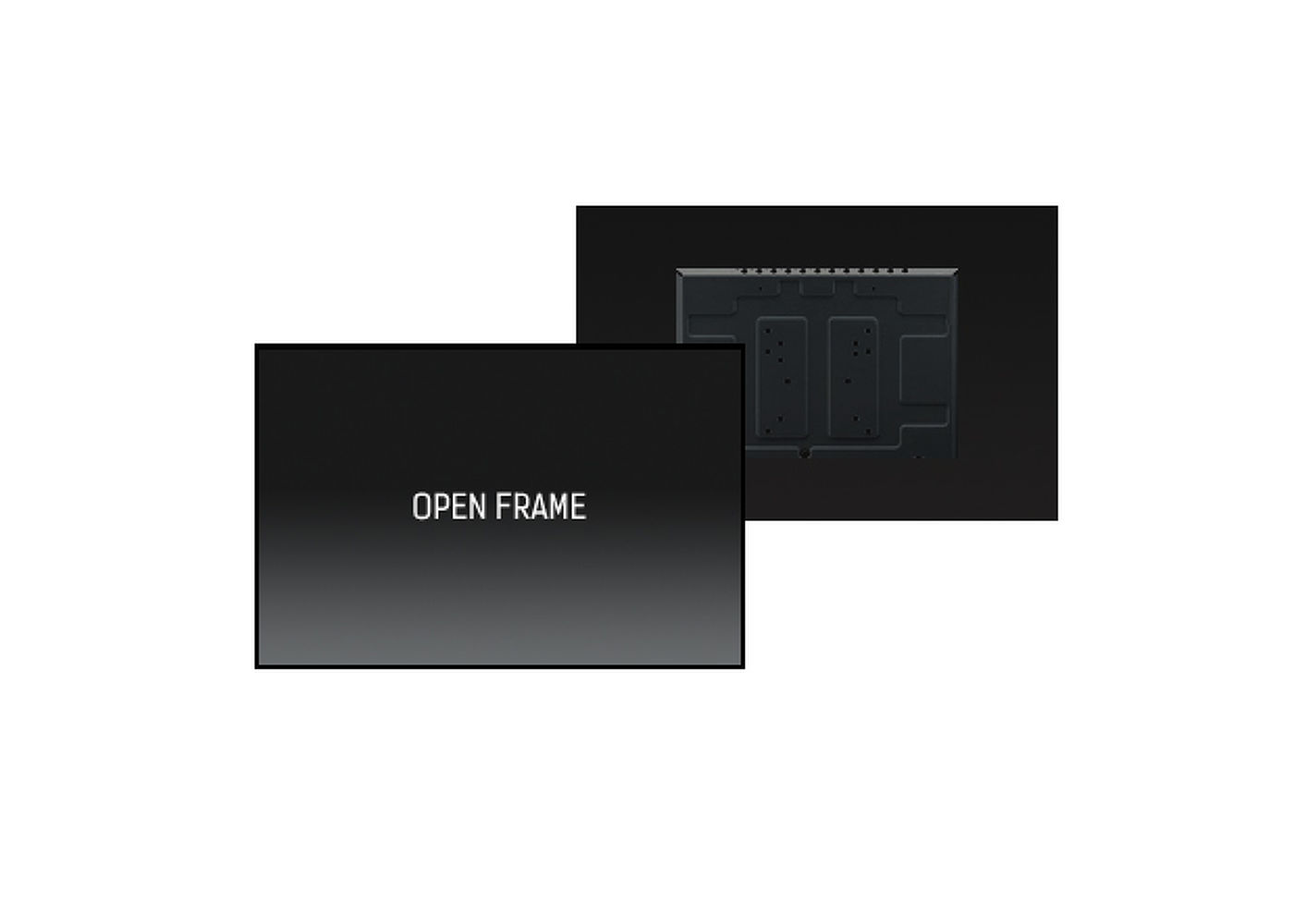
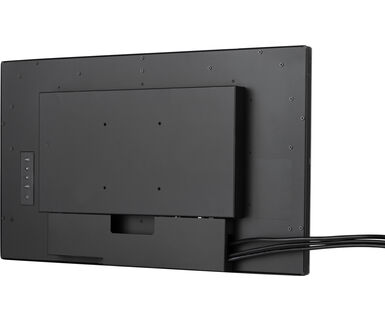
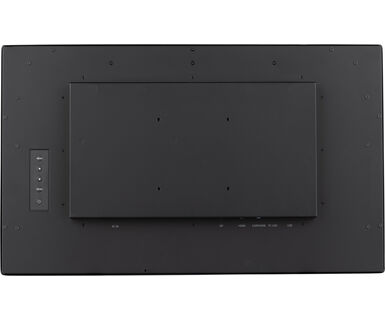
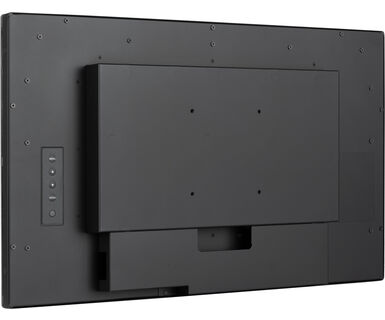
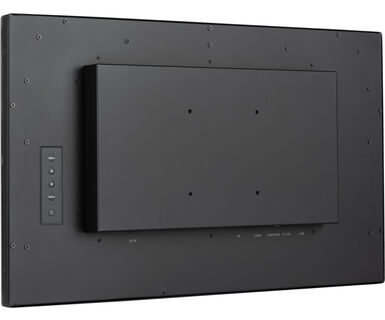
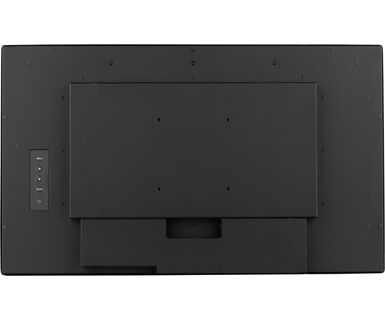
Open Frame (rahmenlose Einbaugeräte)
Open Frame-Monitore bieten sie die ideale Lösung für Integratoren und für Kiosk System-Hersteller.
-
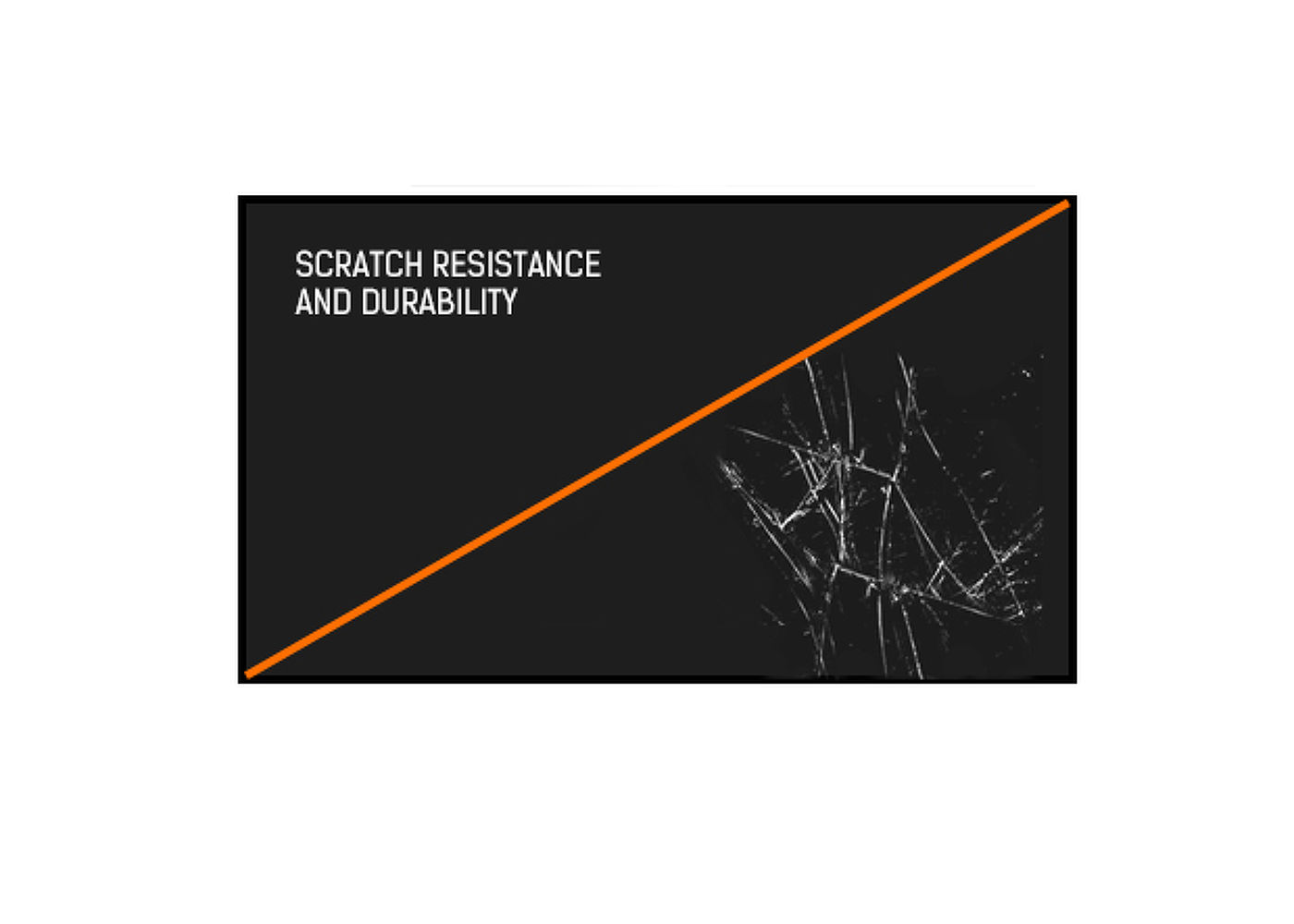
Kratzfestigkeit
Kratzfestigkeit ist essentiell wichtig für Touch-Lösungen die an öffentlichen Plätzen und Schulen verwendet werden. Diese wird durch eine Glasscheibe auf dem Bildschirm erreicht. Sie garantiert eine hohe Lebensdauer des Touch-Funktion und sogar noch wichtiger, die Touch-Funktion bleibt unberührt, selbst wenn das Glas zerkratzt wird.
-
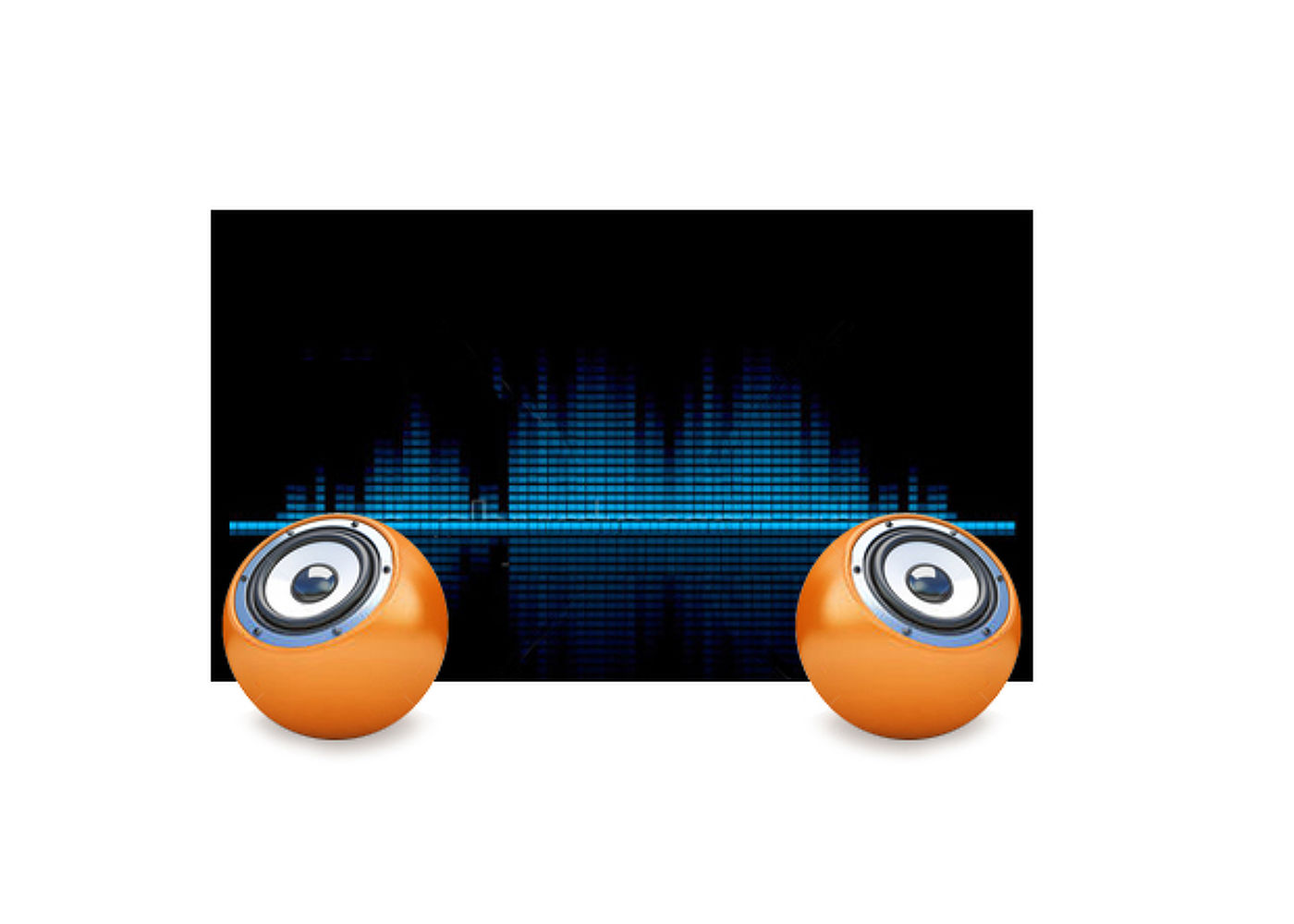
Speakers
Ausgestattet mit zwei hochwertigen Stereolautsprechern.
Video
Technische Spezifikation



DISPLAY EIGENSCHAFTEN
| Design | Edge-to-Edge-Glas, Open Frame |
| Bilddiagonale | 23.8", 60.5cm |
| Panel-Technologie | IPS |
| Physikalische Auflösung | 1920 x 1080 (2.1 megapixel Full HD) |
| Bildformat | 16:9 |
| Helligkeit | 600 cd/m² |
| Helligkeit | 525 cd/m² mit Touch Panel |
| Lichtdurchlässigkeit | 87% |
| Kontrastverhältnis | 1000:1 |
| Reaktionszeit (GTG) | 5ms |
| Blickwinkel | horizontal/vertikal: 178°/178°, rechts/links: 89°/89°, nach oben/unten: 89°/89° |
| Farbunterstützung | 16.7mln |
| Horizontalfrequenz | 30 - 83kHz |
| Arbeitsfläche H x B | 527 x 296.5mm, 20.7 x 11.7" |
| Rahmenbreite (Seiten, oben, unten) | 17.25mm, 20.3mm, 20.3mm |
| Pixelabstand | 0.275mm |
| Gehäusefarbe/art | schwarz, matt |
Touch
| Touchscreen Technologie | bonded PCAP |
| Berührungspunkte | 10 (HID, nur wenn das Betriebssystem das unterstützt) |
| Touch-Methode | Stift, Finger, Handschuh |
| Touch-Oberfläche | USB |
| Unterstützte Betriebssysteme | Alle iiyama Monitore sind Plug & Play kompatibel mit Windows und Linux. Details zum unterstützten Betriebssystem für die Touch-Modelle finden Sie im Produkthandbuch im Downloadbereich. |
SCHNITTSTELLEN & ANSCHLÜSSE
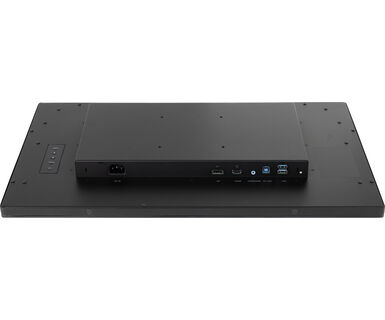
| Digitaler Video Eingang |
HDMI x1 DisplayPort x1 |
| Audio Ausgang | Lautsprecher 2 x 2W |
| HDCP | ja |
| USB HUB | x2 (USB3.2 Gen 1 (5Gbps, 5V, 900mA)) |
FEATURES
| Extras | Optisches Bonding PCAP, Anti-Fingerprint Beschichtung, Metall-Gehäuse, wasserfeste Touch-Funktion |
| Glasstärke | 3.6mm |
| Glas Härtegrad | 7H |
| 60950 Ball Drop Test | ja |
| Wasser- und Staubschutz | IP1X (frontseitig) |
| Gehäuseart (Frontrahmen) | Metal |
| OSD-Tastensperre | ja |
ALLGEMEIN
| OSD Menü Sprachen | EN, DE, FR, CN, RU, JP, NL, PL |
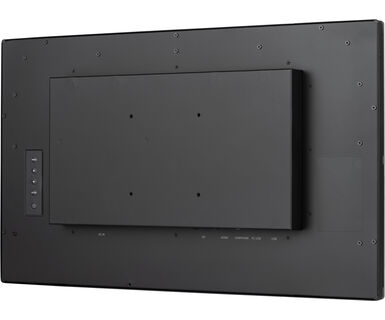
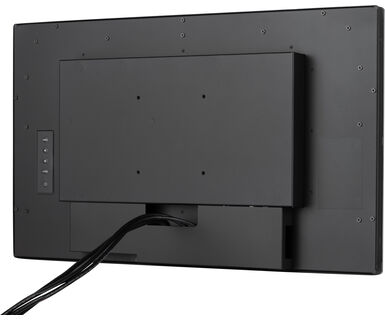
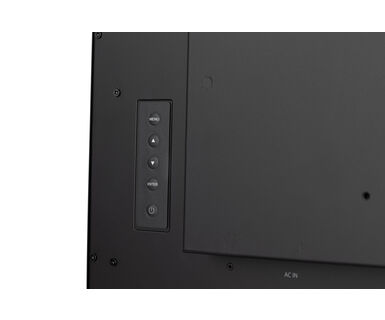
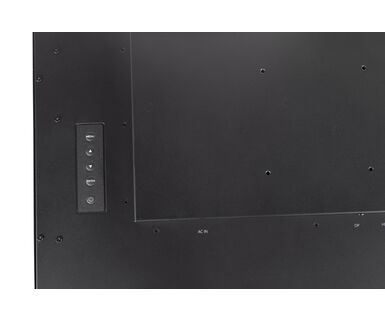
| Bedientasten | Menü, Nach oben / Eco, Nach unten / Lautstärke, Enter/ Eingabe wählen, Power |
| Einstellbare Parameter | Bildeinstellungen (Helligkeit, Kontrast, i-Style Farbe, Kontrast, ECO-Modus, OD, X-Res), Farbeinstellungen (Gamma, RGB-Bereich, Farbtemperatur), Bildeinstellungen (Videomodus, Blaulichtreduzierung, Scharf & Weich), OSD (H. Pos., V. Pos., Zeit, Hintergrund, Drehen, Sprache, Display-Informationen), Extra (Reset, DDC/CI, Signalauswahl, Lautstärke, Stummschaltung, LED, Öffnungslogo, Touch-Schalter) |
| Blaulicht Reduktion | ja |
| Plug & Play | DDC2B |
MECHANISCH
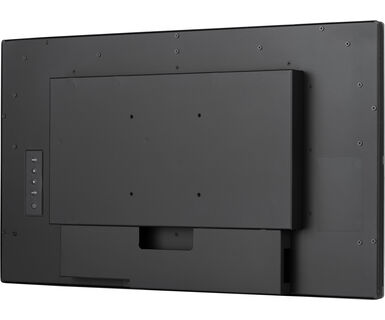
| Ausrichtung | Querformat, Hochformat, Face-up |
| Lüfterloses Design | ja |
| VESA Norm | 100 x 100mm |
ENTHALTENES ZUBEHÖR
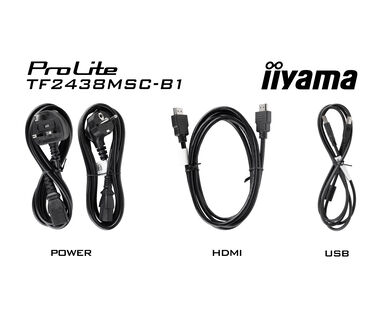
| Kabel | Netz, USB, HDMI |
| Anleitungen | Leitfaden zur Inbetriebnahme, Sicherheits-Hinweise |
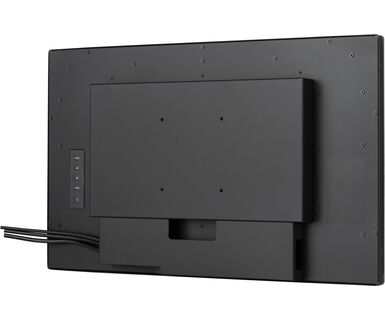
| Kabelabdeckung | ja |
STROMVERWALTUNG
| Netzteil | intern |
| Stromversorgung | AC 100 - 240V, 50/60Hz |
| Leistungsaufnahme | 22W typisch, 1.5W Standby, 0.3W ausgeschaltet |
LEISTUNG
| Vorschriften | CE, TÜV-Bauart, EAC, RoHS support, ErP, WEEE, REACH, UKCA, cTUVus |
| Energieeffizienzklasse (Regulation (EU) 2017/1369) | E |
| REACH SVHC | über 0.1% Blei enthalten |
ABMESSUNGEN / GEWICHT
| Produktabmessungen B x H x T | 561.5 x 337 x 47.5mm |
| Verpackungsabmessungen B x H x T | 635 x 409 x 115mm |
| Gewicht (ohne Verpackung) | 6.5kg |
| Gewicht (inkl. Verpackung) | 8.1kg |
| EAN code | 4948570121113 |
WEITERE INFORMATIONEN
| Produktreihe | ProLite TF2238MSC-B1 |
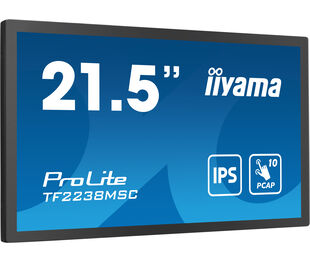
Verwandte Produkte

Warum funktioniert die Touch-Funktion nicht?
+Wenn Ihre Touch-Funktionalität nicht funktioniert, überprüfen Sie bitte die folgenden Punkte:
1. Stellen Sie sicher, dass Ihr PC über das mitgelieferte USB-Kabel an den Monitor angeschlossen ist.
2. Vergewissern Sie sich im Benutzerhandbuch, dass Ihr Betriebssystem von dem Bildschirm unterstützt wird.
Wie sollte ich meinen Touch-Monitor reinigen?
+Bitte beachten Sie bei der Reinigung die folgenden Hinweise, um eine Beschädigung des Touchmonitors zu vermeiden:
1. Vermeiden Sie die Verwendung von Papiertüchern, Scheuertüchern oder scharfen Reinigungsmitteln, da diese den Bildschirm zerkratzen oder die Berührungssensoren beschädigen können.
2. Sprühen Sie die Reinigungslösung nicht direkt auf den Bildschirm, um zu verhindern, dass Flüssigkeit in den Monitor eindringt.
3. Vermeiden Sie eine übermäßige Reinigung, da dies den Bildschirm mit der Zeit abnutzen kann.
4. Weitere Informationen finden Sie auf unserer Webseite zum Thema Reinigung.
Warum wird auf meinem Monitor die Meldung "Kein Signal" angezeigt?
+Wenn Ihr Monitor die Meldung "Kein Signal" anzeigt, überprüfen Sie bitte die folgenden Punkte:
1. Stellen Sie sicher, dass die Kabel an beiden Enden richtig angeschlossen sind.
2. Wählen Sie den richtigen Signaleingang (HDMI/DP) oder wählen Sie AUTO.
Eine Anleitung zur Auswahl eines Eingangs im Standby-Modus finden Sie im Benutzerhandbuch. Bei Desktop-Monitoren ist es üblich, die Tasten INPUT, AUTO oder „2“ zu drücken oder den Joystick nach hinten zu bewegen.
Ich habe ein Apple MAC-System, funktioniert das zusammen mit meinen iiyama-Monitor?
+Ja, Ihr iiyama-Monitor funktioniert mit Ihrem Apple Mac-System. Allerdings hängt es vom Signaleingang ab, wie Sie ihn anschließen können. Da Apple Mac-Systeme ab 2020 nur Thunderbolt 3 (USB-C) Anschlüsse für die Videoausgabe haben, haben Sie zwei Möglichkeiten:
1. Schließen Sie das Apple Mac-System direkt an den USB-C-Signaleingang Ihres iiyama-Monitors an.
2. Falls Ihr Monitor nur über HDMI oder Displayport verfügt, benötigen Sie einen Mac-kompatiblen Dongle, der einen der verfügbaren Videoeingänge unterstützt. Apple bietet einen USB-C Digital AV Multiport Adapter (MW5M3AM) an, der für diesen Zweck verwendet werden kann.
3. Wenn Ihr iiyama-Monitor über Touchscreen-Funktionen verfügt, überprüfen Sie bitte anhand des Benutzerhandbuchs, ob die Touch-Funktionalität mit Ihrem Mac-System kompatibel ist.
Das Bild auf meinem Monitor flackert. Was kann ich tun, um das Problem zu beheben?
+Um das Problem des flackernden Bildes zu lösen, gehen Sie bitte wie folgt vor
1. Überprüfen Sie das Signalkabel.
Vergewissern Sie sich, dass das Signalkabel an beiden Enden fest angeschlossen ist und keine physischen Schäden aufweist. Vermeiden Sie starke Biegungen, Knicke oder Quetschungen des Kabels.
2. Verwenden Sie ein kürzeres Kabel.
Verwenden Sie nach Möglichkeit ein Kabel, das kürzer als 3 Meter ist und schließen Sie den Monitor direkt an eine Wandsteckdose an, ohne Verwendung eines Adapters.
3. Deaktivieren Sie FreeSync/Adaptive Sync.
Versuchen Sie bei Desktop- oder Gaming-Monitoren, FreeSync oder Adaptive Sync im Einstellungsmenü des Monitors zu deaktivieren.