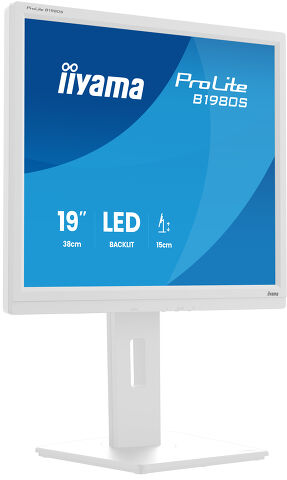
ProLite B1980S-W1
Ein beeindruckender 19" (48 cm) Business-Monitor mit LED-Hintergrundbeleuchtung und einem höhenverstellbaren Standfuß.
Dieser für Unternehmen konzipierte Monitor mit LED-Hintergrundbeleuchtung, 150 mm Höhenverstellung und Pivot-Funktion gibt Ihnen die Möglichkeit, den Bildschirm perfekt für eine ergonomische Körperhaltung und optimalen Sehkomfort anzupassen. Mit einer MPRT-Reaktionszeit von 3 ms und hohen Kontrastwerten ist der B1980S ideal für eine Vielzahl von Geschäftsanwendungen geeignet. sRGB- und Gamma-Korrekturfunktionen sorgen für eine präzise Anpassung selbst feinster Farbnuancen. Zudem ist der Monitor mit integrierten Lautsprechern ausgestattet, die für zusätzlichen Komfort sorgen.
Erhältlich auch in Schwarz : ProLite B1980S-B1
-
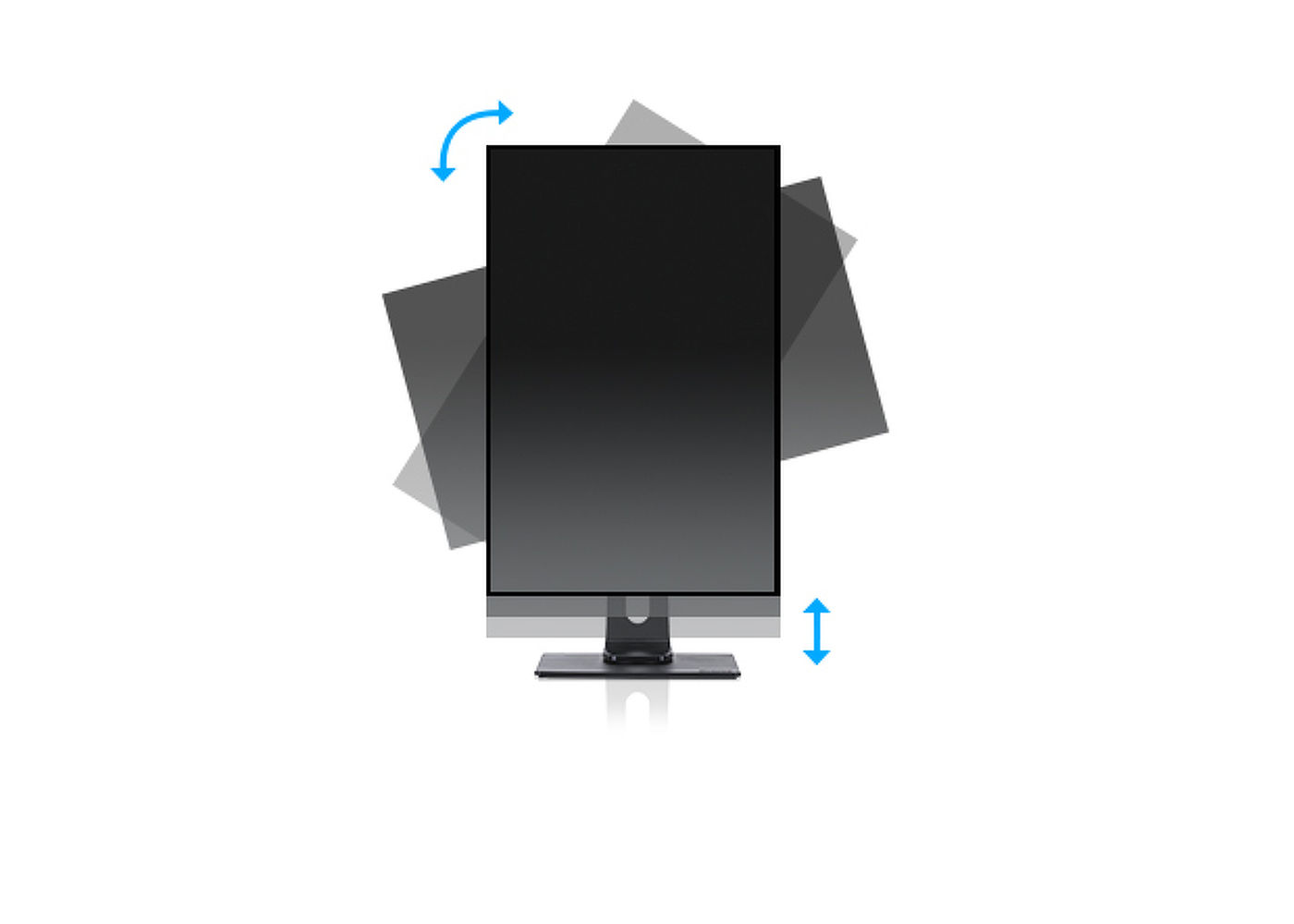
HAS + Pivot (Rotation auf beiden Seiten)
Mit einem höhenverstellbaren Standfuß erschaffen Sie eine ergonomische Arbeitsposition, die allen Gesundheits- und Sicherheitsanforderungen gerecht wird. Dies beugt nicht nur gesundheitliche Problemen vor, sondern erhöht auch Ihre Produktivität. Mit der Pivot-Funktion kann der Bildschirm vom Quer- ins Hochformat gedreht werden. Diese Funktion kann nützlich sein, wenn die Anwendung mehr Höhe als Breite benötigt.
-
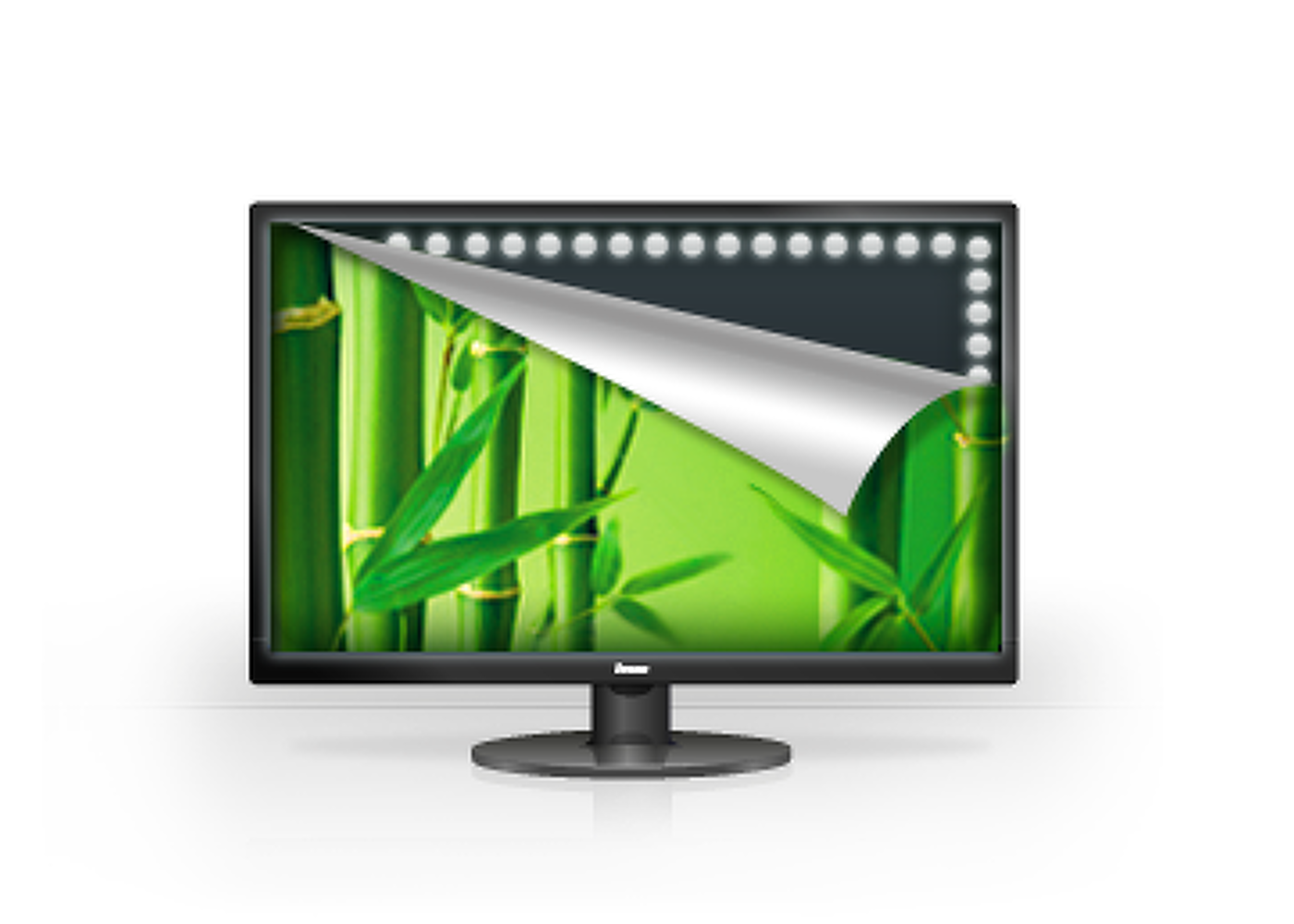
LED-backlit
Ein typisches CCFL LCD benutzt vier Hintergrundbeleuchtungslampen. Die Verwendung von LED Dioden lassen die Leistungsaufnahme beträchtlich sinken, verringern die CO2-Emissionen und stellen somit ein umweltfreundliches Produkt dar.
-
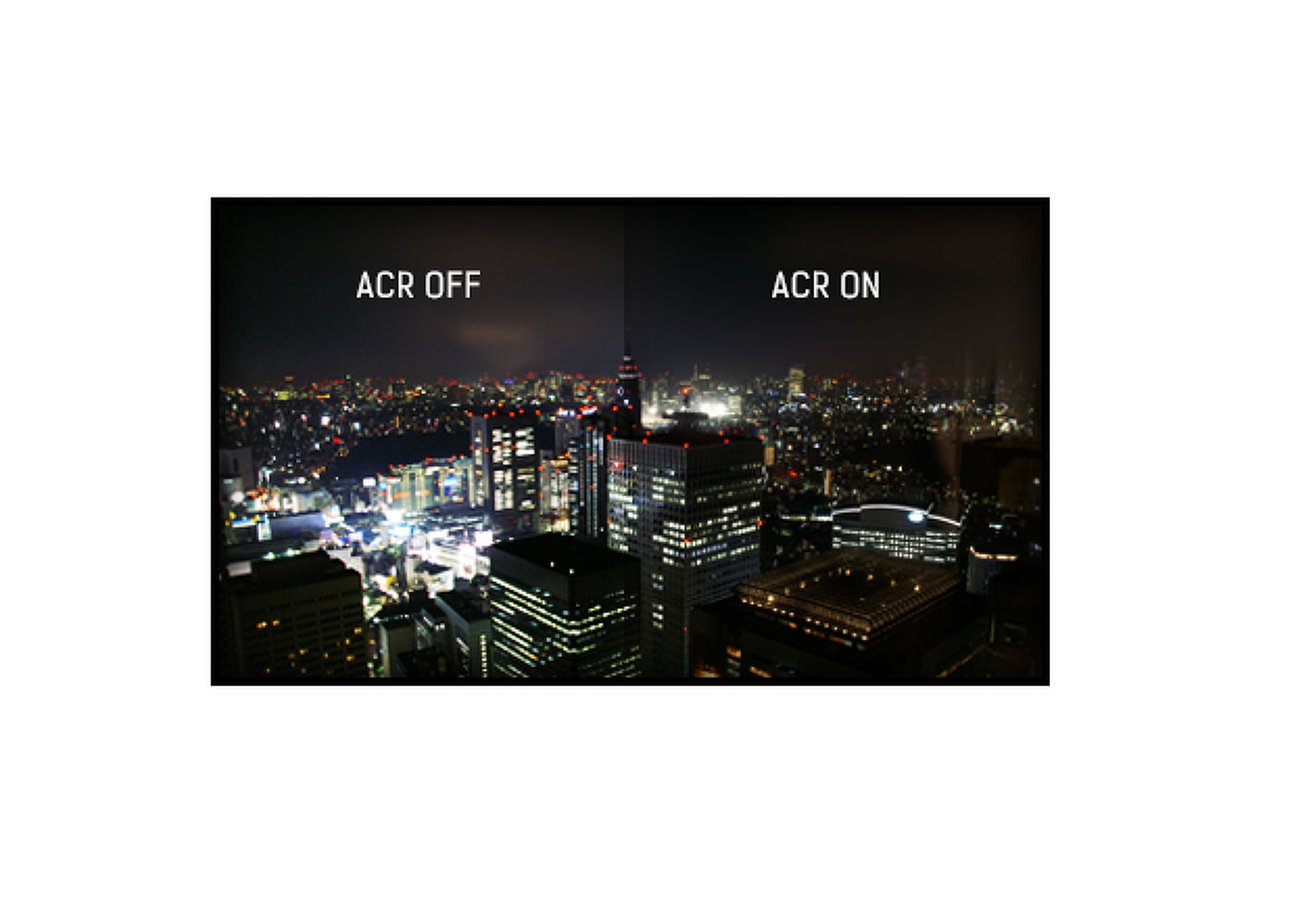
ACR
Das Kontrastverhältnis ist ein Messwert um den maximalen relativen Helligkeitsunterscheid zwischen Schwarz und Weiß darzustellen.
ACR (Advanced Contrast Ratio) ist ein Feature welches den Kontrast und Helligkeit automatisch verändert. Für perfekte Bilder bei Filmen oder beim Spielen. -
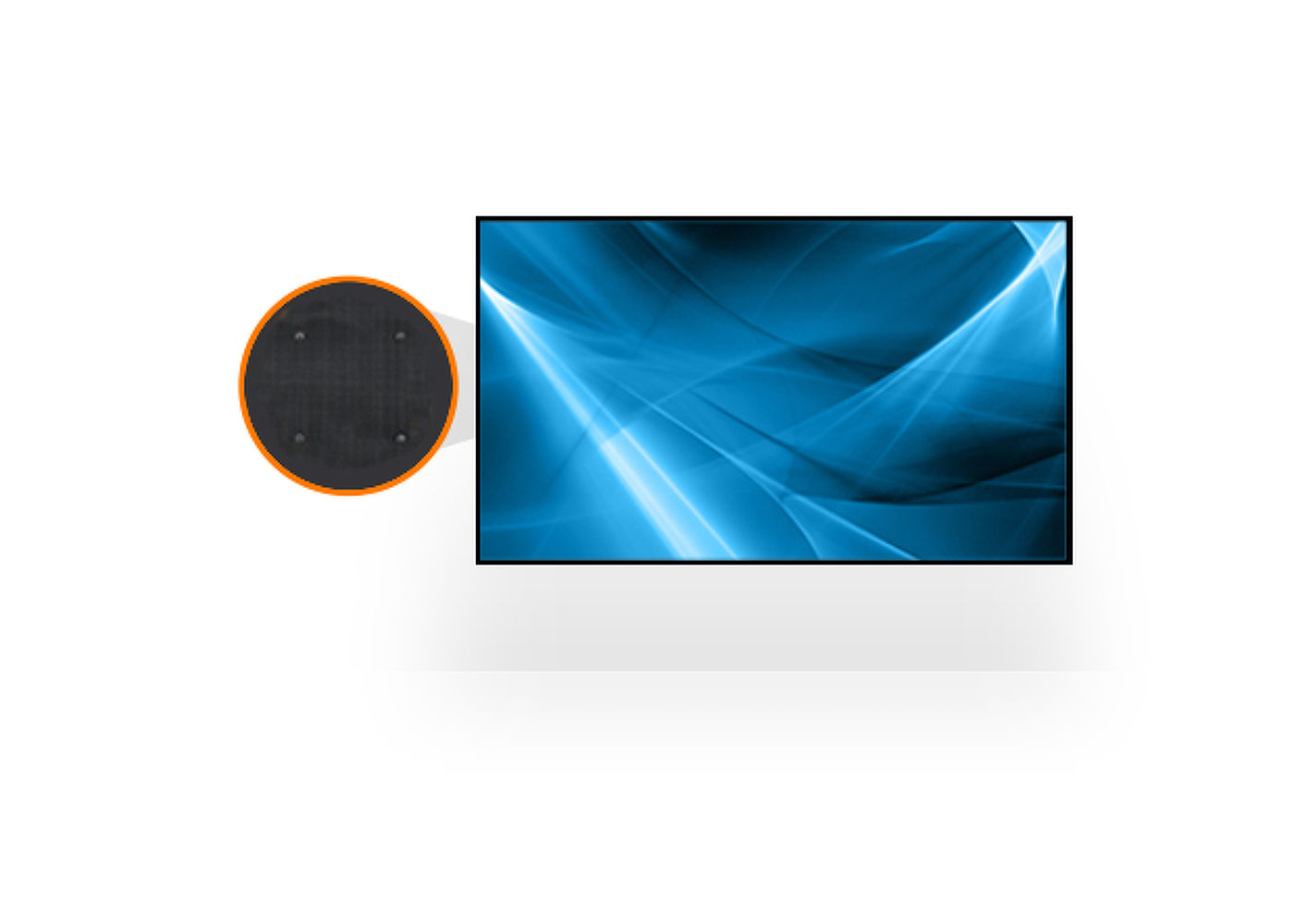
VESA
Ein Standard wodurch Sie sehr leicht eine Wand- oder Tischhalterung anbringen können.
-
Speakers
Ausgestattet mit zwei hochwertigen Stereolautsprechern.
Technische Spezifikation




DISPLAY EIGENSCHAFTEN
| Bilddiagonale | 19", 48cm |
| Panel-Technologie | TN |
| Physikalische Auflösung | 1280 x 1024 @75Hz (1.3 megapixel) |
| Bildformat | 5:4 |
| Helligkeit | 250 cd/m² |
| Kontrastverhältnis | 1000:1 |
| Erweitertes Kontrastverhältnis | 12M:1 |
| Reaktionszeit (GTG) | 3ms |
| Blickwinkel | horizontal/vertikal: 170°/160°, rechts/links: 85°/85°, nach oben/unten: 80°/80° |
| Farbunterstützung | 16.7mln (sRGB: 99%; NTSC: 72%) |
| Horizontalfrequenz | 30 - 80kHz |
| Arbeitsfläche H x B | 376.32 x 301.05mm, 14.8 x 11.9" |
| Pixelabstand | 0.294mm |
| Farbe | matt, weiß |
SCHNITTSTELLEN & ANSCHLÜSSE
| Video Eingang |
HDMI x1 (v.1.4) DisplayPort x1 (v.1.2.) |
| HDCP | ja |
FEATURES
| OSD Menü Sprachen | EN, DE, FR, ES, IT, PT, RU, JP, CZ, NL, PL |
| Bedientasten | Ein/Aus, Menü, + / Lautstärke, - / Eco-Taste, Signaleingangsauswahl (automatisch) |
| Einstellbare Parameter | Bildeinstellungen (Kontrast, Helligkeit, i-Style Colour, ACR, Eco, OD, X-Res-Technologie), Bildeinstellungen (Blaulichtreduzierung, Schärfe), Farbeinstellungen (Gamma, 6-Achsen, Farbtemp.), Audioeinstellungen (Lautstärke, Stummschaltung), OSD-Einstellungen (H.-Position, V.-Position, OSD-Zeit, OSD-Rotation, Sprache), Extras (Reset, DDC/CI-Steuerung, Signalauswahl, HDMI-Bereich, Startlogo, Power-LED, Informationen) |
| Lautsprecher | 2 x 2W |
| Diebstahlschutz | Kensington-lock™ vorbereitet, DDC2B, Mac OSX |
MECHANISCH
| Verstellmöglichkeiten | Höhe, Swivel, Tilt, Pivot (Rotation auf beiden Seiten) |
| Höhenverstellbar | 150mm |
| Rotierbar (Pivotfunktion) | 90° |
| Drehwinkel | 120°; 60° links; 60° rechts |
| Neigungswinkel | 23° nach oben; 5° nach unten |
| VESA Norm | 100 x 100mm |
| Kabelmanagement | ja |
ENTHALTENES ZUBEHÖR
| Kabel | Netz, HDMI |
| Sonstiges | Leitfaden zur Inbetriebnahme, Sicherheitshinweise |
STROMVERWALTUNG
| Netzteil | intern |
| Stromversorgung | AC 100 - 240V, 50/60Hz |
| Leistungsaufnahme | 12W typisch, 0.5W Standby, 0.3W ausgeschaltet |
LEISTUNG
| Vorschriften | CE, TÜV-GS, RoHS support, ErP, WEEE, REACH, UKCA |
| Energieeffizienzklasse (Regulation (EU) 2017/1369) | D |
| EPEAT | *die Anmeldung ist von Land zu Land unterschiedlich, Einzelheiten finden Sie unter www.epeat.net |
| REACH SVHC | über 0.1% Blei enthalten |
ABMESSUNGEN / GEWICHT
| Produktabmessungen B x H x T | 411 x 453 (603) x 245.5mm |
| Verpackungsabmessungen B x H x T | 490 x 416 x 162mm |
| Gewicht (ohne Verpackung) | 4.5kg |
| Gewicht (inkl. Verpackung) | 5.6kg |
| EAN code | 4948570125432 |


Warum wird auf meinem Monitor die Meldung "Kein Signal" angezeigt?
+Wenn Ihr Monitor die Meldung "Kein Signal" anzeigt, überprüfen Sie bitte die folgenden Punkte:
1. Stellen Sie sicher, dass die Kabel an beiden Enden richtig angeschlossen sind.
2. Wählen Sie den richtigen Signaleingang (HDMI/DP) oder wählen Sie AUTO.
Eine Anleitung zur Auswahl eines Eingangs im Standby-Modus finden Sie im Benutzerhandbuch. Bei Desktop-Monitoren ist es üblich, die Tasten INPUT, AUTO oder „2“ zu drücken oder den Joystick nach hinten zu bewegen.
Ich habe ein Apple MAC-System, funktioniert das zusammen mit meinen iiyama-Monitor?
+Ja, Ihr iiyama-Monitor funktioniert mit Ihrem Apple Mac-System. Allerdings hängt es vom Signaleingang ab, wie Sie ihn anschließen können. Da Apple Mac-Systeme ab 2020 nur Thunderbolt 3 (USB-C) Anschlüsse für die Videoausgabe haben, haben Sie zwei Möglichkeiten:
1. Schließen Sie das Apple Mac-System direkt an den USB-C-Signaleingang Ihres iiyama-Monitors an.
2. Falls Ihr Monitor nur über HDMI oder Displayport verfügt, benötigen Sie einen Mac-kompatiblen Dongle, der einen der verfügbaren Videoeingänge unterstützt. Apple bietet einen USB-C Digital AV Multiport Adapter (MW5M3AM) an, der für diesen Zweck verwendet werden kann.
3. Wenn Ihr iiyama-Monitor über Touchscreen-Funktionen verfügt, überprüfen Sie bitte anhand des Benutzerhandbuchs, ob die Touch-Funktionalität mit Ihrem Mac-System kompatibel ist.
Das Bild auf meinem Monitor flackert. Was kann ich tun, um das Problem zu beheben?
+Um das Problem des flackernden Bildes zu lösen, gehen Sie bitte wie folgt vor
1. Überprüfen Sie das Signalkabel.
Vergewissern Sie sich, dass das Signalkabel an beiden Enden fest angeschlossen ist und keine physischen Schäden aufweist. Vermeiden Sie starke Biegungen, Knicke oder Quetschungen des Kabels.
2. Verwenden Sie ein kürzeres Kabel.
Verwenden Sie nach Möglichkeit ein Kabel, das kürzer als 3 Meter ist und schließen Sie den Monitor direkt an eine Wandsteckdose an, ohne Verwendung eines Adapters.
3. Deaktivieren Sie FreeSync/Adaptive Sync.
Versuchen Sie bei Desktop- oder Gaming-Monitoren, FreeSync oder Adaptive Sync im Einstellungsmenü des Monitors zu deaktivieren.