Přihlaste se k odběru našeho newsletteru
Držet krok #withiiyama
Úspěšně jste se přihlásili k odběru našeho newsletteru.
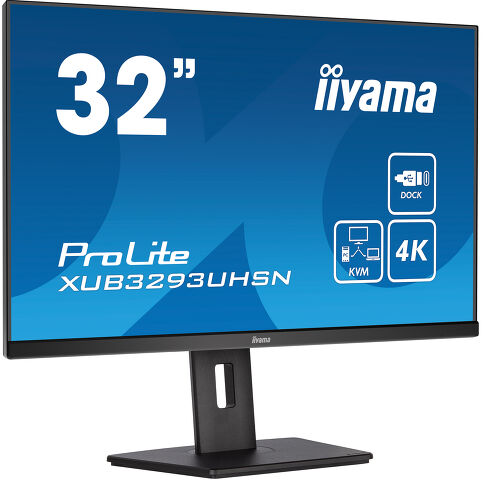
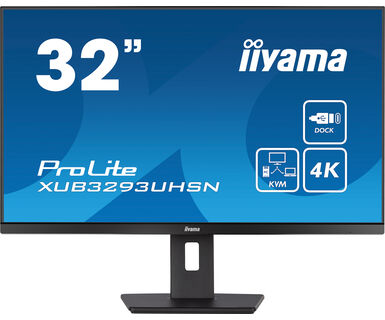
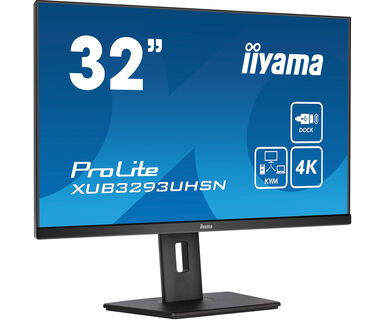
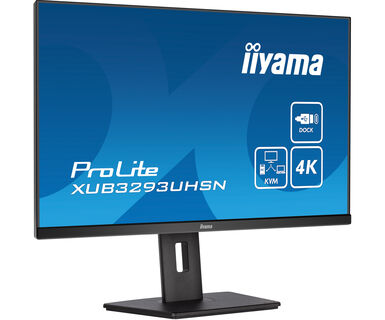
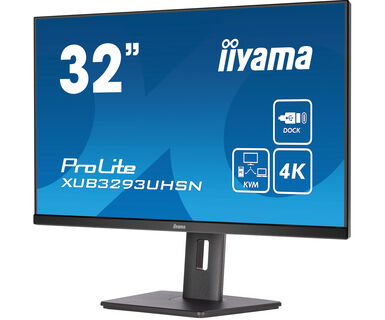
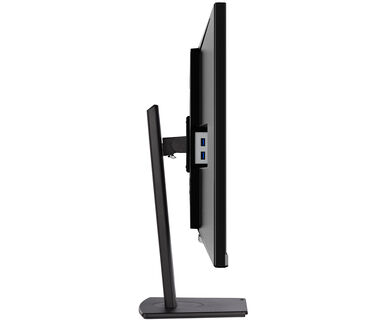
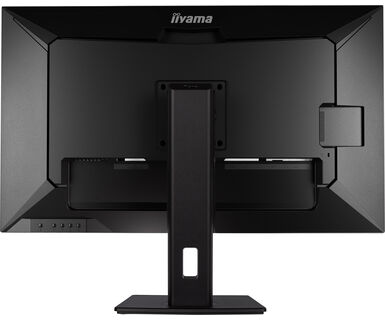
32’’ IPS panel with KVM switch, USB-C dock and RJ45 (LAN)
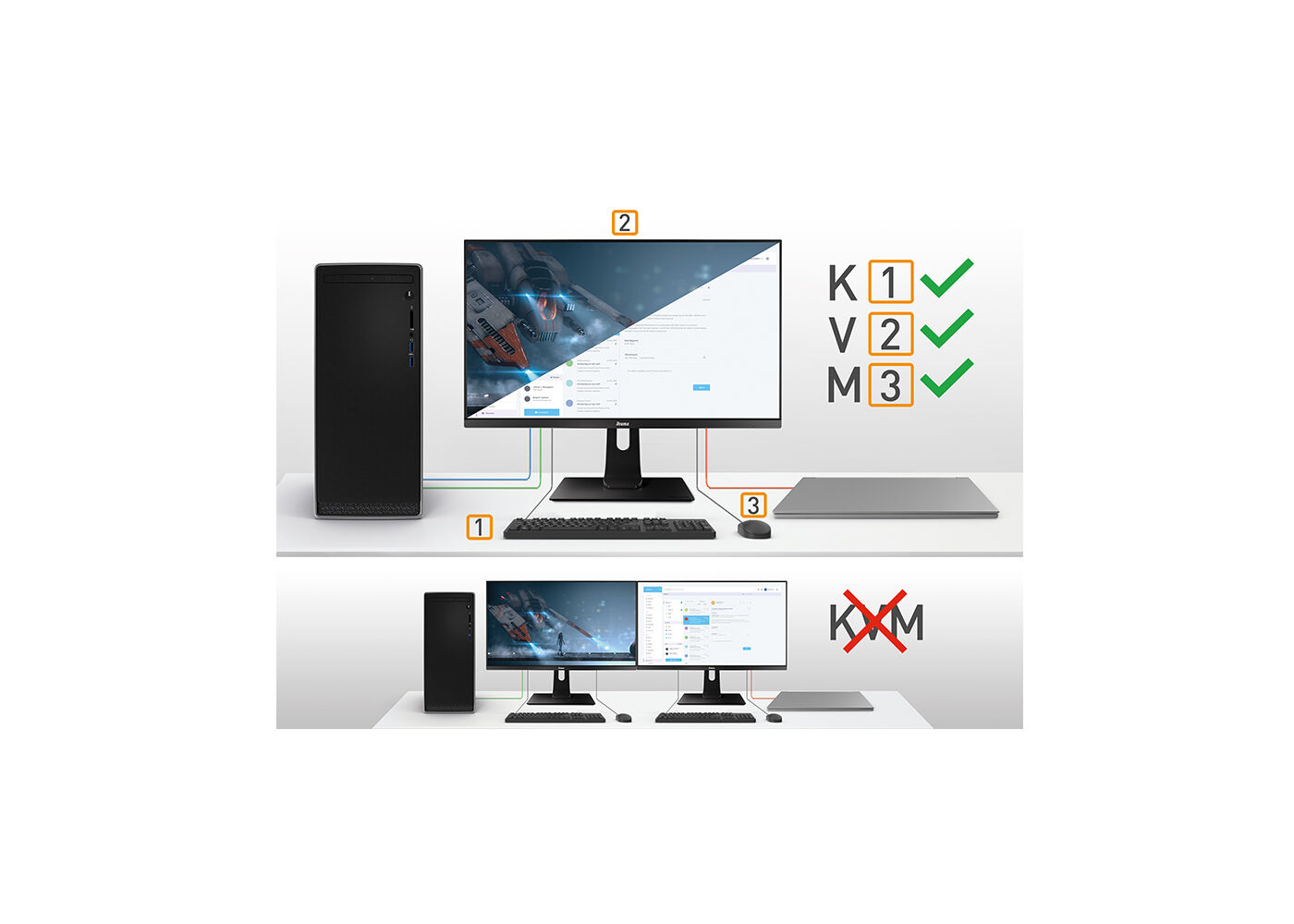
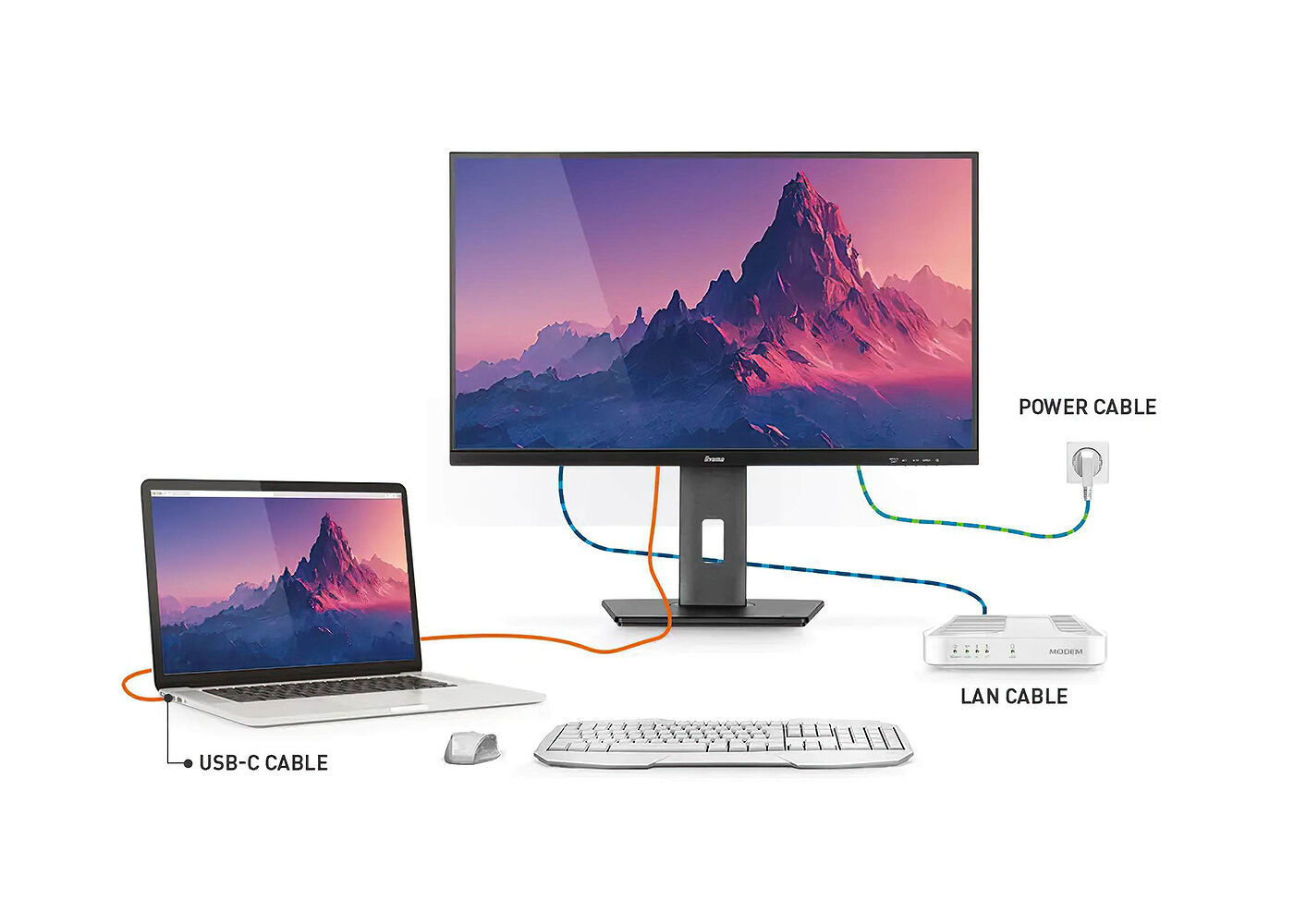
Equipped with the KVM switch, the XUB3293UHSN allows you to connect multiple computers that can be operated over one console (monitor, keyboard, mouse). The USB-C dock provides a clean and practical workspace by using a single cable to both send the signal from your notebook to your monitor and power and charge the notebook from the monitor. Additionally, if your monitor is connected to the Internet with a LAN cable, your notebook will automatically be connected to the network as well. IPS panel guarantees wide viewing angles and natural, highly accurate colours.
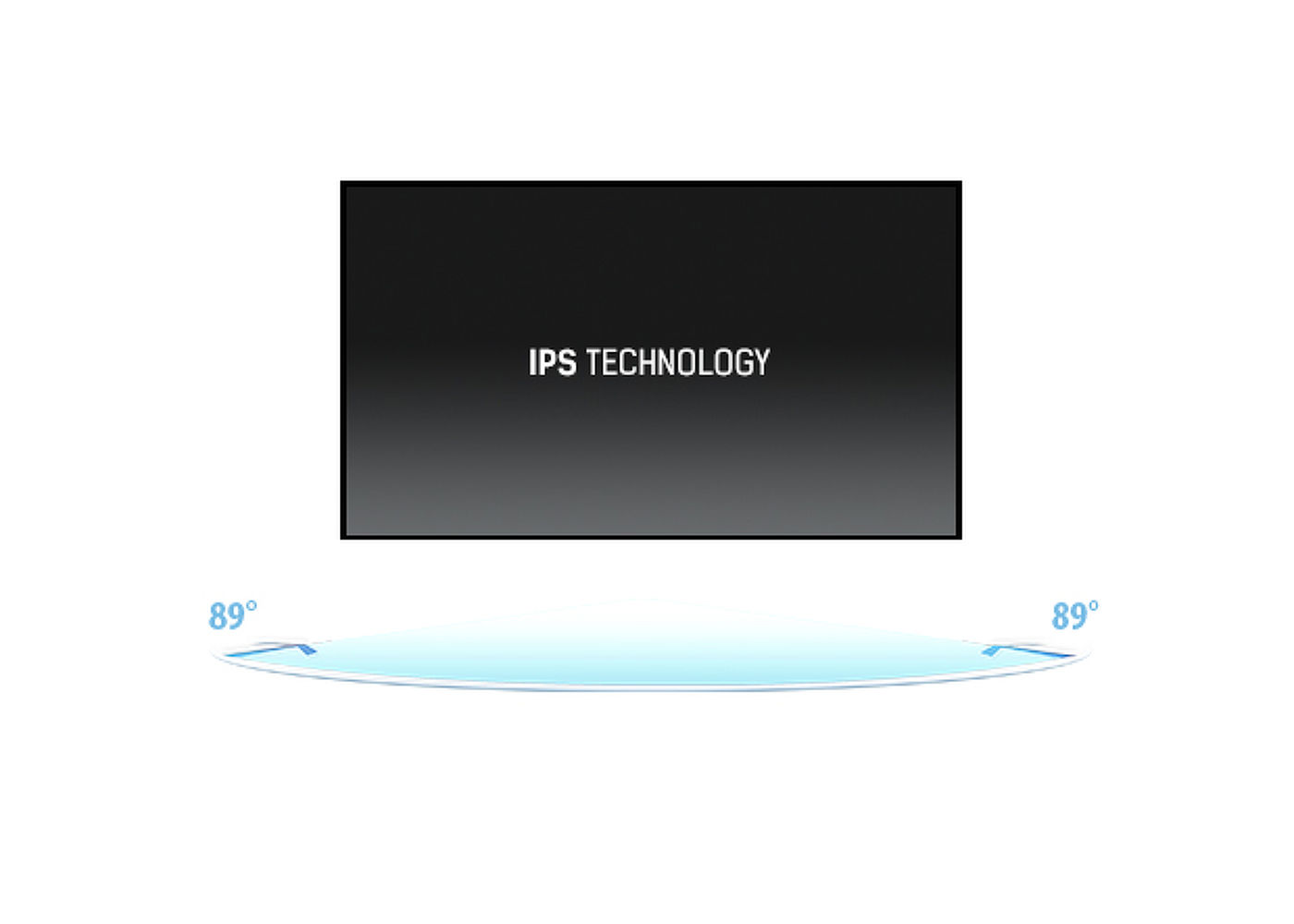
IPS displays are best known for wide viewing angles and natural, highly accurate colours. They are especially suited for colour-critical applications.
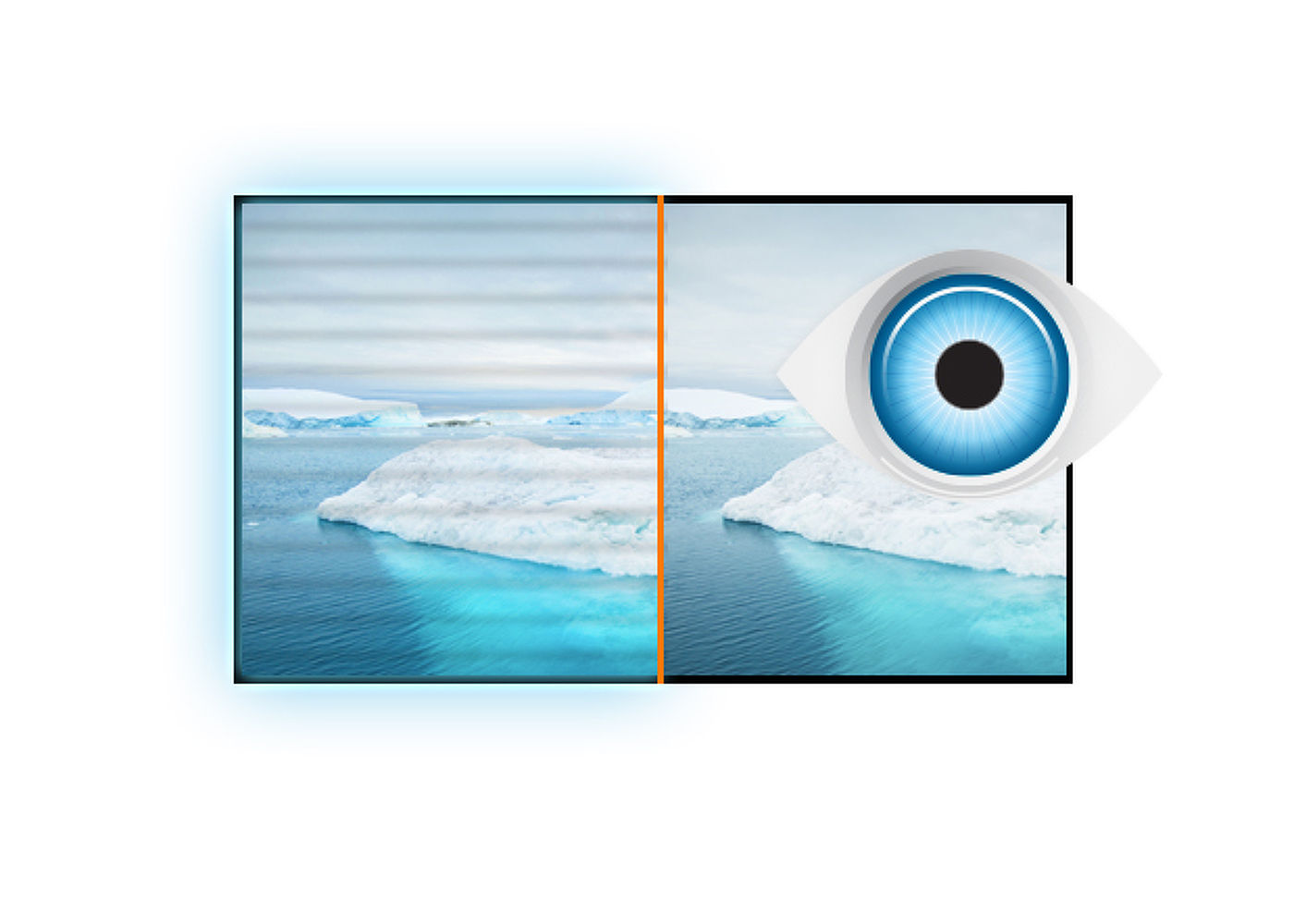
Finalni řešením pro pohodlí a zdraví vašich očí. Monitory bez problikávání s funkcí redukce modrého světla, výrazně snižuje napětí a únavu způsobenou blikáním a modrým světlem produkovanou běžnými monitory.
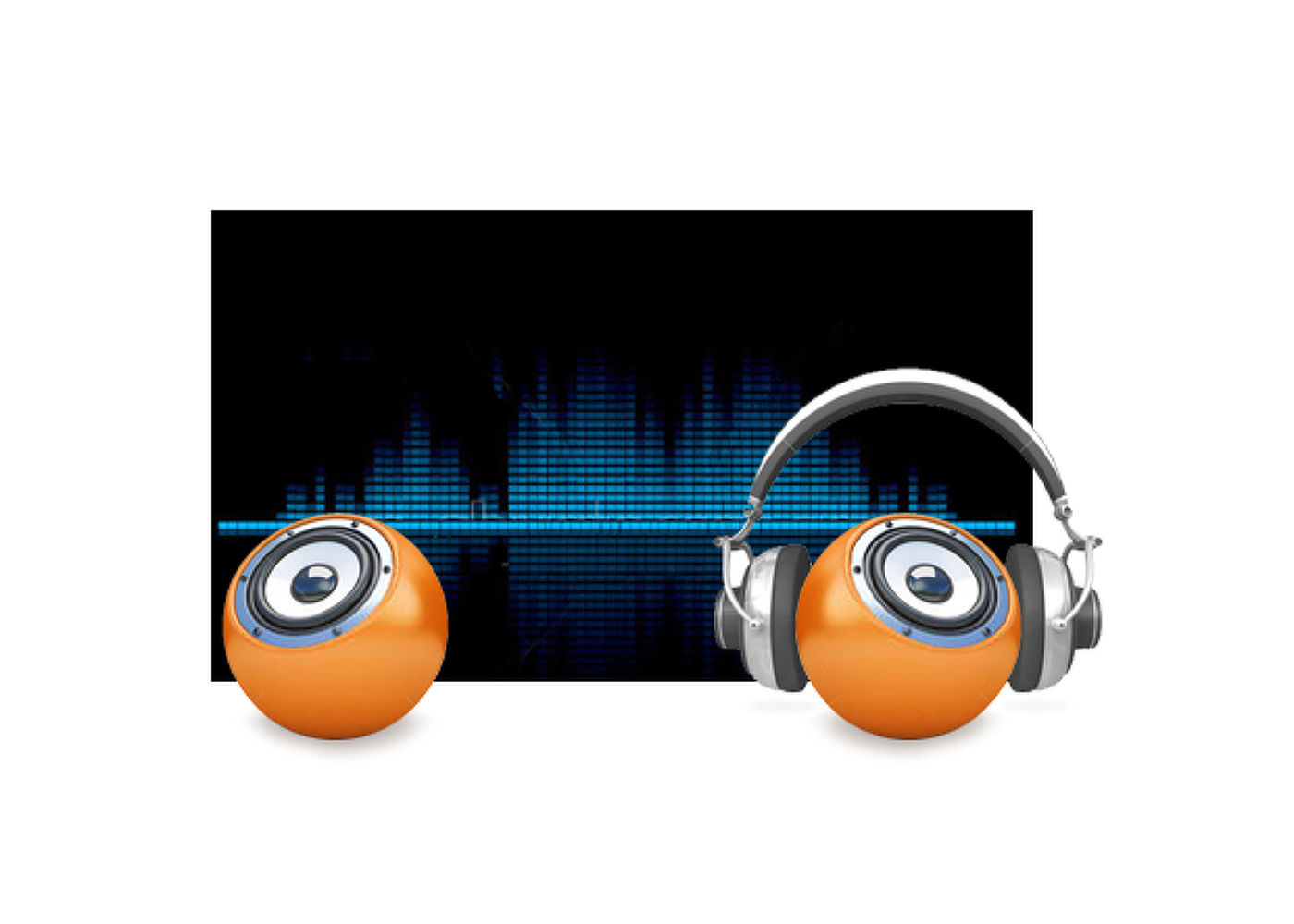
Hrajete s přáteli? Použijte integrované vysoce kvalitní reproduktory. Nechcete být rušeni? Připojte sluchátka do sluchátkové zásuvky a zapněte hlasitost.



| Design | 3stranný bez okrajů |
| Úhlopříčka monitoru | 31.5", 80cm |
| Panel | IPS Panel Technology LED s matnou povrchovou úpravou |
| Nativní rozlišení | 3840 x 2160 @60Hz (8.3 megapixel 4K UHD) |
| Formát obrazu | 16:9 |
| Jas | 350 cd/m² |
| Kontrast | 1000:1 |
| Pokročilý kontrast | 80M:1 |
| Čas rekace (GTG) | 4ms |
| Úhel sledování | horizontální/vertikální: horizontal°/vertical 178°, na parvo/na lefo: 0°/0°, nahoru/dolů: 0°/0° |
| Barevná podpora | 1.07B 10bit (8bit + Hi-FRC) (sRGB: 99%; NTSC: 93%) |
| Horizontalfrequenz | 30 - 135kHz |
| Arbeitsfläche H x B | 698.1 x .392.7mm, 27.5 x 15.5" |
| Velikost bodů | 0.182mm |
| Barva | matná, černá |
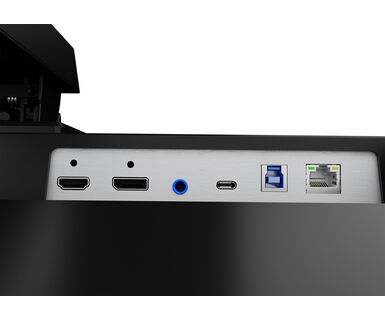
| Vstupní porty |
HDMI x1 (3840 x 2160 @60Hz) DisplayPort x1 (3840 x 2160 @60Hz) USB-C x1 (Power delivery 65W) |
| USB HUB | x2 (v. 3.2 (Gen 1, 5Gbit; DC5V, 900mA)) |
| USB-C DOCK | x1 (Power delivery 65W, LAN, USB v. 3.2 (Gen 1, 5Gbit)) |
| HDCP | ano |
| Konektor pro sluchátka | ano |
| RJ45 (LAN) | x1 |
| KVM switch | ano |
| Redukce modrého světla | ano |
| Flicker Free LED | ano |
| Extra | i-Style Colour |
| Jazyky OSD | EN, DE, FR, IT, RU, JP, CZ, NL, PL |
| Kontrolní tlačítka | Power, Menu, Right / Volume, Left / Eco, Input Select / Exit |
| Nastavitelné parametry | picture (brightness, contrast, black tuner, sharpness, OD, ACR, ECO, X-res technology), colour (warm, normal, cool, user colour, i-Style colour, blue light reducer), input select, audio (volume, mute), language, OSD settings (OSD H. position, OSD V. position, OSD background, OSD time out, information), setup menu (video mode adjust, HDMI RGB range, KVM, USB-C, USB BC, opening logo, LED, memory recall) |
| Reproduktory | 2 x 3W |
| Výhoda | Kensington-lock™ připraven, DDC2B |
| Úpravy polohy | výška, swivel, náklon |
| Výškově nastavitelné | 150mm |
| Úhel otočení | 90°; ° na lefo; 45° na parvo |
| Úhel náklonu | 23° nahoru; 5° dolů |
| VESA | 100 x 100mm |
| Systém správy kabelů | ano |
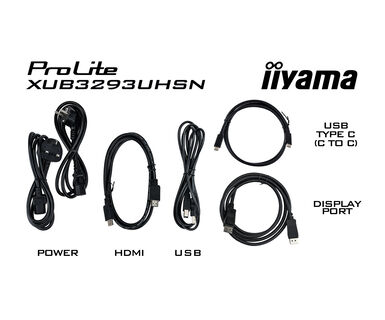
| Kabely | napájecí, USB, HDMI, DP, USB-C |
| Ostatní | uživatelský manuál, instrukce bezpečnosti |
| Napájecí zdroj: | interní |
| Napájení | AC 100 - 240V, 50/60Hz |
| Odběr energie: | 33W typisch, 0.5W odpočinek, 0.5W vypnutý |
| Předpisy | CE, TÜV-Bauart, EAC, PSE, RoHS support, ErP, WEEE, VCCI, REACH, UKCA |
| Energetická třída (Regulation (EU) 2017/1369) | G |
| REACH SVHC | nad 0.1% olova |
| Rozměry výrobku Š x V x D | 714 x 452 (602) x 239.5mm |
| Váha (bez balení) | 9.9kg |
| EAN code | 4948570121342 |


Pokud se vám nedaří nastavit nativní rozlišení s maximální obnovovací frekvencí na monitoru, zkuste provést následující kroky pro řešení problémů:
1. Zkontrolujte, zda používáte kabel, který podporuje nativní rozlišení i požadovanou obnovovací frekvenci.
2. Navštivte stránku produktu na našem webu a zkontrolujte kartu Technické specifikace - část Rozhraní / Konektory / Ovládání, abyste zjistili, jaké rozlišení a obnovovací frekvence jsou podporovány v rámci zvoleného vstupního signálu (např. vstupní signál HDMI nepodporuje vždy maximální obnovovací frekvenci, zkontrolujte místo toho připojení DisplayPort).
3. Zkontrolujte nastavení a specifika svého počítače / grafické karty, zda podporují požadované rozlišení nebo obnovovací frekvenci.
Chcete-li vyřešit problém s nenabíjením notebooku, vyzkoušejte následující kroky:
1. Aktivujte USB BC nebo zakažte pohotovostní režim USB v nabídce nastavení monitoru.
2. Aktualizujte systém BIOS/UEFI počítače.
Monitory iiyama s funkcí USB-Dock poznáte podle písmene "N" v názvu modelu, například HSN nebo QSN. Například XUB****HSN. Můžete také navštívit naši stránku pro výběr produktů a použít dostupné filtry.
Chcete-li se seznámit s funkcemi a výhodami monitoru s dokovací stanicí USB-C, podívejte se na následující video.
Chcete-li rozšířit pracovní plochu prostřednictvím výstupu DP-out, povolte funkci MST v nastavení obrazovky. Podrobné pokyny naleznete v uživatelské příručce.
Ano, Adaptive Sync je kompatibilní s AMD FreeSync a NVIDIA G-Sync.
MBR nelze vybrat, pokud je aktivována technologie FreeSync/AdaptiveSync, protože MBR může narušovat technologii FreeSync/Adaptive Sync, protože mají různé metody zlepšování čistoty pohybu. MBR snižuje rozmazání pohybu (dobu odezvy), zatímco Adaptive Sync/FreeSync řeší zadrhávání. U systémů s kolísající nebo nestabilní snímkovou frekvencí doporučujeme aktivovat funkci Adaptive Sync/FreeSync. MBR funguje nejlépe na výkonných systémech, které udržují trvale vysokou snímkovou frekvenci.
Pokud se na monitoru zobrazuje zpráva "No Signal", zkontrolujte následující:
1. Zkontrolujte, zda jsou kabely správně připojeny na obou koncích.
2. Vyberte správný vstup signálu (HDMI/DP) nebo zvolte možnost AUTO.
Pokyny pro výběr vstupu, když je obrazovka v pohotovostním režimu, naleznete v uživatelské příručce. U stolních monitorů patří mezi běžné metody stisknutí tlačítek INPUT, AUTO nebo „2“ nebo pohyb joysticku směrem dozadu.
Ano, monitor iiyama bude se systémem Apple Mac fungovat. Záleží však na vstupu signálu, jak se připojí. Vzhledem k tomu, že systémy Apple Mac od roku 2020 mají pro výstup videa pouze porty Thunderbolt 3 (USB-C), máte dvě možnosti:
1. Připojte se přímo ke vstupu signálu USB-C na monitoru iiyama.
2. V případě, že váš monitor má pouze HDMI nebo Displayport, budete potřebovat klíč kompatibilní s počítači Mac, který podporuje jeden z dostupných video vstupů. Společnost Apple nabízí digitální víceportový AV adaptér USB-C (MW5M3AM), který lze k tomuto účelu použít.
3. Pokud je váš monitor iiyama vybaven dotykovou obrazovkou, ověřte si v uživatelské příručce kompatibilitu dotykových funkcí se systémem Mac.
Problém s blikajícím obrazem vyřešíte podle následujících kroků:
1. Zkontrolujte signální kabel.
Zkontrolujte, zda je signální kabel na obou koncích bezpečně připojen a zda není fyzicky poškozen. Vyvarujte se jakýchkoli ostrých ohybů nebo zmačkání kabelu.
2. Použijte kratší kabel.
Pokud je to možné, použijte kabel kratší než 3 metry a připojte monitor přímo do elektrické zásuvky ve zdi a nepoužívejte adaptéry.
3. Vypněte funkci FreeSync/Adaptive Sync.
U stolních nebo herních monitorů zkuste v nabídce nastavení monitoru vypnout funkci FreeSync nebo Adaptive Sync.