Přihlaste se k odběru našeho newsletteru
Držet krok #withiiyama
Úspěšně jste se přihlásili k odběru našeho newsletteru.
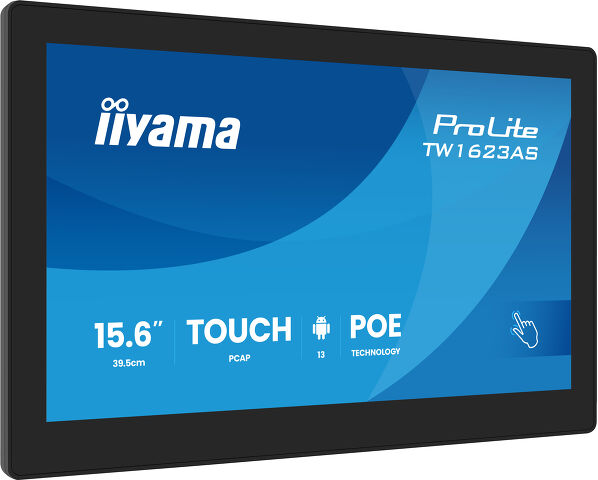
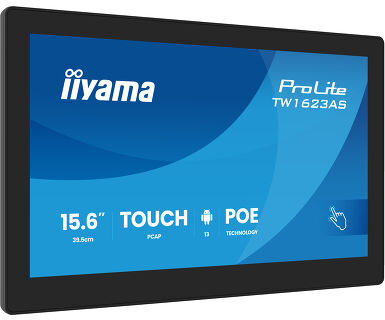
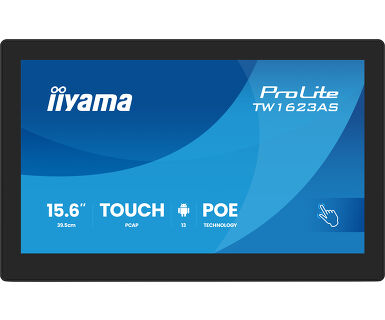
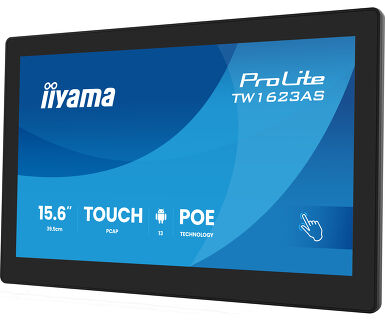
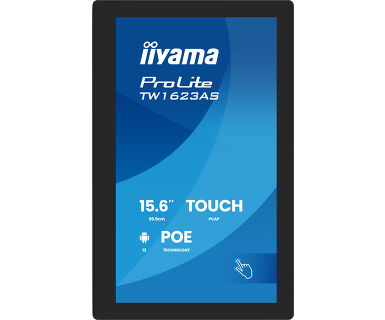
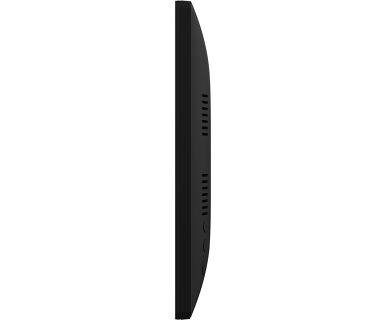
15.6" PCAP 10pt dotykový počítač s Androidem, technologií PoE a iiSignage²
ProLite TW1623AS-B3P je chytrý a intuitivní 15,6" dotykový panelový počítač, navržený pro prostředí s vysokou návštěvností, jako jsou zasedací místnosti, informační centra nebo prostory pro hosty. Jeho 10bodová dotyková technologie PCAP zajišťuje plynulou a přesnou interakci. Je vybaven operačním systémem Android 13 a výkonným hardwarem, což umožňuje snadnou instalaci aplikací přímo na zařízení – je to tedy řešení typu „vše v jednom“. Díky technologii Power over Ethernet (PoE) jsou napájení i data přenášena jediným kabelem, což zjednodušuje instalaci a snižuje počet dalších kabelů.
Díky vestavěnému mikrofonu a reproduktorům poskytuje TW1623AS-B3P plynulou a moderní interakci v jakémkoli inteligentním prostoru. Navíc se snadno integruje s iiSignage², systémem pro správu obsahu (CMS) společnosti iiyama, který vám poskytuje plnou kontrolu nad vašimi zprávami a reklamou, a to v horizontální i vertikální poloze a v poloze lícem nahoru.
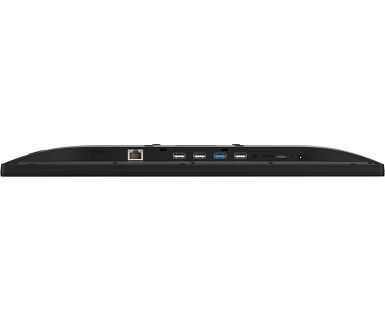
Konektor RJ45 (LAN) podporující technologii Power over Ethernet (POE) umožňuje poskytovat datové připojení i napájení jediným kabelem, což zjednodušuje instalaci v oblastech, kde by mnoho kabelů narušovalo životní prostředí.
Díky operačnímu systému Android můžete snadno přizpůsobit displej svým potřebám instalací aplikací přímo na něj.


| Design | Edge to edge glass |
| Úhlopříčka monitoru | 15.6", 39.5cm |
| Panel | IPS Panel Technology, LED |
| Nativní rozlišení | 1920 x 1080 (2 megapixel HD) |
| Formát obrazu | 16:9 |
| Jas | 450 cd/m² |
| Jas | 385 cd/m² kromě dotekového panelu |
| Propustnost světla | 86% |
| Kontrast | 1000:1 kromě dotekového panelu |
| Čas rekace (GTG) | 30ms |
| Úhel sledování | horizontální/vertikální: 170°/170°, na parvo/na lefo: 85°/85°, nahoru/dolů: 85°/85° |
| Barevná podpora | 16.7mln 8bit |
| Arbeitsfläche H x B | 344.2 x 193.6mm, 13.5 x 7.6" |
| Velikost bodů | 0.1792mm |
| Barva rámečku | černá, matná |
| Touchscreen Technologie | projective capacitive |
| Touchpunkte | 10 (HID, only with supported OS) |
| Metoda dotyku | prst, rukavice (latex), |
| Touch interface | USB |
| Digitální výstupní porty | HDMI x1 (mini HDMI, 1920x1080 @60Hz) |
| Audio Out |
Mini jack x1 Reproduktory 2 x 2W |
| HDCP | ano |
| USB ports | x3 |
| RJ45 (LAN) | x1 (PoE - IEEE802.3at/30W) |
| Microphone | x1 |
| Integrovaný software | Android 13 |
| CPU | Rockchip RK3568 Quad-core A55 up to 2.0GHz |
| GPU | Mali-G52 |
| Storage | 32GB eMMC |
| Memory | 4GB LPDDR4X |
| WiFi | IEEE802.11a//b/g/n/ac |
| Bluetooth | 5.2 |
| Extra | Automatické otáčení, slot na kartu SD, povrchová úprava proti otiskům prstů, povrchová úprava proti odleskům, PoE |
| Kiosk Mode | ano |
| Max. provozní doba | 24/7 |
| Tloušťka skla | 1.8mm |
| Tvrdost skla | 6H |
| Kontrolní tlačítka | Vypínač, tlačítko/hlasitosti +, tlačítko/hlasitosti - |
| Applications | Aplikace: zamykání aplikací, správa času restartu, správa času zapnutí/vypnutí, kalkulačka, kalendář, Chrome, budík/hodiny/časovač/stopky, správa souborů a složek, organizace alb, Gmail, Google, iiSignage², přehrávání zvukových souborů, Obchod Play, systémové předvolby, diktafon, přehrávání videa |
| Orientace | horizontální, vertikální, face-up |
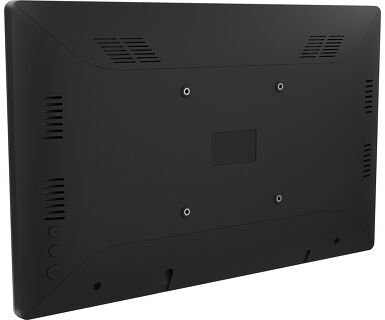
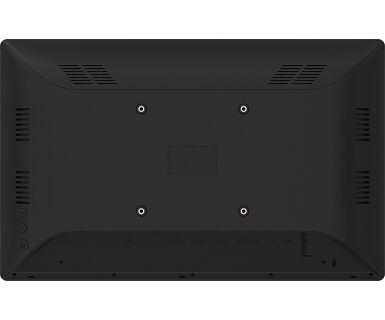
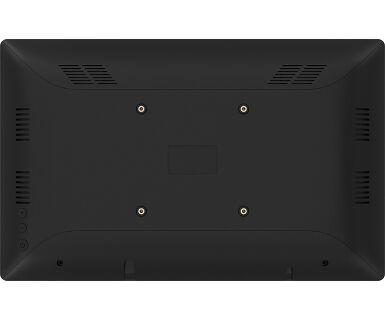
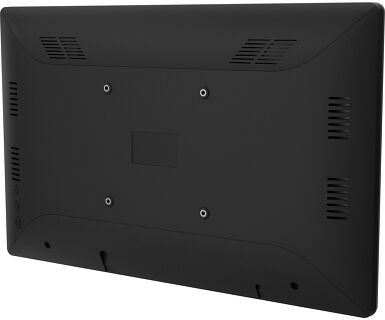
| VESA | 100 x 100mm |
| Systém správy kabelů | ano |
| Příručky | uživatelský manuál, instrukce bezpečnosti |
| Ostatní | AC adapter, interchangeable plugs (EU/UK) |
| Kryt kabelů | ano |
| Napájecí zdroj: | externí |
| Napájení | DC 12 V |
| Odběr energie: | 9W typisch, 0.5W odpočinek, 0.3W vypnutý |
| Předpisy | CE, EAC, RoHS support, ErP, WEEE, REACH, UKCA |
| REACH SVHC | nad 0.1% olova |
| Rozměry výrobku Š x V x D | 387 x 244 x 30,5mm |
| Rozměry balení Š x V x D | 477 x 298 x 75mm |
| Váha (bez balení) | 1.5kg |
| Váha (s balením) | 2.45kg |
| EAN code | 4948570126934 |
Aplikace můžete do monitoru iiyama instalovat prostřednictvím oficiálního obchodu Google Play. Funkce těchto aplikací se však mohou lišit v závislosti na konkrétní aplikaci, kterou chcete nainstalovat.
Pokud funkce Touch nefunguje, zkontrolujte následující:
1. Zkontrolujte, zda je počítač připojen k monitoru pomocí dodaného kabelu USB.
2. Zkontrolujte v uživatelské příručce, zda je obrazovka podporována vaším operačním systémem.
Při čištění se řiďte následujícími pokyny, aby nedošlo k poškození dotykového monitoru:
1. Nepoužívejte papírové utěrky, abrazivní hadříky ani žádné drsné čisticí prostředky, protože mohou poškrábat obrazovku nebo poškodit dotykové senzory.
2. Nestříkejte čisticí roztok přímo na obrazovku, abyste zabránili vniknutí kapaliny do monitoru.
3. Vyhněte se nadměrnému čištění, protože může časem dojít k opotřebení obrazovky.
4. Další podrobnosti naleznete na stránce věnované čištění.
Pokud se na monitoru zobrazuje zpráva "No Signal", zkontrolujte následující:
1. Zkontrolujte, zda jsou kabely správně připojeny na obou koncích.
2. Vyberte správný vstup signálu (HDMI/DP) nebo zvolte možnost AUTO.
Pokyny pro výběr vstupu, když je obrazovka v pohotovostním režimu, naleznete v uživatelské příručce. U stolních monitorů patří mezi běžné metody stisknutí tlačítek INPUT, AUTO nebo „2“ nebo pohyb joysticku směrem dozadu.
Ano, monitor iiyama bude se systémem Apple Mac fungovat. Záleží však na vstupu signálu, jak se připojí. Vzhledem k tomu, že systémy Apple Mac od roku 2020 mají pro výstup videa pouze porty Thunderbolt 3 (USB-C), máte dvě možnosti:
1. Připojte se přímo ke vstupu signálu USB-C na monitoru iiyama.
2. V případě, že váš monitor má pouze HDMI nebo Displayport, budete potřebovat klíč kompatibilní s počítači Mac, který podporuje jeden z dostupných video vstupů. Společnost Apple nabízí digitální víceportový AV adaptér USB-C (MW5M3AM), který lze k tomuto účelu použít.
3. Pokud je váš monitor iiyama vybaven dotykovou obrazovkou, ověřte si v uživatelské příručce kompatibilitu dotykových funkcí se systémem Mac.
Problém s blikajícím obrazem vyřešíte podle následujících kroků:
1. Zkontrolujte signální kabel.
Zkontrolujte, zda je signální kabel na obou koncích bezpečně připojen a zda není fyzicky poškozen. Vyvarujte se jakýchkoli ostrých ohybů nebo zmačkání kabelu.
2. Použijte kratší kabel.
Pokud je to možné, použijte kabel kratší než 3 metry a připojte monitor přímo do elektrické zásuvky ve zdi a nepoužívejte adaptéry.
3. Vypněte funkci FreeSync/Adaptive Sync.
U stolních nebo herních monitorů zkuste v nabídce nastavení monitoru vypnout funkci FreeSync nebo Adaptive Sync.