Подпишитесь на нашу рассылку
Продолжайте #withiiyama
Вы успешно подписались на нашу рассылку.
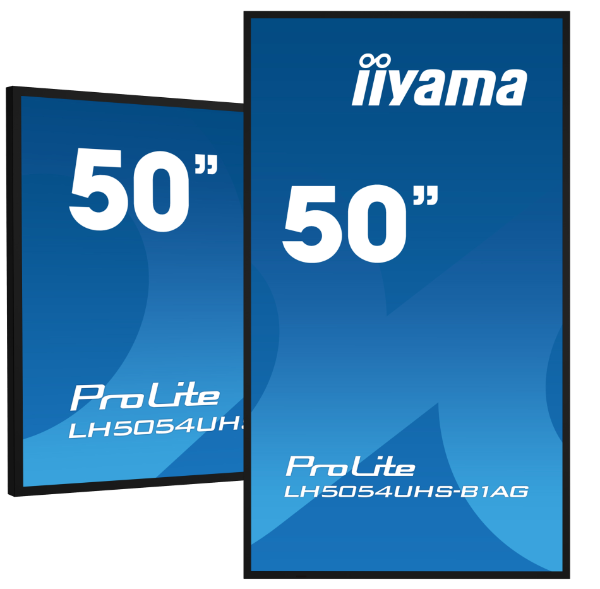
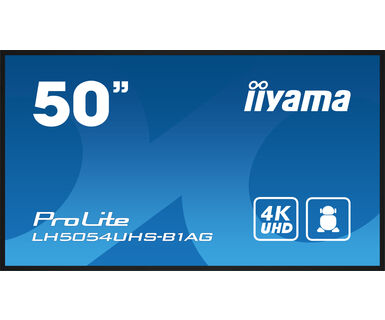
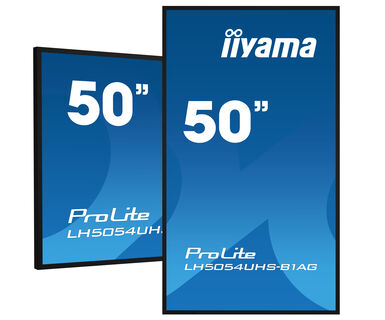
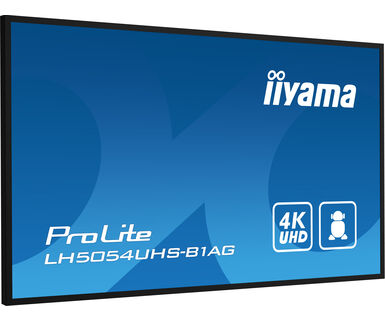
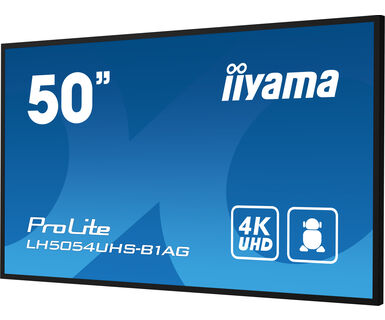
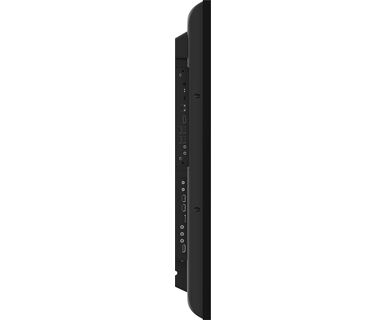
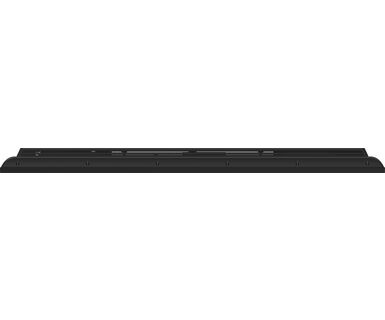
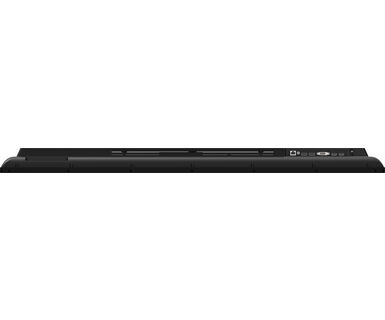
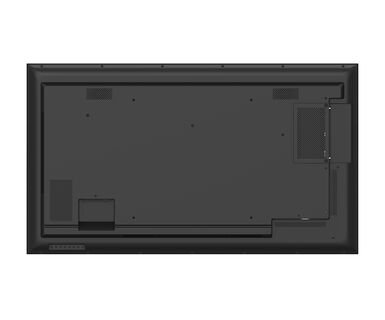
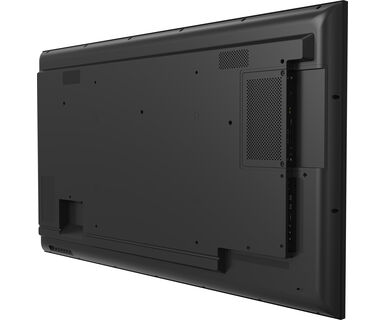
50" 4K UHD Professional Digital Signage 24/7 display featuring Android OS, FailOver and Intel® SDM slot
Choose non-stop high performance and reliability with the ideal all-in-one signage solution for mission critical environments. The LH5054UHS from iiyama is a 500cd/m² high brightness professional large format display and can be operated in landscape or portrait orientation in continual around the clock environments 24/7 without any interruption. Its versatility can be adapted to your industry’s display needs. On-board Android OS means you can customize the display to your needs and install applications directly to it.
The on-board CMS (Content Management Software) gives you total control of your messaging and advertising remotely and safely. The SDM Slot provides embedded PC option for total flexibility, security and control, while the Signal FailOver feature ensures your content is always actively displayed through your choice of inputs. WiFi enabled, this series is ready for remote content delivery using your network or you can choose to utilise LAN control.
With the EShare app you bring effortless ideation and efficient collaboration in your enterprise or school. You can start sharing wirelessly easier than ever before.
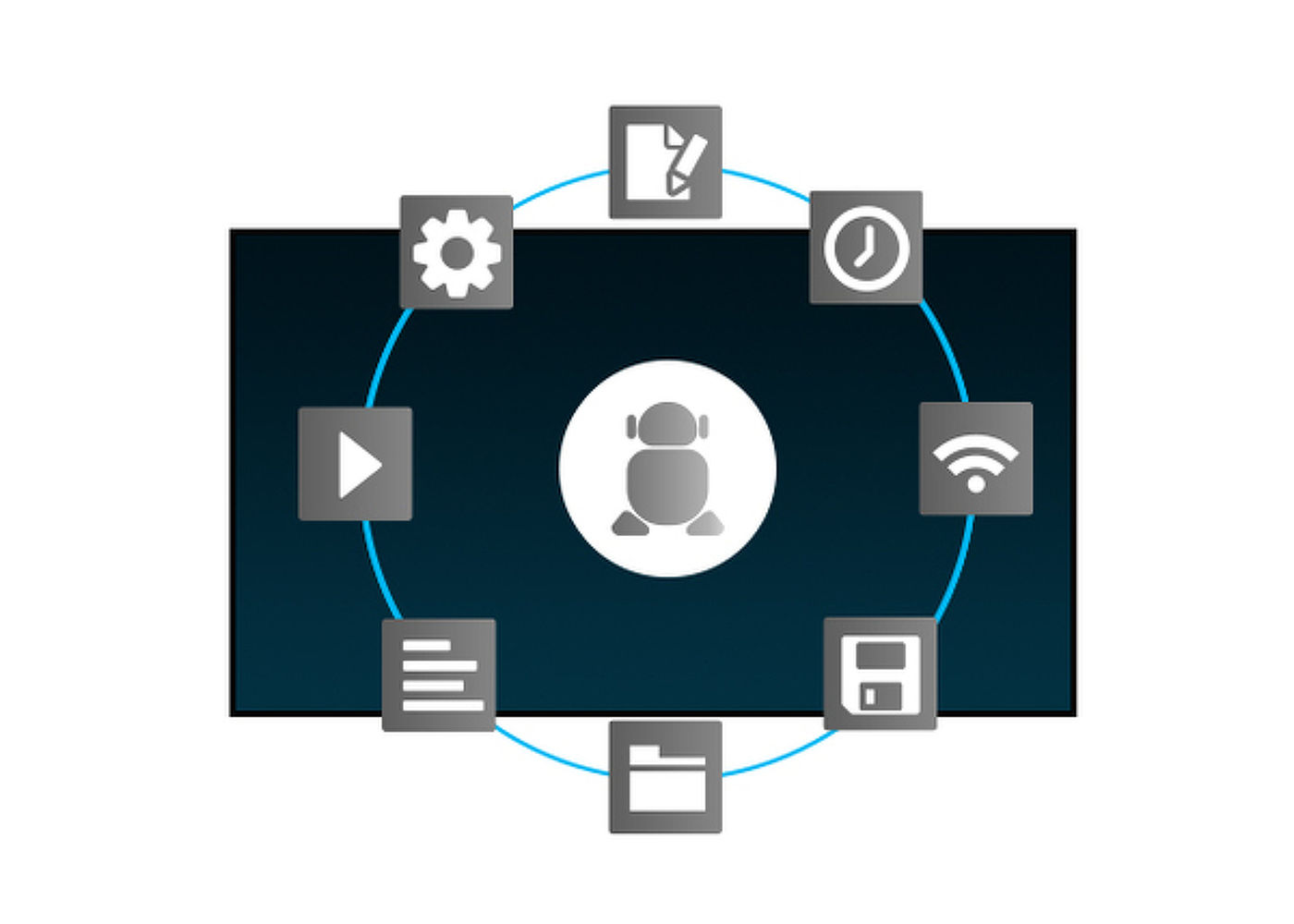
Благодаря ОС Android вы можете легко настроить дисплей в соответствии с вашими потребностями, установив приложения прямо на него.
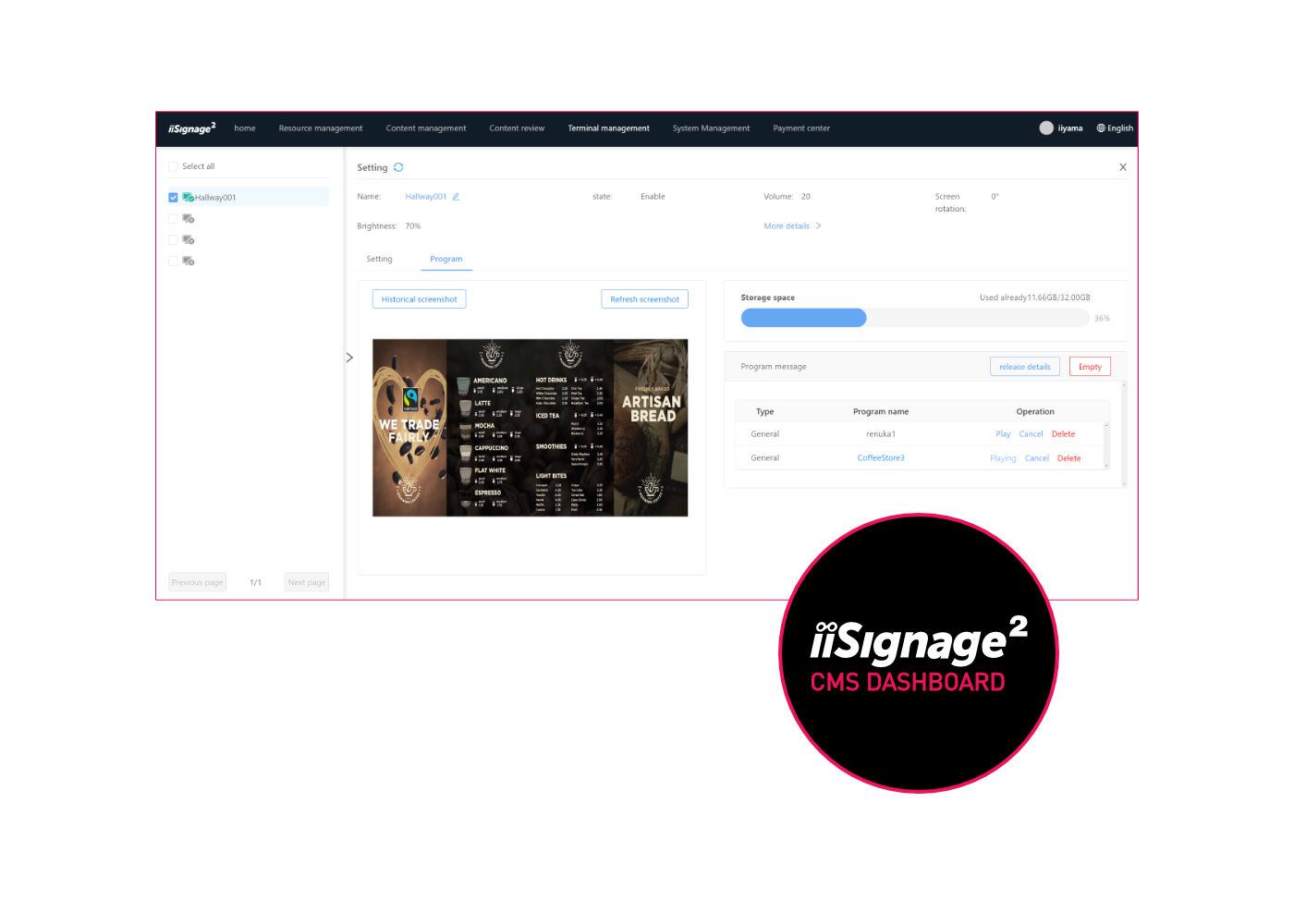
iiSignage² is our digital signage content management platform to easily show and control your content and to manage your displays in a secure way. The Content Management System (CMS) gives you total control of your messaging and advertising remotely and safely.
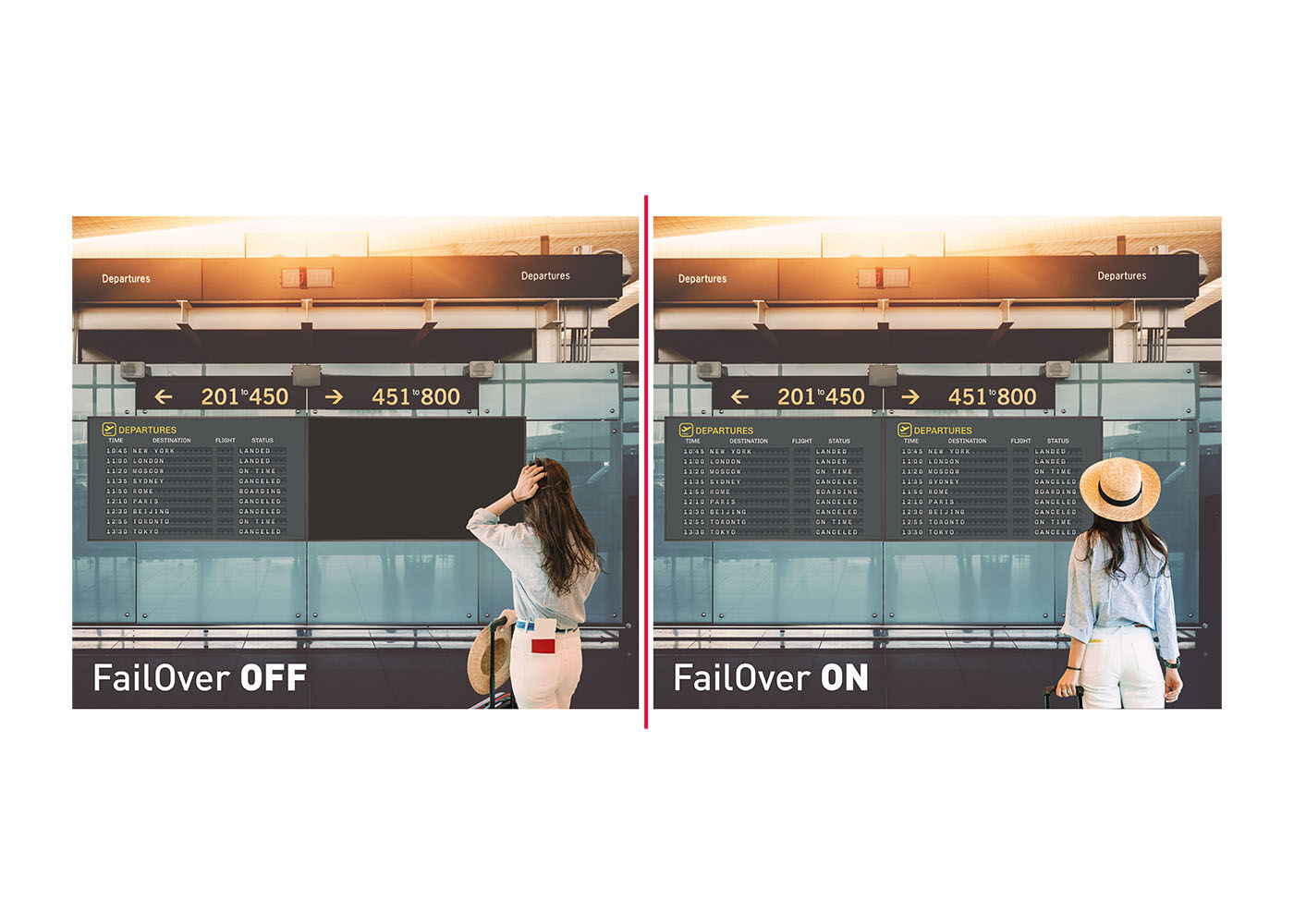
FailOver is a feature which automatically detects input sources. When there is no signal on the default input it will automatically switch to the next available input. FailOver allows customers to prioritize a number of inputs (incl. Browser, Media Player and Custom) and ensures your content is always actively displayed, assuring active content at all times.
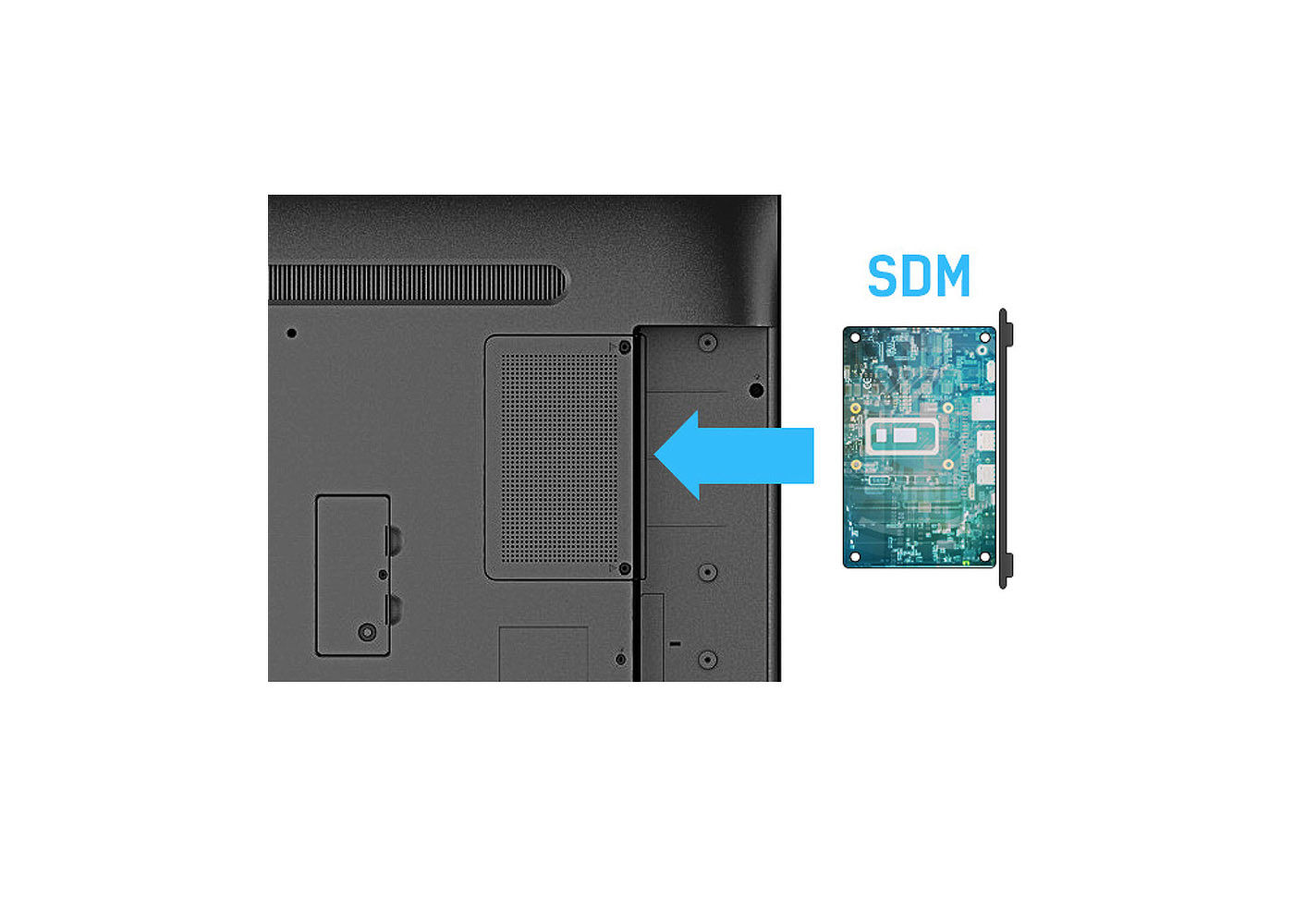
Модуль Smart Display (маленький / большой) - это подключаемый модуль, который можно легко установить в самые стильные и ультратонкие дисплеи. Этот небольшой по размеру модуль обеспечивает отличную производительность при минимальном внедрении и управлении.
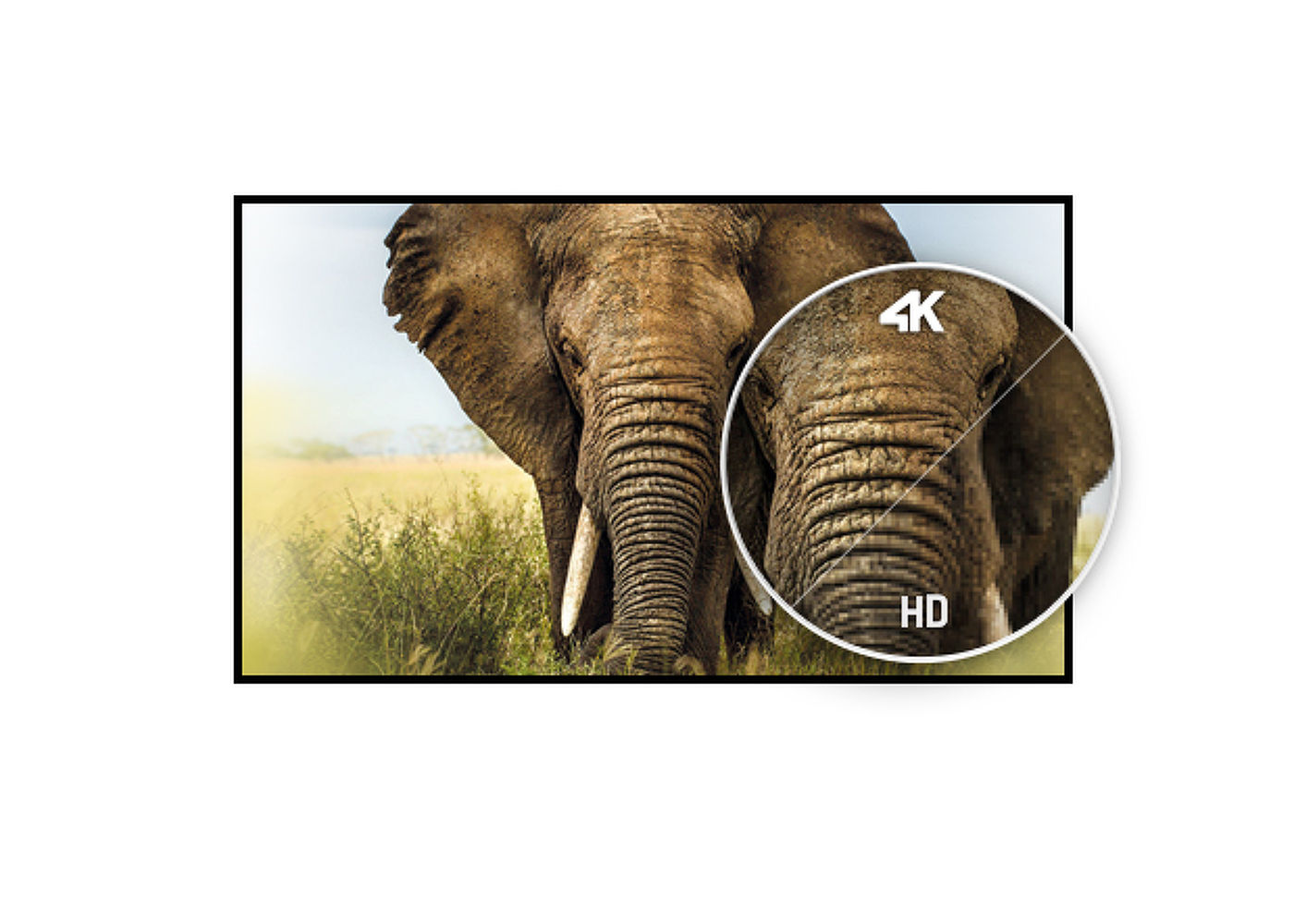
Разрешение UHD (3840x2160), также известное как 4K, помещает в 4 раза больше информации, чем обычный экран Full HD. Благодаря высокому показателю DPI (количество точек на дюйм), такой экран воспроизводит необычайно четкое и контрастное изображение.


| Дизайн | Thin bezel |
| Диагональ | 49.5", 125.7см |
| Панель | VA, AG coated glass, матовый, затемнение 25% |
| Разрешение | 3840 x 2160 @60Гц (8.3 MegaPixels 4K UHD) |
| Соотношение сторон | 16:9 |
| Яркость | 500 cd/m² |
| Контрастность | 5000:1 |
| Время отклика (GTG) | 9.5мс |
| Видимая область | горизонталь/вертикаль: 178°/178°, право/лево: 89°/89°, вверх/вниз: 89°/89° |
| Поддержка цвета | 1.07B 8bit+FRC (NTSC 72%) |
| Частота горизонтальной развертки | 28 - 160kГц |
| Видимая область Ш x В | 1095.8 x 616.4мм, 43.2 x 24.3" |
| Размер пикселя | 0.285мм |
| Цвет и отделка безеля | черный, матовый |
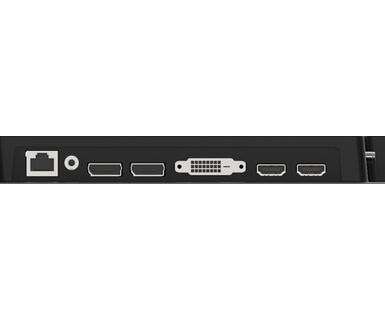
| Вход аналогового сигнала | VGA x1 (DVI-I: VGA+DVI) |
| Вход цифрового сигнала |
DVI x1 (max. 2560x1440 @60Hz) HDMI x3 (v.2.0, max. 3840x2160 @60Hz, ARC on HDMI #3) DisplayPort x1 (v.1.4, max. 3840x2160 @60Hz) |
| Аудио вход | Mini jack x1 (3.5mm) |
| Управление |
RS-232c x1 (2.5mm sub-mini jack) RJ45 (LAN) x1 IR x1 (3.5mm stereo mini) |
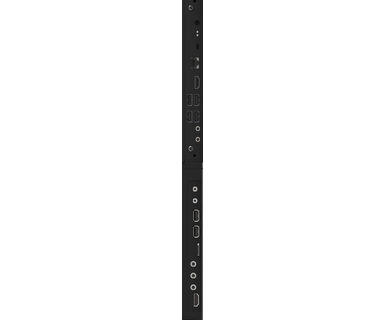
| Выход цифрового сигнала | DisplayPort x1 (max. 3840x2160 @60Hz, MST-out Daisy Chain v.1.2) |
| Аудио выход |
Mini jack x1 Колонки 2 x 10Вт |
| Управление |
RS-232c x1 (2.5mm sub-mini jack) IR loop through x1 (3.5mm stereo mini) |
| HDCP | v.2.2 |
| USB ports | x2 (v.2.0) |
| Интегрированное ПО | Android 11 OS, iiSignage2, FailOver, EShare |
| WiFi | да (Built-in, 802.11ac) |
| Аппаратные средства | CPU: A73*4+A53*4, GPU: G52 MP8, RAM: 4GB, ROM: 32GB |
| Extra | Intel® SDM-L, micro SD card slot |
| Максимальное (неперерывное) время работы | 24/7 |
| Anti image retention | да |
| Video wall / daisy chain | Yes, (MST-output) |
| Воспроизведение мультимедиа | да |
| Корпус (безель) | metal |
| Языки экранного меню | EN, DE, FR, ES, IT, CN, RU, JP, CZ, NL, PL, SV, FI, DA, NB |
| Кнопки управления | Power, Up, Down, Volume up, Volume down, Mute, Input, Menu |
| Настройки пользователя | picture (brightness, contrast, sharpness, black level, tint, colour, noise reduction, gamma selection, colour temperature, colour control, over scan, picture reset), screen (H. position, V. position, clock, clock phase, zoom mode, custom zoom, auto adjust, screen reset), Audio (balance, treble, bass, volume, audio out, maximum volume, minimum volume, mute, audio source, audio reset, audio out sync, speaker setting), configuration 1 (switch on state, panel saving, RS232-routing, boot on source, WOL, configuration 1 reset, factory reset), Configuration 2 (OSD timeout, OSD H-Position, OSD V-position, rotation, information OSD, logo and animation logo setting, animation setting, monitor ID, group ID, monitor information, DP version, DP monitors, HDMI version, configuration 2 reset), advanced option (IR control, power LED light, keyboard control, tiling, off timer, schedule, HDMI with one wire, HDMI with one wire power off, FailOver, language, OSD transparency, power saving, SDM settings, advanced option reset), Android settings (network & internet, apps & notifications, display, signage display, security, language & input, date & time, about device) |
| Plug&Play | DDC2B |
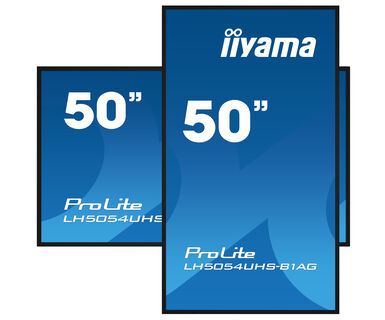
| Ориентация | ландшафт, портрет |
| Безвентиляторный дизайн | да |
| Крепление VESA | 400 x 400mm |
| Mini PC mount | VESA 100 x 100 |
| Диапазон рабочих температур | 0°C - 40°C |
| Диапазон температур хранения | - 20°C - 60°C |
| MTBF | 50.000 часов (включая подсветку) |
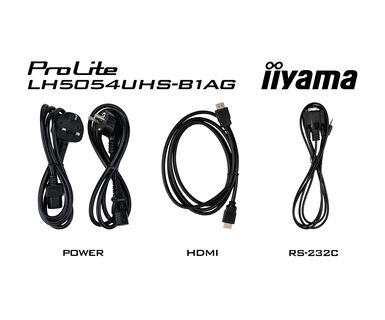
| Кабели | Питание, HDMI, RS-232c |
| Руководства пользователя | Краткое руководство по началу работы, Руководство по безопасности |
| Прочее | Stickers for screw holes, wire buckles |
| Пульт ДУ | да (батарейки в комплекте) |
| Блок питания | внутренний |
| Питание | AC 100 - 240V, 50/60Гц |
| Потребляемая мощность | 156W стандарт, 0.5W ожидание, 0.3W отключено |
| Сертификаты | CB, CE, TÜV-Bauart, EAC, RoHS support, ErP, WEEE, REACH |
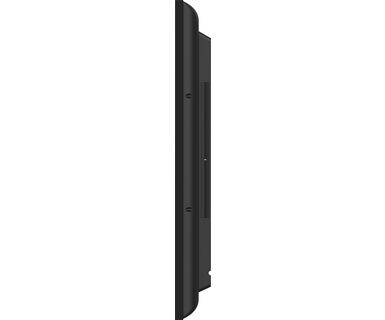
| Размер продукта Ш x В x Г | 1127.6 x 648.2 x 72.6мм |
| Вес (без упаковки) | 13.9кг |
| Вес (с упаковкой) | 18.6кг |
| EAN код | 4948570120987 |
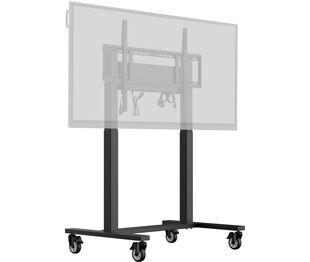
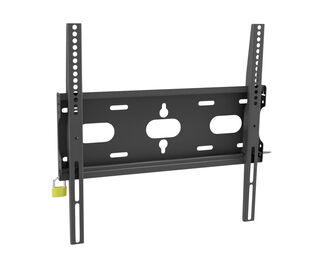
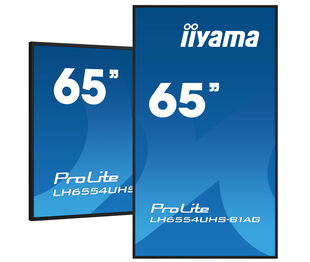
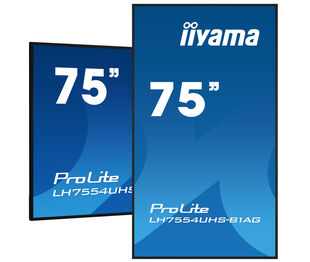
| Сопутствующие товары | ProLite LH6554UHS-B1AG, ProLite LH7554UHS-B1AG, ProLite LH3254HS-B1AG, ProLite LH8654UHS-B1AG, ProLite LH5554UHS-B1AG, ProLite LH4354UHS-B1AG, ProLite LH9854UHS-B1AG |



Если вам не удается установить на мониторе собственное разрешение с максимальной частотой обновления, попробуйте выполнить следующие действия по устранению неполадок:
1. Убедитесь, что вы используете кабель, поддерживающий как собственное разрешение, так и требуемую частоту обновления.
2. Зайдите на страницу продукта на нашем веб-сайте и проверьте вкладку "Технические характеристики" - раздел "Интерфейсы / Разъемы / Элементы управления", чтобы узнать, какое разрешение и частота обновления поддерживаются при выбранном сигнальном входе (например, сигнальный вход HDMI не всегда поддерживает максимальную частоту обновления, поэтому проверьте подключение DisplayPort).
3. Проверьте настройки и особенности вашего ПК / видеокарты, чтобы убедиться, что они поддерживают нужное разрешение или частоту обновления.
Чтобы устранить проблему с поворотом изображения на экране, пожалуйста, обратите внимание на два возможных способа:
1. Если содержимое поступает из внешнего источника (например, с устройства Windows), необходимо настроить ориентацию изображения в настройках дисплея этого устройства.
2.Если источником контента является сам монитор, содержимое экрана может поворачиваться автоматически, в зависимости от модели монитора. Однако в некоторых случаях необходимо вручную настроить ориентацию изображения в настройках монитора. Обратите внимание, что НЕ все мониторы поддерживают поворот экрана или установку портретной ориентации. Для получения подробной информации обратитесь к руководству пользователя вашего монитора.
Нет, вы не можете устанавливать приложения на монитор iiyama через официальный магазин Google Play. Однако у вас есть возможность установить сторонние приложения на монитор.
Посетите веб-страницу регистрации iiyama и введите название модели или серийный номер вашего экрана iiyama. Вам будут представлены все доступные программные приложения для вашего продукта, а также инструкции по их активации.
Все мониторы iiyama LFD и IFP можно использовать в портретном режиме, за исключением продуктов, названия которых начинаются с TE или LE, которые могут работать только в ландшафтном режиме. Всегда следуйте инструкциям по установке, прилагаемым к монитору, и указаниям в руководстве пользователя.
Если вы хотите изменить настройки монитора удаленно, обратитесь к документу о протоколе RS232/LAN, который находится в разделе DOWNLOAD на странице продукта.
Команды могут быть отправлены на экран с помощью терминального приложения, например, утилиты Hercules SETUP. Для получения дополнительной информации обратитесь к документу по протоколу RS232/LAN, который доступен в разделе DOWNLOAD на странице продукта.
Если на мониторе отображается сообщение "Нет сигнала", проверьте следующее:
1. Убедитесь, что кабели правильно подключены с обоих концов.
2. Выберите правильный вход сигнала (HDMI/DP) или выберите AUTO.
Для получения инструкций по выбору входа, когда экран находится в режиме ожидания, обратитесь к руководству пользователя. На настольных мониторах распространенными способами являются нажатие кнопок INPUT, AUTO или «2», а также перемещение джойстика назад.
Да, ваш монитор iiyama будет работать с системой Apple Mac. Однако способ подключения зависит от входного сигнала. Поскольку системы Apple Mac, начиная с 2020 года, оснащены только портами Thunderbolt 3 (USB-C) для вывода видеосигнала, у вас есть два варианта:
1. подключиться непосредственно к сигнальному входу USB-C на мониторе iiyama.
2. если ваш монитор оснащен только HDMI или Displayport, вам понадобится Mac-совместимый донгл, поддерживающий один из доступных видеовходов. Apple предлагает адаптер USB-C Digital AV Multiport Adapter (MW5M3AM), который можно использовать для этой цели.
3. Если ваш монитор iiyama оснащен сенсорным экраном, обратитесь к руководству пользователя, чтобы проверить совместимость сенсорных функций с вашей системой Mac.
Чтобы решить проблему мигающего изображения, выполните следующие действия:
1. Осмотрите сигнальный кабель.
Убедитесь, что сигнальный кабель надежно подключен с обеих сторон и не имеет физических повреждений. Избегайте резких изгибов или сдавливания кабеля.
2. Используйте более короткий кабель.
По возможности используйте кабель короче 3 метров и подключайте монитор непосредственно к розетке, избегая использования переходников.
3. Отключите FreeSync/адаптивную синхронизацию.
Для настольных или игровых мониторов попробуйте отключить FreeSync или Adaptive Sync в меню настроек монитора.