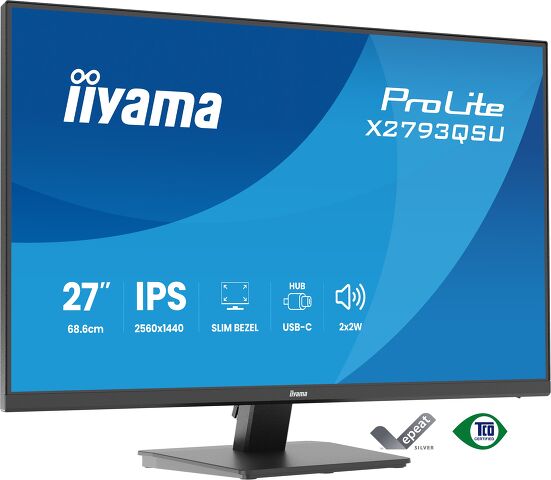
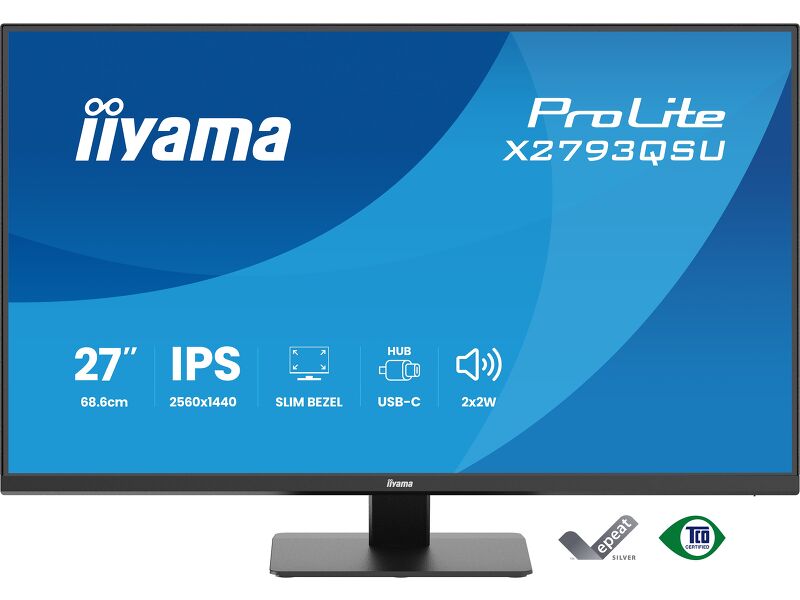
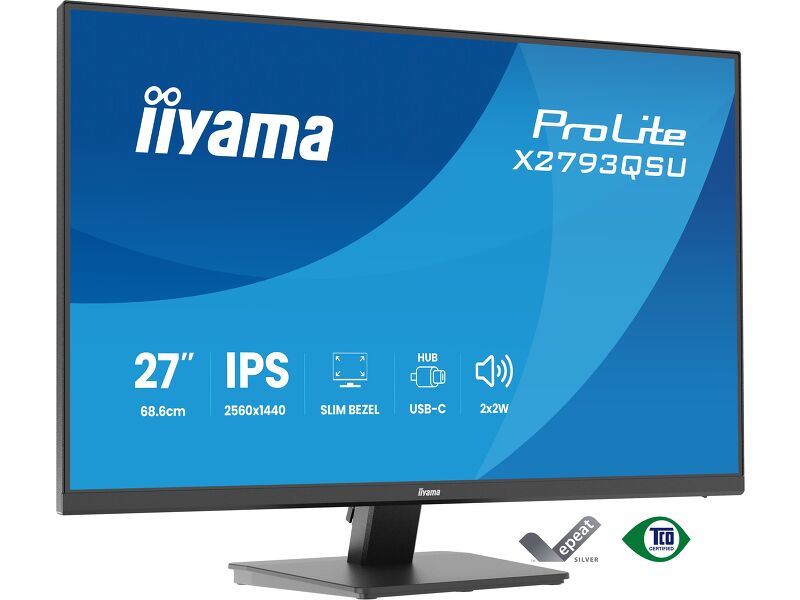
ProLite X2793QSU-B1
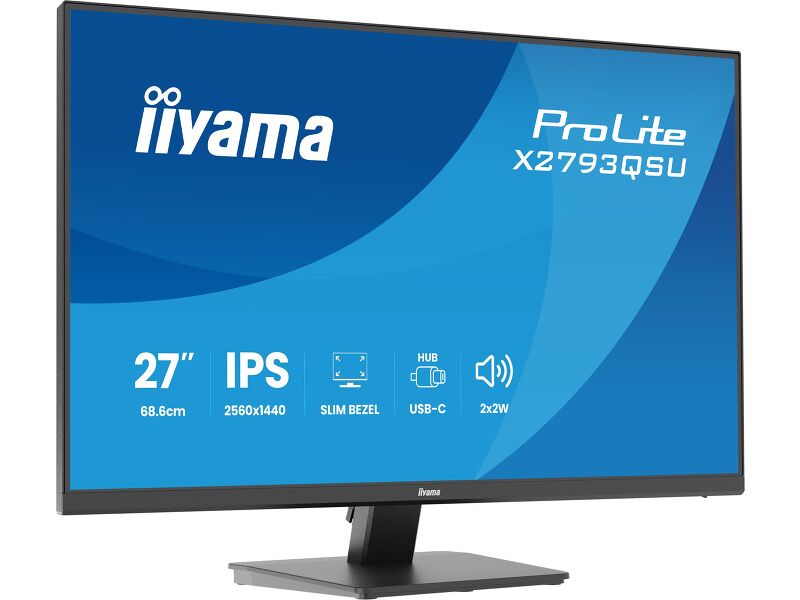
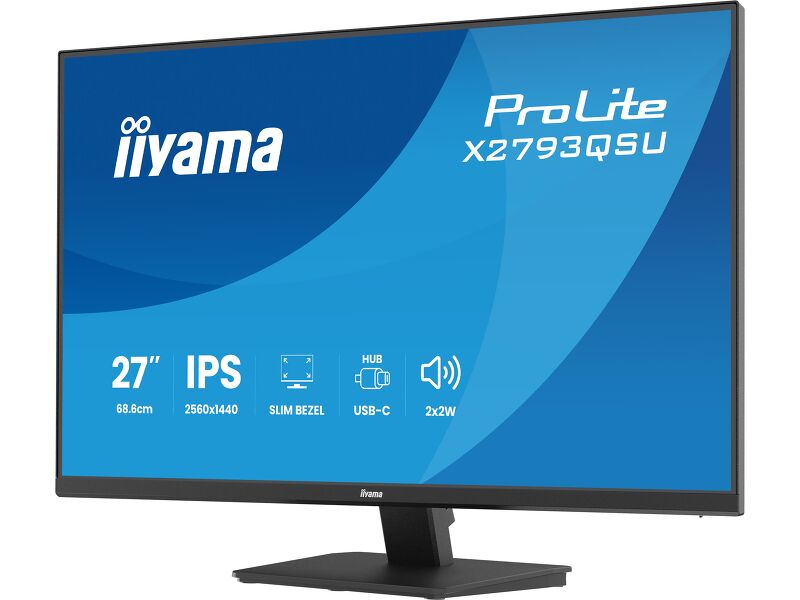
Moniteur IPS QHD 27" avec bords fins sur 4 côtés et hub USB
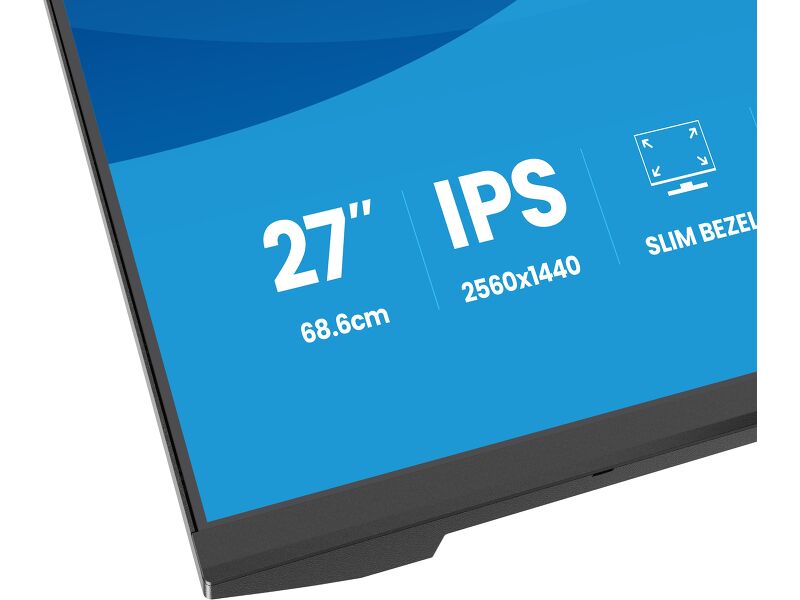
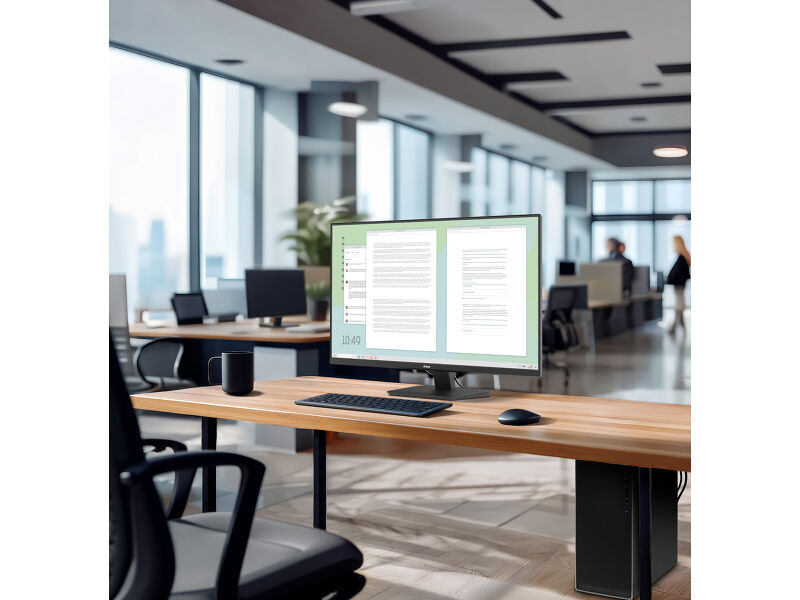
Conçu pour soutenir votre productivité, le ProLite X2793QSU vous aide à rester concentré et efficace tout au long de la journée. L’écran QHD de 27’’ (2560×1440) offre un espace de travail élargi, permettant d’afficher plusieurs documents côte à côte, d’éditer avec précision ou de garder plusieurs applications ouvertes simultanément, le tout avec une grande netteté.
La dalle IPS assure des couleurs éclatantes et une clarté constante sous tous les angles. Les technologies Flicker‑Free et de réduction de la lumière bleue améliorent le confort visuel, notamment lors d’une utilisation prolongée.
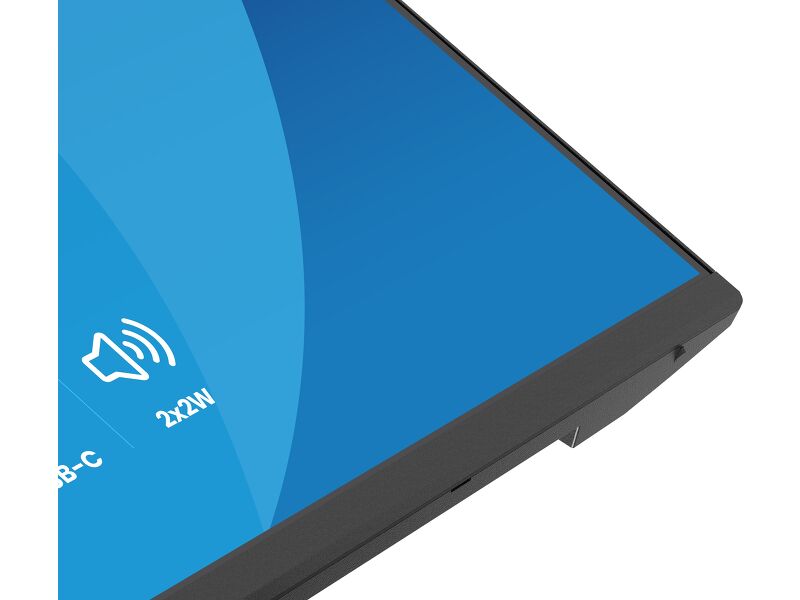
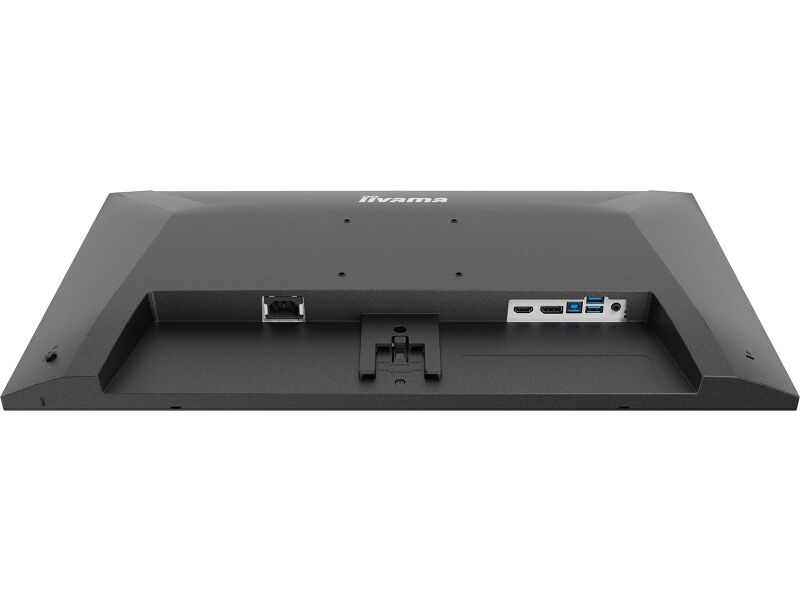
Le design à bords fins sur les quatre côtés apporte une esthétique moderne et épurée au bureau, idéale pour les configurations multi-écrans sans interruption visuelle. Les haut-parleurs intégrés, le hub USB à deux ports, les entrées HDMI et DisplayPort ainsi que la sortie casque réduisent l’encombrement des câbles tout en maintenant une connectivité complète.
Avec son enregistrement EPEAT et sa conformité TCO Certified, le X2793QSU favorise une utilisation énergétique responsable et des performances fiables au quotidien.
Disponible aussi avec un pied réglable en hauteur : ProLite XB2793HSU-B1 (1920x1080) et ProLite XB2793QSU-B1 (2560x1440)
Profitez d’une vue plus large avec le QHD
La résolution QHD 2560×1440 offre jusqu’à 77 % d’espace d’écran en plus par rapport au Full HD. Vous bénéficiez ainsi de plus de place pour le multitâche, pouvez afficher davantage de contenus simultanément et travailler avec une plus grande précision, sans avoir à changer constamment de fenêtr
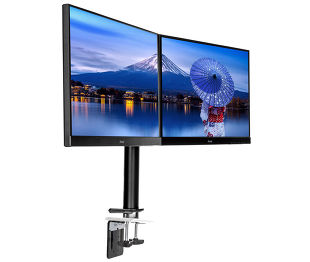
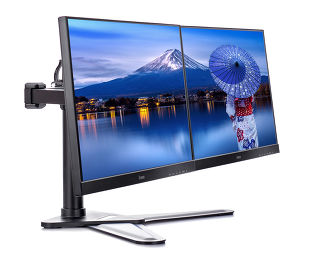
Configuration multi-écran pour un espace de travail panoramique
Connect multiple ultra-slim bezel monitors to create a panoramic workspace, keep your apps in view, streamline multitasking, and boost your productivity.
Connectivité polyvalente pour tous vos appareils
Connectez plusieurs appareils et accessoires en un seul geste grâce aux ports HDMI, DisplayPort et au hub USB, optimisant votre espace de travail pour une efficacité maximale et assurant un bureau dégagé et un flux de travail ininterrompu.
Système audio intégré compact et peu encombrant
Profitez d’un son clair et agréable pour vos appels, vidéos et musiques, tout en libérant de la place sur votre bureau grâce aux haut-parleurs intégrés.
Réduction de la fatigue oculair
Travaillez, étudiez ou jouez plus longtemps avec un plus grand confort visuel. La fonction de réduction de la lumière bleue vous permet de diminuer les émissions de lumière bleue via les paramètres logiciels, contribuant ainsi à réduire la fatigue oculaire lors d’une utilisation prolongée de l’écran. Associée à la technologie anti-scintillement, elle offre une expérience visuelle plus confortable pour vous aider à rester concentré tout au long de la journée.
Video
Les spécifications




CARACTÉRISTIQUES DE L'ÉCRAN
| Design | bords fins sur 4 côtés |
| Diagonale | 27", 68.5cm |
| Matrice | dalle IPS Technologie LED, finition mate |
| Résolution native | 2560 x 1440 @75Hz (3.7 megapixel QHD) |
| Le ratio d'aspect | 16:9 |
| Luminosité | 350 cd/m² |
| Contraste | 1000:1 |
| Contraste dynamique | 80M:1 |
| Temps de réponse (MPRT) | 1ms |
| Angle de vision | horizontal/vertical: 178°/178°, droit/gauche: 89°/89°, en avant/en arrière: 89°/89° |
| Couleurs supportées | 16.7mln (sRGB: 100%; NTSC: 72%) |
| Fréquence horizontale | 30 - 112kHz |
| Surface de travail H x L | 596.7 x 335.7mm, 23.5 x 13.2" |
| Taille du pixel | 0.233mm |
| Couleur | mate, noir |
PORTS ET CONNECTEURS
| Entrée signal |
HDMI x1 (v.1.4) DisplayPort x1 (v.1.2) |
| USB HUB | x2 (v. 2.0 (DC5V, 500mA)) |
| HDCP | oui |
| Prise casque | oui |
CARACTERISTIQUES
| Réducteur de lumière bleue | oui |
| Flicker Free LED | oui |
| Compatible Adaptive Sync | oui |
| Extra | i-Style colour |
| Langues OSD | EN, DE, FR, ES, IT, RU, JP, CZ, NL, PL, UA |
| Boutons de contrôle | Joystick: (Centre) Alimentation/Menu, Haut/Sélection du signal, Bas, Gauche/Sous-menu, Droite/Volume |
| Paramètres réglables | réglage de l'image (luminosité, contraste, Eco, ACR, OD, MBR, AdaptiveSync), réglage des couleurs (couleur i-Style, réduction de la lumière bleue, température des couleurs, préréglage utilisateur), OSD (position H. de l'OSD, position V. de l'OSD, rotation de l'OSD, délai OSD), langue, rappel, divers (net et doux, réglage du mode vidéo, logo d'ouverture, gamme RVB, LED, informations d'affichage), sélection de l'entrée (source), réglages audio (volume, mute) |
| Haut-parleurs | 2 x 2W |
| Sécurité | adapté à la fermeture Kensington-lock™, DDC/CI, DDC2B, Mac OSX |
MECANIQUE
| Réglages Position Image | angle V |
| Angle d'inclinaison | 20° en avant; 3° en arrière |
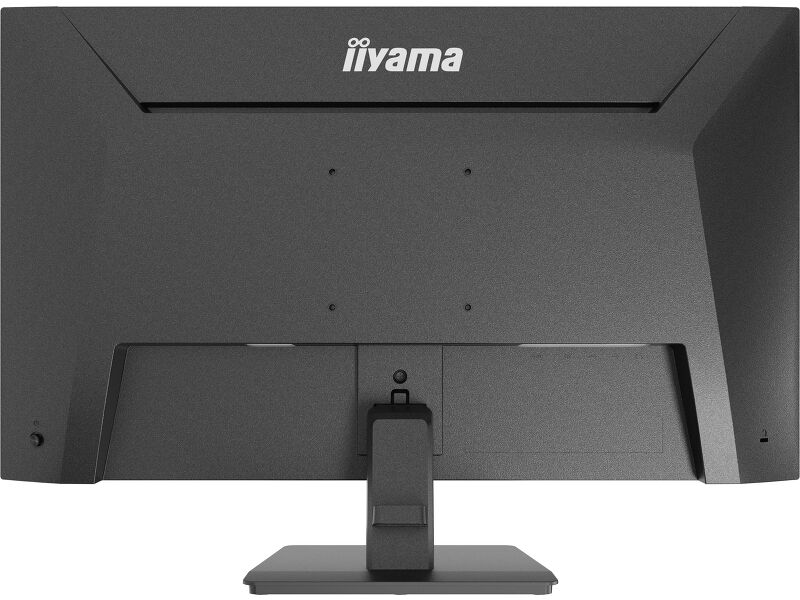
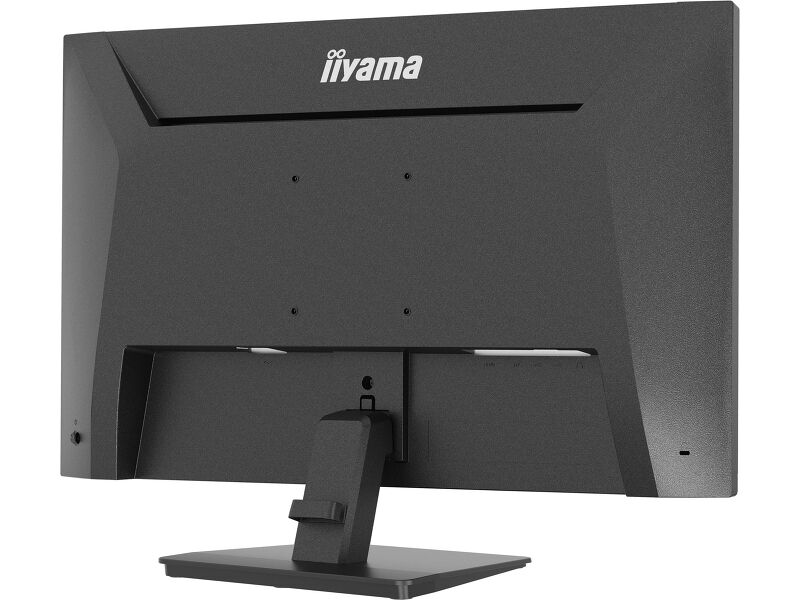
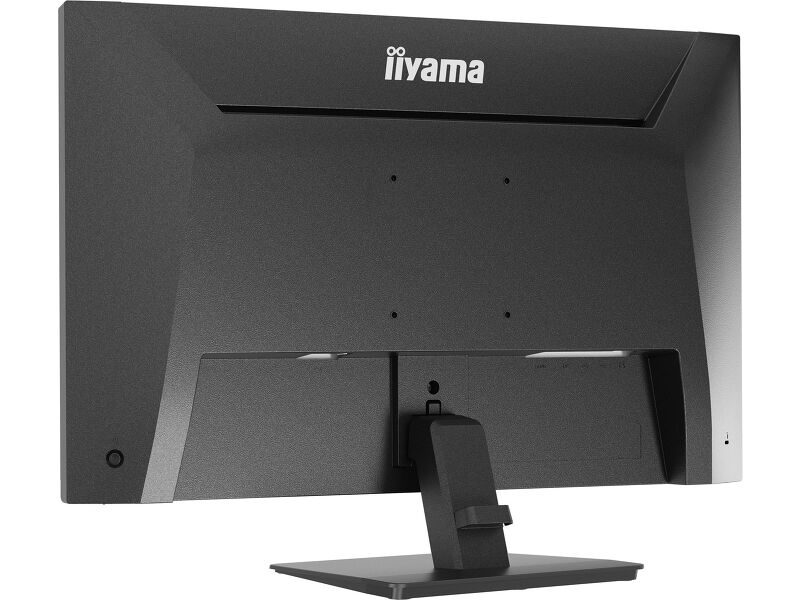
| Montage VESA | 100 x 100mm |
| Système de gestion de passage des câbles | oui |
ACCESSOIRES INCLUS
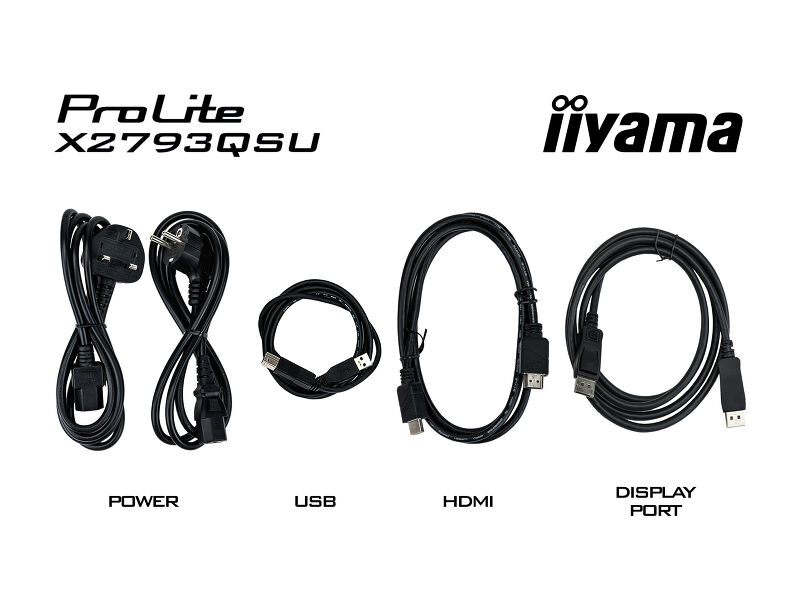
| Câbles | câble d'alimentation (1.5m), USB (1.5m), HDMI (1.5m), DP (1.8m) |
| Autres | guide démarrage rapide, guide de sécurité |
GESTION DE L'ÉNERGIE
| Bloc d'alimentation | interne |
| Alimentation | AC 100 - 240V, 50/60Hz |
| Gestion d'alimentation | 17W default , 0.5W en veille, 0.3W éteint |
NORMES
| Certifications | TCO Certified, CE, TÜV-GS, EAC, VCCI-B, PSE, RoHS support, ErP, WEEE, REACH, UKCA |
| Classe d'efficacité énergétique (Regulation (EU) 2017/1369) | D |
| EPEAT Silver | *enregistrement varie selon les pays, consultez www.epeat.net pour plus de détails |
| REACH SVHC | au-dessus de 0,1 % : plomb, monoxyde de plomb, trioxyde de dibore |
DIMENSIONS / POIDS
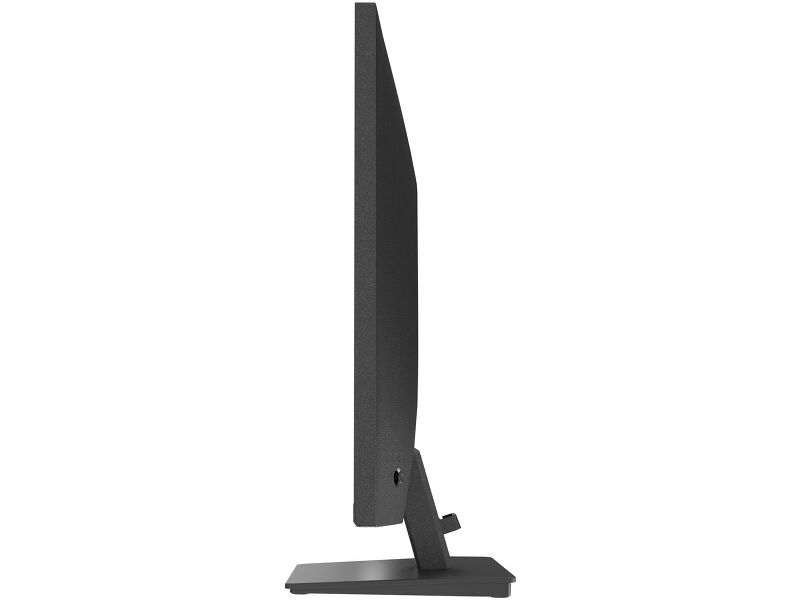
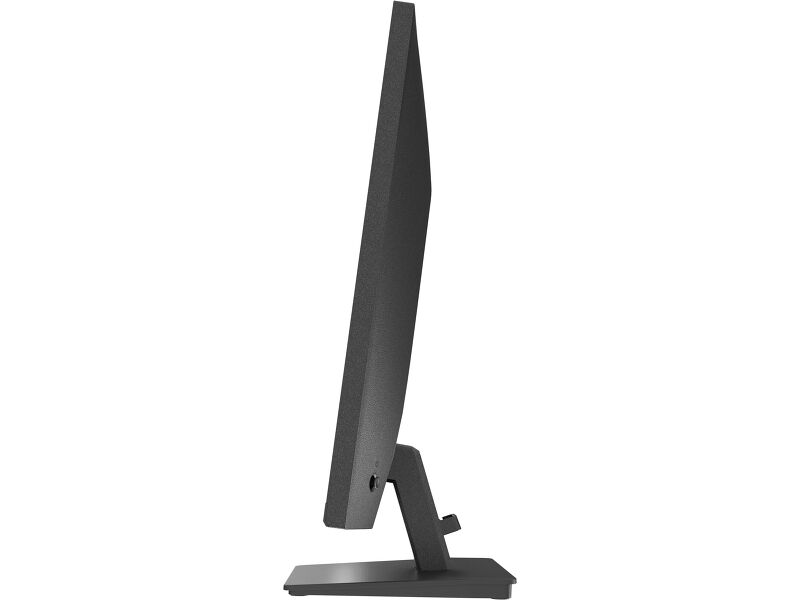
| Dimensions produit L x H x P | 613 x 428.5 x 190mm |
| Dimensions de la boîte L x H x P | 688 x 442 x 126mm |
| Poids (sans boîte) | 4.0kg |
| Poids (avec boîte) | 6.2kg |
| Code EAN | 4948570126767 |


Téléchargements
| Manuel de l'utilisateur | X(B)24_2793HSU_2793QSU-usermanual-f-revC.pdf | Download |
| Les spécifications | ProLite X2793QSU-B1 - fr_fr.pdf | Download |
| Dessin | X2793QSU-dim.pdf | Download |
| EU étiquette énergétique | X2793QSU-B1 EU Energy Label (2494225).pdf | Download |
| UK Energy Label | X2793QSU-B1 UK Energy Label (2494225).pdf | Download |
| Guarantee label | X2793QSU-B1.pdf | Download |
FAQS
Adaptive Sync est-il compatible avec AMD FreeSync ou NVIDIA G-Sync ?
+Oui, Adaptive Sync est compatible avec AMD FreeSync et NVIDIA G-Sync.
Pourquoi ne puis-je pas sélectionner le MBR lorsque FreeSync/Adaptive Sync est activé ?
+Le MBR ne peut pas être sélectionné lorsque FreeSync/AdaptiveSync est activé, car le MBR peut interférer avec la technologie FreeSync/Adaptive Sync, qui utilisent des méthodes différentes pour améliorer la clarté des mouvements. Le MBR réduit le flou des mouvements (temps de réponse), tandis que l'Adaptive Sync/FreeSync s'attaque aux bégaiements. Nous recommandons d'activer Adaptive Sync/FreeSync sur les systèmes dont la fréquence d'images est fluctuante ou instable. Le MBR est plus performant sur les systèmes puissants qui maintiennent une fréquence d'images élevée et constante.
Pourquoi mon moniteur affiche-t-il un message "No Signal" ?
+Si votre moniteur affiche un message "No Signal", veuillez vérifier les points suivants :
1. Assurez-vous que les câbles sont correctement connectés aux deux extrémités.
2. Sélectionnez l'entrée de signal correcte (HDMI/DP) ou choisissez AUTO.
Pour savoir comment sélectionner une entrée lorsque l'écran est en mode veille, veuillez consulter le manuel de l'utilisateur. Sur les moniteurs de type bureau, les méthodes courantes consistent à appuyer sur les boutons INPUT, AUTO ou « 2 », ou à déplacer le joystick vers l'arrière.
J'ai un système Apple MAC, mon moniteur iiyama fonctionnera-t-il ?
+Oui, votre moniteur iiyama fonctionnera avec votre système Apple Mac. Cependant, la manière de le connecter dépend de l'entrée du signal. Étant donné que les systèmes Apple Mac à partir de 2020 n'ont que des ports Thunderbolt 3 (USB-C) pour la sortie vidéo, vous avez deux options :
1. Vous connecter directement à l'entrée de signal USB-C sur votre moniteur iiyama.
2. Si votre moniteur ne dispose que d'un port HDMI ou Displayport, vous aurez besoin d'un dongle compatible avec le Mac qui prend en charge l'une des entrées vidéo disponibles. Apple propose un adaptateur numérique AV multiport USB-C (MW5M3AM) qui peut être utilisé à cette fin.
3. Si votre moniteur iiyama est doté d'un écran tactile, veuillez vous référer au manuel d'utilisation pour vérifier la compatibilité de la fonctionnalité tactile avec votre système Mac.
L'image de mon moniteur vacille. Quelles sont les mesures à prendre pour y remédier ?
+Pour résoudre le problème de l'image clignotante, veuillez suivre les étapes suivantes :
1. Inspectez le câble de signal.
Assurez-vous que le câble de signal est bien connecté aux deux extrémités et qu'il n'est pas endommagé. Évitez de plier ou d'écraser le câble.
2. Utilisez un câble plus court.
Si possible, utilisez un câble de moins de 3 mètres et branchez le moniteur directement sur une prise murale, sans utiliser d'adaptateur.
3. Désactivez FreeSync/Adaptive Sync.
Pour les moniteurs de bureau ou de jeu, essayez de désactiver FreeSync ou Adaptive Sync dans le menu des paramètres du moniteur.
accessoires