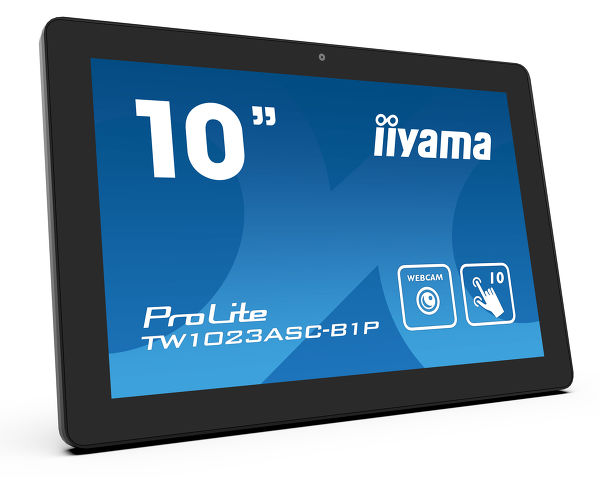
ProLite TW1023ASC-B1P (EOL) Reemplazado por: ProLite TW1023ASC-B3P
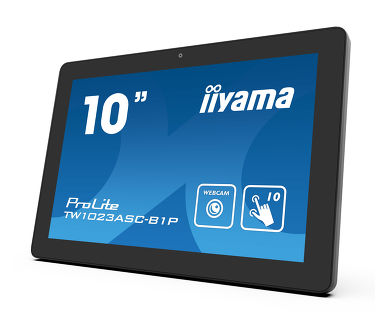
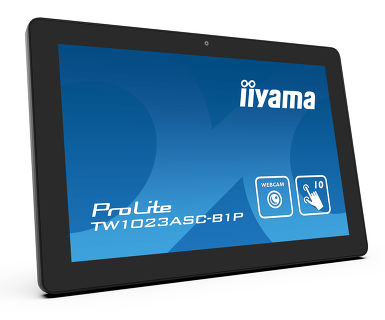
Pantalla táctil PCAP de 10.1” con 10 puntos táctiles, Android y tecnología Power over Ethernet
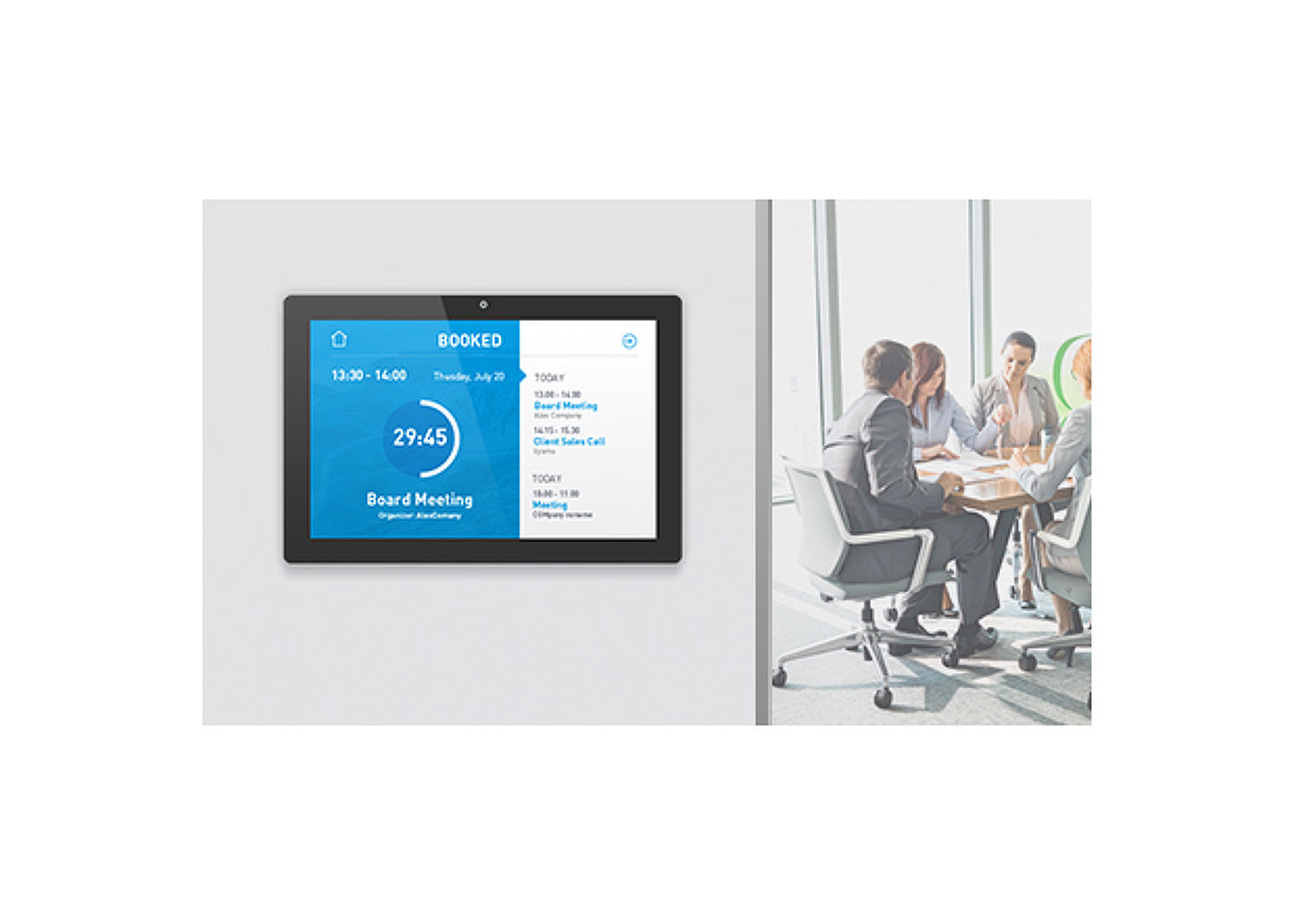
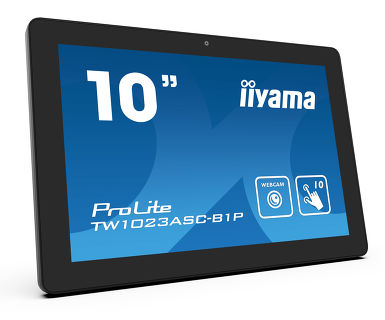
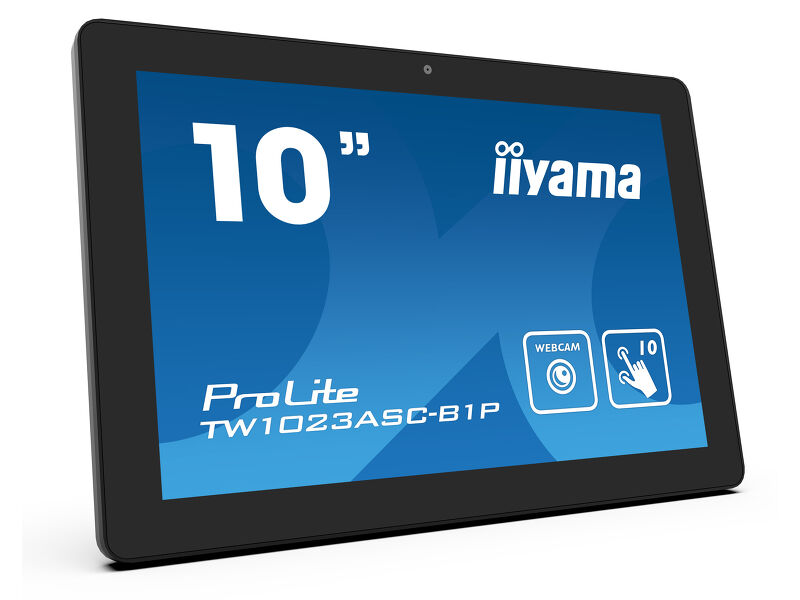
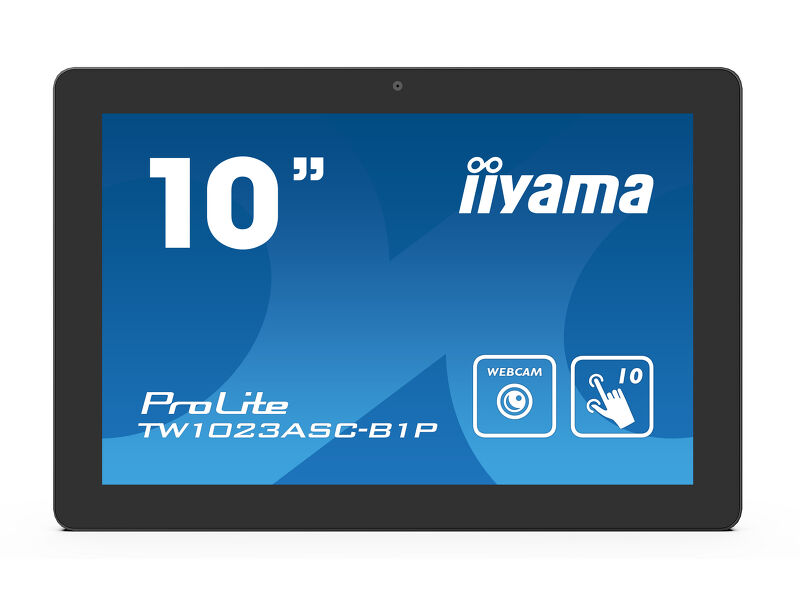
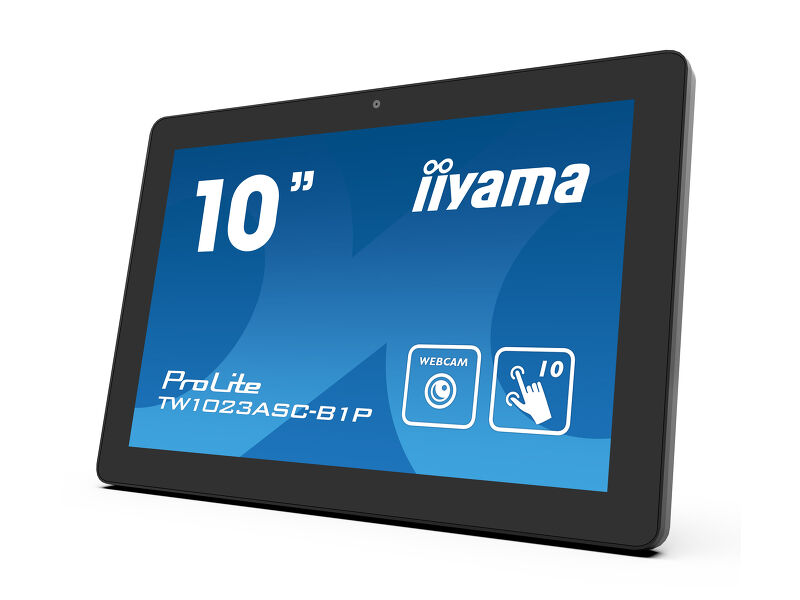
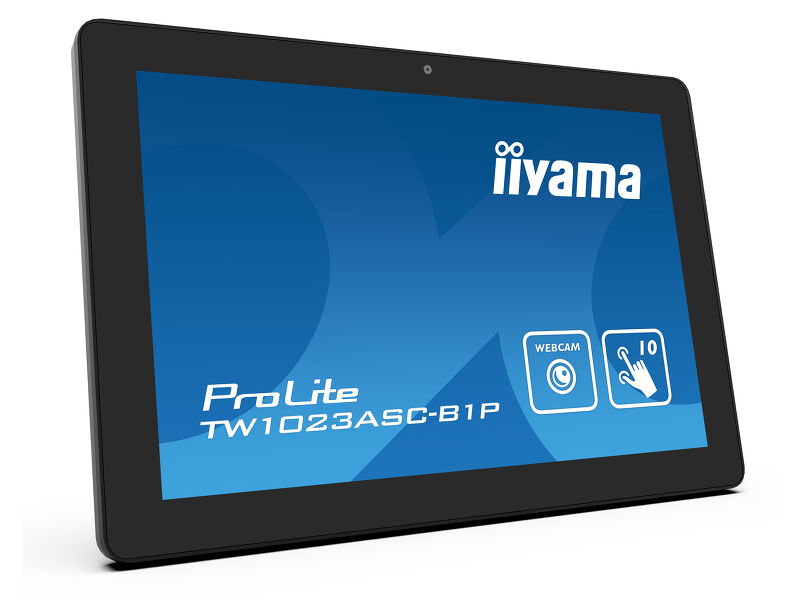
La PC ProLite TW1023ASC-B1P con panel táctil es una opción perfecta para entornos de alto uso, como puntos de venta minoristas, puntos de venta interactivos, mostradores de información o industria hotelera. Gracias al sistema operativo Android preinstalado, es posible personalizar fácilmente el monitor instalando aplicaciones directamente en él.
La tecnología power over ethernet (POE) permite proporcionar conexión de datos y alimentación mediante un solo cable, lo que simplifica las instalaciones. Este monitor puede funcionar en orientación horizontal, vertical o boca arriba. Junto con la cámara integrada, micrófono y los altavoces, ofrece posibilidades de instalación interactivas ilimitadas.
-
Conectividad
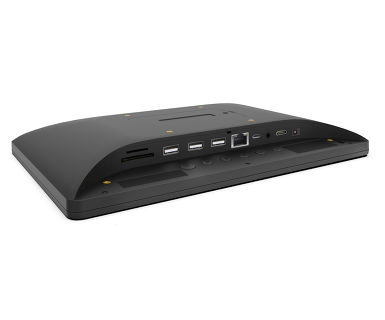
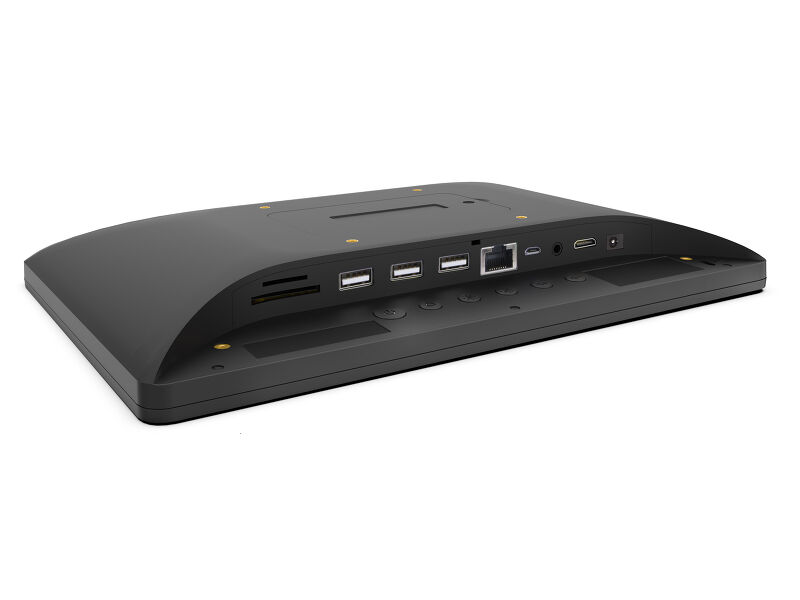
El conector RJ45 (LAN) que admite la tecnología Power over Ethernet (POE) permite tanto la conexión de datos como la alimentación a través de un solo cable, lo que simplifica la instalación en áreas donde muchos cables molestarían la instalación de pantalla.
-
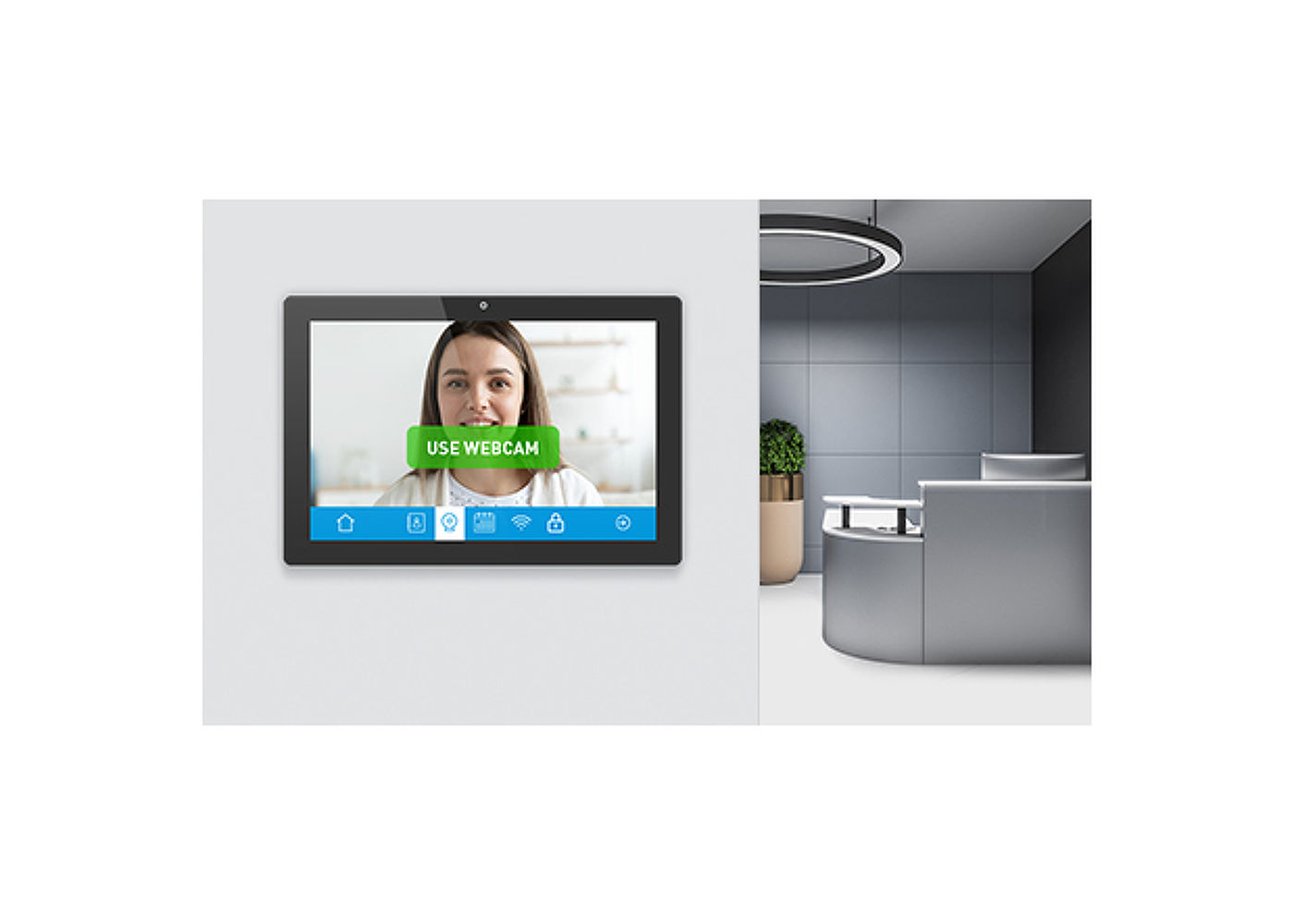
Cámara, micrófono y altavoces incorporados
La pantalla es una solución perfecta para mostradores semi o totalmente automatizados, ya que permite a las empresas monitorear y administrar el tráfico de visitantes en el lobby de la recepción sin comprometer la seguridad de su personal, visitantes y activos.
-
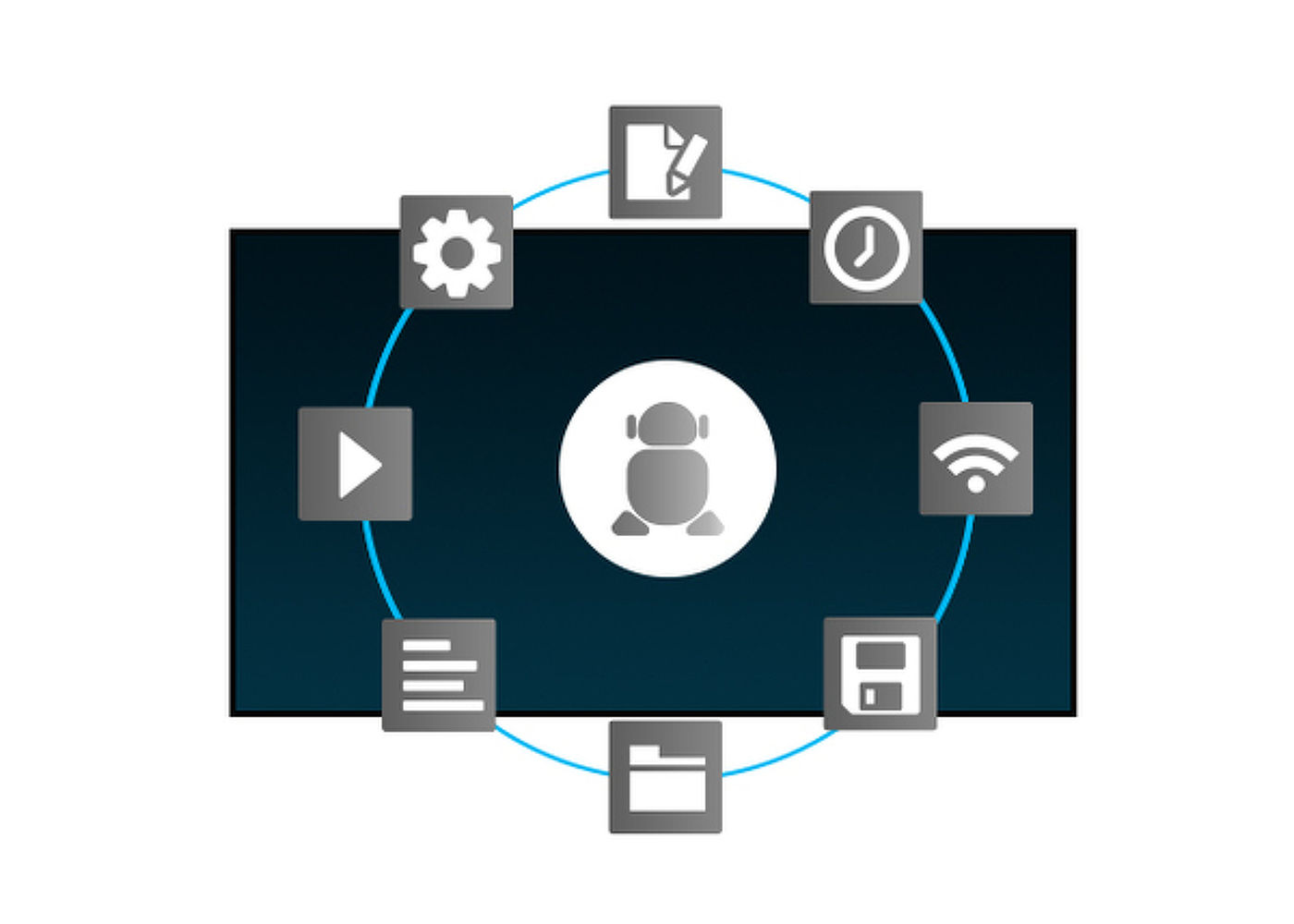
Android OS
Gracias al sistema operativo Android puede fácilmente personalizar la pantalla según sus necesidades instalando aplicaciones directamente en ella.
-

Recubrimiento antihuellas
Este recubrimiento especial Nano garantiza un tacto más suave y menos resistente al deslizamiento. Hace también que la pantalla es menos estática y susceptible a la suciedad, el polvo, las huellas dactilares y mejora la claridad del contenido que se muestra en la pantalla.
-

Tecnología táctil - capacitiva proyectiva
Esta tecnología utiliza una rejilla de sensores de micro cables finos integrados en el vidrio que cubre la pantalla. El toque se detecta porque las características eléctricas de la rejilla del sensor cambian cuando se coloca un dedo humano sobre el vidrio. Gracias a la cubierta de vidrio, esta tecnología es muy duradera y la función táctil no se ve afectada incluso si el vidrio está rayado. Ofrece un rendimiento de imagen perfecto y funciona con dedos humanos (también con guantes de látex) y lápiz óptico.
Especificación técnica


Características de la pantalla
| Diseño | Cristal de borde a borde |
| Diagonal | 10.1", 25.5cm |
| Pantalla | IPS Pannello tecnología, LED |
| Resolución nativa | 1280 x 800 (1 megapixel HD) |
| Relación de aspecto | 16:9 |
| Brillo | 450 cd/m² |
| Brillo | 385 cd/m² con touch pantalla |
| Transmisión de luz | 85% |
| Contraste estático | 1000:1 con touch pantalla |
| Tiempo de respuesta (GTG) | 25ms |
| Área de visualización | horizontal/vertical: 160°/160°, derecho/izquierdo: 80°/80°, arriba/abajo: 80°/80° |
| Soporte de Color | 16.7mln 8bit |
| Área de visualización h x v | 216.6 x 135.4mm, 8.5 x 5.3" |
| Pixel pitch | 0.1692mm |
| Bisel color y acabado | negro, mate |
Táctilidad
| Tecnología Touchscreen | proyectiva capacitiva |
| Puntos de contacto | 10 |
| Método táctil | dedo, guante (latex), lápiz capacitivo |
| Touch interface | USB |
interfaces / conectores / controladores
| Conector de salida digital | HDMI x1 (mini HDMI, 1280x720 @60Hz) |
| Salida de audio | Altavoces 2 x 1.5W |
| Puertos USB | x2 (2.0, 1 x MICRO with OTG) |
| RJ45 (LAN) | x1 (PoE - IEEE802.3af/15.4W) |
| Micrófono | 1 |
Caracteristicas
| Software integrado | Android 11 |
| CPU | Rockchip RK3288 Quad-core A17*4 |
| GPU | T764 |
| Storage | 16GB eMMC |
| Memory | 2GB DDR3 |
| WiFi | IEEE802.11b/g/n |
| Bluetooth | 4.0 |
| Extra | rotación automática, cámara web (2 megapíxeles), micrófono, ranura para tarjetas SD, revestimiento anti-huellas |
| Opratividad | 24/7 |
| Espesor del vidrio | 1.25mm |
| Dureza del vidrio | 7H |
GENERAL
| Applications | instalar nueva aplicación / gestionar aplicación, bloquear aplicación, calculadora, calendario, cámara, cromo, alarma / reloj / temporizador / cronómetro, correo electrónico, gestionar archivos y carpetas, gestionar imágenes / vídeo / audio, organizar álbumes, gestionar el tiempo de encendido / apagado, reproducir archivos de audio, motor de búsqueda, preferencias del sistema, grabadora de sonido, reproducir archivos de vídeo |
ASPECTOS MECÁNICOS
| Orientación | Horizontal, vertical, boca arriba |
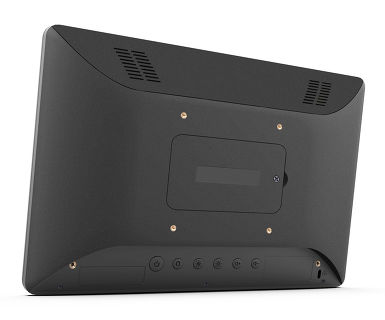
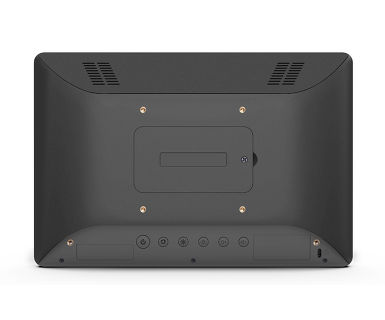
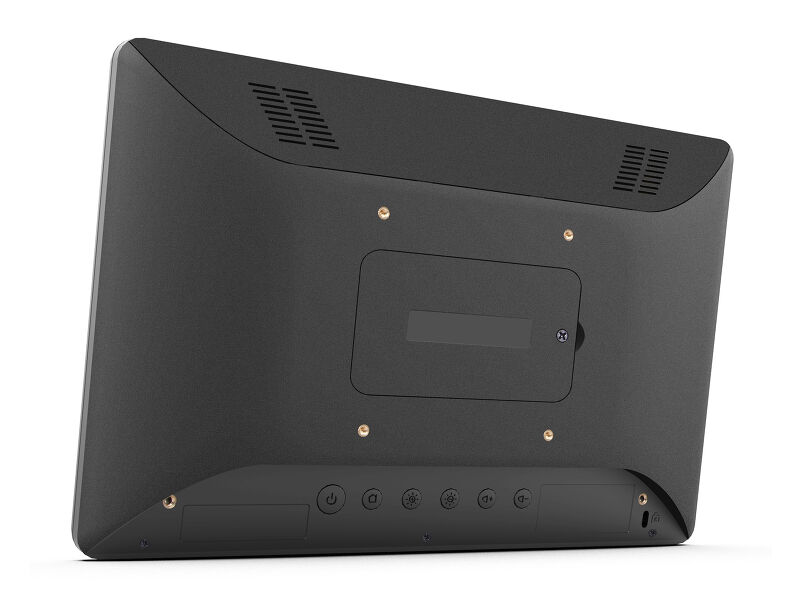
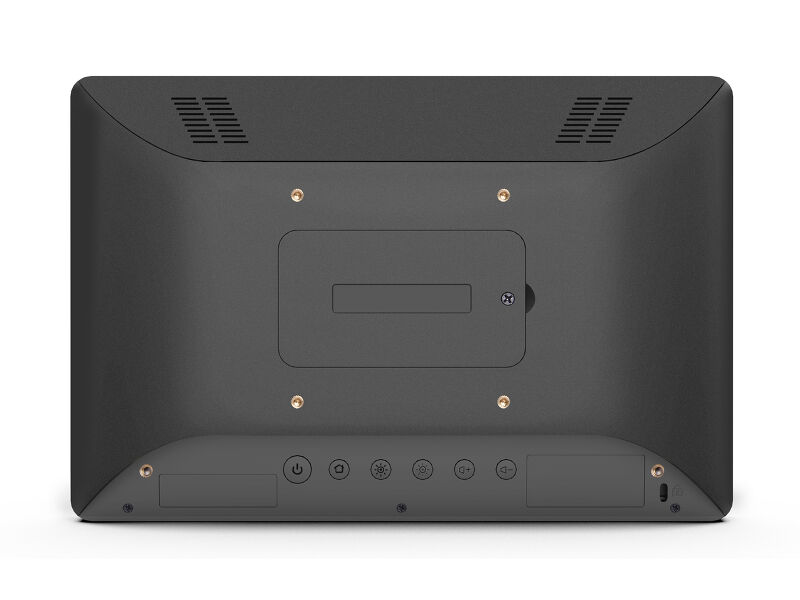
| Montaje VESA | 75 x 75mm |
ACCESSORIES INCLUDED
| Guía | guía de inicio rápido, guía de seguridad |
| Otro | adaptador de CA |
| Tapa de cables | si |
Gestión de energía
| Unidad de fuente de alimentación | externo |
| Fuente de alimentación | DC 12 V |
| Gestión de energía | 7W typical |
SOSTENIBILIDAD
| Certificados | CE, RoHS support, ErP, WEEE, REACH |
| REACH SVHC | por encima de 0.1% de plomo |
Dimensiones / Peso
| Producto dimensiones W x H x D | 255 x 172 x 30.5mm |
| Dimensiones de la caja (ancho x alto x fondo) | 398 x 223 x 68mm |
| Volumen del pallet | 256pcs |
| Dimensiones del pallet (ancho x alto x fondo) | 1000 x 1200 x 2150mm |
| Peso (sin caja) | 0.8kg |
| Peso (con caja) | 1.36kg |
| Código EAN | 4948570117116 |
INFORMACIÓN RELACIONADA
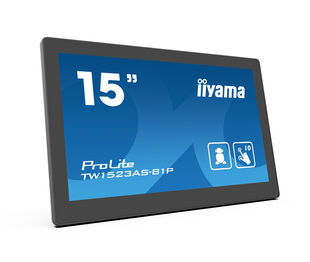
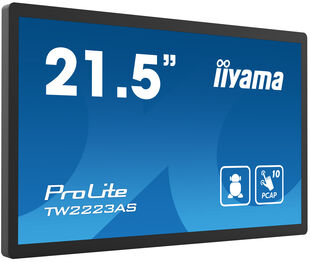
| Serie de productos | ProLite TW1523AS-B1P, ProLite TW2223AS-B1 |

FAQS
¿Puedo instalar aplicaciones en mi monitor iiyama a través de Google Play Store?
+Puedes instalar aplicaciones en tu monitor iiyama a través de la tienda oficial Google Play Store. Sin embargo, la funcionalidad de estas aplicaciones puede variar dependiendo de la aplicación específica que desee instalar.
¿Dónde puedo obtener una licencia para EShare, iiSignage², iiControl o iiyama DMS?
+Visite la página web de registro de iiyama e introduzca el nombre del modelo o el número de serie de su pantalla iiyama. Se le dirigirá a todas las aplicaciones de software disponibles para su producto, junto con instrucciones sobre cómo activarlas.
¿Por qué no puedo seleccionar MBR cuando FreeSync/Adaptive Sync está activado?
+MBR no se puede seleccionar cuando FreeSync/AdaptiveSync está activado, porque MBR puede interferir con la tecnología FreeSync/Adaptive Sync, ya que tienen métodos diferentes para mejorar la claridad del movimiento. MBR reduce el desenfoque de movimiento (tiempo de respuesta), mientras que Adaptive Sync/FreeSync se ocupa del tartamudeo. Recomendamos activar Adaptive Sync/FreeSync en sistemas con frecuencias de cuadro fluctuantes o inestables. MBR funciona mejor en sistemas potentes que mantienen una frecuencia de imagen alta y constante.
¿Es Adaptive Sync compatible con AMD FreeSync o NVIDIA G-Sync?
+Sí, Adaptive Sync es compatible con AMD FreeSync y NVIDIA G-Sync.
¿Por qué no funciona la función táctil?
+Si la funcionalidad táctil no funciona, compruebe lo siguiente:
1. Asegúrese de que su PC está conectado al monitor con el cable USB suministrado.
2. Compruebe en el manual de usuario que su sistema operativo es compatible con la pantalla.
¿Cómo debo limpiar mi monitor táctil?
+Cuando limpie el monitor táctil, siga estas instrucciones para evitar dañarlo:
1. Evite usar toallas de papel, paños abrasivos o cualquier agente de limpieza fuerte, ya que pueden rayar la pantalla o dañar los sensores táctiles.
2. No rocíe la solución de limpieza directamente sobre la pantalla para evitar que el líquido se filtre en el monitor.
3. Evita una limpieza excesiva, ya que puede desgastar la pantalla con el tiempo.
4. Para más detalles, por favor consulte nuestra página dedicada a la Limpieza.
¿Por qué mi monitor muestra el mensaje "Sin señal"?
+Si su monitor muestra el mensaje "Sin señal", compruebe lo siguiente:
1. Asegúrese de que los cables están correctamente conectados en ambos extremos.
2. Seleccione la entrada de señal correcta (HDMI/DP) o elija AUTO.
Para aprender cómo seleccionar una entrada mientras la pantalla está en modo de espera, consulte el manual del usuario. En los monitores de sobremesa, los métodos habituales incluyen pulsar los botones INPUT, AUTO o «2», o mover el joystick hacia atrás.
Tengo un sistema MAC de Apple, ¿funcionará mi monitor iiyama?
+Sí, su monitor iiyama funcionará con su sistema Apple Mac. Sin embargo, depende de la entrada de señal cómo conectarlo. Dado que los sistemas Apple Mac a partir de 2020 solo tienen puertos Thunderbolt 3 (USB-C) para la salida de vídeo, tienes dos opciones:
1. Conectar directamente a la entrada de señal USB-C de tu monitor iiyama.
2. En caso de que tu monitor solo tenga HDMI o Displayport, necesitarás un dongle compatible con Mac que soporte una de las entradas de vídeo disponibles. Apple ofrece un adaptador multipuerto AV digital USB-C (MW5M3AM) que puede utilizarse para este fin.
3. Si su monitor iiyama tiene capacidad de pantalla táctil, consulte el manual del usuario para verificar la compatibilidad de la funcionalidad táctil con su sistema Mac.
La imagen de mi monitor parpadea. Qué puedo hacer para solucionarlo?
+Para resolver el problema de la imagen parpadeante, siga estos pasos:
1. Inspeccione el cable de señal.
Asegúrese de que el cable de señal está bien conectado en ambos extremos y no presenta daños físicos. Evite doblar o aplastar el cable.
2. Utilice un cable más corto.
Si es posible, utilice un cable de menos de 3 metros y conecte el monitor directamente a una toma de corriente de pared, evitando el uso de adaptadores.
3. Desactiva FreeSync/Adaptive Sync.
Para monitores de sobremesa o de juegos, prueba a desactivar FreeSync o Adaptive Sync en el menú de configuración del monitor.
¿Cómo puedo reconocer qué monitor iiyama tiene una base USB-C y soporte LAN?
+Los monitores iiyama con capacidades USB-Dock pueden reconocerse por una "N" en sus nombres de modelo, como HSN o QSN. Por ejemplo, XUB****HSN. También puede visitar nuestra página de selección de productos y utilizar los filtros disponibles.
¿Cómo utilizar la base USB-C?
+Para explorar las características y ventajas de un monitor con una base USB-C, vea el siguiente vídeo.
La salida DP refleja actualmente el monitor principal. Cómo puedo cambiarla para que amplíe el escritorio?
+Para ampliar el escritorio a través de la salida DP, active la función MST en los ajustes de pantalla. Para obtener instrucciones detalladas, consulte el manual de usuario.
Related products