Suscríbase a nuestro boletín
Sigue #withiiyama
Se ha suscrito correctamente a nuestro boletín.
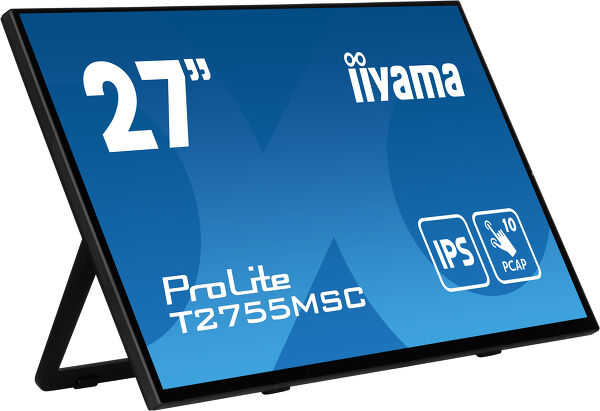
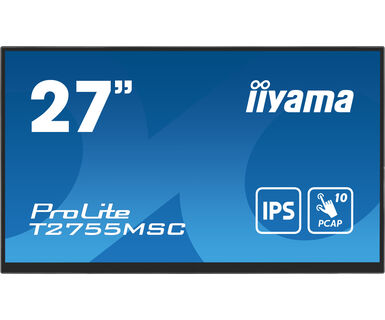
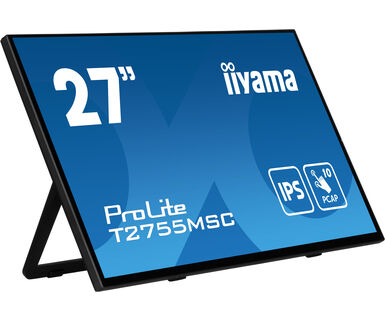
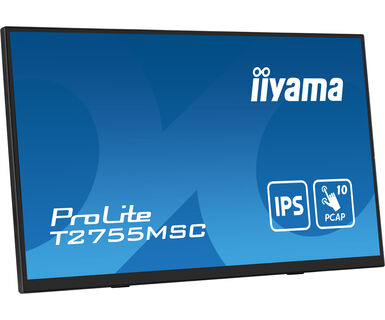
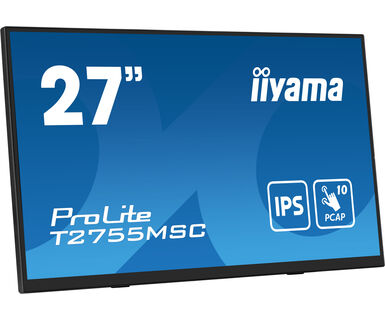
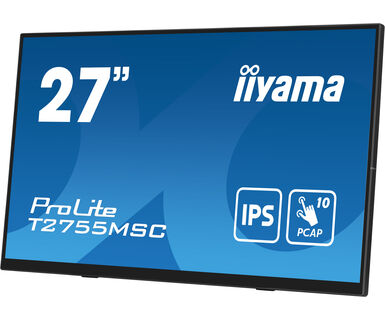
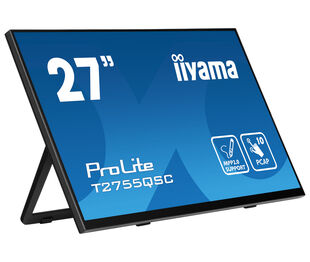
Monitor táctil de 27" Optical Bonded PCAP 10pt con panel IPS, diseño de cristal de borde a borde, revestimiento antihuellas y un soporte flexible
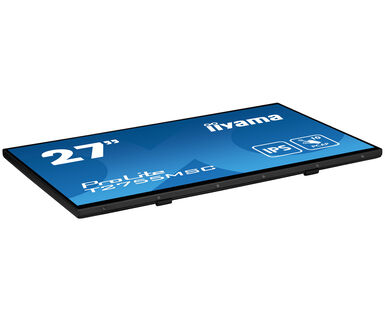
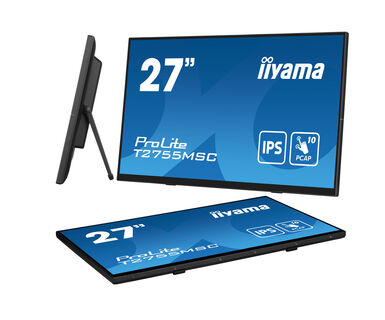
El ProLite T2755MSC con la resolución Full HD (1920x1080) y el panel IPS ofrece colores excepcionales y amplios ángulos de visión. La tecnología táctil de 10 puntos Optical Bonded Projective Capacitive (PCAP) garantiza una respuesta táctil fluida y precisa y un menor reflejo de la luz, además, la pantalla está protegida contra la humedad y su posible desarrollo. Un nanorrevestimiento especial garantiza un tacto más suave y menos resistencia al deslizamiento. Hace que la pantalla sea menos estática y susceptible a la suciedad, el polvo y las huellas dactilares. Una elección perfecta para una amplia gama de aplicaciones.
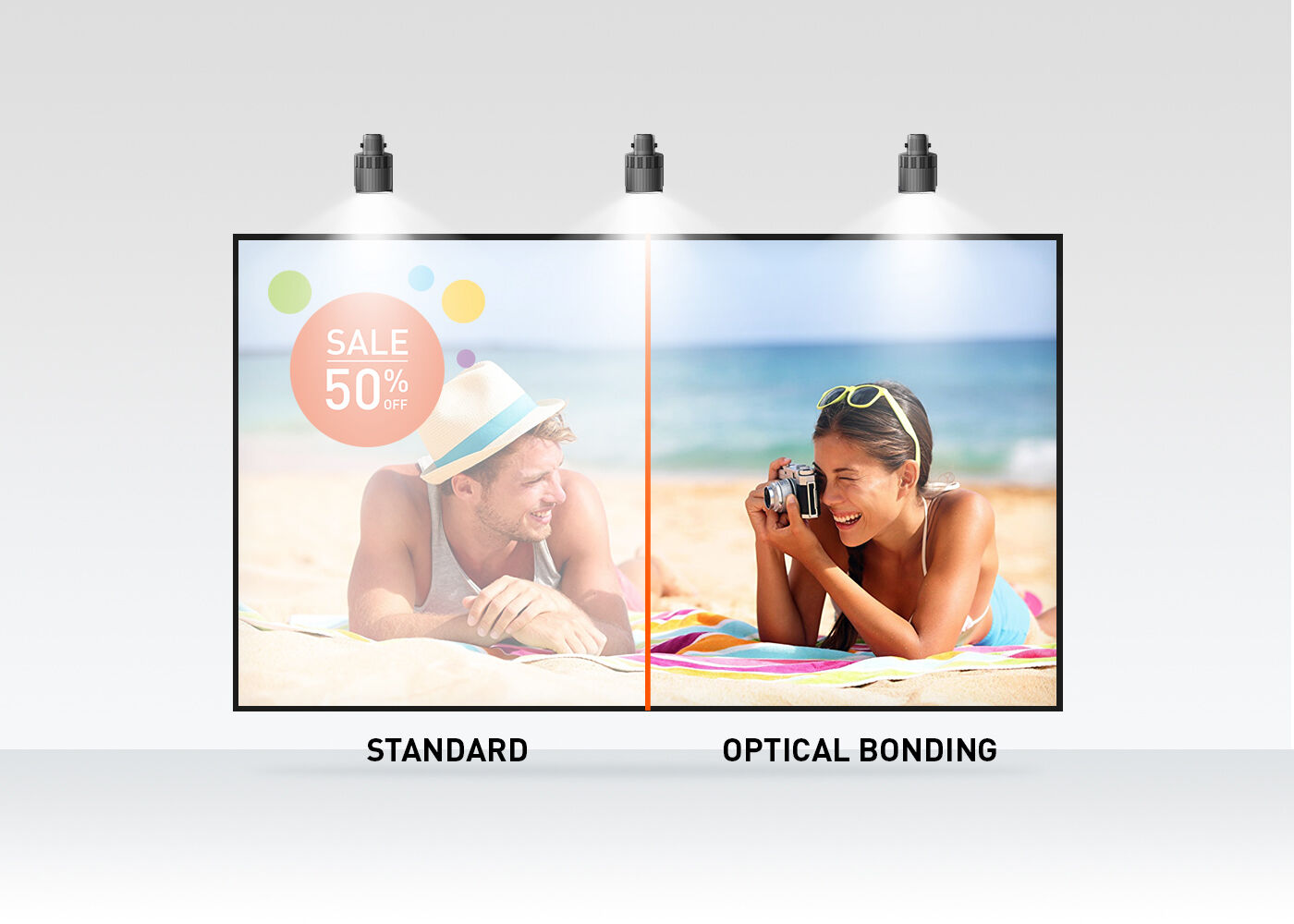
La tecnología táctil capacitiva proyectiva de enlace óptico (PCAP) reduce el espacio de aire entre la capa táctil y la pantalla, lo que hace que la respuesta táctil sea más precisa. También mejora la calidad visual al reducir los reflejos y los brillos. Además, la pantalla está protegida contra el polvo y la humedad.
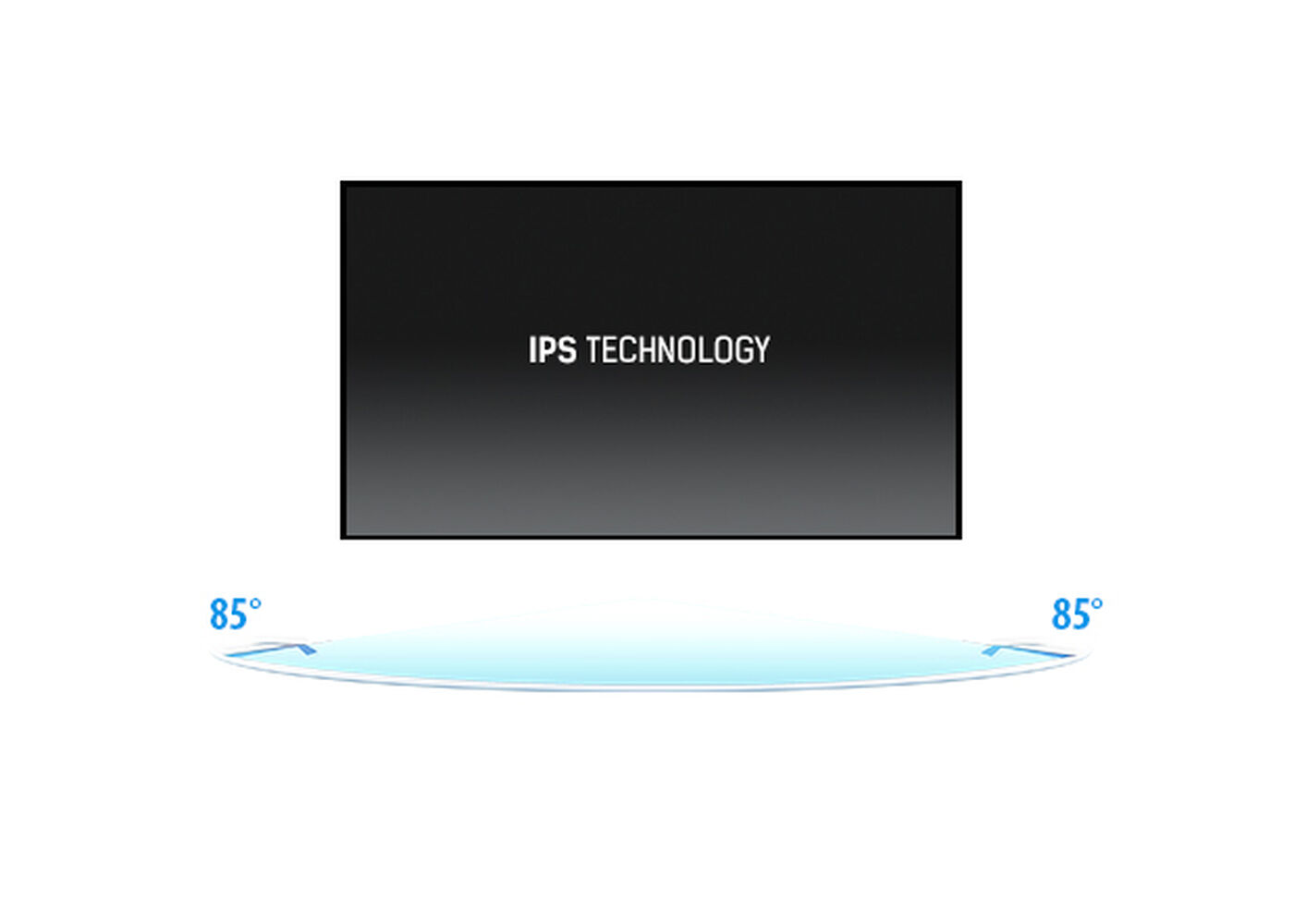
Las pantallas IPS son más conocidas por sus amplios ángulos de visión y sus colores naturales y precisos. Son particularmente adecuados para aplicaciones de color crítico.
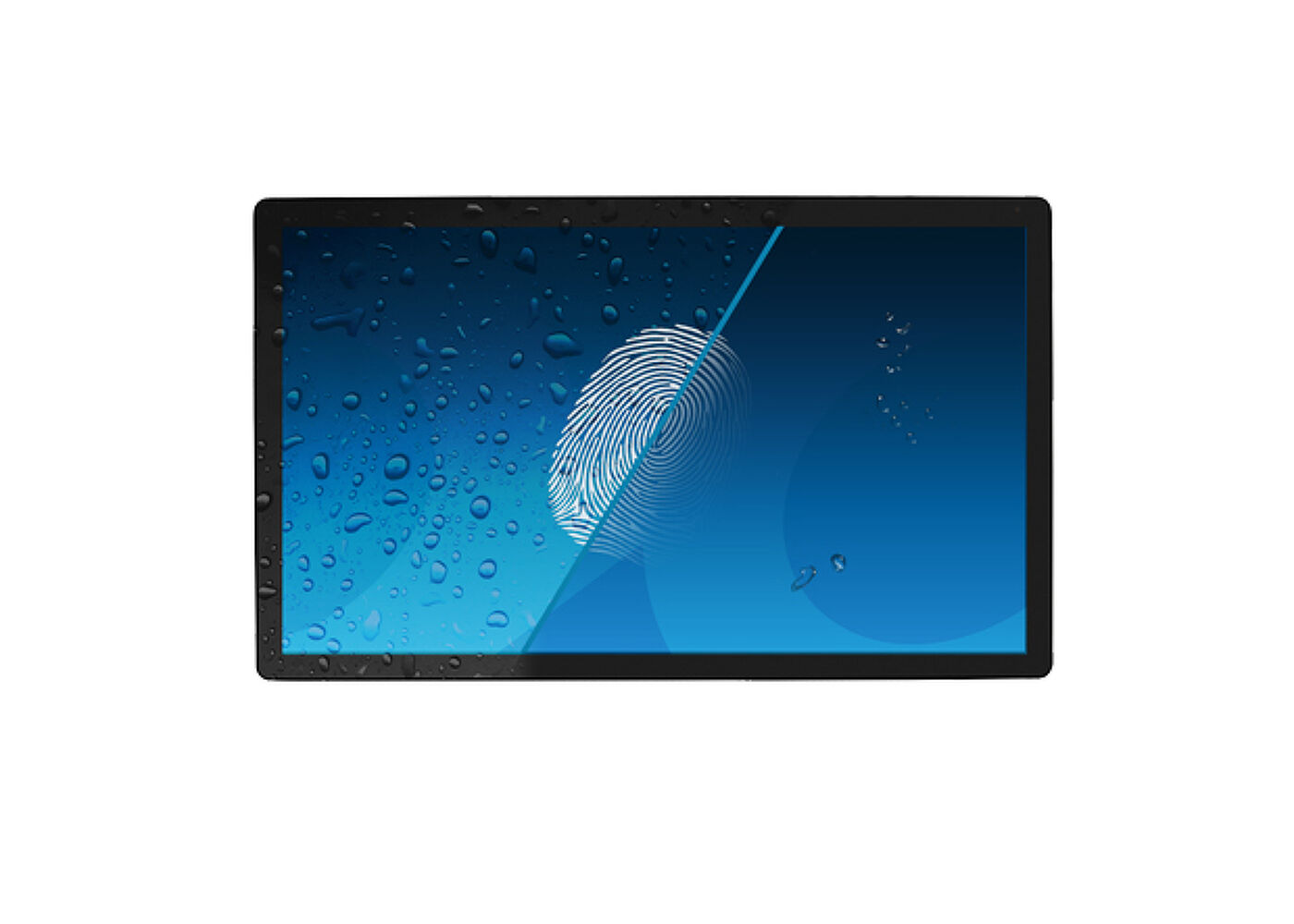
Este recubrimiento especial Nano garantiza un tacto más suave y menos resistente al deslizamiento. Hace también que la pantalla es menos estática y susceptible a la suciedad, el polvo, las huellas dactilares y mejora la claridad del contenido que se muestra en la pantalla.
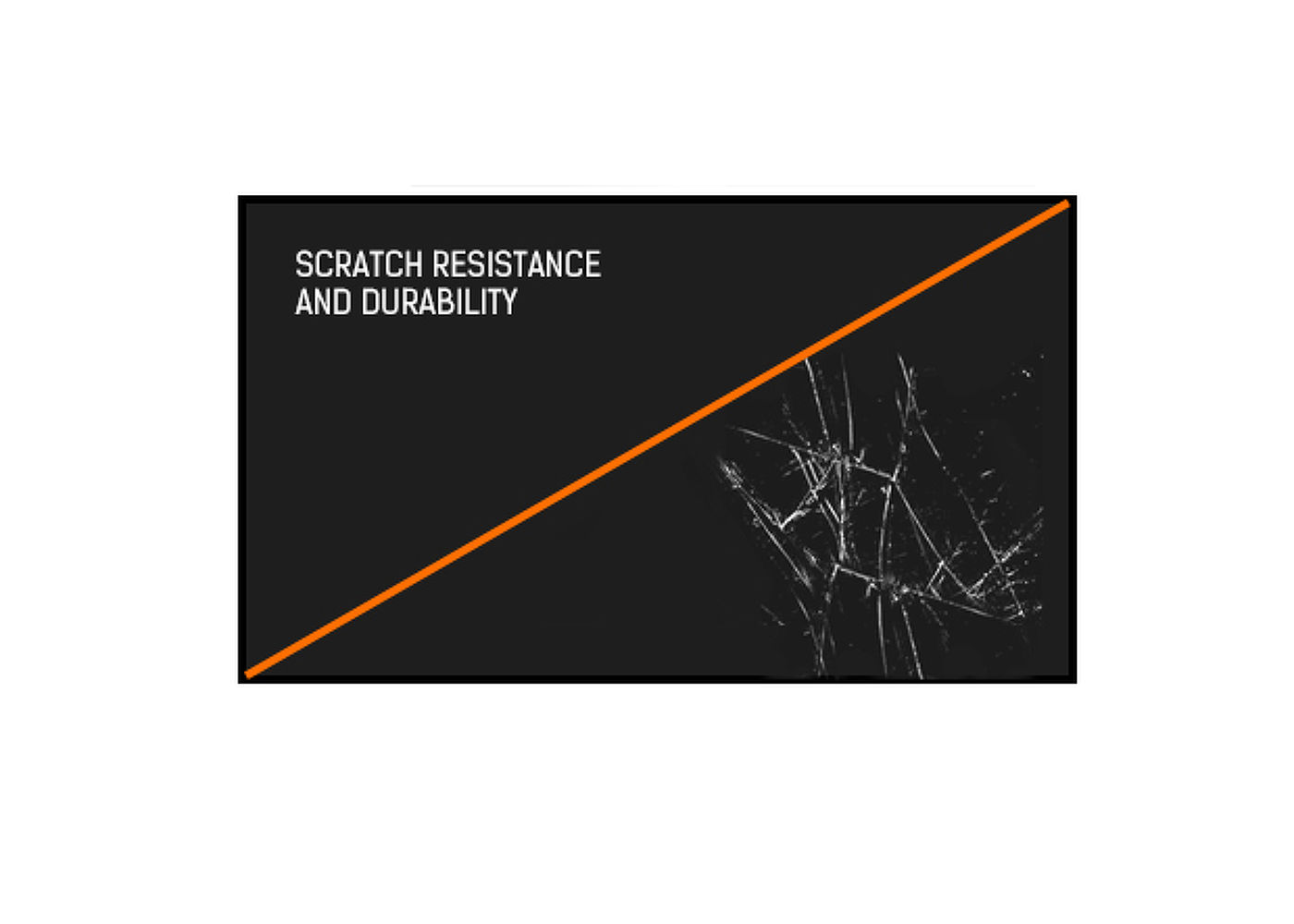
La resistencia al rayado es esencial para las soluciones táctiles utilizadas en lugares públicos y escuelas. Este efecto es posible gracias a una capa de vidrio que cubre la pantalla garantizando una alta durabilidad de la función táctil. Es aún más importante que la función táctil no se ve afectada aunque el vidrio esté rayado.
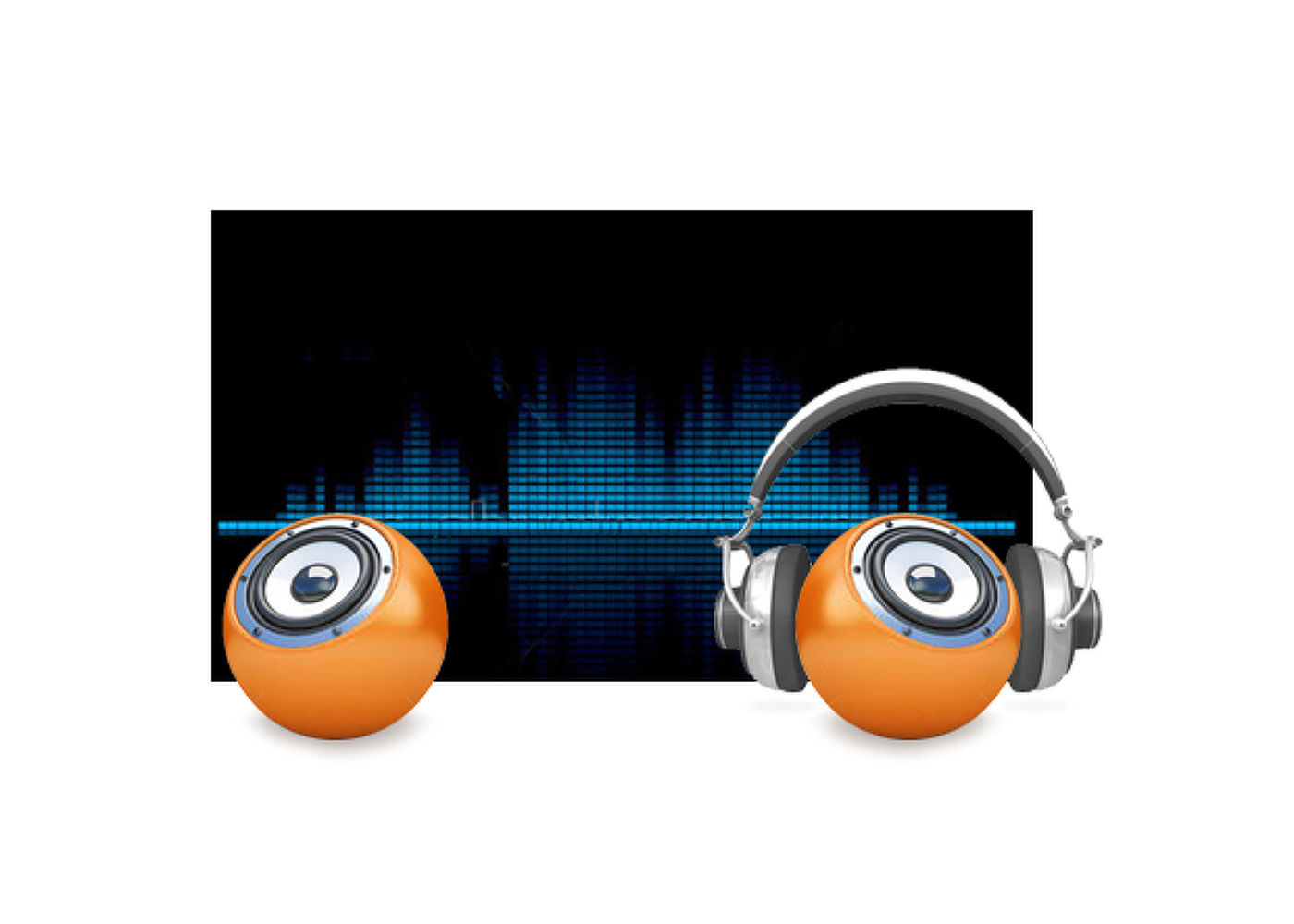
Jugando con amigos? Utiliza los altavoces integrados de alta calidad. ¿No quieres molestar a nadie? Conecta sus auriculares y sube el volumen.



| Diseño | Cristal de borde a borde |
| Diagonal | 27", 68.6cm |
| Pantalla | IPS |
| Resolución nativa | 1920 x 1080 @60Hz (2.1 megapixel Full HD) |
| Resolucion nativa | 60Hz |
| Relación de aspecto | 16:9 |
| Brillo | 400 cd/m² |
| Brillo | 360 cd/m² con touch pantalla |
| Transmisión de luz | 90% |
| Contraste estático | 1000:1 |
| Tiempo de respuesta (GTG) | 5ms |
| Área de visualización | horizontal/vertical: 178°/178°, derecho/izquierdo: 89°/89°, arriba/abajo: 89°/89° |
| Soporte de Color | 16.2mln (6bit + Hi-FRC) |
| Sincronización horizontal | 30 - 83kHz |
| Área de visualización h x v | 597 x 336mm, 23.5 x 13.2" |
| Pixel pitch | 0.311mm |
| Bisel color y acabado | negro, mate |
| Tecnología Touchscreen | bonded PCAP |
| Puntos de contacto | 10 (HID, only with supported OS) |
| Precisión táctil | +- 2mm |
| Método táctil | pluma, dedo, guante (latex) |
| Touch interface | USB |
| Sistemas operativos compatibles | All iiyama monitors are Plug & Play and compatible with Windows and Linux. For details regarding the supported OS for the touch models, please refer to the driver instruction file available in the downloads section. |
| Rechazo de palma | sí |
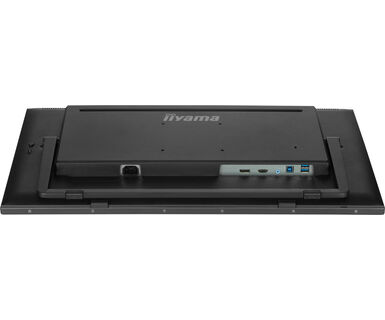
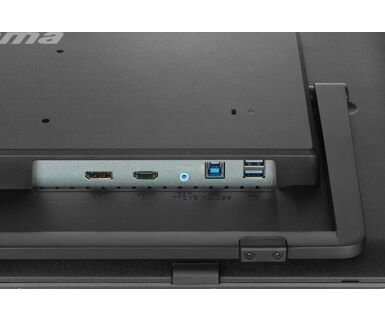
| Conector de entrada digital |
HDMI x1 DisplayPort x1 |
| Salida de audio |
Mini jack x1 Altavoces 2 x 1W |
| HDCP | si |
| USB HUB | x2 (v.3.2 (Gen 1, 5Gbit)) |
| Extra | revestimiento antihuellas |
| Dureza del vidrio | 7H |
| Bloqueo de teclas OSD | si |
| OSD idioma | EN, DE, FR, ES, IT, PT, RU, JP, NL, PL |
| Controles | Pulsar/Entrar, Derecha/Volumen, Izquierda/Eco/Salir, Arriba/Seleccionar señal, Abajo, Alimentación |
| Los controles de usuario | ajustes de imagen (brillo, contraste, color i-Style, ACR, ECO, OD, tecnología X-Res), ajustes de color (gamma, gama RGB, temp. color), ajustes de imagen (ajuste modo vídeo, reductor luz azul, nitidez y suavidad), OSD (posición H., posición V., tiempo de espera OSD, fondo OSD, idioma, información pantalla), extra (reset, DDC/CI, selección señal, volumen, silencio, LED, apertura logo, interruptor táctil) |
| Comodidad | preparado para Kensington-lock™ |
| Reductor de luz azul | si |
| Flicker free | si |
| Plug&Play | DDC2B |
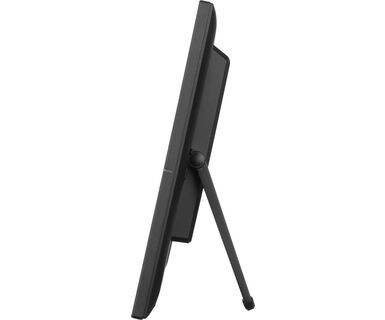
| Ángulo de inclinación | 15° arriba; 70° abajo |
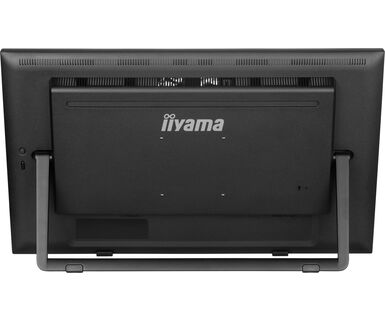
| Montaje VESA | 100 x 100mm |
| MTBF | 50000 horas (no incluye retroiluminación) |
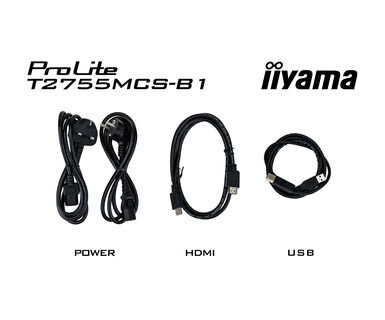
| Cable | de alimentación, USB, HDMI |
| Guía | guía de inicio rápido, guía de seguridad |
| Otro | tubo en espiral |
| Unidad de fuente de alimentación | interno |
| Fuente de alimentación | AC 100 - 240V, 50/60Hz |
| Gestión de energía | 30W typical, Modo en espera 1.5W, Modo apagado 0.3W |
| Certificados | CE, TÜV-Bauart, RoHS support, ErP, WEEE, REACH, UKCA, cTUVus |
| Clase de eficiencia energética (Regulation (EU) 2017/1369) | E |
| REACH SVHC | por encima de 0.1% de plomo |
| Producto dimensiones W x H x D | 614 x 364.5 x 49mm |
| Dimensiones de la caja (ancho x alto x fondo) | 710 x 460 x 130mm |
| Peso (sin caja) | 5.8kg |
| Peso (con caja) | 7.3kg |
| Código EAN | 4948570122974 |
| Serie de productos | ProLite T2455MSC-B1, ProLite T2255MSC-B1, ProLite T2755QSC-B1 |
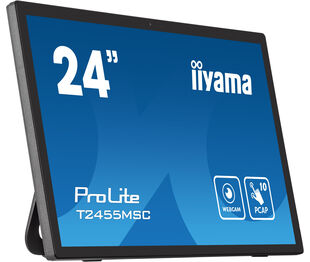
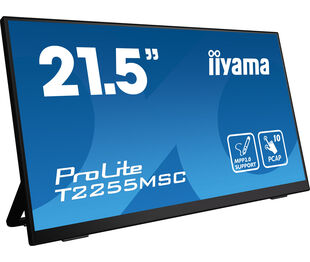

Si la funcionalidad táctil no funciona, compruebe lo siguiente:
1. Asegúrese de que su PC está conectado al monitor con el cable USB suministrado.
2. Compruebe en el manual de usuario que su sistema operativo es compatible con la pantalla.
Cuando limpie el monitor táctil, siga estas instrucciones para evitar dañarlo:
1. Evite usar toallas de papel, paños abrasivos o cualquier agente de limpieza fuerte, ya que pueden rayar la pantalla o dañar los sensores táctiles.
2. No rocíe la solución de limpieza directamente sobre la pantalla para evitar que el líquido se filtre en el monitor.
3. Evita una limpieza excesiva, ya que puede desgastar la pantalla con el tiempo.
4. Para más detalles, por favor consulte nuestra página dedicada a la Limpieza.
Si su monitor muestra el mensaje "Sin señal", compruebe lo siguiente:
1. Asegúrese de que los cables están correctamente conectados en ambos extremos.
2. Seleccione la entrada de señal correcta (HDMI/DP) o elija AUTO.
Para aprender cómo seleccionar una entrada mientras la pantalla está en modo de espera, consulte el manual del usuario. En los monitores de sobremesa, los métodos habituales incluyen pulsar los botones INPUT, AUTO o «2», o mover el joystick hacia atrás.
Sí, su monitor iiyama funcionará con su sistema Apple Mac. Sin embargo, depende de la entrada de señal cómo conectarlo. Dado que los sistemas Apple Mac a partir de 2020 solo tienen puertos Thunderbolt 3 (USB-C) para la salida de vídeo, tienes dos opciones:
1. Conectar directamente a la entrada de señal USB-C de tu monitor iiyama.
2. En caso de que tu monitor solo tenga HDMI o Displayport, necesitarás un dongle compatible con Mac que soporte una de las entradas de vídeo disponibles. Apple ofrece un adaptador multipuerto AV digital USB-C (MW5M3AM) que puede utilizarse para este fin.
3. Si su monitor iiyama tiene capacidad de pantalla táctil, consulte el manual del usuario para verificar la compatibilidad de la funcionalidad táctil con su sistema Mac.
Para resolver el problema de la imagen parpadeante, siga estos pasos:
1. Inspeccione el cable de señal.
Asegúrese de que el cable de señal está bien conectado en ambos extremos y no presenta daños físicos. Evite doblar o aplastar el cable.
2. Utilice un cable más corto.
Si es posible, utilice un cable de menos de 3 metros y conecte el monitor directamente a una toma de corriente de pared, evitando el uso de adaptadores.
3. Desactiva FreeSync/Adaptive Sync.
Para monitores de sobremesa o de juegos, prueba a desactivar FreeSync o Adaptive Sync en el menú de configuración del monitor.