Подпишитесь на нашу рассылку
Продолжайте #withiiyama
Вы успешно подписались на нашу рассылку.
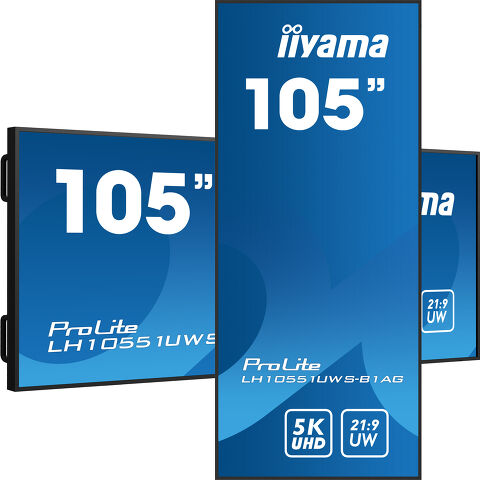
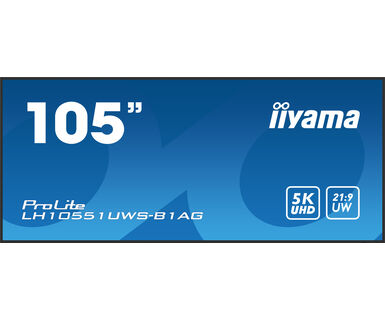
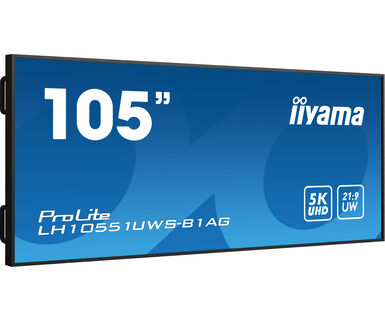
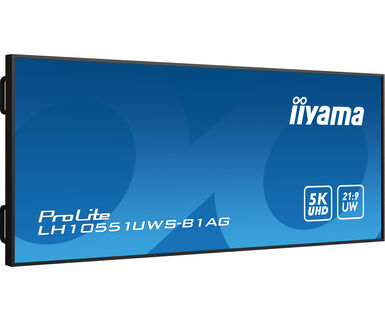
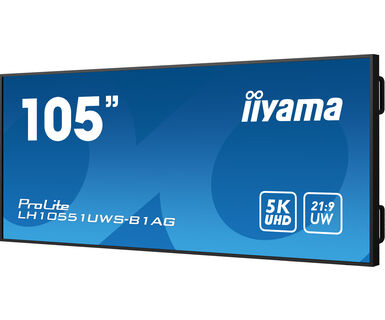
105” Professional 5KUW Display for specialised 21:9 panoramic commercial signage
Experience a true 21:9 Panoramic Ultra-Wide view for all your content with the jaw dropping 105” displays of iiyama. This super sleek thin bezel design display shows vibrant and larger than life imagery and videos using 5KUW resolution to make the difference.
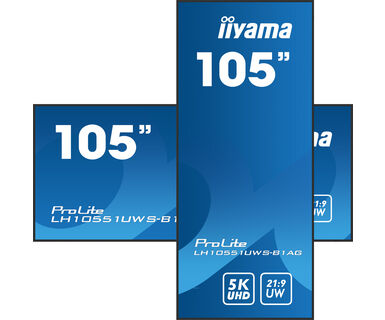
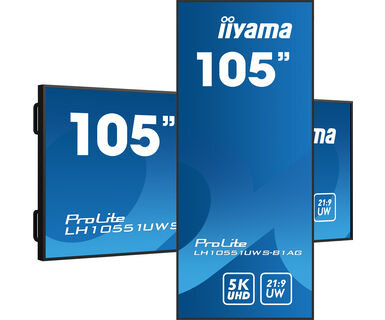
Whether installed in mission critical control room facilities or vibrant digital signage for high end retail spaces, this iiyama 105” large format display offers businesses an easy and effective solution to help capture their audience's attention. Designed to perform in continual, around the clock environments, the LH10551UWS-B1AG can be installed and utilised in landscape and portrait orientation to create the most stimulating imagery in any space.
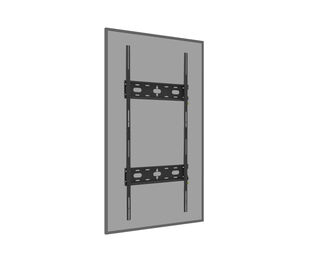
The ability to position the displays in landscape or portrait orientation means you can make the most of any space and bring your messaging, advertisements, videos and safety information to your audience.
With an ultra-wide aspect ratio, this professional display provides an expansive canvas to accommodate panoramic commercial signage. The 21:9 Ultra Wide format is also the perfect optimisation for your content capabilities, enhancing our messages and simultaneously attracting your audience on a larger scale.
Наслаждайтесь потрясающими визуальными эффектами с разрешением 5KUW (5120x2160), предлагающими живые и четкие изображения для полного погружения в просмотр.
Передает видео, аудио и сенсорные сигналы новейшего формата через один порт.
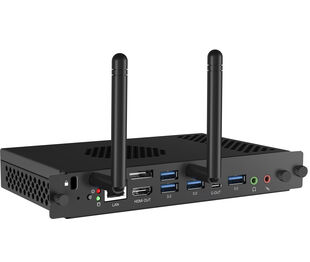
Unlock all of the security and flexibility of Windows IoT with the optional OPS Slot PC.
Встроенные динамики обеспечивают высокое качество звука, обеспечивая кристально чистый звук во время презентаций, видеоконференций или воспроизведения мультимедиа.


| Дизайн | Thin bezel |
| Диагональ | 104.7", 265.9см |
| Панель | IPS, AG coated glass, матовый, затемнение 25% |
| Разрешение | 5120 x 2160 @60Гц (14.75 megapixel, 5KUW) |
| Соотношение сторон | 21:9 |
| Яркость | 500 cd/m² |
| Контрастность | 1200:1 |
| Время отклика (GTG) | 8мс |
| Видимая область | горизонталь/вертикаль: 178°/178°, право/лево: 89°/89°, вверх/вниз: 89°/89° |
| Поддержка цвета | 1.07G (8 Bits+FRC) (NTSC 85%) |
| Частота горизонтальной развертки | 30 - 140kГц |
| Видимая область Ш x В | 2450 x 1033.6мм, 96.5 x 40.7" |
| Размер пикселя | 0.479мм |
| Цвет и отделка безеля | черный, матовый |
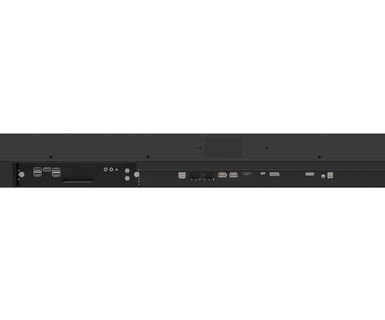
| Вход цифрового сигнала |
HDMI x1 (2.0, max. 3840x2160 @60Hz) DisplayPort x1 (1.4, max. 5120x2160 @60Hz) USB-C x1 (2.0 (signal only), 5120x2160 @60Hz (DP 1.4 Alt mode)) |
| Управление | RJ45 (LAN) x1 |
| Выход цифрового сигнала | DisplayPort x1 (1.4, max. 5120x2160 @60Hz, SST (Single Stream Transport ) Screen Mirror) |
| Аудио выход |
S/PDIF (Optical) x1 Mini jack x1 (3.5mm) Колонки 2 x 10Вт |
| HDCP | v.2.2 |
| USB HUB | x4 (2.0) |
| Extra | Слот для ПК OPS |
| Максимальное (неперерывное) время работы | 24/7 |
| Anti image retention | да |
| Video wall / daisy chain | Yes, Daisy Chain via DP-OUT (SST format) |
| Корпус (безель) | metal |
| Языки экранного меню | EN, DE, FR, ES, IT, CN, RU, JP, CZ, NL, PL |
| Кнопки управления | Menu, Up, Down, Volume +, Volume -, Mute, Power, Power Indicator, Remote Sensor |
| Настройки пользователя | picture (brightness, contrast, sharpness), Audio (treble, bass, balance, speakers, volume), OSD setup (language, OSD H-Position, OSD V-position, transparency, OSD timeout, OSD rotation), advanced settings (colour temp., custom colour temp., gamma), general settings (power management, LED, RC lock, picture format, factory reset), other settings (source input, DP-OUT mirror, LAN, SW version) |
| Plug&Play | DDC2B |
| Ориентация | ландшафт, портрет |
| Безвентиляторный дизайн | да |
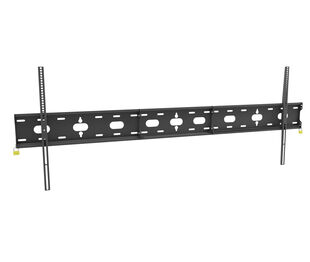
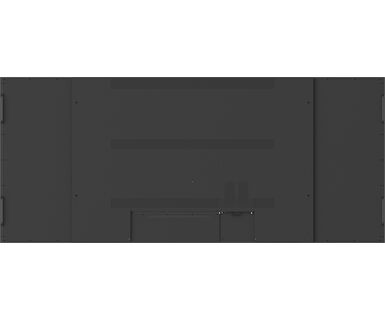
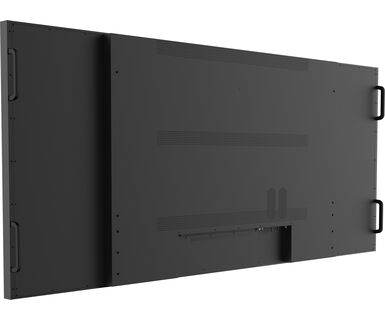
| Крепление VESA | 1500 x 600mm |
| Диапазон рабочих температур | 0°C - 40°C |
| Диапазон температур хранения | - 20°C - 60°C |
| MTBF | 50.000 часов (включая подсветку) |
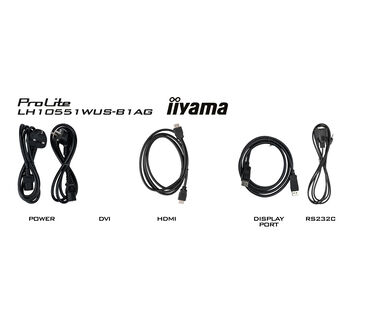
| Кабели | Питание, HDMI, RS-232c |
| Руководства пользователя | Краткое руководство по началу работы, Руководство по безопасности |
| Прочее | Stickers for screw holes, wire buckles |
| Пульт ДУ | да (батарейки в комплекте) |
| Блок питания | внутренний |
| Питание | AC 100 - 240V, 50/60Гц |
| Потребляемая мощность | 247W стандарт, 0.5W ожидание, 0.3W отключено |
| Сертификаты | CB, CE, TÜV-Bauart, EAC, RoHS support, ErP, WEEE, REACH, UKCA |
| Размер продукта Ш x В x Г | 2487.4 x 1070.6 x 99.1мм |
| Размер коробки Ш x В x Г | 2683 x 1407 x 339мм |
| Вес (без упаковки) | 60.14кг |
| Вес (с упаковкой) | 88.7кг |
| EAN код | 4948570121977 |
Чтобы устранить проблему с поворотом изображения на экране, пожалуйста, обратите внимание на два возможных способа:
1. Если содержимое поступает из внешнего источника (например, с устройства Windows), необходимо настроить ориентацию изображения в настройках дисплея этого устройства.
2. Если источником контента является сам монитор, изображение должно автоматически поворачиваться при изменении положения экрана с горизонтального на вертикальное и наоборот.
Если вам не удается установить на мониторе собственное разрешение с максимальной частотой обновления, попробуйте выполнить следующие действия по устранению неполадок:
1. Убедитесь, что вы используете кабель, поддерживающий как собственное разрешение, так и требуемую частоту обновления.
2. Зайдите на страницу продукта на нашем веб-сайте и проверьте вкладку "Технические характеристики" - раздел "Интерфейсы / Разъемы / Элементы управления", чтобы узнать, какое разрешение и частота обновления поддерживаются при выбранном сигнальном входе (например, сигнальный вход HDMI не всегда поддерживает максимальную частоту обновления, поэтому проверьте подключение DisplayPort).
3. Проверьте настройки и особенности вашего ПК / видеокарты, чтобы убедиться, что они поддерживают нужное разрешение или частоту обновления.
Посетите веб-страницу регистрации iiyama и введите название модели или серийный номер вашего экрана iiyama. Вам будут представлены все доступные программные приложения для вашего продукта, а также инструкции по их активации.
Все мониторы iiyama LFD и IFP можно использовать в портретном режиме, за исключением продуктов, названия которых начинаются с TE или LE, которые могут работать только в ландшафтном режиме. Всегда следуйте инструкциям по установке, прилагаемым к монитору, и указаниям в руководстве пользователя.
Если вы хотите изменить настройки монитора удаленно, обратитесь к документу о протоколе RS232/LAN, который находится в разделе DOWNLOAD на странице продукта.
Команды могут быть отправлены на экран с помощью терминального приложения, например, утилиты Hercules SETUP. Для получения дополнительной информации обратитесь к документу по протоколу RS232/LAN, который доступен в разделе DOWNLOAD на странице продукта.
Если на мониторе отображается сообщение "Нет сигнала", проверьте следующее:
1. Убедитесь, что кабели правильно подключены с обоих концов.
2. Выберите правильный вход сигнала (HDMI/DP) или выберите AUTO.
Для получения инструкций по выбору входа, когда экран находится в режиме ожидания, обратитесь к руководству пользователя. На настольных мониторах распространенными способами являются нажатие кнопок INPUT, AUTO или «2», а также перемещение джойстика назад.
Да, ваш монитор iiyama будет работать с системой Apple Mac. Однако способ подключения зависит от входного сигнала. Поскольку системы Apple Mac, начиная с 2020 года, оснащены только портами Thunderbolt 3 (USB-C) для вывода видеосигнала, у вас есть два варианта:
1. подключиться непосредственно к сигнальному входу USB-C на мониторе iiyama.
2. если ваш монитор оснащен только HDMI или Displayport, вам понадобится Mac-совместимый донгл, поддерживающий один из доступных видеовходов. Apple предлагает адаптер USB-C Digital AV Multiport Adapter (MW5M3AM), который можно использовать для этой цели.
3. Если ваш монитор iiyama оснащен сенсорным экраном, обратитесь к руководству пользователя, чтобы проверить совместимость сенсорных функций с вашей системой Mac.
Чтобы решить проблему мигающего изображения, выполните следующие действия:
1. Осмотрите сигнальный кабель.
Убедитесь, что сигнальный кабель надежно подключен с обеих сторон и не имеет физических повреждений. Избегайте резких изгибов или сдавливания кабеля.
2. Используйте более короткий кабель.
По возможности используйте кабель короче 3 метров и подключайте монитор непосредственно к розетке, избегая использования переходников.
3. Отключите FreeSync/адаптивную синхронизацию.
Для настольных или игровых мониторов попробуйте отключить FreeSync или Adaptive Sync в меню настроек монитора.