Abonnez-vous à notre newsletter
Continuez #withiiyama
Vous vous êtes inscrit avec succès à notre lettre d'information.
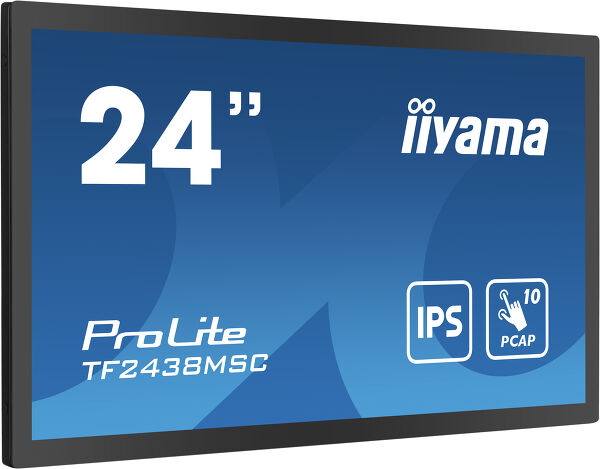
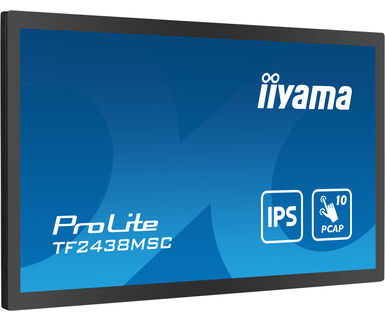
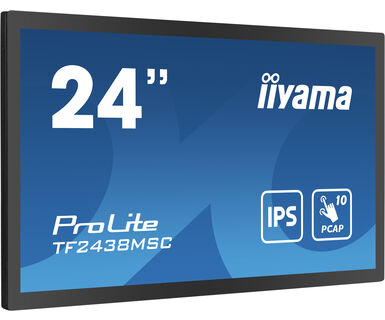
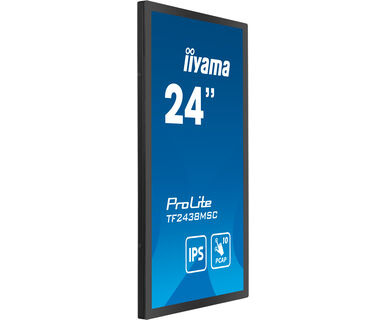
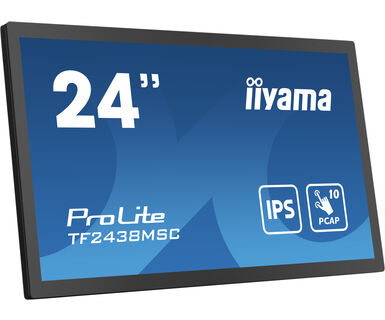
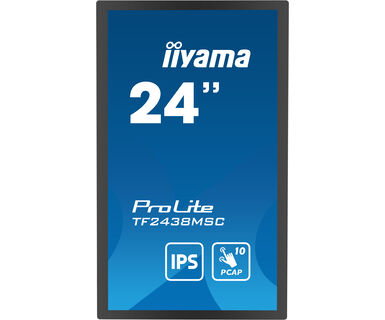
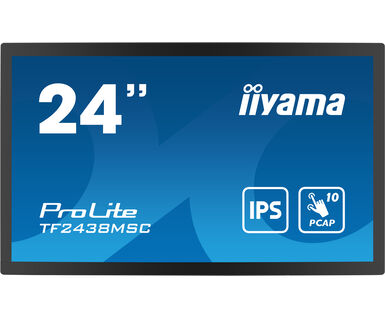
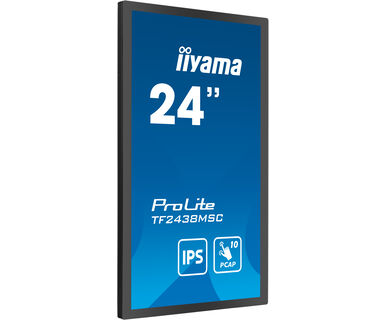
Moniteur tactile à cadre ouvert PCAP Optical Bonded 10 points de 23,8 pouces avec technologie de panneau IPS, verre bord à bord, revêtement anti-empreintes digitales et boîtier en métal
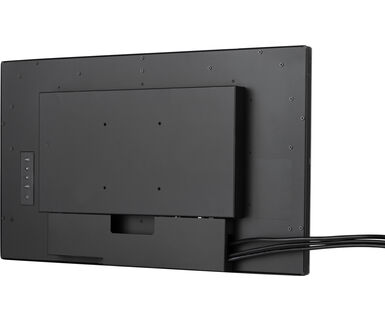
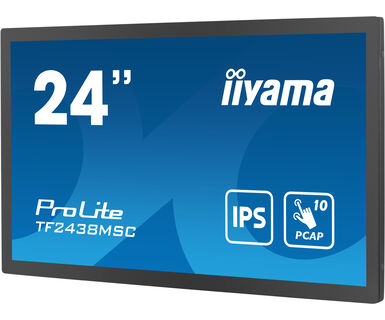
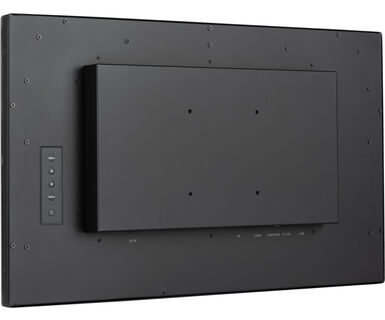
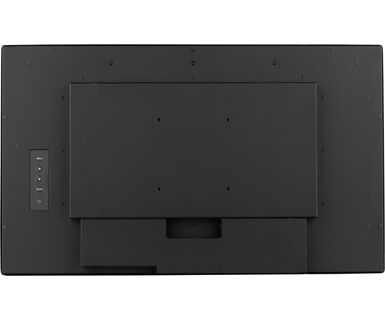
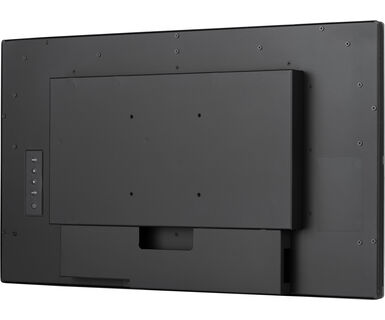
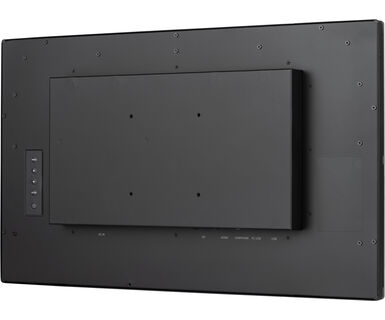
Le moniteur à cadre ouvert Full HD (1920x1080) ProLite TF2438MSC-B1 avec technologie de panneau IPS offre des couleurs exceptionnelles et de larges angles de vue. La technologie tactile capacitif projeté (PCAP) à 10 points avec liaison optique garantit une réponse tactile fluide et précise et une réflexion lumineuse réduite, de plus, l'affichage est protégé contre l'humidité et le développement potentiel d'humidité. Un boîtier en métal robuste et un verre bord à bord résistant aux rayures de 7H avec revêtement anti-empreintes digitales rendent le moniteur particulièrement adapté à l'intégration dans des environnements exigeants. Le moniteur répond également à la norme de protection IPX1, le rendant étanche pendant un certain laps de temps contre les éclaboussures d'eau. Le ProLite TF2438MSC-B1 peut être utilisé en orientation paysage, portrait et face vers le haut. Une solution parfaite pour les systèmes de kiosque, la vente au détail et les installations de signalisation numérique interactive.
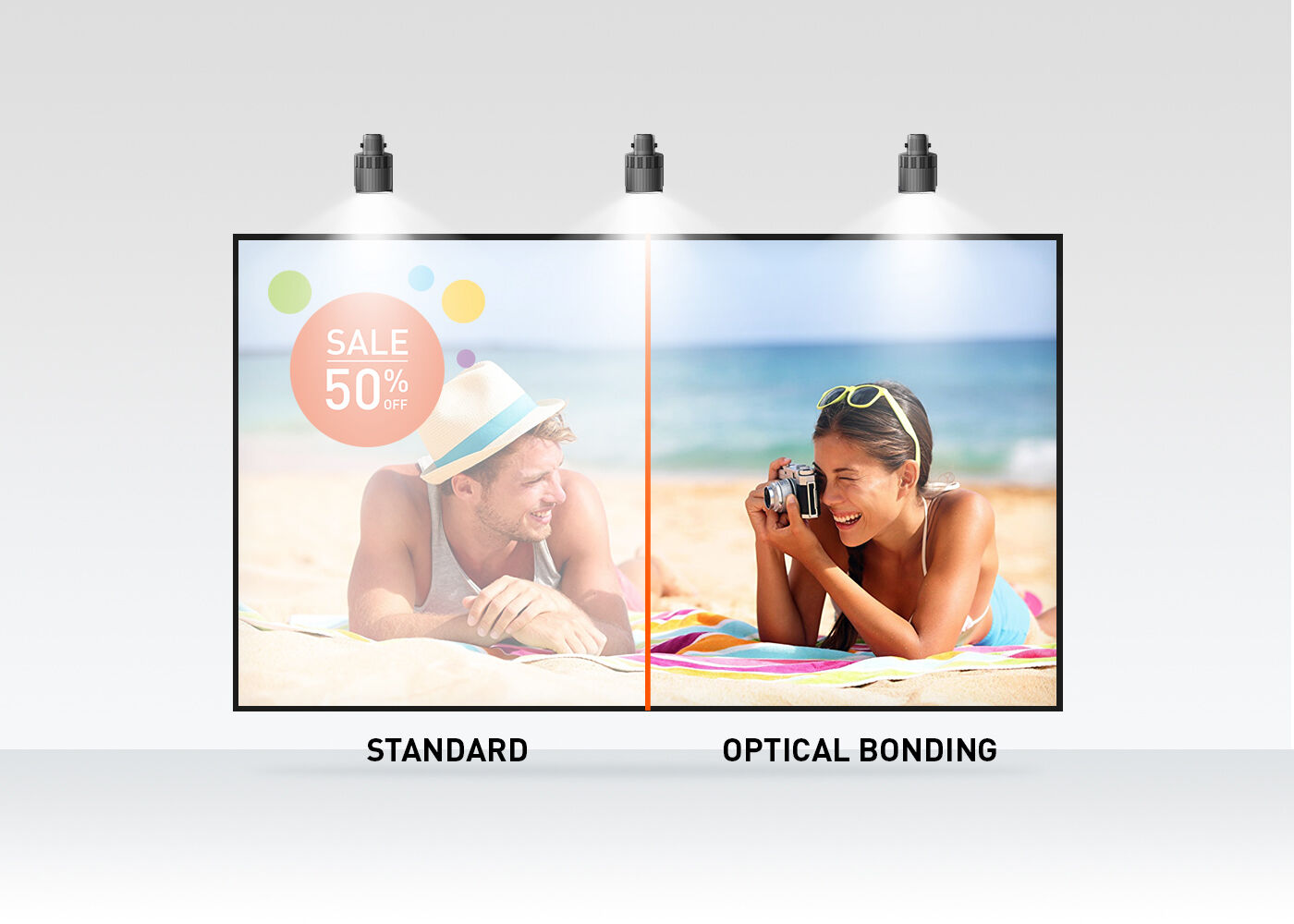
La technologie tactile capacitive projective à liaison optique (PCAP) réduit l'espace d'air entre la couche tactile et l'écran, ce qui rend la réponse tactile plus précise. Elle améliore également la qualité visuelle en réduisant les reflets et l'éblouissement. En outre, l'écran est protégé contre la poussière et l'humidité potentielle.
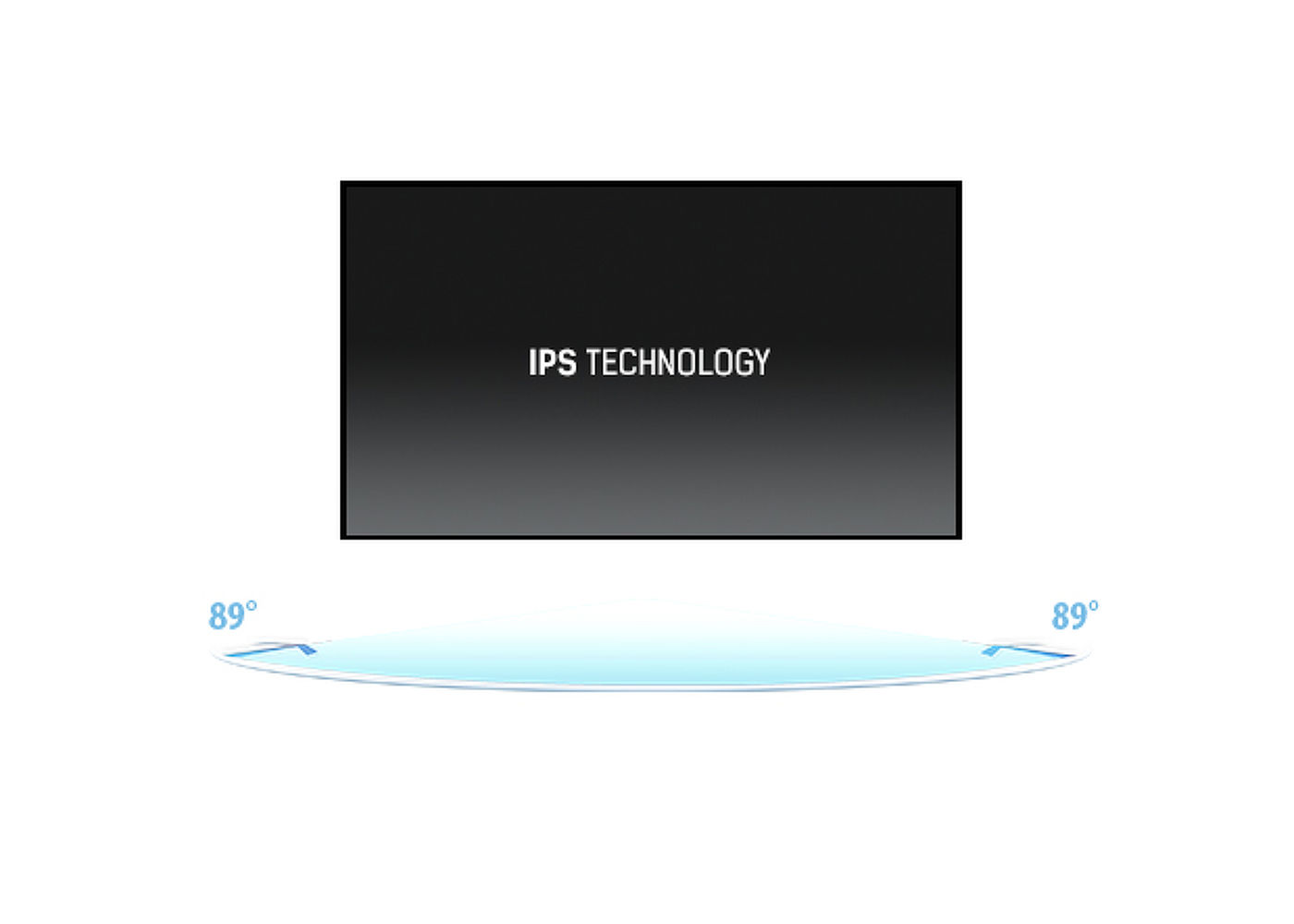
Les écrans IPS sont surtout connus pour leurs larges angles de vision et leurs couleurs naturelles très précises. Ils sont particulièrement adaptés aux applications à couleur critique.
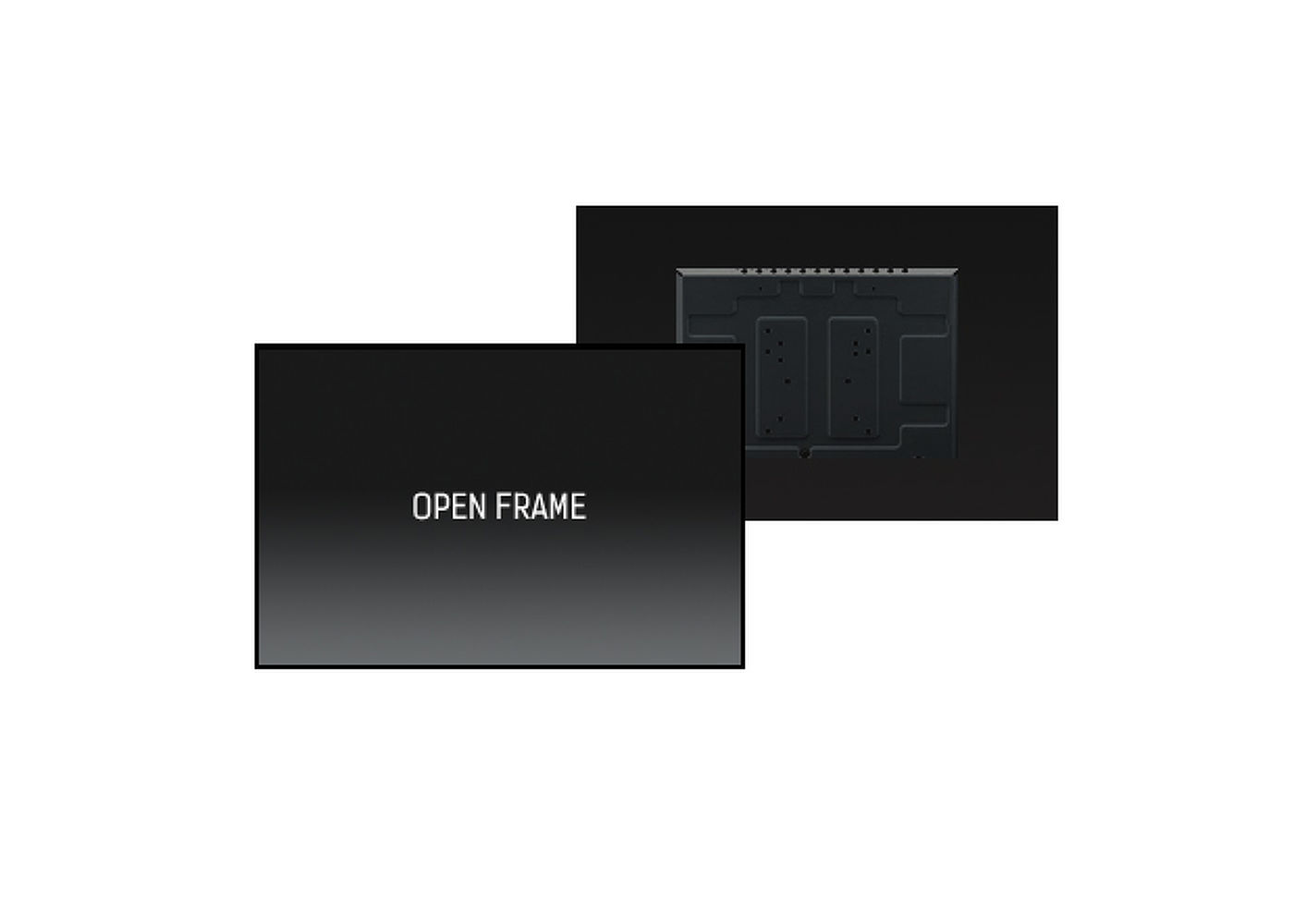
Moniteurs sans bords, dits « open frame » son une solution idéale pour leur intégration dans les meubles destinés aux kiosques et autres bornes d’information dans les magasins.
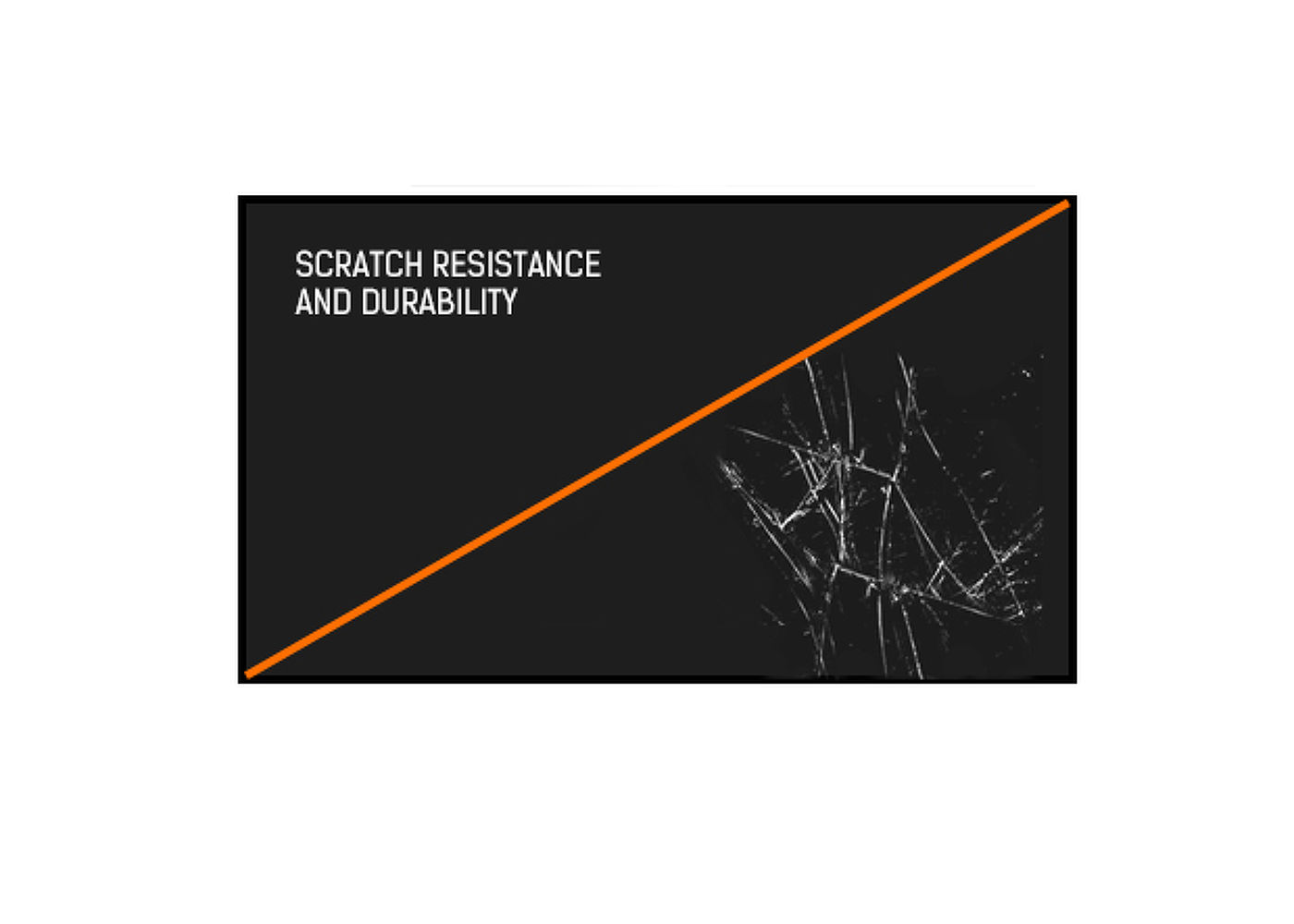
La résistance aux rayures est primordiale dans le cadre d’une utilisation de la fonction tactile dans les milieux publics. Ceci est possible grâce à une dalle de verre de protection qui recouvre la dalle de l’écran. Ceci garantit une grande durabilité de la fonction tactile et est encore plus important que la fonction tactile continue à fonctionner malgré que le verre soit rayé.
Ce moniteur LED est équipé de deux haut-parleurs stéréo de qualité.



| Design | Edge to edge glass, Open Frame |
| Diagonale | 23.8", 60.5cm |
| Matrice | IPS |
| Résolution native | 1920 x 1080 (2.1 megapixel Full HD) |
| Le ratio d'aspect | 16:9 |
| Luminosité | 600 cd/m² |
| Luminosité | 525 cd/m² avec l'écran tactile |
| Transparence de la lumière | 87% |
| Contraste | 1000:1 |
| Temps de réponse (GTG) | 5ms |
| Angle de vision | horizontal/vertical: 178°/178°, droit/gauche: 89°/89°, en avant/en arrière: 89°/89° |
| Couleurs supportées | 16.7mln |
| Fréquence horizontale | 30 - 83kHz |
| Surface de travail H x L | 527 x 296.5mm, 20.7 x 11.7" |
| Largeur Cadre (côtés, haut, bas) | 17.25mm, 20.3mm, 20.3mm |
| Taille du pixel | 0.275mm |
| Couleur du cadre et finition | noir, mate |
| Technologie tactile | bonded PCAP |
| Points de contact | 10 (HID, les périphériques seulement avec un OS approprié) |
| Méthode tactile | stylet, doigt, gant |
| Interface tactile | USB |
| Systèmes d'exploitations compatibles | Tous les Moniteurs Iiyama sont compatibles “Plug & Play” sous Windows ou LINUX. Pour plus de details sur les modèles tactiles compatibles avec les OS supportés, merci de vous référer au fichier des instructions du pilote disponible dans la rubrique “Téléchargement”. |
| Entrée signal digital |
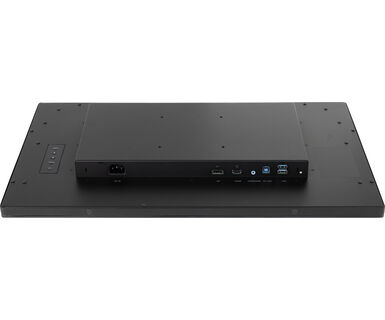
HDMI x1 DisplayPort x1 |
| Sorties Audio | Haut-parleurs 2 x 2W |
| HDCP | oui |
| USB HUB | x2 (USB3.2 Gen 1 (5Gbps, 5V, 900mA)) |
| Extra | PCAP de liaison optique, boîtier en métal, revêtement anti-empreintes digitales, fonction tactile étanche à l'eau |
| Epaisseur du verre | 3.6mm |
| Dûreté du verre | 7H |
| 60950-1 I’essai de chute de bille | oui |
| Protection contre l’eau et la poussière | IP1X (front) |
| Boîtier (cadre) | metal |
| Blocage OSD | oui |
| Langues OSD | EN, DE, FR, CN, RU, JP, NL, PL |
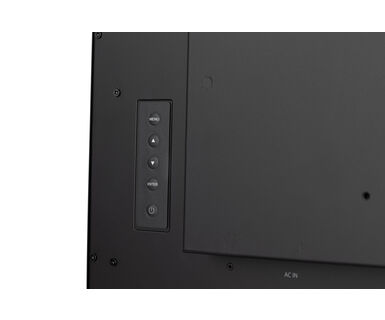
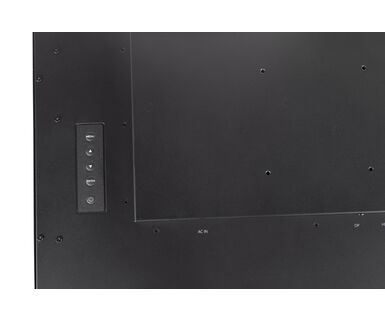
| Boutons de contrôle | Menu, Faites défiler vers le haut/ Éco, Faites défiler vers le bas/ Volume, Entrée/ Sélection d'entrée, Alimentation |
| Paramètres réglables | Ajustement de l'image (luminosité, contraste, couleur i-Style, contraste avancé, mode ECO, OD, X-Res), paramètres de couleur (gamma, plage RVB, température de couleur), réglages d'image (ajustement du mode vidéo, réducteur de lumière bleue, netteté et douceur), OSD (H. pos., V. pos., heure, arrière-plan, langue, informations d'affichage), supplémentaire (réinitialisation, DDC/CI, sélection de signal, volume, muet, LED, logo de démarrage, interrupteur tactile) |
| Réducteur de lumière bleue | oui |
| Plug&Play | DDC2B |
| Orientation | paysage, portrait, installation à plat |
| Conception sans ventilateur | oui |
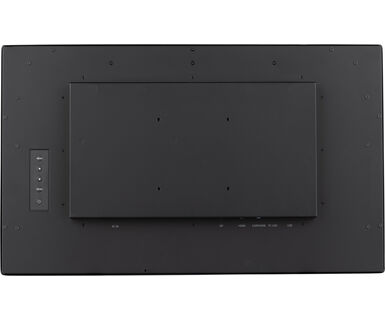
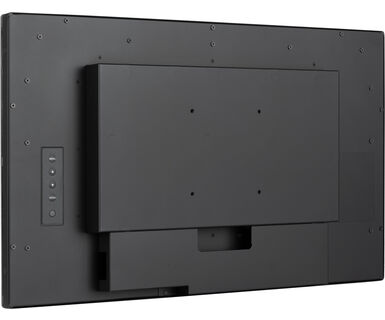
| Montage VESA | 100 x 100mm |
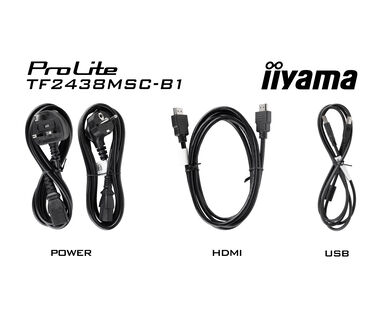
| Câbles | câble d'alimentation, USB, HDMI |
| Guides | guide démarrage rapide, guide de sécurité |
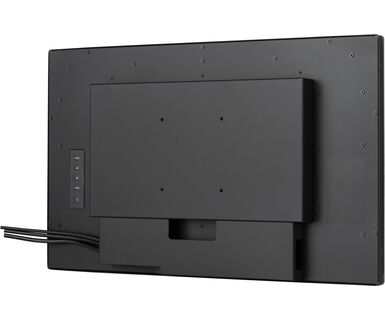
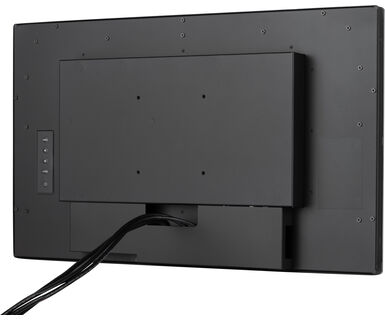
| Couvre câbles | oui |
| Bloc d'alimentation | interne |
| Alimentation | AC 100 - 240V, 50/60Hz |
| Gestion d'alimentation | 22W typique, 1.5W en veille, 0.3W éteint |
| Certifications | CE, TÜV-Bauart, EAC, RoHS support, ErP, WEEE, REACH, UKCA, cTUVus |
| Classe d'efficacité énergétique (Regulation (EU) 2017/1369) | E |
| REACH SVHC | au dessus de 0.1% de plomb |
| Dimensions produit L x H x P | 561.5 x 337 x 47.5mm |
| Dimensions de la boîte L x H x P | 635 x 409 x 115mm |
| Poids (sans boîte) | 6.5kg |
| Poids (avec boîte) | 8.1kg |
| Code EAN | 4948570121113 |
| Gammes de produit | ProLite TF2238MSC-B1 |

Si la fonctionnalité tactile ne fonctionne pas, veuillez vérifier les points suivants :
1. Assurez-vous que votre PC est connecté au moniteur à l'aide du câble USB fourni.
2. Vérifiez dans le manuel de l'utilisateur que votre système d'exploitation est pris en charge par l'écran.
Lors du nettoyage, veuillez suivre les instructions suivantes pour éviter d'endommager votre écran tactile :
1. Évitez d'utiliser des serviettes en papier, des chiffons abrasifs ou des produits de nettoyage agressifs, car ils risquent de rayer l'écran ou d'endommager les capteurs tactiles.
2. Ne vaporisez pas la solution de nettoyage directement sur l'écran afin d'éviter que le liquide ne s'infiltre dans l'écran.
3. Évitez de nettoyer l'écran de manière excessive, car cela pourrait l'user au fil du temps.
4. Pour plus de détails, veuillez consulter notre page dédiée au Nettoyage.
Si votre moniteur affiche un message "No Signal", veuillez vérifier les points suivants :
1. Assurez-vous que les câbles sont correctement connectés aux deux extrémités.
2. Sélectionnez l'entrée de signal correcte (HDMI/DP) ou choisissez AUTO.
Pour savoir comment sélectionner une entrée lorsque l'écran est en mode veille, veuillez consulter le manuel de l'utilisateur. Sur les moniteurs de type bureau, les méthodes courantes consistent à appuyer sur les boutons INPUT, AUTO ou « 2 », ou à déplacer le joystick vers l'arrière.
Oui, votre moniteur iiyama fonctionnera avec votre système Apple Mac. Cependant, la manière de le connecter dépend de l'entrée du signal. Étant donné que les systèmes Apple Mac à partir de 2020 n'ont que des ports Thunderbolt 3 (USB-C) pour la sortie vidéo, vous avez deux options :
1. Vous connecter directement à l'entrée de signal USB-C sur votre moniteur iiyama.
2. Si votre moniteur ne dispose que d'un port HDMI ou Displayport, vous aurez besoin d'un dongle compatible avec le Mac qui prend en charge l'une des entrées vidéo disponibles. Apple propose un adaptateur numérique AV multiport USB-C (MW5M3AM) qui peut être utilisé à cette fin.
3. Si votre moniteur iiyama est doté d'un écran tactile, veuillez vous référer au manuel d'utilisation pour vérifier la compatibilité de la fonctionnalité tactile avec votre système Mac.
Pour résoudre le problème de l'image clignotante, veuillez suivre les étapes suivantes :
1. Inspectez le câble de signal.
Assurez-vous que le câble de signal est bien connecté aux deux extrémités et qu'il n'est pas endommagé. Évitez de plier ou d'écraser le câble.
2. Utilisez un câble plus court.
Si possible, utilisez un câble de moins de 3 mètres et branchez le moniteur directement sur une prise murale, sans utiliser d'adaptateur.
3. Désactivez FreeSync/Adaptive Sync.
Pour les moniteurs de bureau ou de jeu, essayez de désactiver FreeSync ou Adaptive Sync dans le menu des paramètres du moniteur.