Подпишитесь на нашу рассылку
Продолжайте #withiiyama
Вы успешно подписались на нашу рассылку.
Reliable office solution
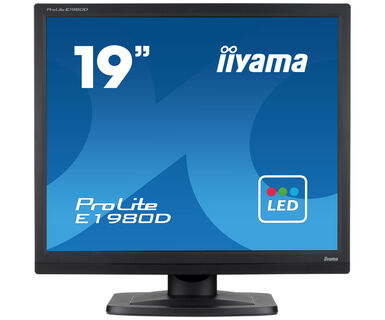
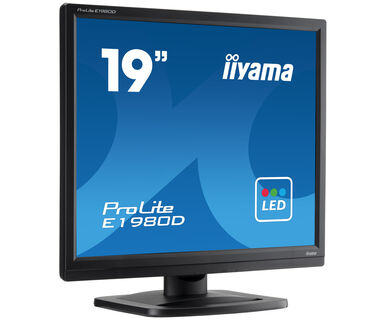
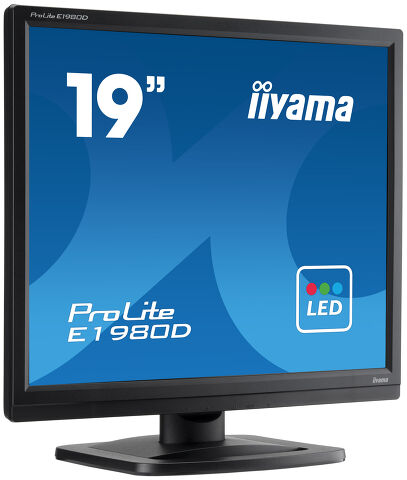
19-дюймовый монитор Prolite E1980D оснащен светодиодной подсветкой и отличается малым временем отклика, высоким уровнем контрастности, а также имеет функции sRGB и гамма-коррекции изображения, позволяющие выполнять чрезвычайно точную цветовую настройку.
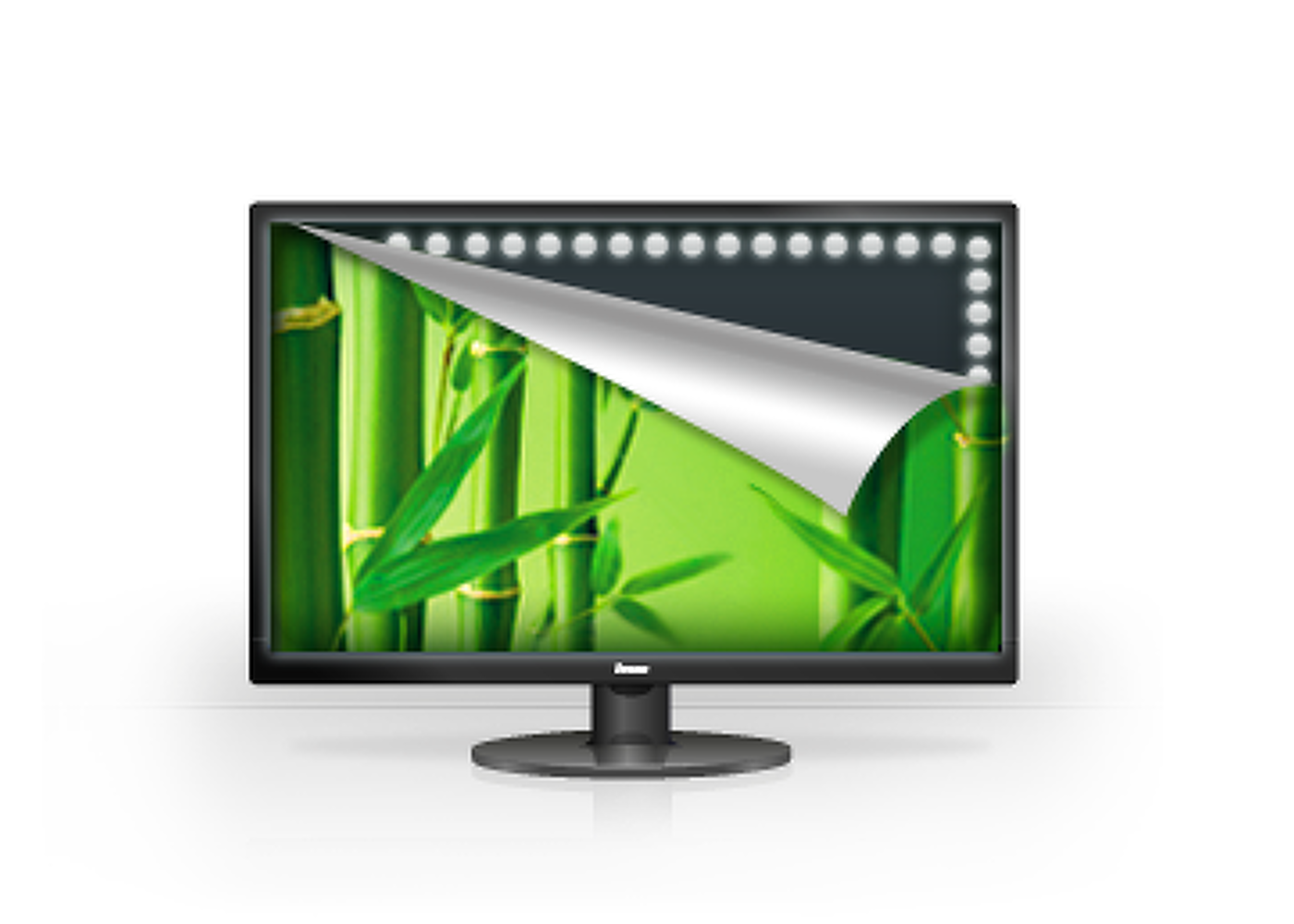
Обычные ЖК-мониторы используют лампы CCFL для подсветки. Использование светодиодов (LED) позволяет существенно снизить энергопотребление и выбросы газов СО2 в атмосферу ― монитор становится экологически безвредным.
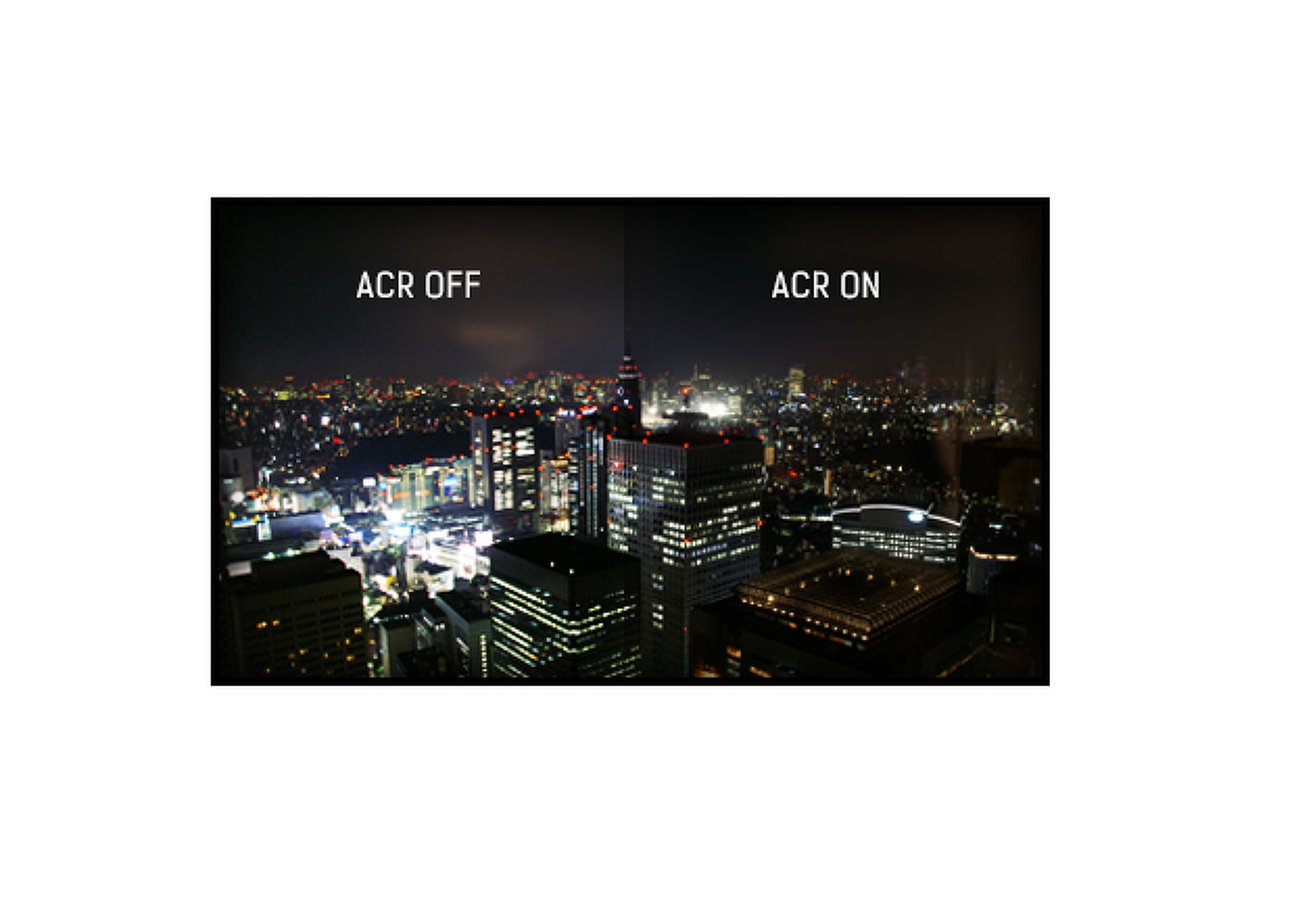
Контрастность ― это отношение яркостей самой светлой и самой тёмной частей изображения на экране ЖК-монитора. Технология Advanced Contrast Ratio (продвинутая контрастность) автоматически регулирует контрастность и яркость, основываясь на характеристиках картинки. Чем выше контрастность, тем лучше будет смотреться картинка в темной комнате.
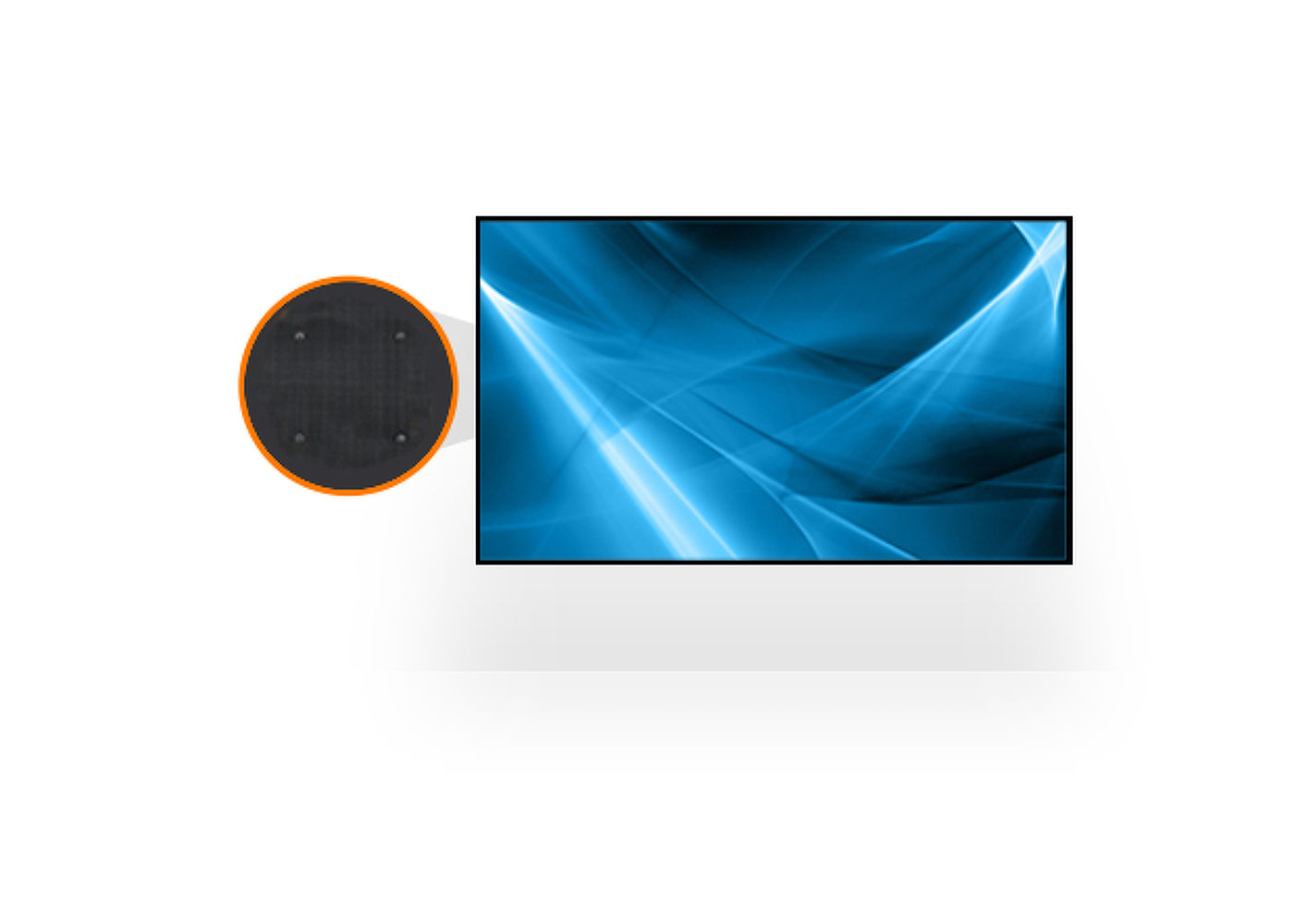
Совместимость со стандартом VESA позволяет легко монтировать монитор с использованием любых креплений, которые соответствуют этим спецификациям.
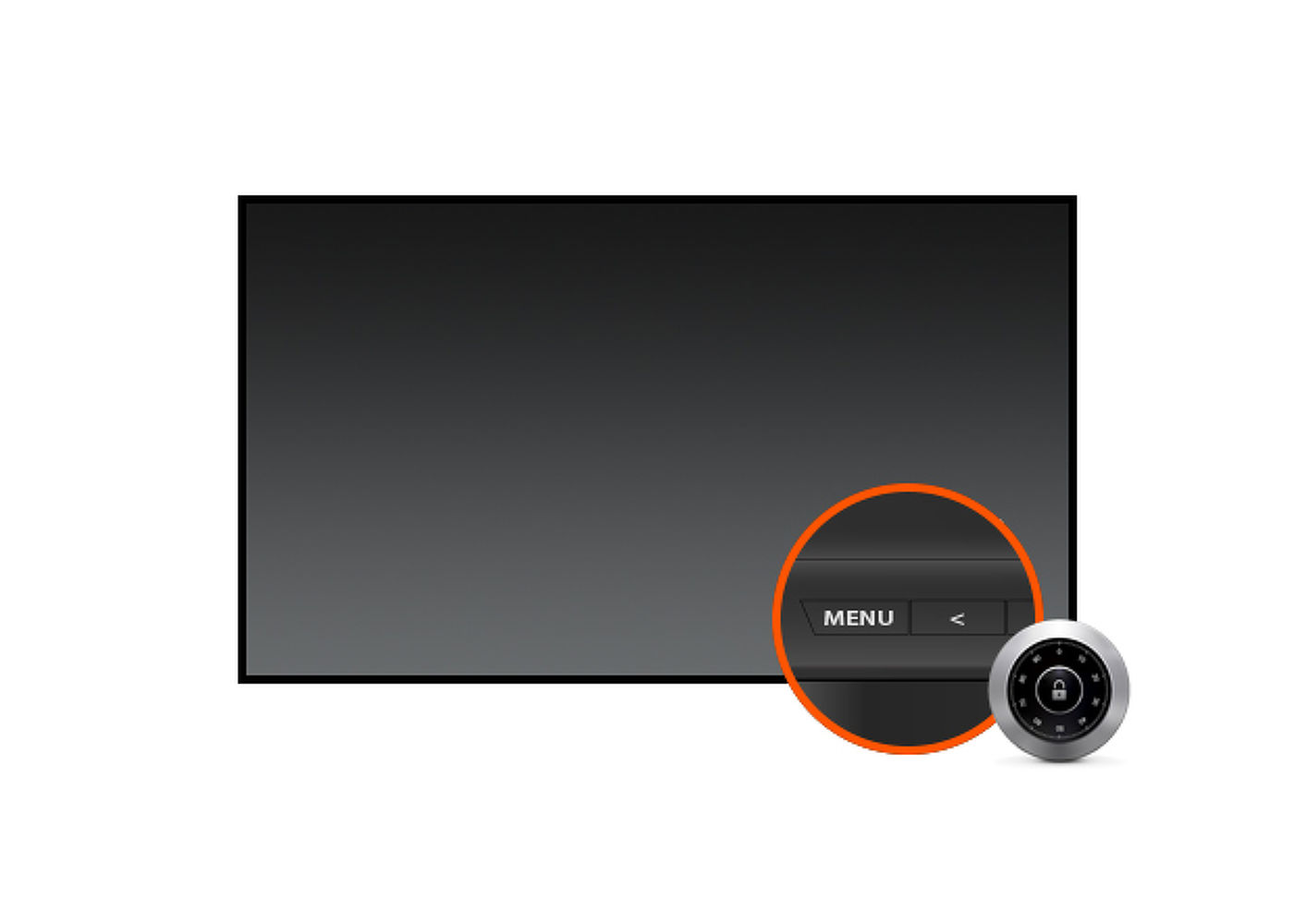
Позволяет блокировать и разблокировать органы управления для предотвращения внесения несанкционированных изменений в настройки дисплея.


| Диагональ | 19", 48см |
| Панель | TN |
| Разрешение | 1280 x 1024 (1.3 megapixel) |
| Соотношение сторон | 5:4 |
| Яркость | 250 cd/m² |
| Контрастность | 1000:1 |
| Расширенная контрастность | 12M:1 |
| Время отклика (GTG) | 5мс |
| Видимая область | горизонталь/вертикаль: 170°/160°, право/лево: 85°/85°, вверх/вниз: 80°/80° |
| Поддержка цвета | 16.7mln (sRGB: 99%; NTSC: 72%) |
| Частота горизонтальной развертки | 24 - 83kГц |
| Видимая область Ш x В | 376.32 x 301.05мм, 14.8 x 11.9" |
| Размер пикселя | 0.294мм |
| Colour | матовый, чернить |
| Вход сигнала |
VGA x1 DVI x1 |
| HDCP | да |
| Языки экранного меню | EN, DE, FR, ES, IT, PT, CN, RU, JP |
| Кнопки управления | Power, Меню, + , - / Eco, кнопка автоматической регулировки Auto |
| Настройки пользователя | яркость (контрастность, яркость, ECO-режим, i-Style colour, функция ACR), настройки изображения (частота тактового сигнала, фаза, горизонтальное/вертикальное положение), настройки цвета (цветовая палитра, температура цвета), параметры меню OSD (горизонтальное/вертикальное положение, время перехода в дежурный режим, язык), другие параметры (восстанови заводские установки, выбор входа сигнала, информационная поддержка), автонастройка |
| Дополнительно | подготовка Kensington-lock™, DDC2B, Mac OSX |
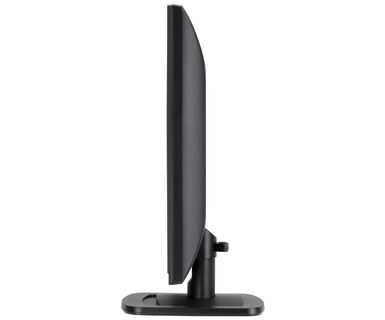
| Эргономика | наклон |
| Угол наклона экрана | 21° вверх; 4° вниз |
| Крепление VESA | 100 x 100mm |
| Кабели | Питание, DVI |
| Прочее | Краткое руководство по началу работы, Руководство по безопасности |
| Блок питания | внутренний |
| Питание | AC 100 - 240V, 50/60Гц |
| Потребляемая мощность | 16W стандарт, 0.5W ожидание, 0.5W отключено |
| Сертификаты | CE, TÜV-GS, RoHS support, ErP, WEEE, REACH, UKCA |
| REACH SVHC | свинца, превышает 0.1% |
| Размер продукта Ш x В x Г | 411 x 402 x 204.5мм |
| Размер коробки Ш x В x Г | 474 x 427 x 122мм |
| Вес (без упаковки) | 3.2кг |
| Вес (с упаковкой) | 4.6кг |
| EAN код | 4948570119332 |
| Energy efficiency class (Regulation (EU) 2017/1369) | E |
| Мощность в режиме ожидания | 0.5W ожидание |
| Power in OFF Mode | 0.5W отключено |
| Разрешение | 1280 x 1024 |

Если на мониторе отображается сообщение "Нет сигнала", проверьте следующее:
1. Убедитесь, что кабели правильно подключены с обоих концов.
2. Выберите правильный вход сигнала (HDMI/DP) или выберите AUTO.
Для получения инструкций по выбору входа, когда экран находится в режиме ожидания, обратитесь к руководству пользователя. На настольных мониторах распространенными способами являются нажатие кнопок INPUT, AUTO или «2», а также перемещение джойстика назад.
Да, ваш монитор iiyama будет работать с системой Apple Mac. Однако способ подключения зависит от входного сигнала. Поскольку системы Apple Mac, начиная с 2020 года, оснащены только портами Thunderbolt 3 (USB-C) для вывода видеосигнала, у вас есть два варианта:
1. подключиться непосредственно к сигнальному входу USB-C на мониторе iiyama.
2. если ваш монитор оснащен только HDMI или Displayport, вам понадобится Mac-совместимый донгл, поддерживающий один из доступных видеовходов. Apple предлагает адаптер USB-C Digital AV Multiport Adapter (MW5M3AM), который можно использовать для этой цели.
3. Если ваш монитор iiyama оснащен сенсорным экраном, обратитесь к руководству пользователя, чтобы проверить совместимость сенсорных функций с вашей системой Mac.
Чтобы решить проблему мигающего изображения, выполните следующие действия:
1. Осмотрите сигнальный кабель.
Убедитесь, что сигнальный кабель надежно подключен с обеих сторон и не имеет физических повреждений. Избегайте резких изгибов или сдавливания кабеля.
2. Используйте более короткий кабель.
По возможности используйте кабель короче 3 метров и подключайте монитор непосредственно к розетке, избегая использования переходников.
3. Отключите FreeSync/адаптивную синхронизацию.
Для настольных или игровых мониторов попробуйте отключить FreeSync или Adaptive Sync в меню настроек монитора.