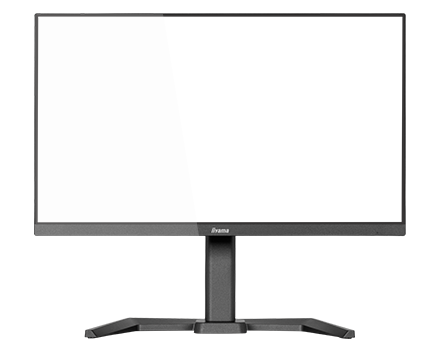
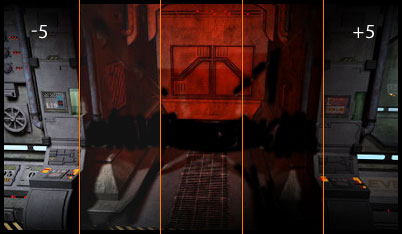
Black Tuner
Kullanıcılar, Black Tuner ile parlaklığı ve koyu tonları ayarlayabilir, gölgeli alanlarda daha iyi görüntüleme performansı sağlar ve düşmanı daha erken tespit etmeye yardımcı olur.
FreeSync™ Premium Teknolojisi
Bu monitör, neredeyse her kare hızında yırtılma veya takılma sorunlarına son vererek düşük giriş gecikmesi ve düşük kare hızı telafisini garanti eder.
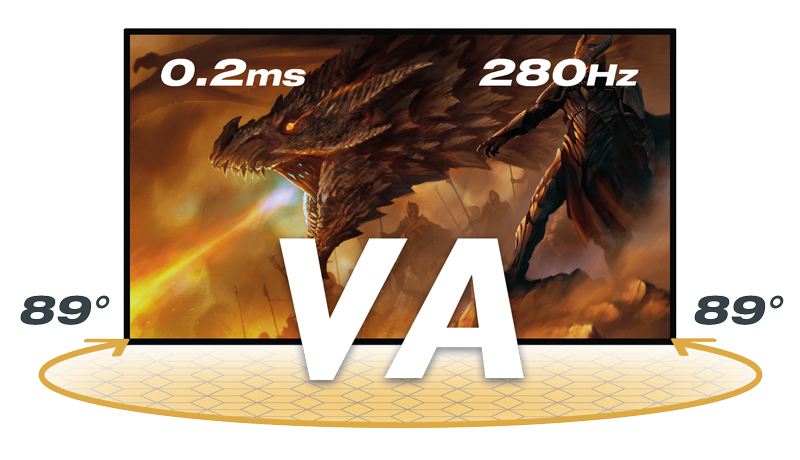
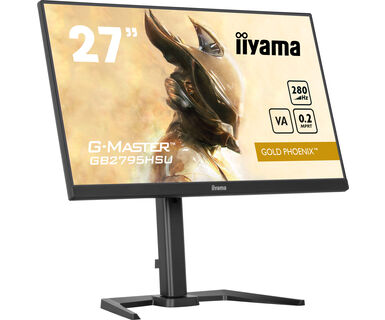
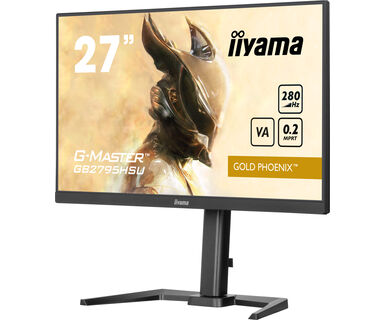
280Hz & 0.2ms MPRT
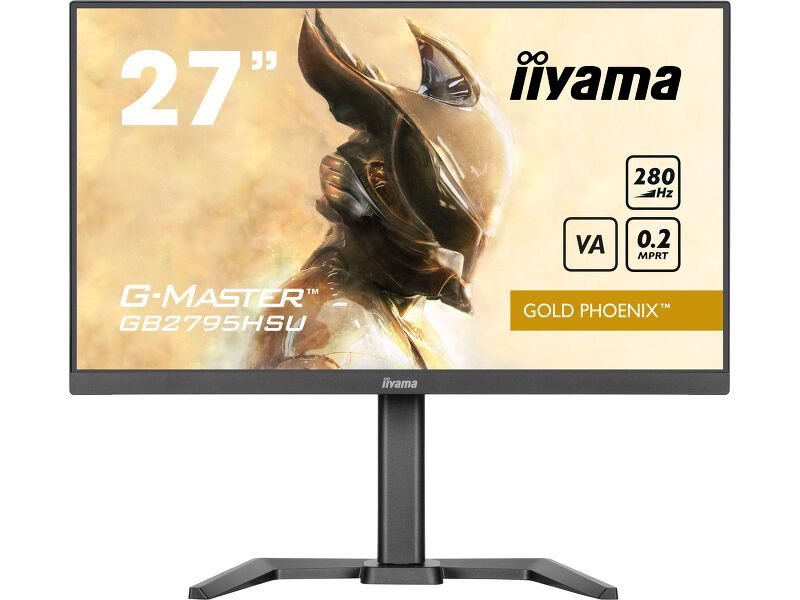
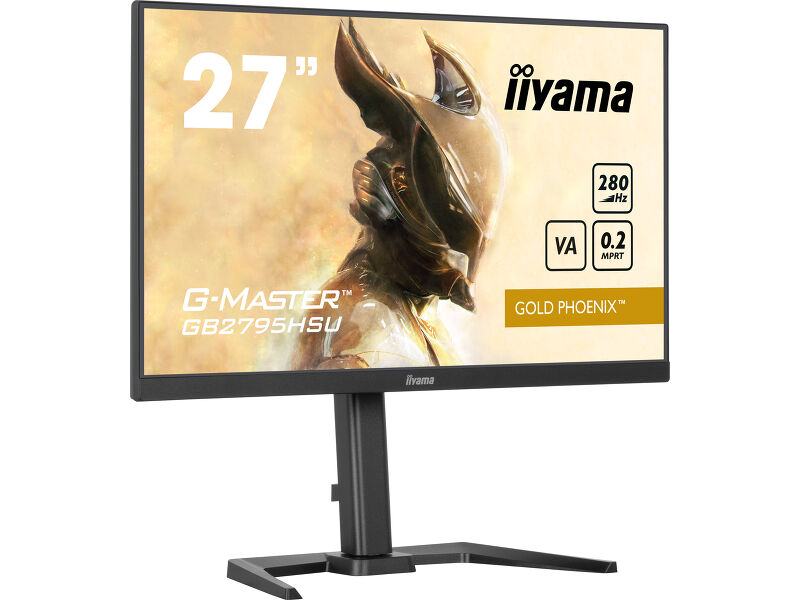
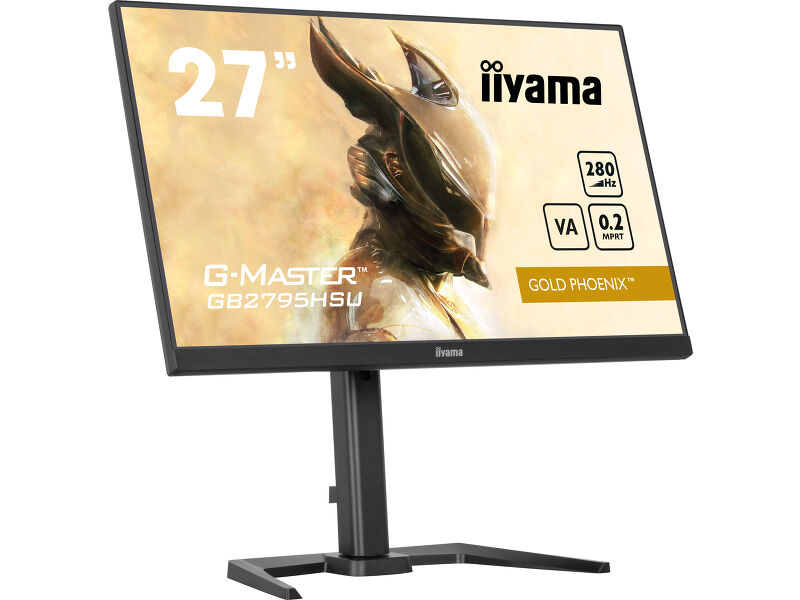
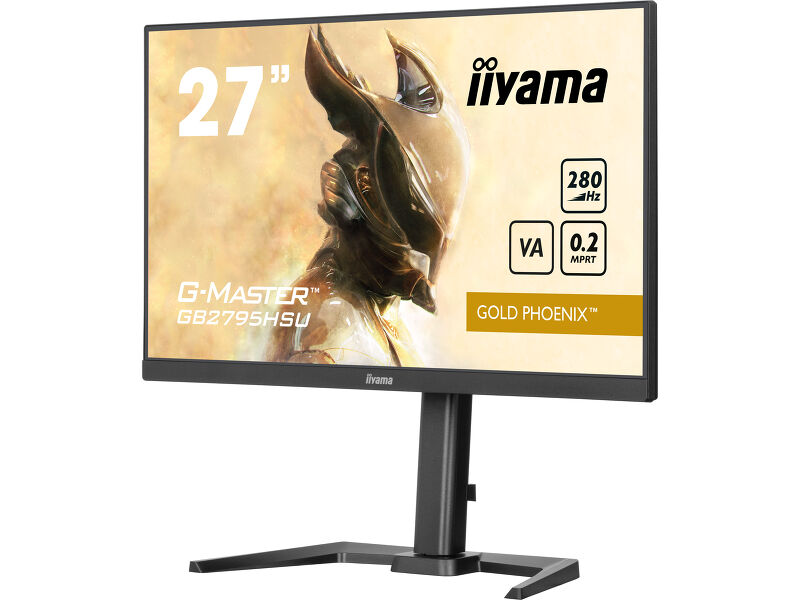
280 Hz yenileme hızı ve 0,2 ms MPRT tepki süresi ile güç sizinle! Anlık kararlar verin ve ekrandaki görüntünün her zaman keskin ve pürüzsüz olduğundan emin olun.
Teknİk Özellİkler
EKRAN ÖZELLİKLERİ
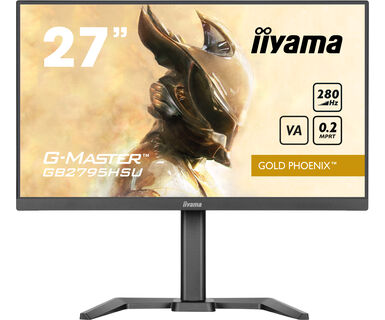
| Ekran Boyutu | 27", 68.6cm |
| Diyagonal | 68.6cm |
| Panel | VA |
| Çözünürlük | 1920 x 1080 @280Hz (2.1 megapixel Full HD, DisplayPort) |
| En-Boy Oranı | 16:9 |
| Panel Parlaklığı | 300 cd/m² |
| Statik Kontrast | 4000:1 |
| Gelişmiş kontrast | 80M:1 |
| Tepki süresi (MPRT) | 0.2ms |
| Görüntüleme Alanı | yatay/dikey: horizontal°/vertical 178°, sağ/sol: 0°/0°, yukarı/aşağı: 0°/0° |
| Renk desteği | 16.7mln 8bit |
| Yatay Sync | 30 - 292kHz |
| Görüntülenebilir alan G x Y | 597.9 x 336.3mm, 23.5 x 13.2" |
| Piksel Aralığı | 0.311mm |
| Renk | matte, black |
ARAYÜZLER / BAĞLANTILAR / KONTROLLER
| Sinyal girişi |
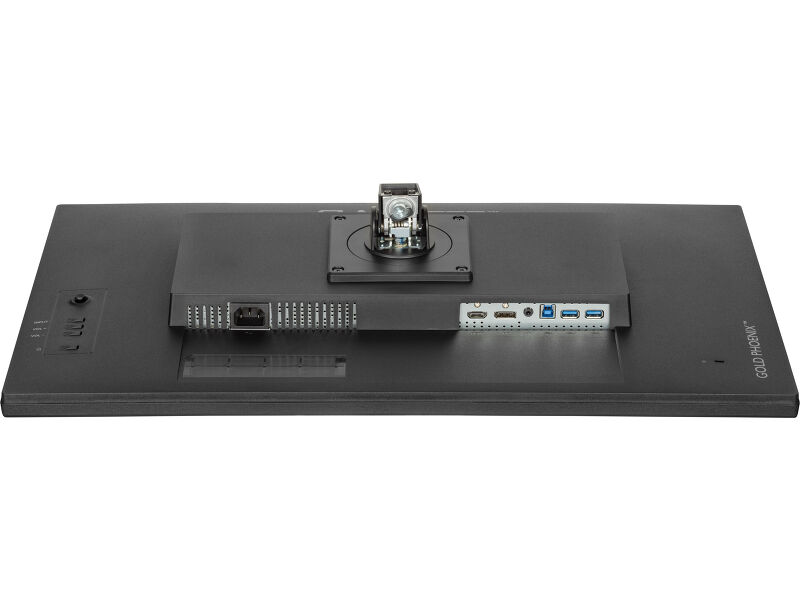
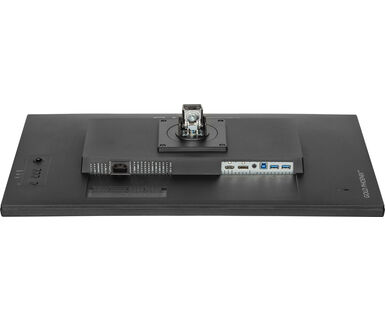
HDMI x1 (1080) DisplayPort x1 (v.1.4 max. 1920 x 1080 @280Hz) |
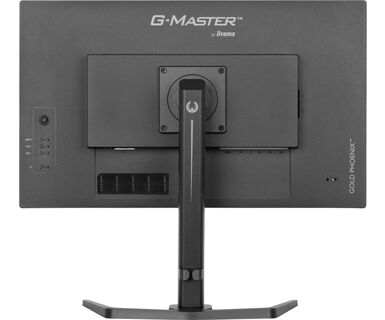
| USB HUB | x4 (v.3.2 (Gen 1, 5Gbit; DC5V, 900mA)) |
| HDCP | evet |
| Kulaklık Bağlantısı | evet |
ÖZELLİKLER
| Mavi ışık azaltıcı | evet |
| Flickersız | evet |
| Adaptive Sync desteği | FreeSync Premium - HDMI: 1920 x 1080 @48-240Hz, DP: 1920 x 1080 @48-280Hz |
| HDR | HDR10 |
| OSD dilleri | EN, DE, FR, ES, IT, RU, JP, CZ, NL, PL |
| Hoparlör | 2 x 2W |
| Kolaylık | Kensington-lock™ prepared, DDC2B, Mac OSX |
MEKANİK
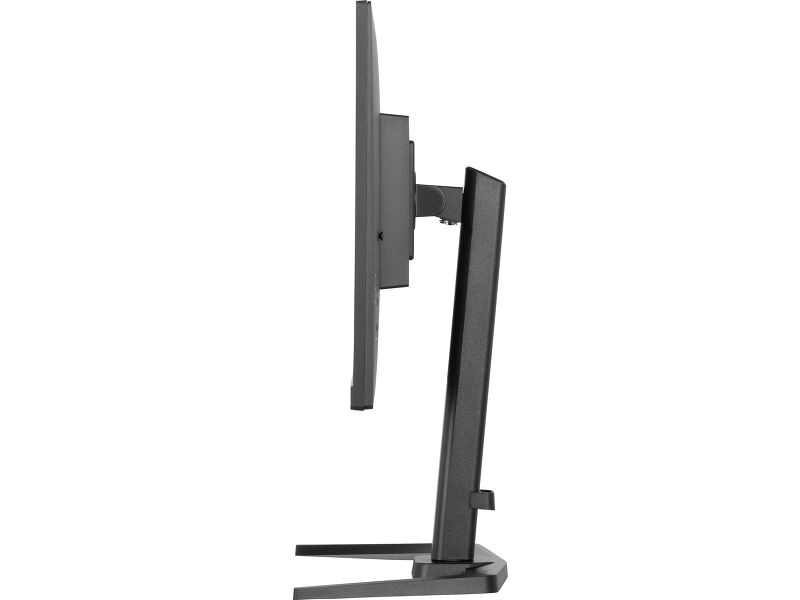
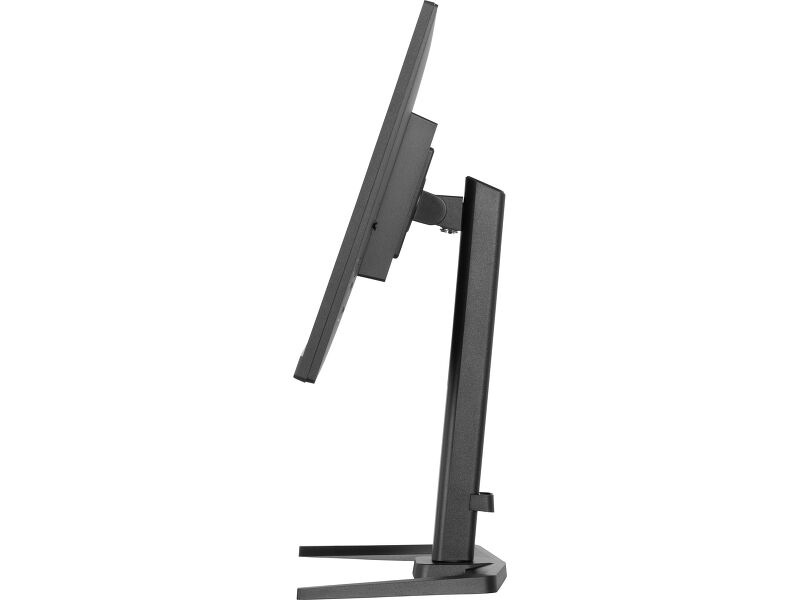
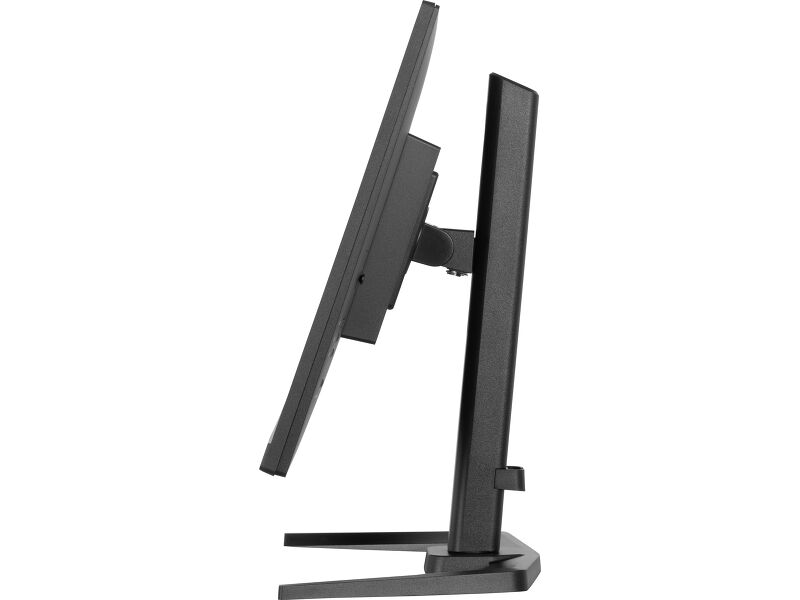
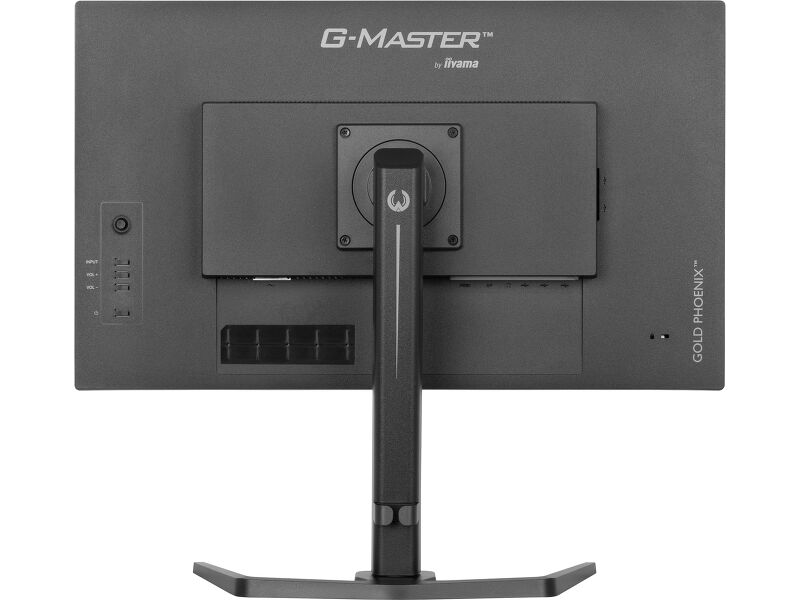
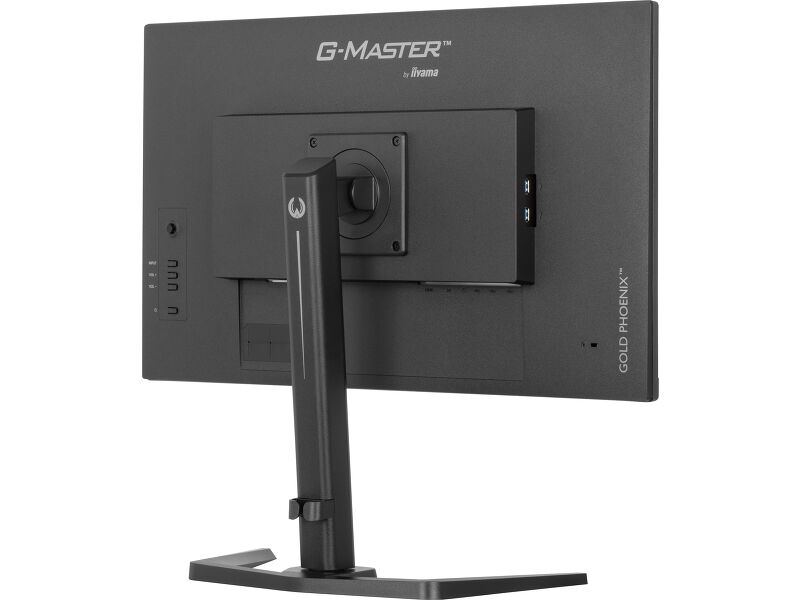
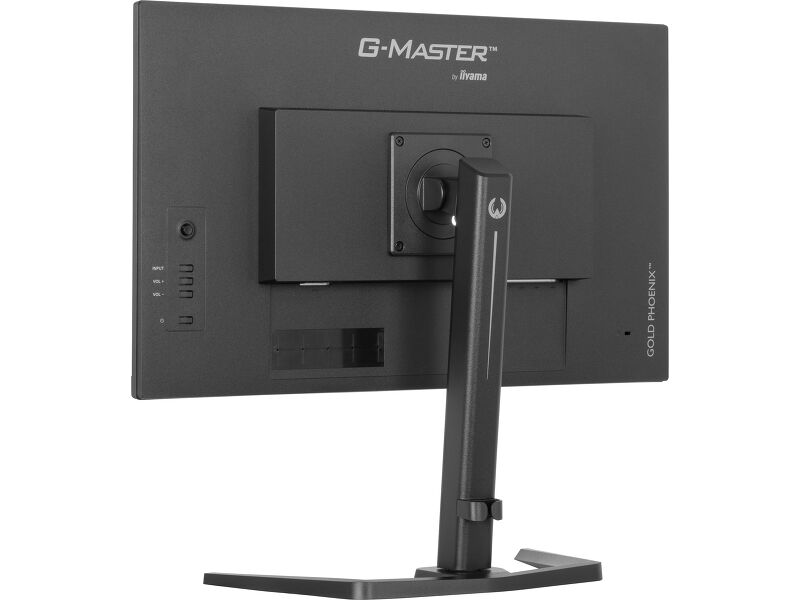
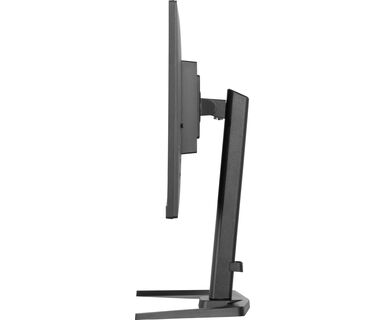
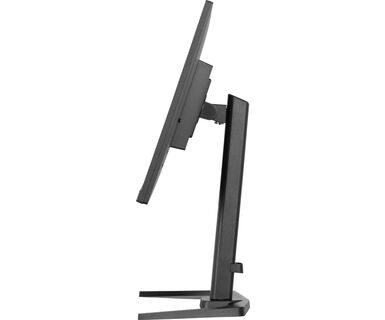
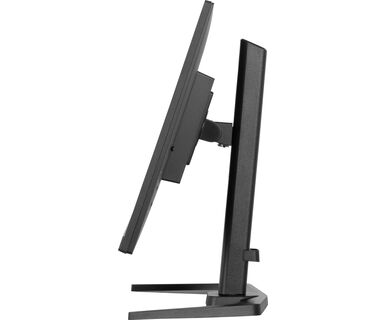
| Ekran konumu ayarlamaları | height, pivot (rotation), tilt |
| Yükseklik ayarı | 150mm |
| Döndürme (PIVOT işlevi) | 90° |
| Döner stand | 90°; ° sol; 45° sağ |
| Eğim açısı | 23° yukarı; 5° aşağı |
| VESA montajı | 100 x 100mm |
| Kablo yönetim sistemi | evet |
PAKET İÇERİĞİNDEKİ AKSESUARLAR
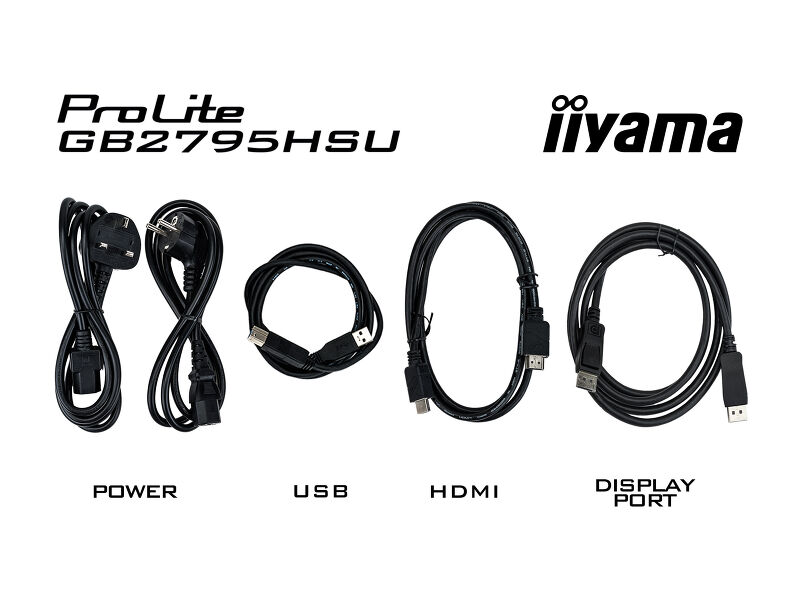
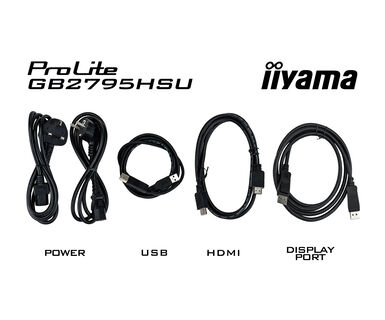
| Kablolar | güç (1.8m), USB (1.8m), HDMI (1.8m), DP (1.8m) |
| Diğer | quick start guide, |
GÜÇ YÖNETİMİ
| Güç Kaynağı Ünitesi | internal |
| Güç Kaynağı | AC - 100V, 240/V, 50Hz |
| Güç Tüketimi | 30W tipik, 0.5W stand by, 0.3W off mode |
SÜRDÜRÜLEBİLİRLİK
| Yönetmelikler | CE, TÜV-Bauart, EAC, VCCI-B, PSE, RoHS support, ErP, WEEE, REACH, UKCA |
| Enerji verimliliği sınıfı (Yönetmelik (EU) 2017/1369) | E |
| REACH SVHC | above 0.1%: Lead |
ÖLÇÜLER / AĞIRLIK
| Ürün boyutları G x Y x D | 614.5 x 400.5 (550.5) x 213mm |
| Kutu boyutları G x Y x D | 690 x 432 x 168mm |
| Ağırlık (kutu hariç) | 5.4kg |
| Ağırlık (kutu ile birlikte) | 7.5kg |
| EAN kodu | 4948570124428 |
FAQS
Why can't I set the native resolution with the maximum refresh rate on my monitor?
+If you are unable to set the native resolution with the maximum refresh rate on your monitor, try the following troubleshooting steps:
1. Ensure you are using a cable that supports both the native resolution and the desired refresh rate.
2. Visit the product page on our website and check technical specification tab - Interfaces / Connectors / Controls section to see what resolution and refresh rate are supported under the signal input you have seleced (e.g. HDMI signal input does not always support the maxium refresh rate, please check the DisplayPort connection instead).
3. Check the settings and specifications of your PC / graphics card to see if they support the desired resolution or refresh rate.
Adaptive Sync, AMD FreeSync veya NVIDIA G-Sync ile uyumlu mu?
+Evet, Adaptive Sync AMD FreeSync ve NVIDIA G-Sync ile uyumludur.
FreeSync/Adaptive Sync etkinleştirildiğinde neden MBR'yi seçemiyorum?
+FreeSync/AdaptiveSync etkinleştirildiğinde MBR seçilemez çünkü MBR, hareket netliğini iyileştirmeye yönelik farklı yöntemlere sahip olduğundan FreeSync/Adaptive Sync teknolojisine müdahale edebilir. MBR hareket bulanıklığını (tepki süresi) azaltırken, Adaptive Sync/FreeSync kekemeliği giderir. Dalgalanan veya dengesiz kare hızlarına sahip sistemlerde Adaptive Sync/FreeSync'i etkinleştirmenizi öneririz. MBR, sürekli olarak yüksek kare hızını koruyan güçlü sistemlerde en iyi performansı gösterir.
Monitörüm neden "Sinyal Yok" mesajını gösteriyor?
+Monitörünüz "Sinyal Yok" mesajını görüntülüyorsa lütfen aşağıdakileri kontrol edin:
1. Kabloların her iki uçta da düzgün şekilde bağlandığından emin olun.
2. Doğru sinyal girişini (HDMI/DP) seçin veya AUTO'yu seçin.
Ekran bekleme modundayken bir giriş seçme konusunda rehberlik için lütfen kullanıcı kılavuzuna bakın. Masaüstü monitörlerde, yaygın yöntemler arasında INPUT, AUTO veya "2" düğmelerine basmak veya joystick'i geriye doğru hareket ettirmek yer alır.
Apple MAC sistemim var, iiyama monitörüm çalışır mı?
+Evet, iiyama monitörünüz Apple Mac sisteminizle çalışacaktır. Ancak, nasıl bağlanacağınız sinyal girişine bağlıdır. 2020'den itibaren Apple Mac sistemleri yalnızca video çıkışı için Thunderbolt 3 (USB-C) bağlantı noktalarına sahip olduğundan, iki seçeneğiniz vardır:
1. Doğrudan iiyama monitörünüzdeki USB-C sinyal girişine bağlayın.
2. Monitörünüzde yalnızca HDMI veya Displayport varsa, mevcut video girişlerinden birini destekleyen Mac uyumlu bir dongle'a ihtiyacınız olacaktır. Apple, bu amaçla kullanılabilen bir USB-C Dijital AV Çoklu Bağlantı Noktası Adaptörü (MW5M3AM) sunar.
3. iiyama monitörünüzde dokunmatik ekran yetenekleri varsa, Mac sisteminizle dokunmatik işlevselliğinin uyumluluğunu doğrulamak için lütfen kullanıcı kılavuzuna bakın.
The picture on my monitor is flickering. What steps can I take to fix it?
+To resolve the issue of a blinking picture, please follow these steps:
1. Inspect the Signal Cable.
Ensure the signal cable is securely connected at both ends and free from any physical damage. Avoid any sharp bends or squishing of the cable.
2. Use a Shorter Cable.
If possible, use a cable shorter than 3 meters and connect the monitor directly to a wall power socket, avoiding the use of adapters.
3. Disable FreeSync/Adaptive Sync.
For desktop or gaming monitors, try disabling FreeSync or Adaptive Sync in the monitor's settings menu.

Uyumlu aksesuarlar
İndİrİlebİlİr İçerİkler


OYUNUN KİLİDİNİ AÇIN!

