Iscriviti alla nostra newsletter
Rimani aggiornato #withiiyama
l'iscrizione alla nostra newsletter è avvenuta con successo.
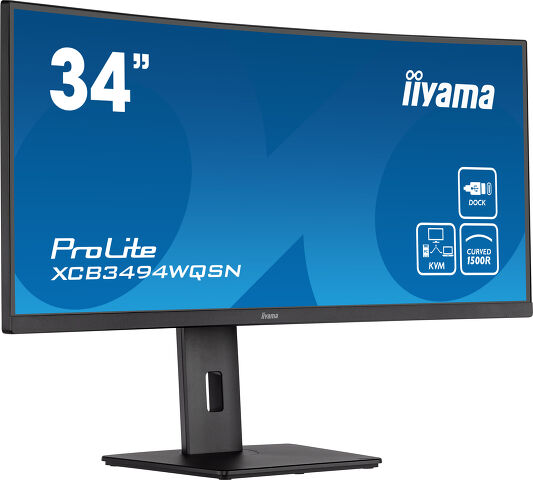
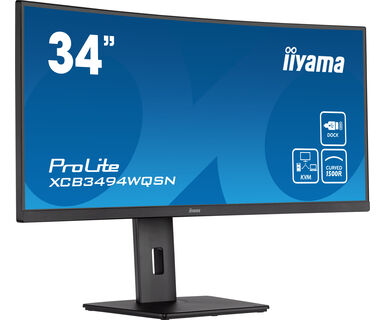
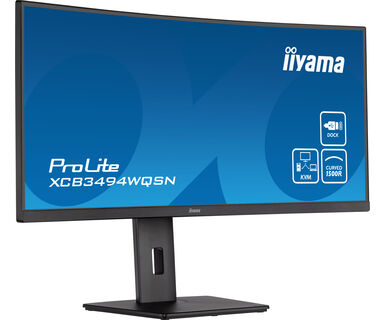
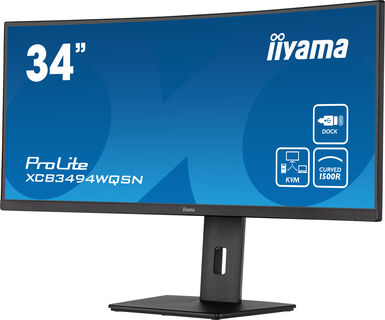
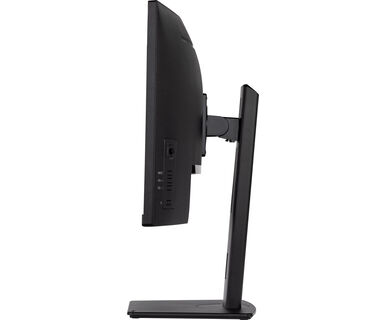
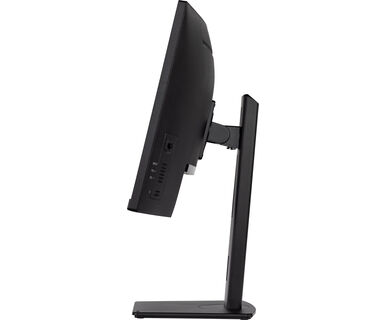
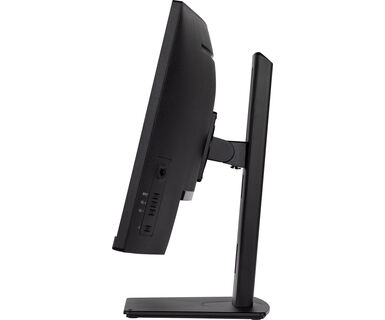
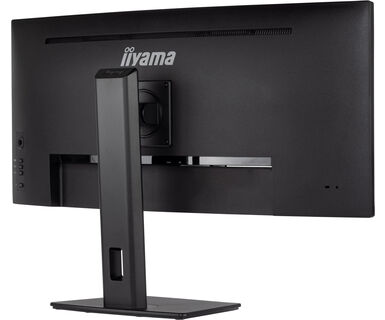
Monitor curvo da 34" con la funzione switch KVM, USB-C Dock, risoluzione UWQHD e un supporto regolabile in altezza
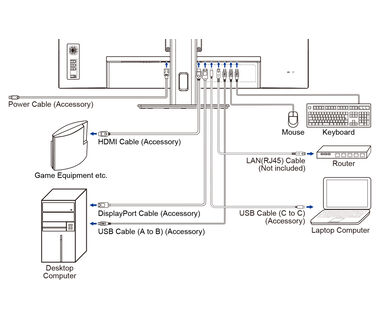
Il monitor dal design curvo da 34" XCB3494WQSN garantisce un’esperienza di visione confortevole e coinvolgente grazie alla curvatura 1500R dello schermo. Il pannello VA integrato con risoluzione UWQHD (3440 x1440) offre un’eccellente qualità dell’immagine e alti valori di contrasto. Dotato di uno switch KVM, il XUB3293UHSN consente il collegamento a più computer che possono essere controllati da una console (monitor, tastiera, mouse). L’USB-C-Dock offre un’area di lavoro pulita e pratica grazie all’utilizzo di un solo cavo per consentire la trasmissione simultanea di dati, video e segnali audio, il tutto senza alcuna perdita di qualità. Inoltre il dispositivo collegato viene caricato direttamente dal monitor. Se il monitor è collegato a Internet tramite un cavo LAN, anche il dispositivo collegato si connetterà automaticamente alla rete.
Il supporto regolabile in altezza di 150 mm consente di adattare la posizione dello schermo alle proprie preferenze, mentre il pannello privo di sfarfallio con funzione di riduzione della luce blu riduce l'affaticamento degli occhi.
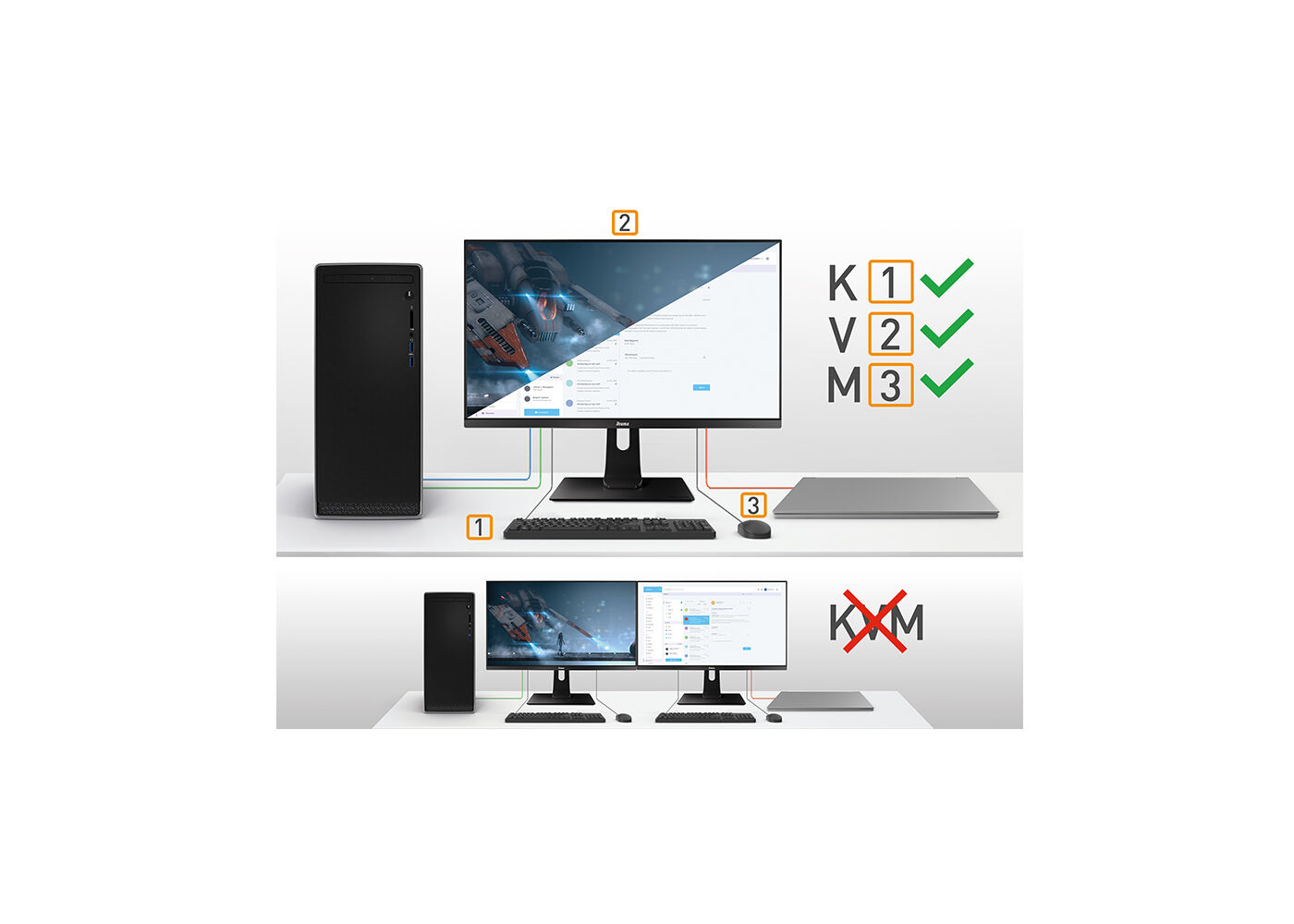
Con un monitor con la funzione KVM switch e' possibile condividere i dispositivi collegati con due computer diversi via le porte USB. Basta cambiare l’ingresso del segnale nel menu OSD del monitor e la tastiera, il mouse e la webcam passano immediatamente dal notebook al PC.
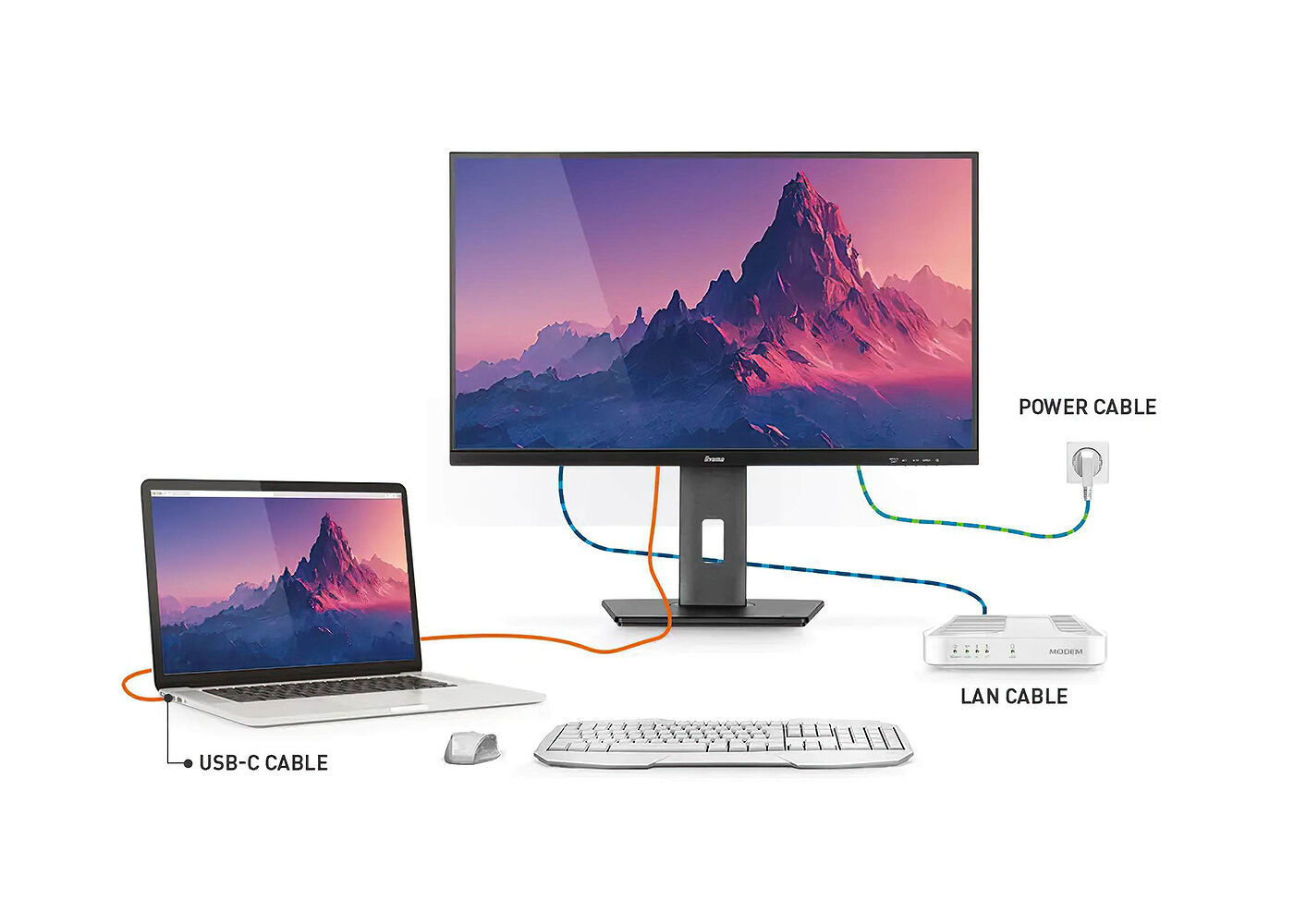
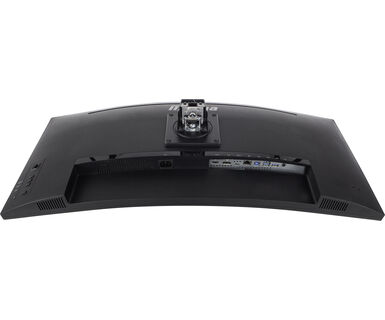
La dock consente di collegare il laptop con un unico cavo al monitor per assicurarsi che sia carico e collegato ad una rete cablata e che il segnale del laptop sia inviato al monitor. Con le porte USB aggiuntive, è possibile collegare al monitor anche il mouse, la tastiera o la webcam. Il tutto grazie ad un unico cavo che collega il vostro laptop* alla dock USB C del monitor.
*Le funzioni variano a seconda del supporto USB-C del vostro laptop.
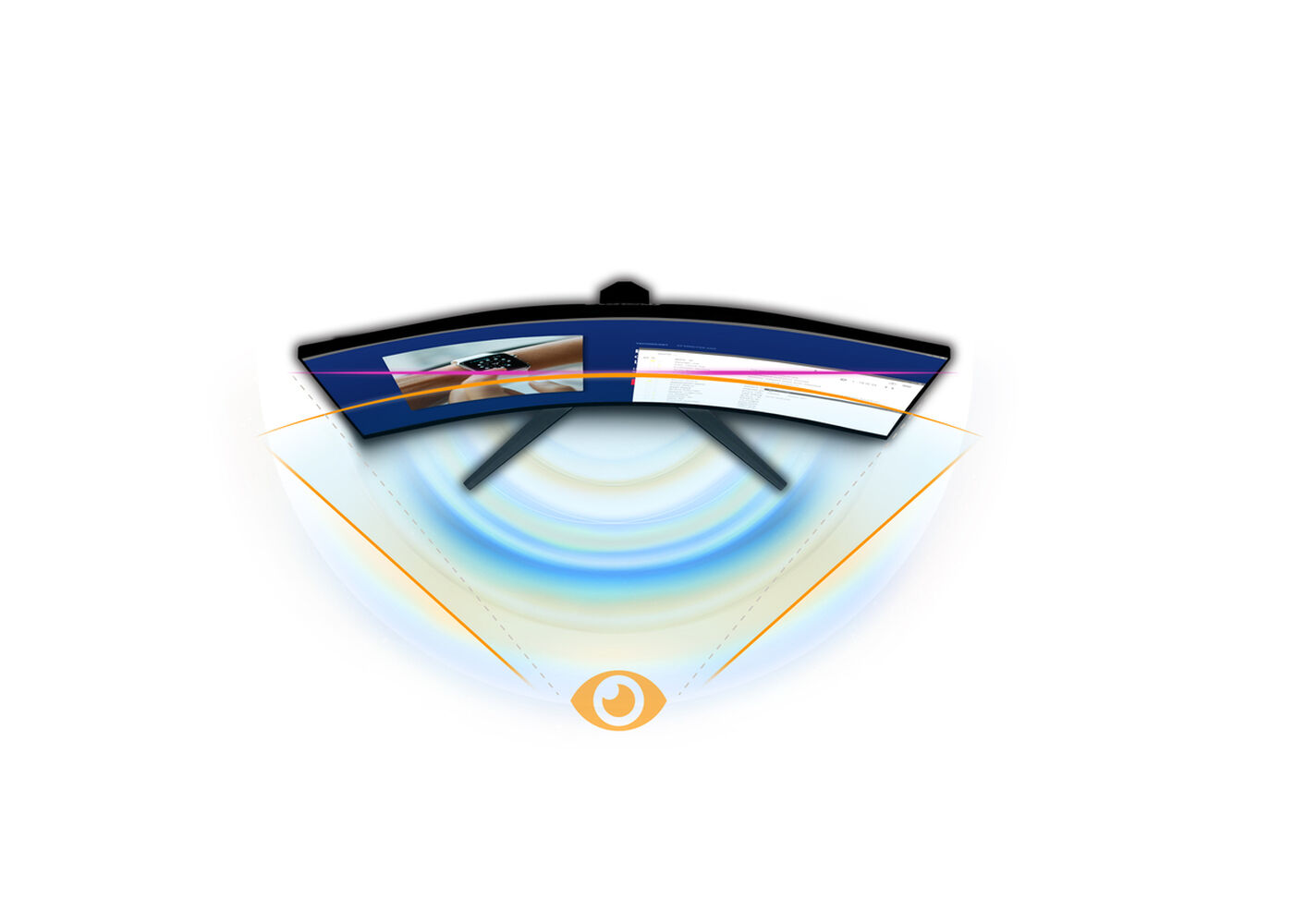
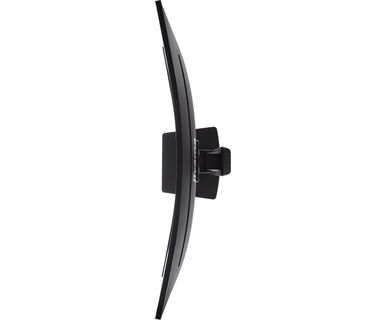
La curvatura 1500R dello schermo riduce lo sforzo degli occhi e allo stesso tempo offre un’esperienza visiva realistica, consentendo angoli di visione più ampi e naturali rispetto ai monitor piatti, ad esempio affiancati uno in parte all'altro. Il risultato è un’esperienza più coinvolgente che aumenta la produttività e la concentrazione, sia durante il lavoro, l’editing, il gaming o un qualsiasi altro tipo di intrattenimento.
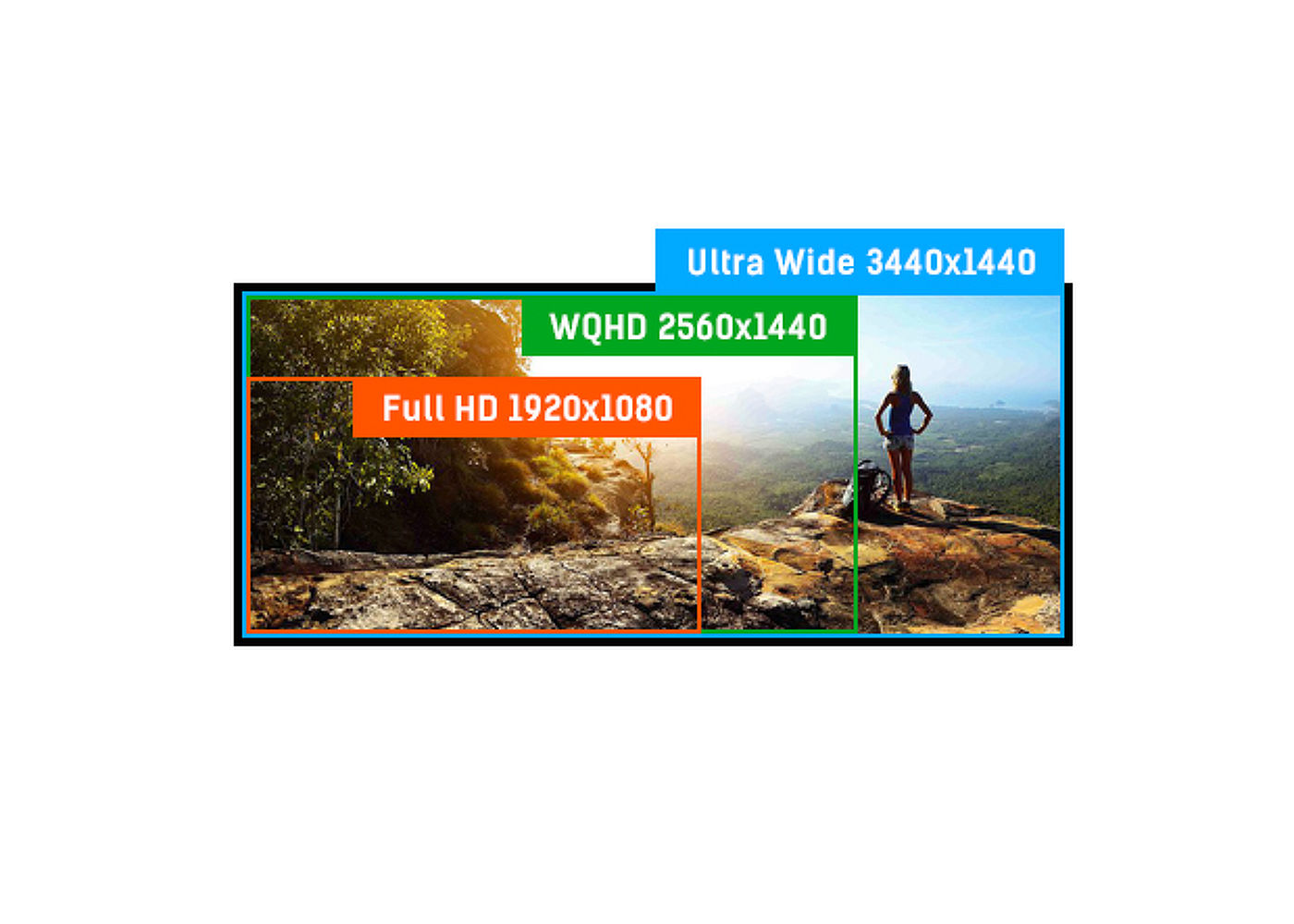
La risoluzione UWQHD (Ultra-wide QHD) garantisce un’area di visualizzazione molto ampia (21:9).
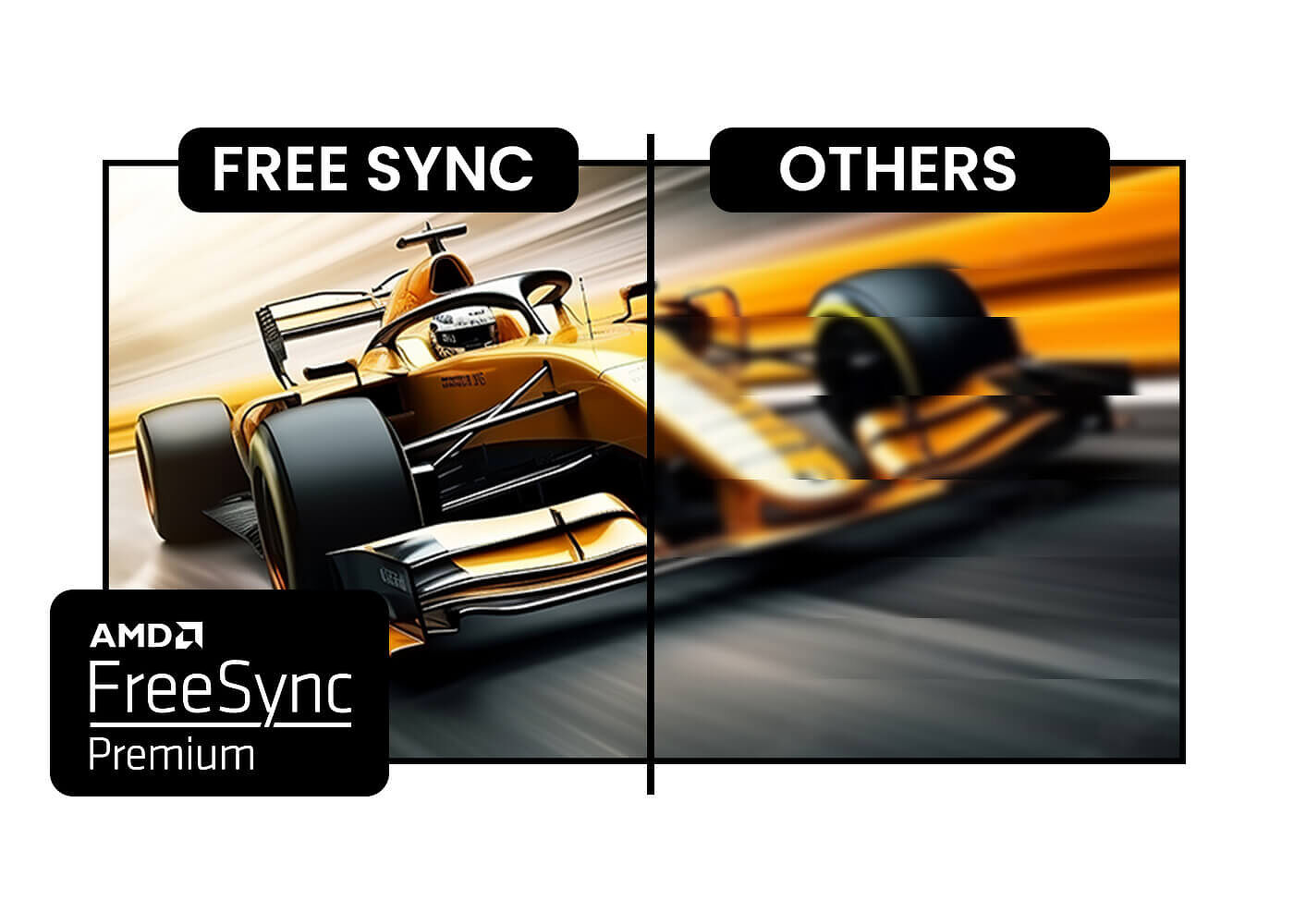
Questo monitor garantisce una bassa latenza in ingresso e una bassa compensazione del framerate, ponendo fine a qualsiasi problema di Screen Tearing o Stuttering a praticamente qualsiasi framerate.





| Design | Curvo |
| Diagonale | 34", 86.4cm |
| Pannello | TEcnologia pannello VA, finitura opaca |
| Curvo | 1500R |
| Risoluzione nativa | 3440 x 1440 @120Hz (4.9 megapixel UWQHD, DisplayPort & USB-C) |
| Format | 21:9 |
| Luminosità | 350 cd/m² |
| Contrasto statico | 4000:1 |
| Contrasto avanzato | 80M:1 |
| Tempo di risposta (MPRT) | 0.4ms |
| Angolo di visione | orizzontale/verticale: 178°/178°, sinistra/destro 89°/89°, alto/gíu: 89°/89° |
| Supporta colore | 16.7mln (sRGB: 99%; NTSC: 93%) |
| Siincronizzazione orizontale | 30 - 185kHz |
| Angolo di visione L x H | 797.2 x 333.7mm, 31.4 x 13.1" |
| Pixel pitch | 0.232mm |
| Color | opaca, nero |
| Connettore ingresso |
HDMI x1 (v.2.0, 3440 x 1440@ 100Hz) DisplayPort x1 (v.1.2, 3440 x 1440@ 120Hz) USB-C x1 (3440 x 1440@ 120Hz, PD 65W) |
| USB HUB | x3 (v. 3.2 (Gen 1, 5Gbit; DC5V, 900mA)) |
| USB-C DOCK | x1 (Power delivery 65W, LAN, USB v. 3.2 (Gen 1, 5Gbit)) |
| HDCP | si |
| Connettore cuffie | si |
| RJ45 (LAN) | x1 |
| KVM switch | si |
| Riduzione luce blu | si |
| Flicker free | si |
| supporta la Tecnologia Adaptive Sync | FreeSync Premium - HDMI: 3440 x 1440 @48-100Hz, DP / USB-C: 3440 x 1440 @48-120Hz |
| Extra | Switch KVM, USB-C Dock, i-Style Colour |
| Lingua OSD | EN, DE, FR, ES, IT, PT, RU, JP, CZ, NL, PL |
| Pulsanti controllo | Controller da joystick: premere (menu), su, giu' sinistra (Eco), destra (blue light reducer), selezione ingresso, volume +, volume -, asscensione |
| Controllo utente | picture adjust (brightness, contrast, Eco, blue light reducer, ACR, OD), colour settings (colour temp., user preset, i-Style colour), OSD (OSD H. position, OSD V. position, OSD rotate, OSD time), language, recall, miscellanous (sharp and soft, video mode adjust, opening logo, MST, USB, RGB Range, information), input select, audio settings (volume, mute) |
| Altoparlanti | 2 x 2W |
| Utilità | brevettato Kensington-lock™, DDC2B |
| Regolazione posizione display | altezza, swivel, tilt |
| Regolazione altezza | 150mm |
| Snodo | 90°; 45° sinistra; 45° destro |
| Angolo di inclinazione | 23° alto; 5° giù |
| Montaggio VESA | 100 x 100mm |
| Passaggio cavi | si |
| Cavo | di alimentazione, USB, HDMI, DP, USB-C |
| Altro | guida rapida, guida di sicurezza |
| Unità di alimentazione | interno |
| Alimentazione | AC 100 - 240V, 50/60Hz |
| Consumo energia | 45W tipico, 0.5W stand by, 0.5W spento |
| Norme | TCO Certified, CE, TÜV-Bauart, EAC, VCCI-B, PSE, RoHS support, ErP, WEEE, REACH, UKCA |
| TCO Certified |
XCB3494WQSN-B5 A, XCB3494WQSN-B5 B |
| Classe efficienza energetica (Regulation (EU) 2017/1369) | G |
| EPEAT | *l'iscrizione varia a seconda del paese, per i dettagli consultare il sito www.epeat.net |
| REACH SVHC | sopra 0.1%: Piombo |
| Prodotti dimensioni L x H x P | 809.5 x 431 (581) x 245.5mm |
| Box dimensioni L x H x P | 900 x 480 x 236mm |
| Peso (netto) | 9.3kg |
| Peso (lordo) | 12.2kg |
| EAN code | 4948570121410 |




Se non si riesce a impostare la risoluzione nativa con la frequenza di aggiornamento massima sul monitor, provare a eseguire le seguenti operazioni di risoluzione dei problemi:
1. Assicurarsi di utilizzare un cavo che supporti sia la risoluzione nativa che la frequenza di aggiornamento desiderata.
2. Visitare la pagina del prodotto sul nostro sito web e controllare la scheda delle specifiche tecniche - sezione Interfacce / Connettori / Controlli per verificare la risoluzione e la frequenza di aggiornamento supportate dall'ingresso del segnale selezionato (ad esempio, l'ingresso del segnale HDMI non sempre supporta la frequenza di aggiornamento massima; controllare invece la connessione DisplayPort).
3. Controllare le impostazioni e le specifiche del PC/scheda grafica per verificare se supportano la risoluzione o la frequenza di aggiornamento desiderata.
Per risolvere il problema del mancato caricamento del notebook, provare a eseguire i seguenti passaggi:
1. Attivare l'USB BC o disattivare la modalità di standby USB nel menu delle impostazioni del monitor.
2. Aggiornare il BIOS/UEFI del PC.
I monitor iiyama con funzionalità USB-Dock sono riconoscibili da una "N" nel nome del modello, come HSN o QSN. Ad esempio, XUB****HSN. È inoltre possibile visitare la pagina di selezione dei prodotti e utilizzare i filtri disponibili.
Per scoprire le caratteristiche e i vantaggi di un monitor con dock USB-C, guardate il video qui sotto.
Per estendere il desktop tramite DP-out, attivare la funzione MST nelle impostazioni dello schermo. Per istruzioni dettagliate, consultare il manuale d'uso.
Sì, Adaptive Sync è compatibile con AMD FreeSync e NVIDIA G-Sync.
Non è possibile selezionare MBR quando è attivato FreeSync/AdaptiveSync, perché MBR può interferire con la tecnologia FreeSync/Adaptive Sync, che ha metodi diversi per migliorare la chiarezza del movimento. L'MBR riduce la sfocatura del movimento (tempo di risposta), mentre Adaptive Sync/FreeSync risolve il problema del stuttering. Si consiglia di attivare Adaptive Sync/FreeSync sui sistemi con frame rate fluttuanti o instabili. L'MBR funziona meglio su sistemi potenti che mantengono una frequenza di fotogrammi costantemente elevata.
Se il monitor visualizza il messaggio "Nessun segnale", verificare quanto segue:
1. Verificare che i cavi siano collegati correttamente a entrambe le estremità.
2. Selezionare l'ingresso del segnale corretto (HDMI/DP) o scegliere AUTO.
Per informazioni sulla selezione di un ingresso mentre lo schermo è in modalità standby, consultare il manuale dell'utente. Sui monitor desktop, i metodi più comuni includono la pressione dei pulsanti INPUT, AUTO o “2” o lo spostamento del joystick all'indietro.
Sì, il monitor iiyama funziona con il sistema Apple Mac. Tuttavia, il collegamento dipende dal segnale in ingresso. Poiché i sistemi Apple Mac dal 2020 in poi dispongono solo di porte Thunderbolt 3 (USB-C) per l'uscita video, avete due opzioni:
1. Collegare direttamente all'ingresso del segnale USB-C del monitor iiyama.
2. Se il monitor è dotato solo di HDMI o Displayport, è necessario un dongle compatibile con Mac che supporti uno degli ingressi video disponibili. Apple offre un adattatore multiplo AV digitale USB-C (MW5M3AM) che può essere utilizzato a questo scopo.
3. Se il suo monitor iiyama dispone della funzionalità touchscreen, consultare il manuale dell'utente per verificare la compatibilità della funzionalità touch con il sistema Mac.
Per risolvere il problema dell'immagine lampeggiante, attenersi alla seguente procedura:
1. Ispezionare il cavo di segnale.
Assicurarsi che il cavo di segnale sia collegato saldamente a entrambe le estremità e non presenti danni fisici. Evitare di piegare o schiacciare il cavo.
2. Utilizzare un cavo più corto.
Se possibile, utilizzare un cavo più corto di 3 metri e collegare il monitor direttamente a una presa di corrente a muro, evitando l'uso di adattatori.
3. Disattivare FreeSync/Adaptive Sync.
Per i monitor desktop o da gioco, provare a disabilitare FreeSync o Adaptive Sync nel menu delle impostazioni del monitor.