Iscriviti alla nostra newsletter
Rimani aggiornato #withiiyama
l'iscrizione alla nostra newsletter è avvenuta con successo.
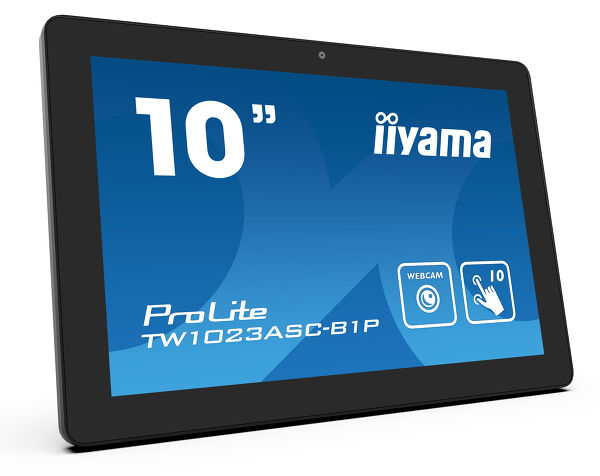
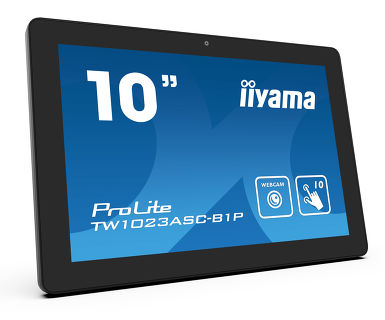
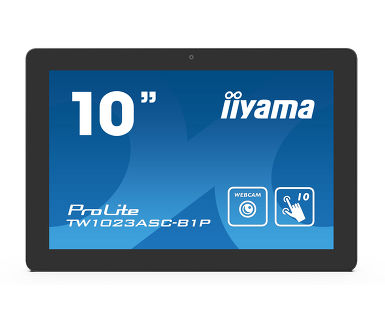
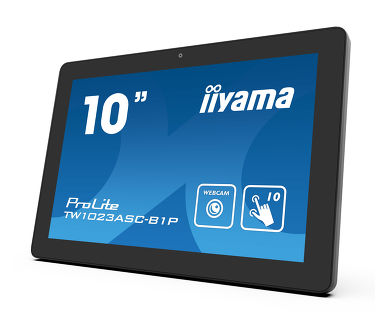
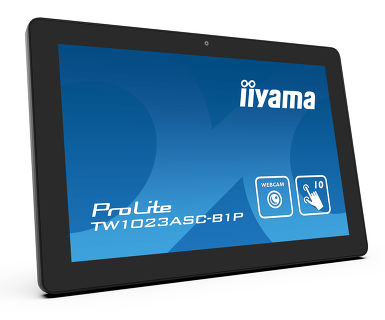
10.1” PCAP touchscreen PC con 10 punti touch, Android e tecnologia PoE
Il ProLite TW1023ASC-B1P Touchpanel PC è la scelta perfetta per ambienti ad alto utilizzo come POS interattivi o sportelli informativi in negozi al dettaglio o hotel. Grazie al sistema operativo Android preinstallato, è possibile personalizzare facilmente il monitor installando applicazioni direttamente su di esso.
La tecnologia Power-over-Ethernet (PoE) consente sia il collegamento dati che l'alimentazione elettrica attraverso un unico cavo, semplificando notevolmente l'installazione. Può essere utilizzato in formato orizzontale, verticale o a faccia in su e insieme alla webcam, microfono e agli altoparlanti integrati, offre illimitate possibilità di installazione interattiva.
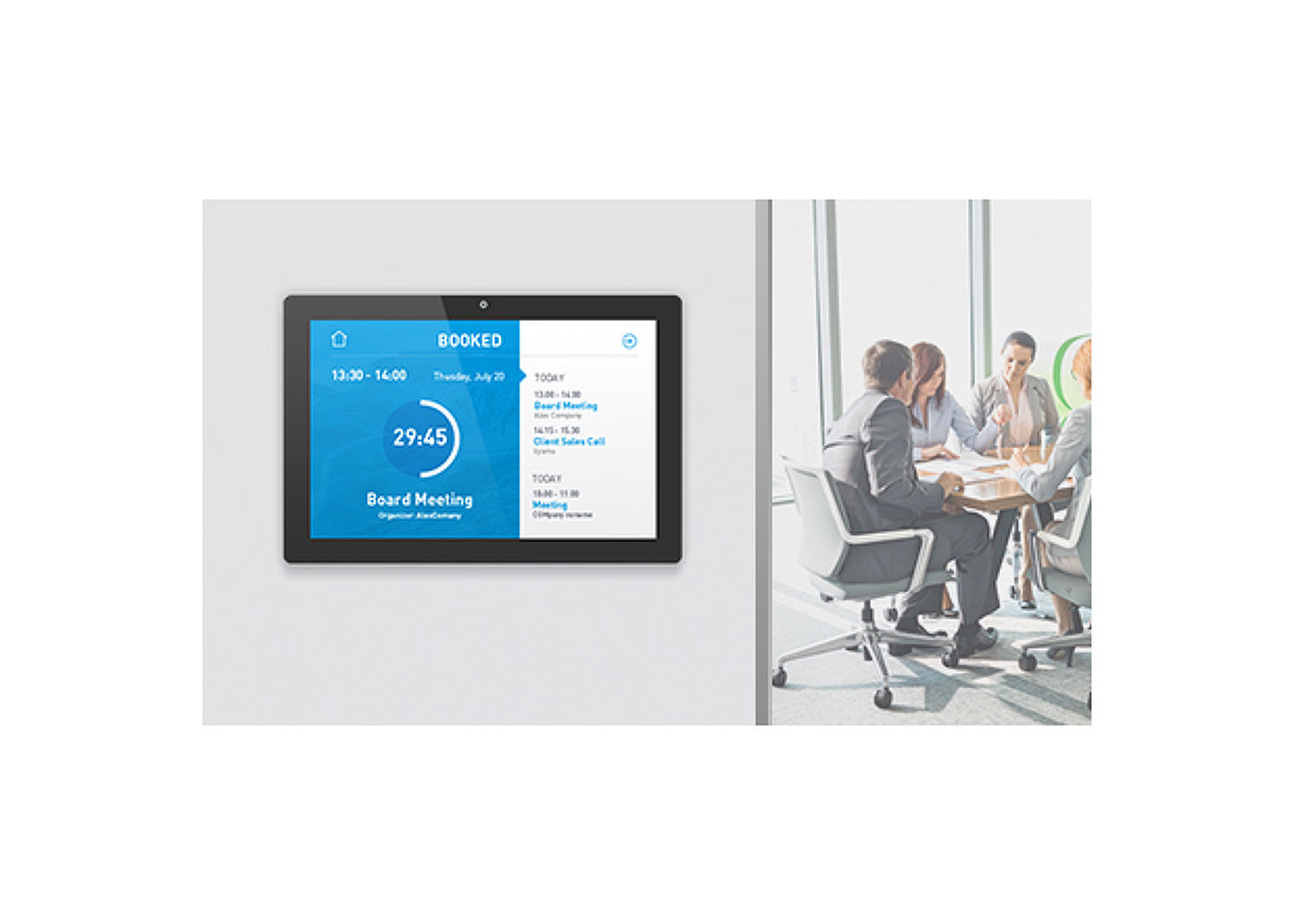
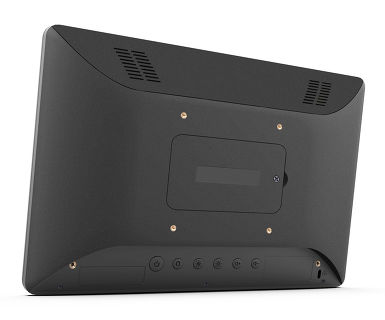
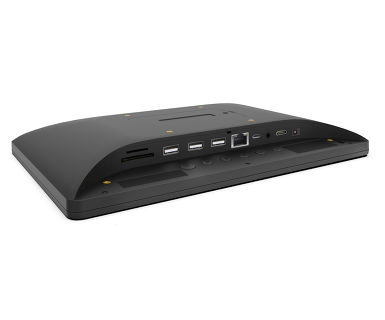
Il connettore RJ45 (LAN) che supporta la tecnologia Power over Ethernet (POE) permette di fornire sia la connessione dati che l'alimentazione con un unico cavo, il che semplifica l'installazione in aree dove molti cavi interferirebbero con l'ambiente.
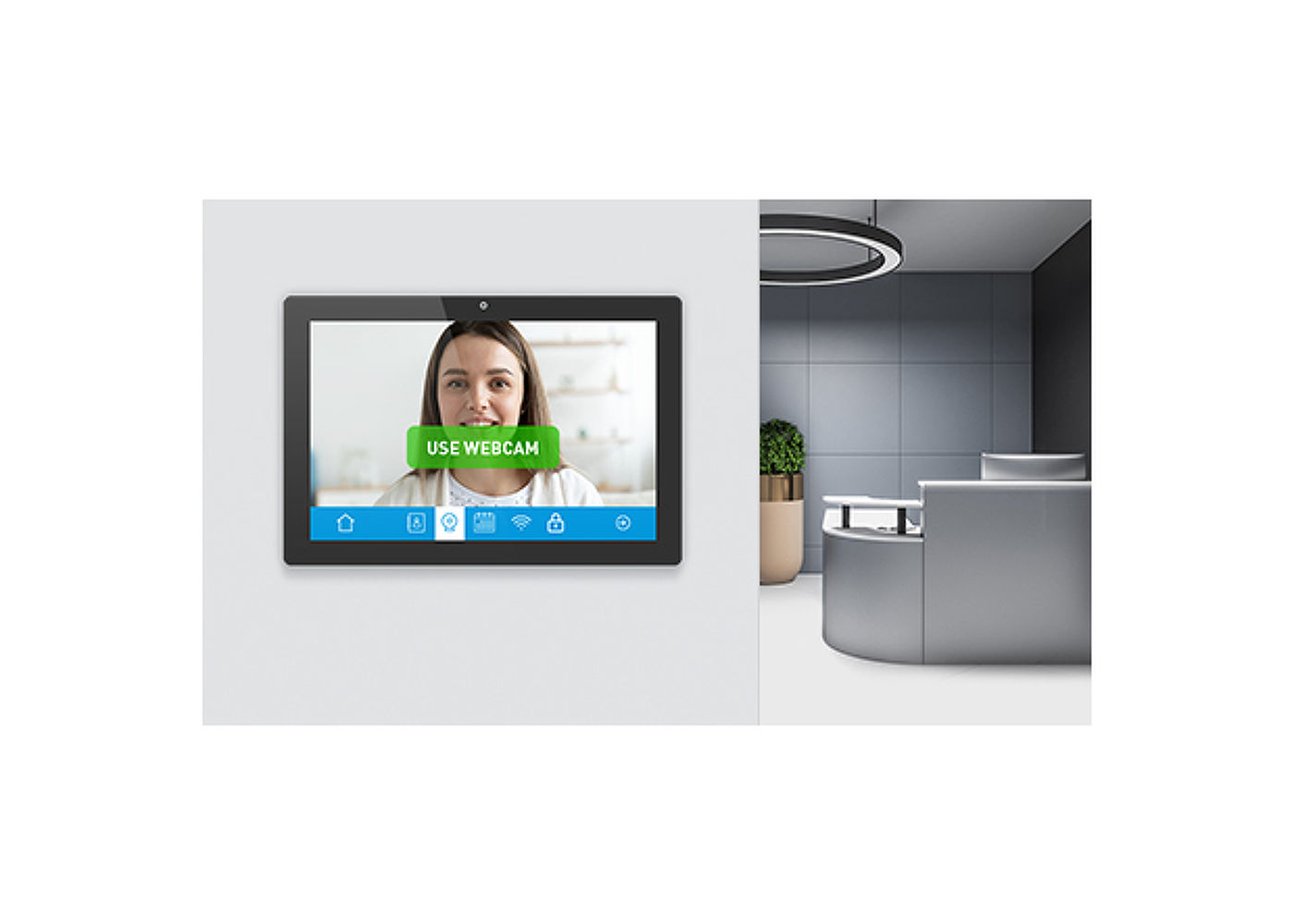
Una scelta perfetta per soluzioni di accoglienza semiautomatiche o completamente automatizzate, che consentono alle aziende di tracciare e gestire il traffico dei visitatori all'ingresso della reception senza compromettere la sicurezza del personale, dei visitatori e dei beni aziendali.
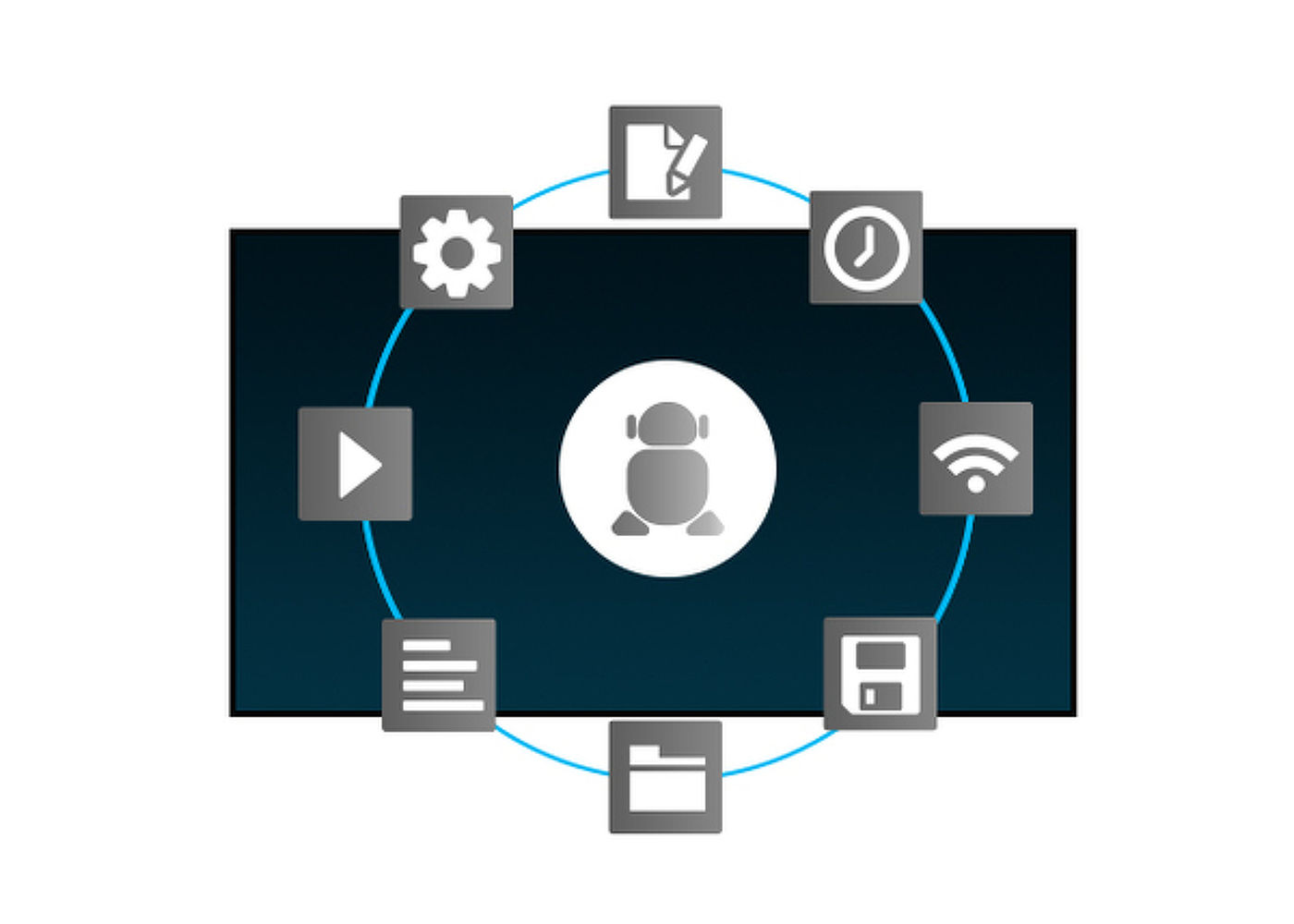
Grazie al sistema operativo Android, è possibile personalizzare facilmente il display per le vostre esigenze installando direttamente sul monitor applicazioni.
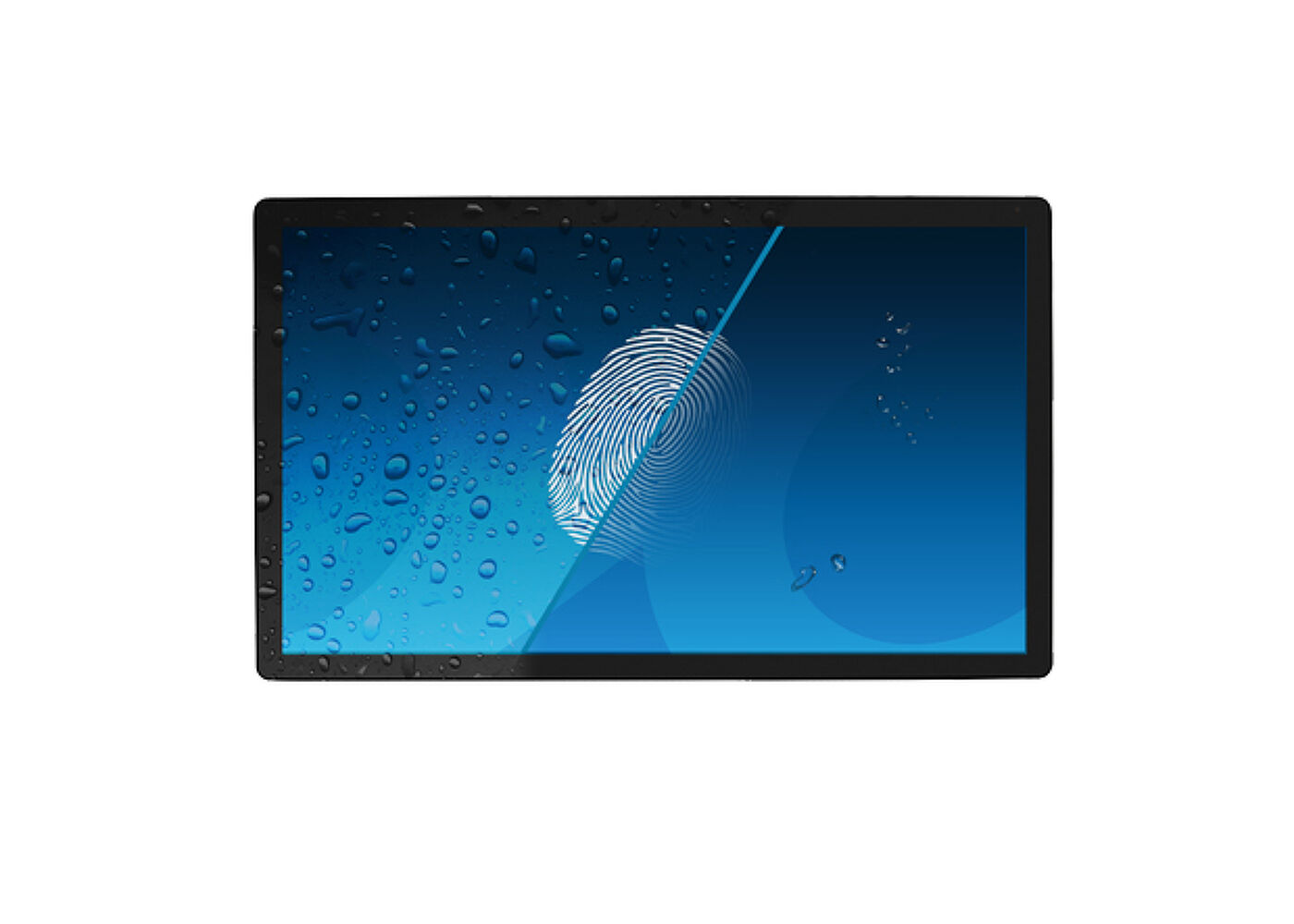
Questo speciale rivestimento assicura un tocco più liscio e meno resistenza al trascinamento. Rende lo schermo meno statico e suscettibile a sporcizia, polvere, impronte digitali e migliora la chiarezza del contenuto visualizzato sullo schermo.
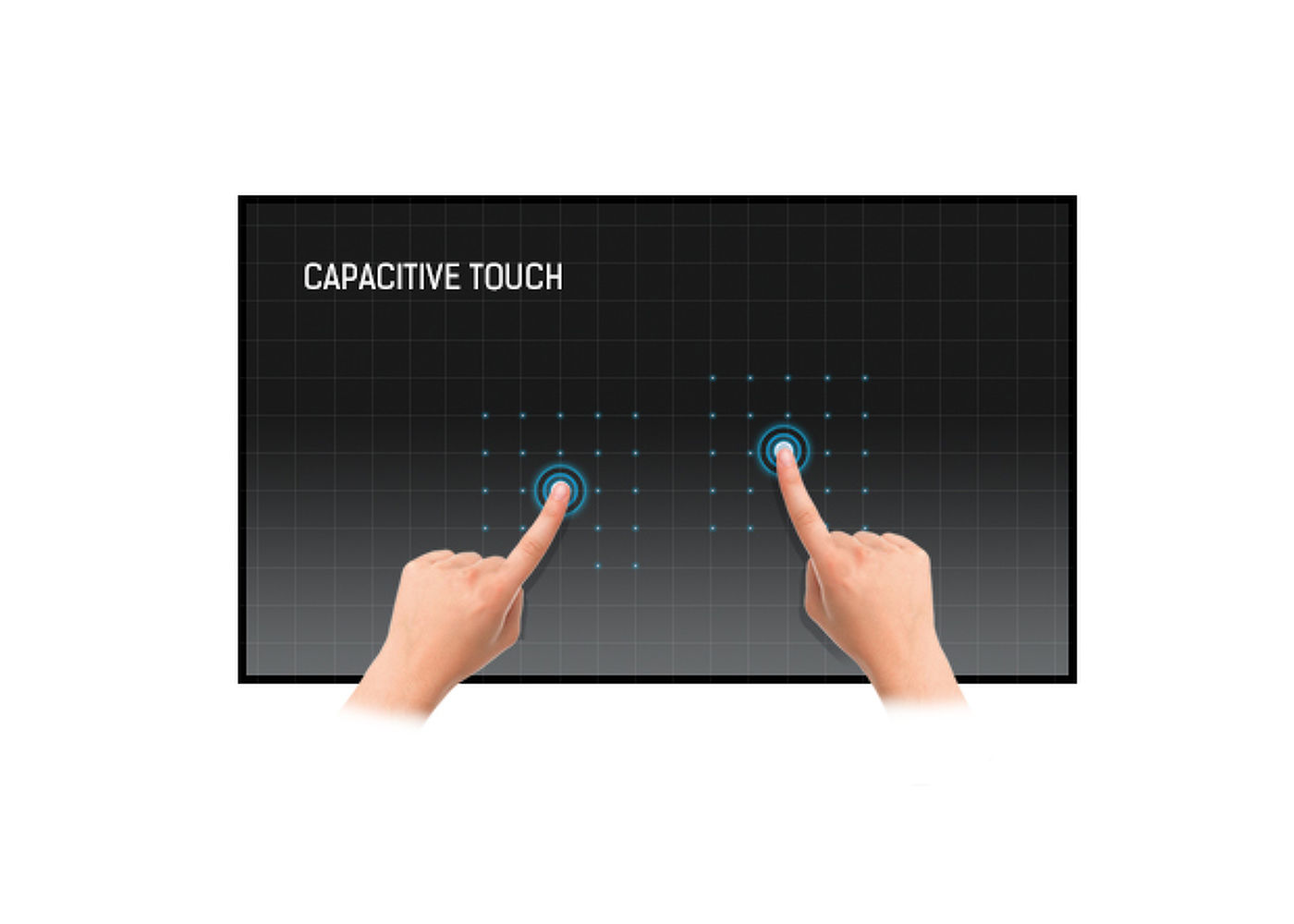
Questa tecnologia si avvale di una griglia di sensori composta di fili micro sottili, integrata nel vetro che riveste lo schermo. Posizionando il dito sul vetro, le caratteristiche elettriche della griglia di sensori variano e quindi viene rilevato il tocco. Grazie al rivestimento in vetro, questa tecnologia non si danneggia con il tempo e la funzione touch rimane inalterata anche in caso di vetro graffiato. Offre una perfetta qualità delle immagini e funziona con il dito umano (anche se la mano indossa dei guanti in lattice) e con la stilo magnetica.


| Design | Edge to edge glass |
| Diagonale | 10.1", 25.5cm |
| Pannello | IPS Panel Technology, LED |
| Risoluzione nativa | 1280 x 800 (1 megapixel HD) |
| Format | 16:10 |
| Luminosità | 450 cd/m² |
| Luminosità | 385 cd/m² con touch |
| Trasmissione luce | 85% |
| Contrasto statico | 1000:1 con touch |
| Tempo di risposta (GTG) | 25ms |
| Angolo di visione | orizzontale/verticale: 160°/160°, sinistra/destro 80°/80°, alto/gíu: 80°/80° |
| Supporta colore | 16.7mln 8bit |
| Angolo di visione L x H | 216.6 x 135.4mm, 8.5 x 5.3" |
| Pixel pitch | 0.1692mm |
| Cornice colore e finitura | nero, opaca |
| Tecnologia touchscreen | projective capacitive |
| Punti tocco | 10 |
| Modalità tocco | dito, guanto (latex), pennino capacitivo |
| Touch interface | USB |
| Video uscita digitale | HDMI x1 (mini HDMI, 1280x720 @60Hz) |
| Audio uscita | Altoparlanti 2 x 1.5W |
| USB ports | x2 (2.0, 1 x MICRO with OTG) |
| RJ45 (LAN) | x1 (PoE - IEEE802.3af/15.4W) |
| Microfono | 1 |
| Software integrato | Android 11 |
| CPU | Rockchip RK3288 Quad-core A17*4 |
| GPU | T764 |
| Storage | 16GB eMMC |
| Memory | 2GB DDR3 |
| WiFi | IEEE802.11b/g/n |
| Bluetooth | 4.0 |
| Extra | rotazione automatica, webcam (2 megapixel), microfono, slot SD , finitura Anti-fingerprint |
| Tempo massimo di funzionamento non-stop | 24/7 |
| Spessore vetro | 1.25mm |
| Resistenza vetro | 7H |
| Orientamento | orizzontale, verticale, face-up |
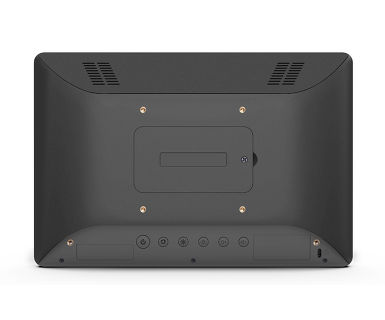
| Montaggio VESA | 75 x 75mm |
| Guida | guida rapida, guida di sicurezza |
| Altro | adapter |
| Copertura cavi | si |
| Unità di alimentazione | esterno |
| Alimentazione | DC 12 V |
| Consumo energia | 7W tipico |
| Norme | CE, RoHS support, ErP, WEEE, REACH |
| REACH SVHC | sopra 0.1%: Piombo |
| Prodotti dimensioni L x H x P | 255 x 172 x 30.5mm |
| Box dimensioni L x H x P | 398 x 223 x 68mm |
| Volume pallet | 256pcs |
| Dimensione pallet L x H x P | 1000 x 1200 x 2150mm |
| Peso (netto) | 0.8kg |
| Peso (lordo) | 1.36kg |
| EAN code | 4948570117116 |
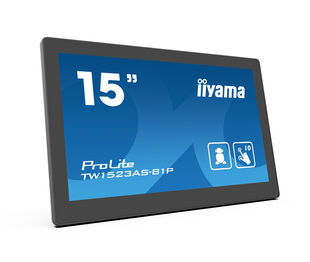
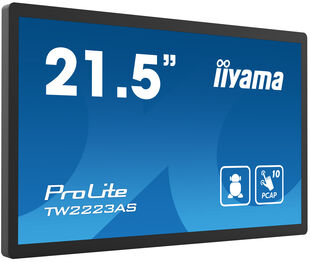
| Serie prodotto | ProLite TW1523AS-B1P, ProLite TW2223AS-B1 |

È possibile installare applicazioni sul monitor iiyama attraverso il Google Play Store ufficiale. Tuttavia, la funzionalità di queste applicazioni può variare a seconda dell'applicazione specifica che si desidera installare.
Visitare la pagina web di registrazione iiyama e inserire il nome del modello o il numero di serie dello schermo iiyama. Verrete indirizzati a tutte le applicazioni software disponibili per il vostro prodotto, insieme alle istruzioni su come attivarle.
Non è possibile selezionare MBR quando è attivato FreeSync/AdaptiveSync, perché MBR può interferire con la tecnologia FreeSync/Adaptive Sync, che ha metodi diversi per migliorare la chiarezza del movimento. L'MBR riduce la sfocatura del movimento (tempo di risposta), mentre Adaptive Sync/FreeSync risolve il problema del stuttering. Si consiglia di attivare Adaptive Sync/FreeSync sui sistemi con frame rate fluttuanti o instabili. L'MBR funziona meglio su sistemi potenti che mantengono una frequenza di fotogrammi costantemente elevata.
Sì, Adaptive Sync è compatibile con AMD FreeSync e NVIDIA G-Sync.
Se la funzionalità Touch non funziona, verificare quanto segue:
1. Assicurarsi che il PC sia collegato al monitor con il cavo USB in dotazione.
2. Verificare nel manuale d'uso che il sistema operativo in uso sia supportato dallo schermo.
Per la pulizia, attenersi alle seguenti indicazioni per evitare di danneggiare il monitor tattile:
1. Evitare l'uso di carta assorbente, panni abrasivi o detergenti aggressivi, perché potrebbero graffiare lo schermo o danneggiare i sensori tattili.
2. Non spruzzare la soluzione detergente direttamente sullo schermo per evitare che il liquido penetri nel monitor.
3. Evitare una pulizia eccessiva, in quanto può usurare lo schermo nel tempo.
4. Per ulteriori dettagli, consultate la nostra pagina dedicata alla pulizia.
Se il monitor visualizza il messaggio "Nessun segnale", verificare quanto segue:
1. Verificare che i cavi siano collegati correttamente a entrambe le estremità.
2. Selezionare l'ingresso del segnale corretto (HDMI/DP) o scegliere AUTO.
Per informazioni sulla selezione di un ingresso mentre lo schermo è in modalità standby, consultare il manuale dell'utente. Sui monitor desktop, i metodi più comuni includono la pressione dei pulsanti INPUT, AUTO o “2” o lo spostamento del joystick all'indietro.
Sì, il monitor iiyama funziona con il sistema Apple Mac. Tuttavia, il collegamento dipende dal segnale in ingresso. Poiché i sistemi Apple Mac dal 2020 in poi dispongono solo di porte Thunderbolt 3 (USB-C) per l'uscita video, avete due opzioni:
1. Collegare direttamente all'ingresso del segnale USB-C del monitor iiyama.
2. Se il monitor è dotato solo di HDMI o Displayport, è necessario un dongle compatibile con Mac che supporti uno degli ingressi video disponibili. Apple offre un adattatore multiplo AV digitale USB-C (MW5M3AM) che può essere utilizzato a questo scopo.
3. Se il suo monitor iiyama dispone della funzionalità touchscreen, consultare il manuale dell'utente per verificare la compatibilità della funzionalità touch con il sistema Mac.
Per risolvere il problema dell'immagine lampeggiante, attenersi alla seguente procedura:
1. Ispezionare il cavo di segnale.
Assicurarsi che il cavo di segnale sia collegato saldamente a entrambe le estremità e non presenti danni fisici. Evitare di piegare o schiacciare il cavo.
2. Utilizzare un cavo più corto.
Se possibile, utilizzare un cavo più corto di 3 metri e collegare il monitor direttamente a una presa di corrente a muro, evitando l'uso di adattatori.
3. Disattivare FreeSync/Adaptive Sync.
Per i monitor desktop o da gioco, provare a disabilitare FreeSync o Adaptive Sync nel menu delle impostazioni del monitor.
I monitor iiyama con funzionalità USB-Dock sono riconoscibili da una "N" nel nome del modello, come HSN o QSN. Ad esempio, XUB****HSN. È inoltre possibile visitare la pagina di selezione dei prodotti e utilizzare i filtri disponibili.
Per scoprire le caratteristiche e i vantaggi di un monitor con dock USB-C, guardate il video qui sotto.
Per estendere il desktop tramite DP-out, attivare la funzione MST nelle impostazioni dello schermo. Per istruzioni dettagliate, consultare il manuale d'uso.