Iscriviti alla nostra newsletter
Rimani aggiornato #withiiyama
l'iscrizione alla nostra newsletter è avvenuta con successo.
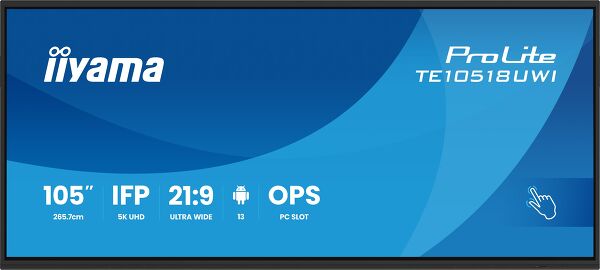
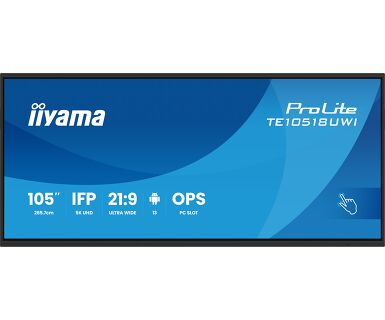
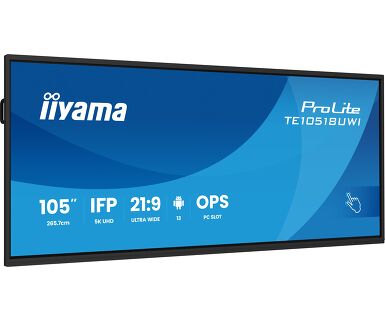
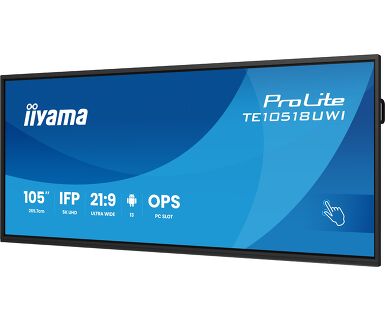
Display interattivo multi-touch ultra-wide da 105" (265.7 cm) con risoluzione UHD 5K e vista panoramica 21:9
Il TE10518UWI-B1AG è un rivoluzionario display touchscreen interattivo UHD 5K da 105" che porta un nuovo livello di collaborazione e coinvolgimento nel vostro spazio di lavoro. Dotato di una tecnologia all'avanguardia e di una serie di caratteristiche e funzionalità impressionanti, questo display interattivo è stato progettato per trasformare il modo in cui si lavora, si comunica e si condividono le idee. Sia che si tratti di sale riunioni, aule o spazi di collaborazione, questo display interattivo touchscreen da 105" 21:9 Ultra-Wide è lo strumento definitivo per promuovere la creatività, la produttività e una comunicazione senza interruzioni.
Portate la vostra collaborazione a un livello superiore con l'integrazione preferita di Microsoft Teams Front Row. Questa funzione consente di ospitare o partecipare a riunioni virtuali e videoconferenze utilizzando il touchscreen interattivo come centro di comunicazione.
Con un rapporto d'aspetto Ultra Wide, questo touchscreen interattivo offre un'ampia superficie per ospitare più finestre di contenuto affiancate, migliorando le capacità di multitasking. Il formato 21:9 Ultra Wide è anche l'ottimizzazione perfetta per Microsoft Teams Front Row, che offre un'esperienza eccezionale e un'equità da sala riunioni per tutti i partecipanti.
La risoluzione UHD 5K offre immagini nitide e chiare per un'esperienza visiva davvero coinvolgente.
PureTouch-IR⁺ di iiyama consente una precisione di tocco da 1mm e una annotazione estremamente fluida e veloce.
Potenziate le vostre presentazioni con iiWare 11, dotato di Note, Browser, Cloud Drive attraverso un software intuitivo e facile da usare che vi permette di gestire, personalizzare e accedere alle varie applicazioni con facilità.
Fornisce i più recenti segnali video, audio e touch attraverso un'unica porta e ricarica il dispositivo con una potenza di 100W.
Gli altoparlanti e il subwoofer integrati offrono un suono di alta qualità, garantendo un audio cristallino durante le presentazioni, le videoconferenze o la riproduzione multimediale.
Il microfono integrato a 8-array offre una chiarezza audio eccezionale, assicurando che la vostra voce sia sentita forte e chiara durante le riunioni e le conferenze virtuali.


| Design | lunetta magro |
| Diagonale | 104.6", 265.7cm |
| Pannello | VA |
| Touch Glass | Trattamento vetro AG, zero bonding |
| Pannello | VA |
| Risoluzione nativa | 5120 x 2160 (14.75 megapixel, 5K UHD) |
| Format | 21:9 |
| Luminosità | 450 cd/m² |
| Trasmissione luce | 92% |
| Contrasto statico | 4000:1 |
| Dynamic contrast | 5000:1 |
| Tempo di risposta (GTG) | 6.5ms |
| Angolo di visione | orizzontale/verticale: 178°/178°, sinistra/destro 89°/89°, alto/gíu: 89°/89° |
| Supporta colore | 1.07B 10bit (NTSC 90%) |
| Siincronizzazione orizontale | 30 - 135kHz |
| Angolo di visione L x H | 2450 x 1033.6mm, 96.5 x 40.7" |
| Pixel pitch | 0.479mm |
| Cornice colore e finitura | nero, opaca |
| Tecnologia touchscreen | PureTouch-IR⁺ |
| Punti tocco | 40, 32pt writing (HID, solo con OS supportati) |
| Precisione Touch | +- 1mm |
| Modalità tocco | penna, dito, guanto |
| Touch interface | USB |
| Sistema operativo supportato | Tutti i monitor iiyama sono Plug & Play e compatibili con Windows e Linux. Per ulteriori dettagli riguardo i sistemi operativi supportati per i modelli Touch, fare riferimento ai driver disponibili nella sezione Download. |
| Palm rejection | si |
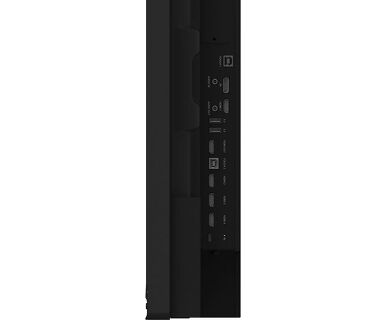
| Connettore ingresso digitale |
HDMI x4 (1x 2.1, max. 5120x2160 @60Hz; 3x 2.0, max. 3840x2160 @60Hz, YUV444) DisplayPort x1 (1.4, max. 5120x2160 @60Hz) USB-C x2 (3.2 Gen 1, 3840x2160 @60Hz, modalità DP Alt 1.2, Touch, fronte: 15W PD, retro: 100W PD) |
| AUDIO ingresso | Mini jack x1 |
| Monitor controlli ingresso | RS-232c x1 |
| Video uscita digitale |
HDMI x1 (3840x2160 @60Hz, YUV/RGB444) USB-C x1 (3.2 Gen 1, 3840x2160 @60Hz (modalità DP 1.2 Alt, Touch, 5W PD, MSD - Multi-Screen Display)) |
| Audio uscita |
S/PDIF (Optical) x1 Mini jack x1 Altoparlanti 2 x 16W (Davanti + 16W Subwoofer) |
| HDCP | HDMI, DP & USB-C: 2.3 |
| USB ports | x8 (riproduzione multimediale/periferiche/memorizzazione – fronte: 2x 3.2 (Gen 1, 5 Gbit), 1x USB-C 3.2 (Gen 1, 15 W PD), retro: 2x 3.2 (Gen 1, 5 Gbit), 1x USB-C 3.2 (Gen 1, 100 W PD), parte superiore: 2x 3.2 (Gen 1, 5 Gbit)) |
| RJ45 (LAN) | x2 (Cambio automatico per PC e Android, 1000 MB) |
| Microfono | 8-Array (Rilevazione vocale da 8m, orientamento frontale) |
| Software integrato | iiWare 11 (sistema operativo Android 13) dotato di iiyama DMS, iiyama OS, iiyama Class, Note, browser Web, file manager, unità cloud, WPS Office, iiyama Share e EShare per la connessione wireless con i dispositivi Windows/iOS/Android |
| WiFi | si (Modulo WiFi 6 OWM002 - Doppia larghezza di banda WiFi 2.4GHz/5GHz, WiFi Standard: IIEEE 802. 11 a/b/g/n/ac/ax, supporto Bluetooth: 2.1+EDR/ 3.0/ 4.x/ 5.0) |
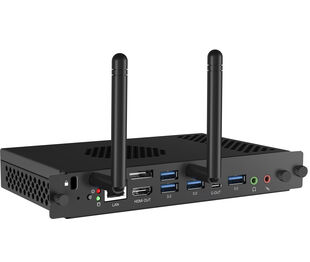
| Hardware | CPU: A311D2, A76*4+A55*4(2.4GHz), GPU: Mali G610, RAM: 8GB, ROM: 64GB |
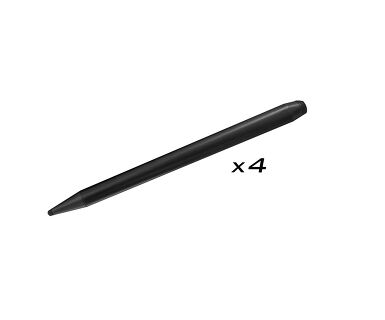
| Extra | Modulo Wi-Fi 6 (OWM002), Slot per OPS Slot-PC optionale, 4x penne Touch |
| Modalità kiosk | si |
| Tempo massimo di funzionamento non-stop | 16/7 |
| Immagini statiche | si |
| Media playback | si |
| Spessore vetro | 3mm |
| Resistenza vetro | 7H |
| Involucro (cornice) | metal |
| Blocco OSD | si |
| Lingua OSD | EN, DE, FR, ES, IT, RU, CZ, NL, PL, CAT, SV, FI, DA, NB |
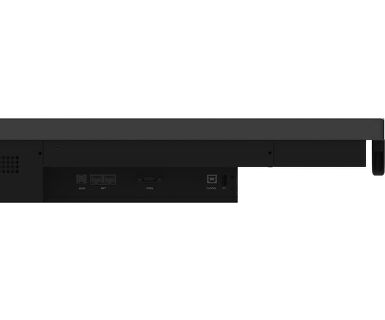
| Pulsanti controllo | Alimentazione, indicatore di alimentazione, sensore remoto, sensore di luce ambientale, connettore USB-C (3.2), connettore USB (3.2), indicatore del microfono |
| Controllo utente | impostazioni comuni (ingresso, volume, retroilluminazione), impostazioni audio (volume, bassi, acuti, bilanciamento, modalità audio, mute), impostazioni dello schermo (pixel shift, cura degli occhi, luce automatica, ECO, ECR, temp. colore automatica), impostazioni del display (luminosità, contrasto, tonalità, nitidezza, modalità di visualizzazione, temp. colore), impostazioni (wireless e reti, personale, ingresso e uscita, applicazione, sistema) |
| Riduzione luce blu | si |
| Plug&Play | DDC2B |
| Garanzia | 5 anni (per dettagli e paesi eleggibili prego controllare la sezione garanzia del nostro sito We ) |
| Orientamento | orizzontale |
| Fanless | si |
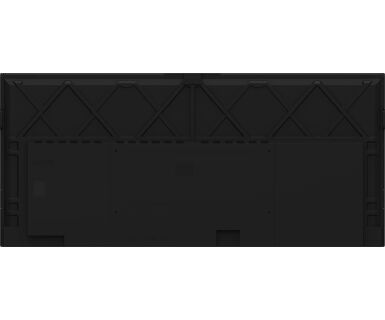
| Montaggio VESA | 1000 x 400mm |
| Range temperatura operativa | 0°C - 40°C |
| Range temperatura stoccaggio | - 20°C - 60°C |
| MTBF | 50.000 ora (esclusa retroilluminazione) |
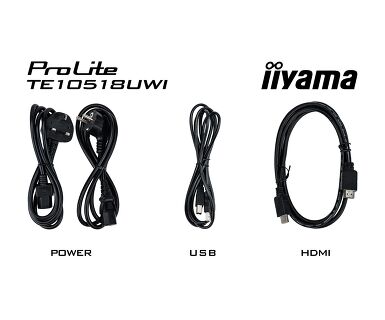
| Cavo | di alimentazione, USB, HDMI |
| Touch pen | x4 (Penna touch a doppia funzione, Antibatterico) |
| Guida | guida rapida, guida di sicurezza |
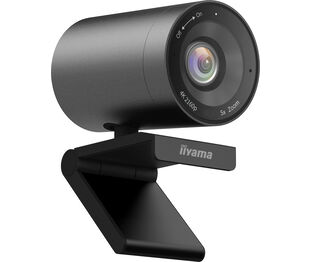
| Altro | Modulo WiFi (OWM002), Staffa di montaggio a parete (VESA 1000x400 mm), Staffa di montaggio per NUC, Staffa di montaggio per webcam |
| controllo remoto | si (batterie incluse) |
| Unità di alimentazione | interno |
| Alimentazione | AC 100 - 240V, 50/60Hz |
| Consumo energia | 282W tipico, 0.5W stand by, 0.3W spento |
| Norme | CB, CE, TÜV-Bauart, EAC, RoHS support, ErP, WEEE, REACH (RoHS) |
| REACH SVHC | sopra 0.1%: Piombo |
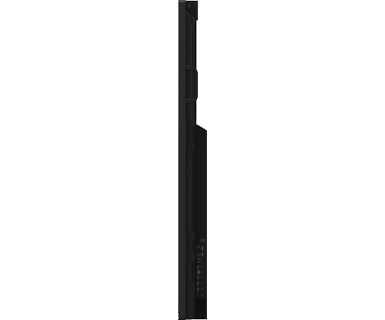
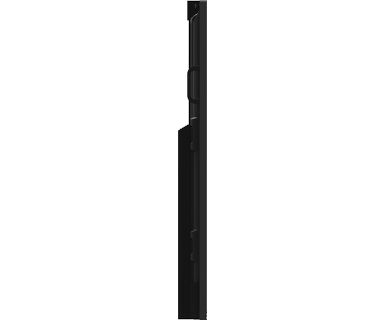
| Prodotti dimensioni L x H x P | 2507.2 x 1130.1 x 103mm |
| Box dimensioni L x H x P | 2668 x 1305 x 280mm |
| Peso (netto) | 91.4kg |
| Peso (lordo) | 119.5kg |
| EAN code | 4948570122011 |
Se non si riesce a impostare la risoluzione nativa con la frequenza di aggiornamento massima sul monitor, provare a eseguire le seguenti operazioni di risoluzione dei problemi:
1. Assicurarsi di utilizzare un cavo che supporti sia la risoluzione nativa che la frequenza di aggiornamento desiderata.
2. Visitare la pagina del prodotto sul nostro sito web e controllare la scheda delle specifiche tecniche - sezione Interfacce / Connettori / Controlli per verificare la risoluzione e la frequenza di aggiornamento supportate dall'ingresso del segnale selezionato (ad esempio, l'ingresso del segnale HDMI non sempre supporta la frequenza di aggiornamento massima; controllare invece la connessione DisplayPort).
3. Controllare le impostazioni e le specifiche del PC/scheda grafica per verificare se supportano la risoluzione o la frequenza di aggiornamento desiderata.
No, non è possibile installare applicazioni sul monitor iiyama attraverso il Google Play Store ufficiale. Tuttavia, è possibile caricare le applicazioni sul display in modalità sideload.
Visitare la pagina web di registrazione iiyama e inserire il nome del modello o il numero di serie dello schermo iiyama. Verrete indirizzati a tutte le applicazioni software disponibili per il vostro prodotto, insieme alle istruzioni su come attivarle.
Tutti i display iiyama LFD e IFP possono essere utilizzati in modalità verticale, ad eccezione dei prodotti il cui nome inizia con TE o LE, che possono funzionare solo in modalità orizzontale. Seguire sempre le istruzioni per l'installazione fornite con il display e le linee guida contenute nel manuale dell'utente.
Se si desidera modificare le impostazioni del monitor a distanza, consultare il documento sul protocollo RS232/LAN disponibile nella sezione DOWNLOAD della pagina del prodotto.
I comandi possono essere inviati allo schermo con un'applicazione per terminali, ad esempio l'utility Hercules SETUP. Per ulteriori informazioni, consultare il documento sul protocollo RS232/LAN disponibile nella sezione DOWNLOAD della pagina del prodotto.
Se la funzionalità Touch non funziona, verificare quanto segue:
1. Assicurarsi che il PC sia collegato al monitor con il cavo USB in dotazione.
2. Verificare nel manuale d'uso che il sistema operativo in uso sia supportato dallo schermo.
Per la pulizia, attenersi alle seguenti indicazioni per evitare di danneggiare il monitor tattile:
1. Evitare l'uso di carta assorbente, panni abrasivi o detergenti aggressivi, perché potrebbero graffiare lo schermo o danneggiare i sensori tattili.
2. Non spruzzare la soluzione detergente direttamente sullo schermo per evitare che il liquido penetri nel monitor.
3. Evitare una pulizia eccessiva, in quanto può usurare lo schermo nel tempo.
4. Per ulteriori dettagli, consultate la nostra pagina dedicata alla pulizia.
Se il monitor visualizza il messaggio "Nessun segnale", verificare quanto segue:
1. Verificare che i cavi siano collegati correttamente a entrambe le estremità.
2. Selezionare l'ingresso del segnale corretto (HDMI/DP) o scegliere AUTO.
Per informazioni sulla selezione di un ingresso mentre lo schermo è in modalità standby, consultare il manuale dell'utente. Sui monitor desktop, i metodi più comuni includono la pressione dei pulsanti INPUT, AUTO o “2” o lo spostamento del joystick all'indietro.
Sì, il monitor iiyama funziona con il sistema Apple Mac. Tuttavia, il collegamento dipende dal segnale in ingresso. Poiché i sistemi Apple Mac dal 2020 in poi dispongono solo di porte Thunderbolt 3 (USB-C) per l'uscita video, avete due opzioni:
1. Collegare direttamente all'ingresso del segnale USB-C del monitor iiyama.
2. Se il monitor è dotato solo di HDMI o Displayport, è necessario un dongle compatibile con Mac che supporti uno degli ingressi video disponibili. Apple offre un adattatore multiplo AV digitale USB-C (MW5M3AM) che può essere utilizzato a questo scopo.
3. Se il suo monitor iiyama dispone della funzionalità touchscreen, consultare il manuale dell'utente per verificare la compatibilità della funzionalità touch con il sistema Mac.
Per risolvere il problema dell'immagine lampeggiante, attenersi alla seguente procedura:
1. Ispezionare il cavo di segnale.
Assicurarsi che il cavo di segnale sia collegato saldamente a entrambe le estremità e non presenti danni fisici. Evitare di piegare o schiacciare il cavo.
2. Utilizzare un cavo più corto.
Se possibile, utilizzare un cavo più corto di 3 metri e collegare il monitor direttamente a una presa di corrente a muro, evitando l'uso di adattatori.
3. Disattivare FreeSync/Adaptive Sync.
Per i monitor desktop o da gioco, provare a disabilitare FreeSync o Adaptive Sync nel menu delle impostazioni del monitor.