ProLite LH4375UHS-B1AG (EOL) Sostituito da: ProLite LH4375UHS-B2AG
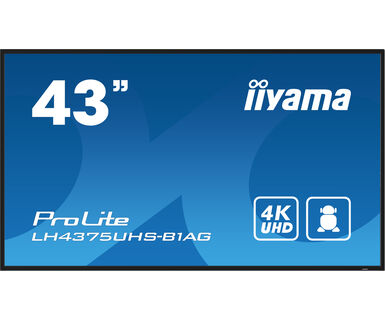
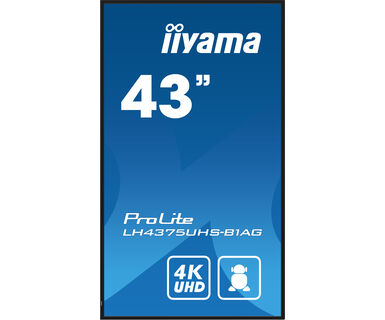
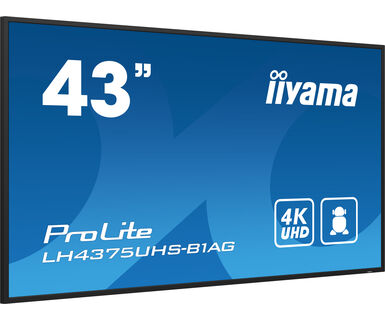
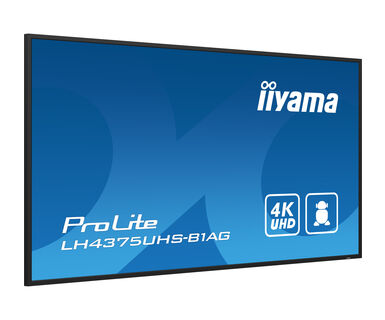
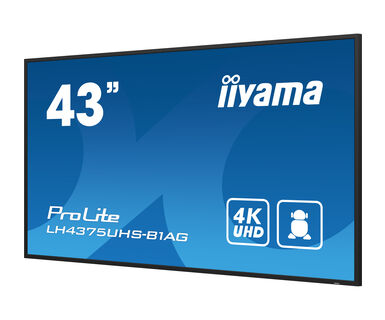
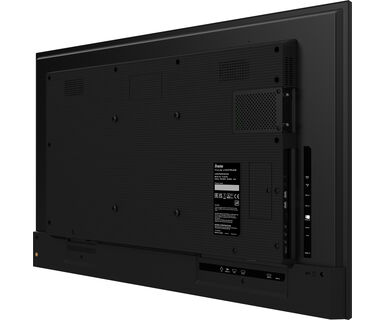
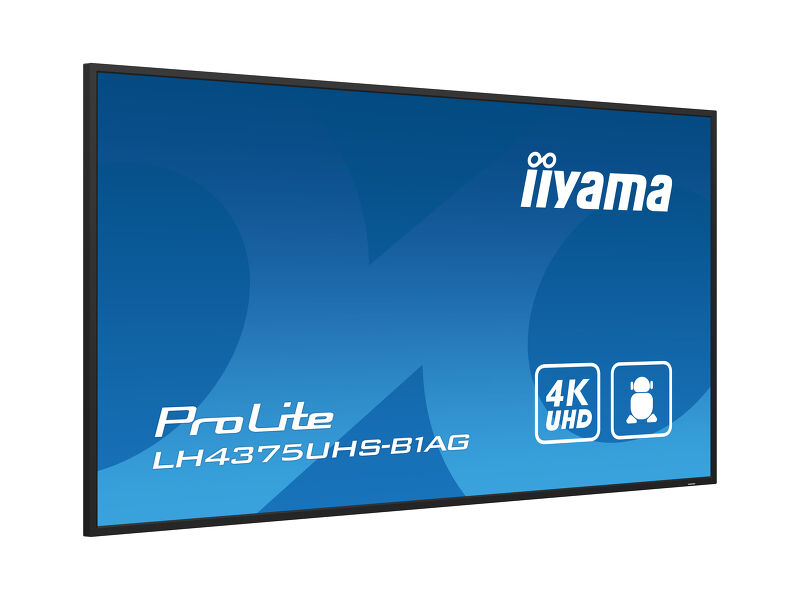
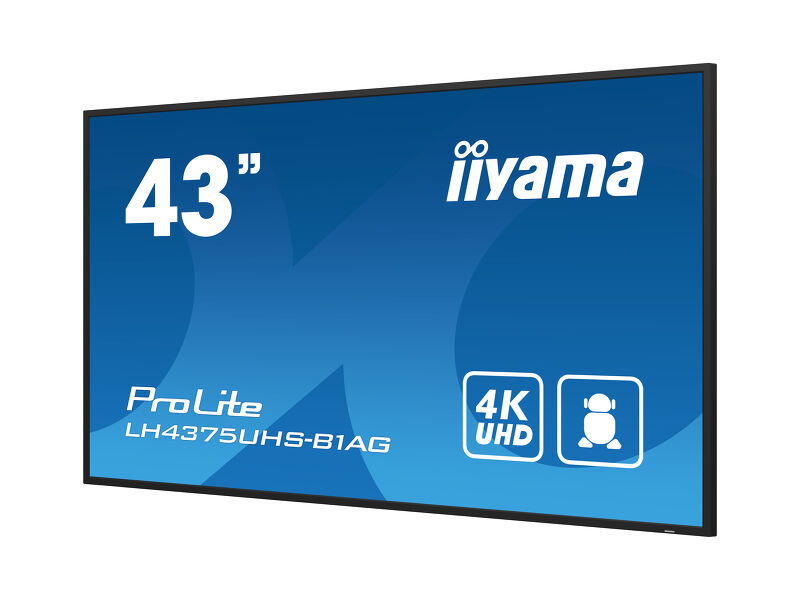
Display professionale 4K UHD da 43" per la segnaletica digitale con tempo di funzionamento 24/7, sistema operativo Android, funzione FailOver e slot Intel® SDM
Prestazioni elevate e affidabilità senza interruzioni. Il LH4375UHS è la soluzione digital signage all-in-one ideale per gli ambienti mission-critical. Il display professionale di grande formato con una luminosità di 500cd/m² può essere utilizzato in modalità orizzontale e verticale 24 ore su 24 e senza interruzioni. La sua versatilità può essere adattata ai requisiti di visualizzazione del vostro settore. Grazie al sistema operativo Android integrato, è possibile personalizzare il display in base alle proprie esigenze e installare applicazioni direttamente sul display.
Con il iiSignage² CMS (Content Management System) integrato, avete il pieno controllo sulla pubblicità e sui messaggi che volete condividere con il mondo, da remoto e in modo completamente sicuro. Lo slot SDM offre l'integrazione di un Slot-PC per una totale flessibilità delle vostre attività, mentre la funzione Signal FailOver assicura che i vostri contenuti siano sempre visualizzati attivamente attraverso gli ingressi scelti. La serie LH75 è abilitata alla Wi-Fi ed è pronta per la trasmissione remota dei contenuti attraverso la rete, oppure si può optare per il controllo via LAN.
Android OS
Grazie al sistema operativo Android, è possibile personalizzare facilmente il display in base alle proprie esigenze installandovi direttamente le applicazioni.
iiSignage²
iiSignage² è la nostra piattaforma di gestione dei contenuti per la segnaletica digitale, che può essere utilizzata per visualizzare e controllare facilmente i contenuti e gestire in modo sicuro i display iiyama. Il sistema di gestione dei contenuti (CMS) vi offre il controllo totale dei vostri messaggi e della pubblicità, che potete gestire da remoto, in modo semplice e sicuro.
Signal FailOver
FailOver è una funzione che rileva automaticamente le fonti di ingresso. Se non è presente alcun segnale all’ingresso predefinito, l’apparecchio passa automaticamente all’ingresso disponibile più vicino. FailOver consente al cliente di assegnare priorità a una serie di input (tra cui browser, lettore multimediale e Custom) e assicura che i suoi contenuti siano sempre visualizzati in modo attivo.
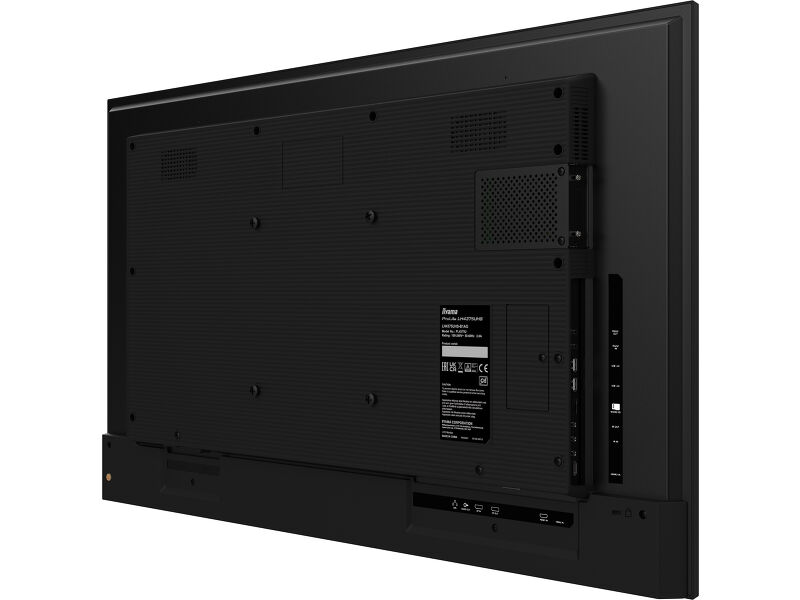
Smart Display Module
Un Smart-Display-Module (piccolo/grande) è un modulo plug-in che può essere facilmente inserito nei display più eleganti e ultra-sottili. Questo modulo di piccole dimensioni offre grandi prestazioni con implementazioni e gestioni minime. Disponibile come optional.
Orientamento flessibile
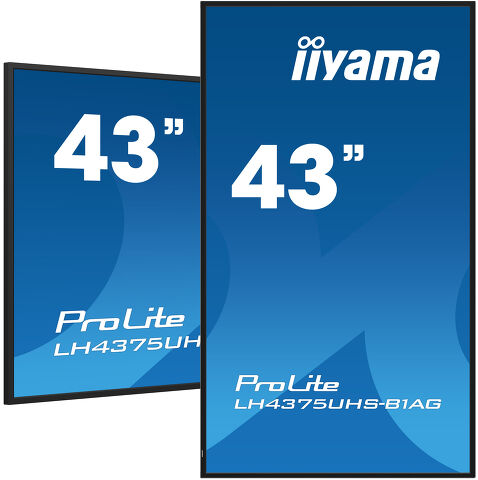
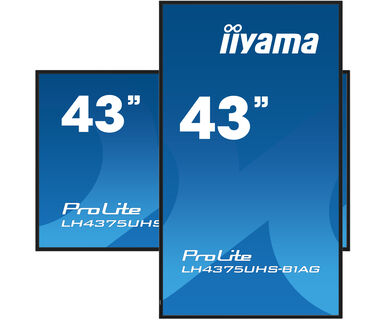
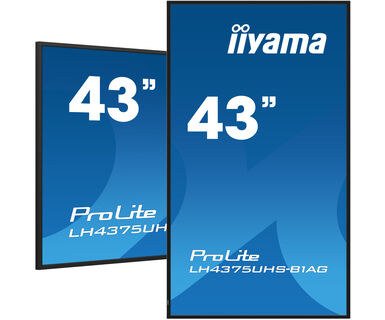
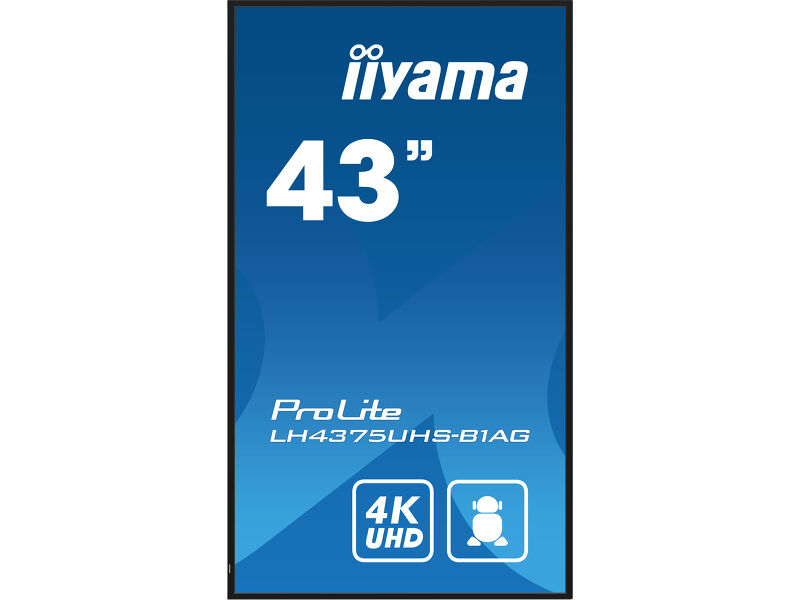
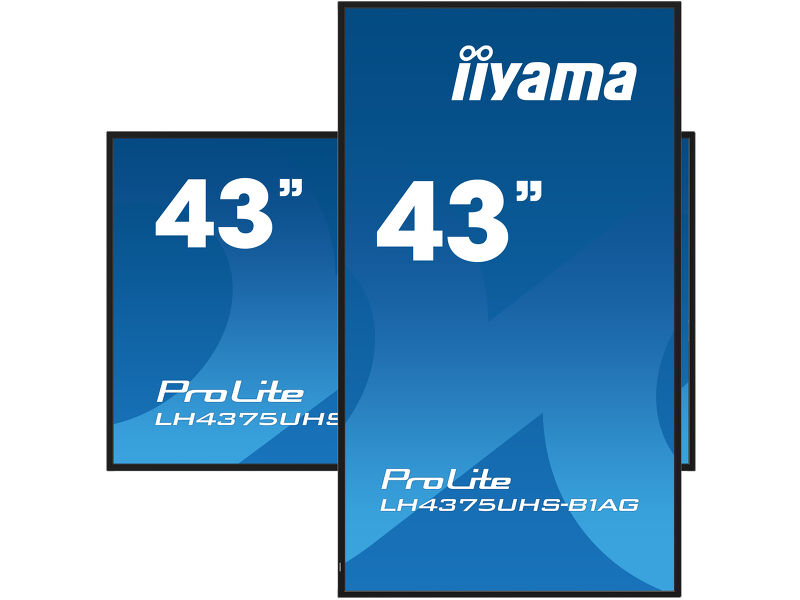
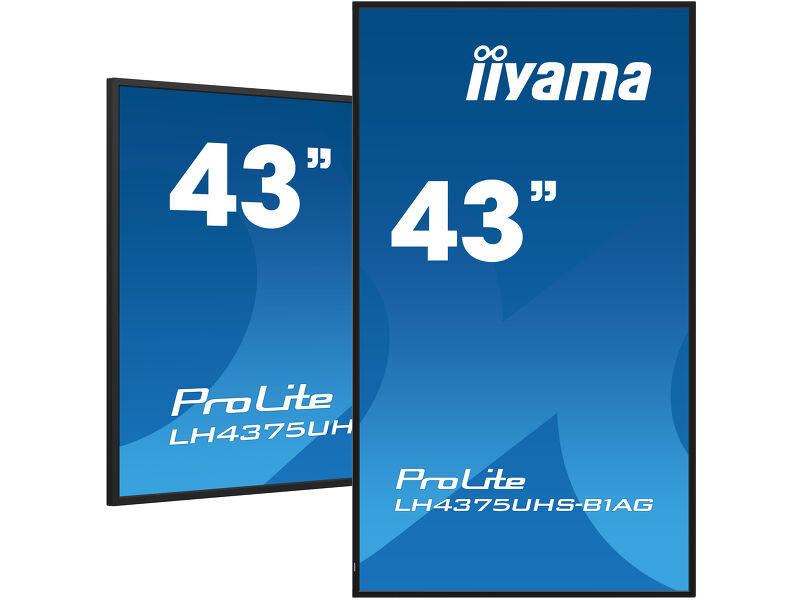
Con l'opzione di passare dalla modalità orizzontale a quella verticale, questi display ti permettono di dare sfogo alla creatività in qualsiasi spazio. Che si tratti di messaggi, pubblicità, video o informazioni sulla sicurezza, puoi adattare i tuoi contenuti per catturare l'attenzione esattamente come desideri.
Altoparlanti
Gli altoparlanti integrati offrono un suono di alta qualità, garantendo un audio cristallino durante la riproduzione multimediale.
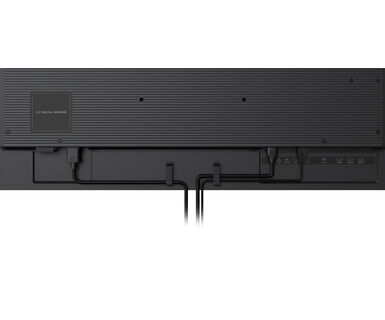
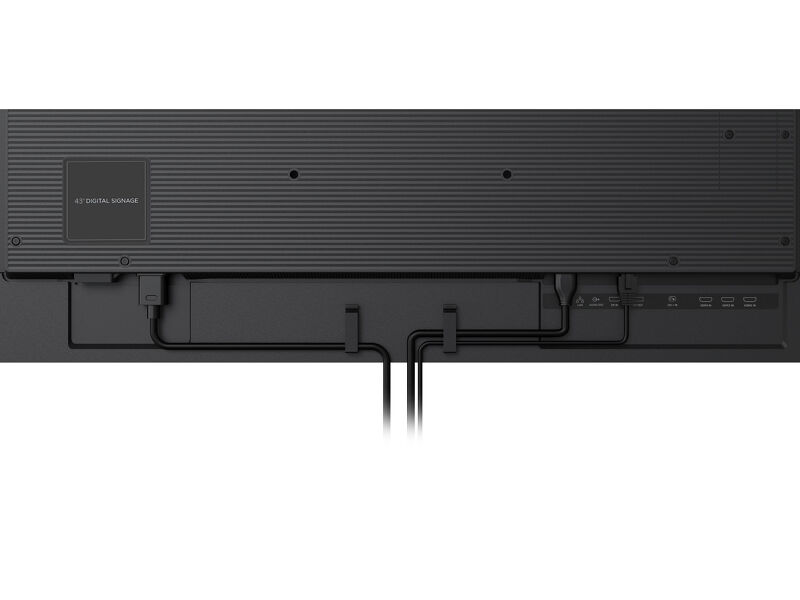
Gestione cavi
I cavi possono essere ordinatamente legati e instradati con le apposite clip, in modo che non si allentino o si muovano.
Video
Specifiche tecniche



CARATTERISTICHE DISPLAY
| Design | lunetta magro |
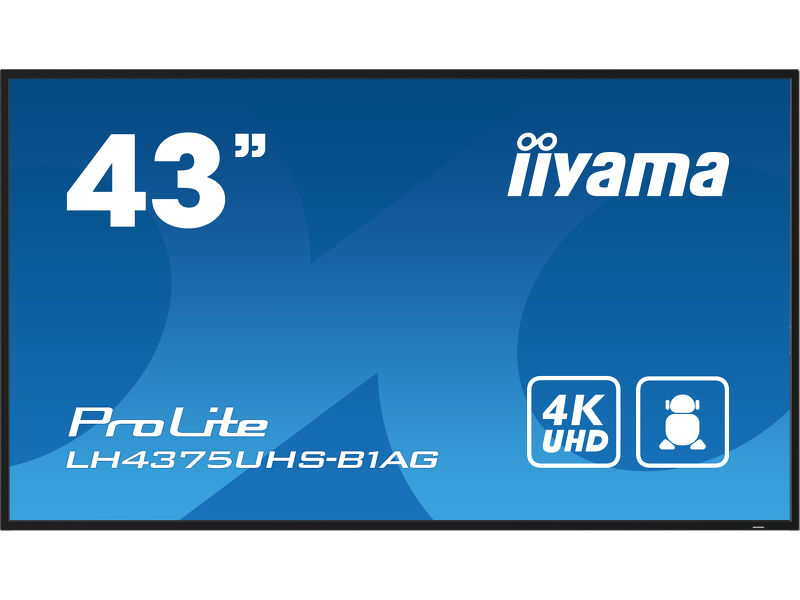
| Diagonale | 42.5", 108cm |
| Pannello | IPS, trattamento vetro AG, finitura opaca, opacita' 25% |
| Risoluzione nativa | 3840 x 2160 @60Hz (8.3 MegaPixels 4K UHD) |
| Format | 16:9 |
| Luminosità | 500 cd/m² |
| Contrasto statico | 1200:1 |
| Tempo di risposta (GTG) | 8ms |
| Angolo di visione | orizzontale/verticale: 178°/178°, sinistra/destro 89°/89°, alto/gíu: 89°/89° |
| Supporta colore | 1.07B (8bit+FRC) (NTSC 72%) |
| Siincronizzazione orizontale | 28 - 160kHz |
| Angolo di visione L x H | 941 x 529mm, 37 x 20.8" |
| Spessore cornice (laterale,sopra, sotto) | 14.9mm, 14.9mm, 14.9mm |
| Pixel pitch | 0.245mm |
| Cornice colore e finitura | nero, opaca |
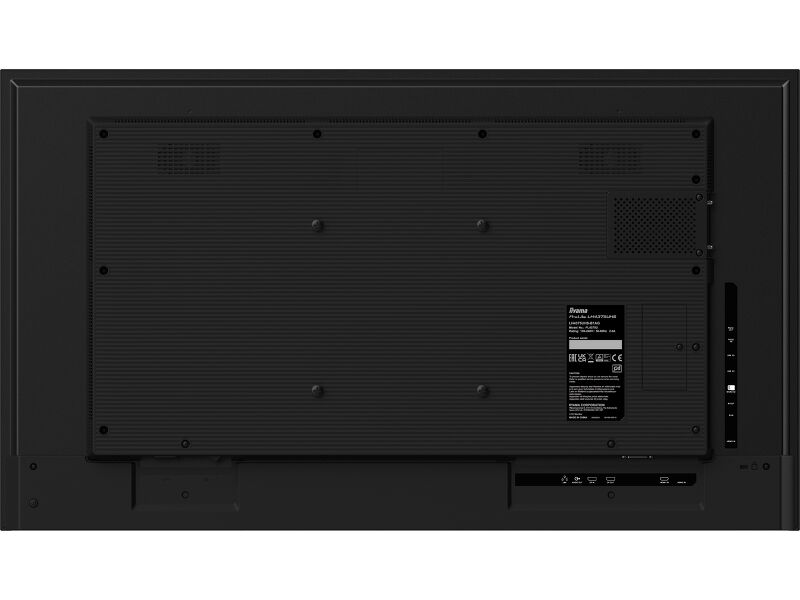
INTERFACCE / CONNETTORI / CONTROLLI
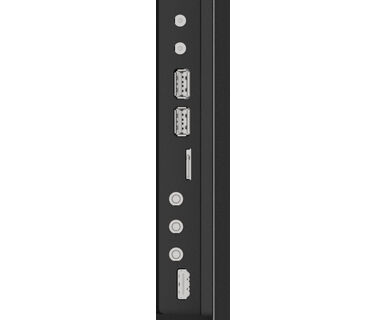
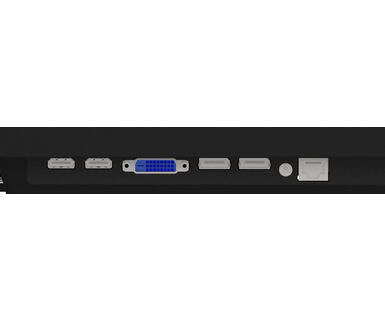
| Connettore ingresso digitale |
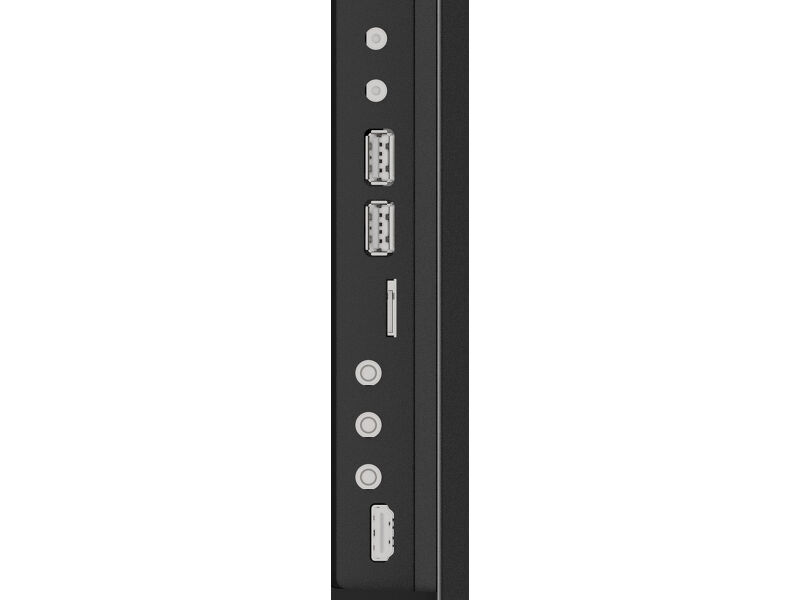
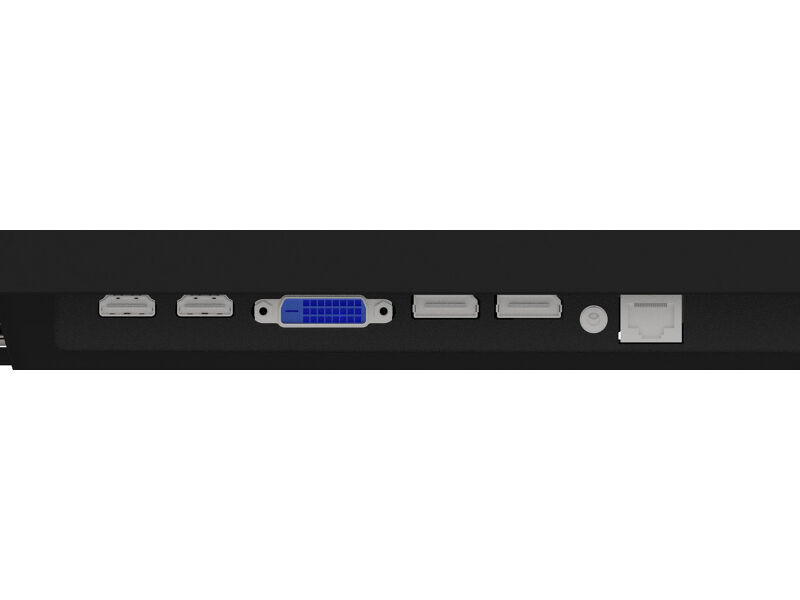
HDMI x3 (v.2.0, max. 3840x2160 @60Hz, ARC on HDMI #3) DisplayPort x1 (v.1.2, max. 3840x2160 @60Hz) |
| Monitor controlli ingresso |
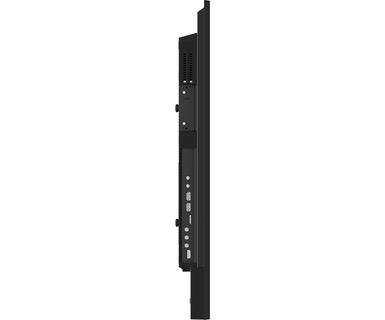
RS-232c x1 (2.5mm sub-mini jack) RJ45 (LAN) x1 IR x1 (3.5mm stereo mini) |
| Video uscita digitale | DisplayPort x1 (max. 3840x2160 @60Hz, MST-out Daisy Chain v.1.2) |
| Audio uscita |
Mini jack x1 Altoparlanti 2 x 10W |
| Monitor controlli uscita |
RS-232c x1 (2.5mm sub-mini jack) IR loop through x1 (3.5mm stereo mini) |
| HDCP | v.2.2 |
| USB ports | x2 (v.2.0) |
CARATTERISTICHE SPECIALI
| Software integrato | Android 11 OS, iiSignage2, FailOver, EShare |
| WiFi | si (Incorporato, 802.11ac) |
| Hardware | CPU: A73*4+A53*4, GPU: G52 MP8, RAM: 4GB, ROM: 32GB |
| Extra | Intel® SDM-S, micro SD card slot |
| Tempo massimo di funzionamento non-stop | 24/7 |
| Immagini statiche | si |
| Video wall / daisy chain | Yes, (MST-output) |
| Media playback | si |
| Involucro (cornice) | metal |
GENERALE
| Lingua OSD | EN, DE, FR, ES, IT, CN, RU, JP, CZ, NL, PL, SV, FI, DA, NB |
| Pulsanti controllo | Accensione |
| Controllo utente | immagine (luminosità, contrasto, nitidezza, livello del nero, tinta, colore, riduzione del rumore, selezione della gamma, temperatura del colore, controllo del colore, sovrascansione, reset dell'immagine), schermo (modalità zoom, zoom personalizzato, reset dello schermo), audio (bilanciamento, alti, bassi, volume, uscita audio, volume massimo, volume minimo, mute, reset audio, sincronizzazione uscita audio, impostazione altoparlanti), configurazione 1 (stato di accensione, salvataggio del pannello, instradamento RS232, avvio su sorgente, WOL, reset configurazione 1, reset di fabbrica), configurazione 2 (timeout OSD, posizione H dell'OSD, posizione V dell'OSD, rotazione, informazioni OSD, impostazione logo e animazione, impostazione animazione, ID monitor, ID gruppo, informazioni sul monitor, versione DP, monitor DP, versione HDMI, reset configurazione 2), opzione avanzata (no signal mage, controllo IR, luce LED di alimentazione, piastrellatura, timer di spegnimento, pianificazione, HDMI con un solo filo, HDMI con un solo filo, spegnimento, FailOver, lingua, trasparenza OSD, risparmio energetico, impostazioni SDM, reset opzione avanzata), impostazioni Android (rete e internet, app e notifiche, display, display segnaletica, sicurezza, lingua e input, data e ora, circa il dispositivo) |
| Plug&Play | DDC2B |
MECCANICA
| Orientamento | orizzontale, verticale |
| Fanless | si |
| Montaggio VESA | 200 x 200mm |
| Range temperatura operativa | 0°C - 40°C |
| Range temperatura stoccaggio | - 20°C - 60°C |
| MTBF | 44.000 ora (esclusa retroilluminazione) |
ACCESSORI INCLUSI
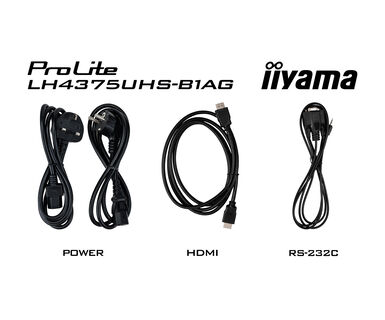
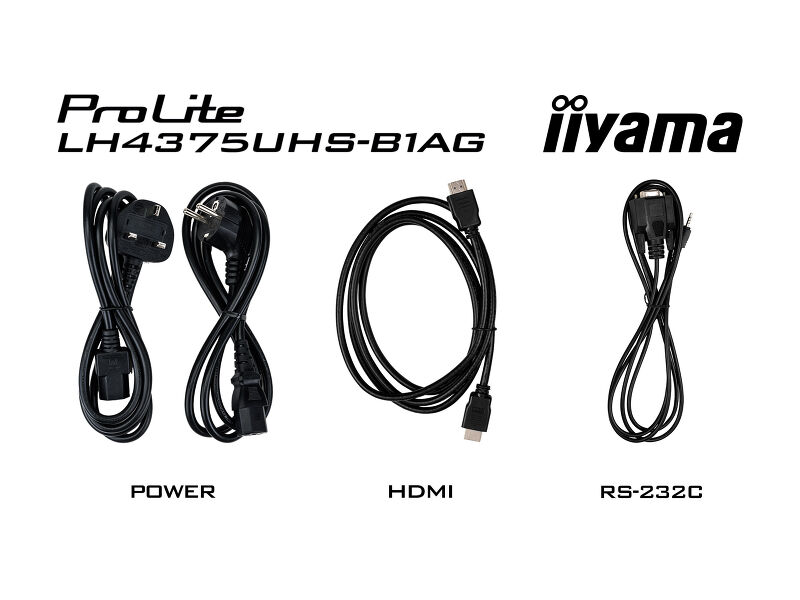
| Cavo | di alimentazione, HDMI, RS-232c |
| Guida | guida rapida, guida di sicurezza |
| Altro | Adesivi per fori delle viti, fibbie per cavi |
| controllo remoto | si (batterie incluse) |
ALIMENTAZIONE
| Unità di alimentazione | interno |
| Alimentazione | AC 100 - 240V, 50/60Hz |
| Consumo energia | 104W tipico, 0.5W stand by, 0.3W spento |
SOSTENIBILITA'
| Norme | CB, CE, TÜV-Bauart, EAC, RoHS support, ErP, WEEE, REACH |
| Classe efficienza energetica (Regulation (EU) 2017/1369) | G |
DIMENSIONI / PESO
| Prodotti dimensioni L x H x P | 968 x 557 x 54mm |
| Box dimensioni L x H x P | 1075 x 683 x 127mm |
| Peso (netto) | 8.9kg |
| Peso (lordo) | 12.5kg |
| EAN code | 4948570123445 |
Downloads
| Manuale d'uso | LH43_50_55_65_75_8675UHS_3275HS-usermanual-it-revD.pdf | Scarica |
| Specifiche tecniche | ProLite LH4375UHS-B1AG - it_it.pdf | Scarica |
| Disegno | LH4375UHS_Drawing.pdf | Scarica |
| EU etichetta energetica | LH4375UHS-B1AG EU Energy Label (1859802).pdf | Scarica |
| UK Energy Label | LH4375UHS-B1AG UK Energy Label (1859802).pdf | Scarica |
Sostenibilità
| Impronta di carbonio | LH4375UHS-B1AG.pdf | Scarica |
FAQS
Ho ruotato lo schermo in modalità verticale, ma l'immagine viene ancora visualizzata in orizzontale. Come posso risolvere il problema?
+Per risolvere il problema della rotazione dell'immagine visualizzata sullo schermo, sono possibili due metodi:
1. Se il contenuto proviene da una fonte esterna (ad esempio, un dispositivo Windows), l'orientamento dell'immagine deve essere regolato nelle impostazioni del display di tale dispositivo.
2. Se la sorgente del contenuto è il monitor stesso, il contenuto dello schermo può ruotare automaticamente, a seconda del modello di monitor. In alcuni casi, tuttavia, è necessario regolare manualmente l'orientamento dell'immagine nelle impostazioni del monitor. Si noti che NON tutti i monitor supportano la rotazione dello schermo o l'installazione in verticale. Per informazioni dettagliate, consultare il manuale d'uso del monitor.
Posso installare applicazioni sul mio monitor iiyama tramite Google Play Store?
+No, non è possibile installare applicazioni sul monitor iiyama attraverso il Google Play Store ufficiale. Tuttavia, è possibile caricare le applicazioni sul display in modalità sideload.
Dove posso ottenere una licenza per EShare, iiSignage², iiControl o iiyama DMS?
+Visitare la pagina web di registrazione iiyama e inserire il nome del modello o il numero di serie dello schermo iiyama. Verrete indirizzati a tutte le applicazioni software disponibili per il vostro prodotto, insieme alle istruzioni su come attivarle.
Posso installare il mio monitor in modalità verticale?
+Tutti i display iiyama LFD e IFP possono essere utilizzati in modalità verticale, ad eccezione dei prodotti il cui nome inizia con TE o LE, che possono funzionare solo in modalità orizzontale. Seguire sempre le istruzioni per l'installazione fornite con il display e le linee guida contenute nel manuale dell'utente.
Come posso modificare le impostazioni del mio monitor da remoto?
+Se si desidera modificare le impostazioni del monitor a distanza, consultare il documento sul protocollo RS232/LAN disponibile nella sezione DOWNLOAD della pagina del prodotto.
Quale software devo utilizzare per controllare il monitor a distanza tramite comandi RS232?
+I comandi possono essere inviati allo schermo con un'applicazione per terminali, ad esempio l'utility Hercules SETUP. Per ulteriori informazioni, consultare il documento sul protocollo RS232/LAN disponibile nella sezione DOWNLOAD della pagina del prodotto.
Perché il mio monitor visualizza il messaggio "Nessun segnale"?
+Se il monitor visualizza il messaggio "Nessun segnale", verificare quanto segue:
1. Verificare che i cavi siano collegati correttamente a entrambe le estremità.
2. Selezionare l'ingresso del segnale corretto (HDMI/DP) o scegliere AUTO.
Per informazioni sulla selezione di un ingresso mentre lo schermo è in modalità standby, consultare il manuale dell'utente. Sui monitor desktop, i metodi più comuni includono la pressione dei pulsanti INPUT, AUTO o “2” o lo spostamento del joystick all'indietro.
Ho un sistema MAC Apple, il mio monitor iiyama funzionerà?
+Sì, il monitor iiyama funziona con il sistema Apple Mac. Tuttavia, il collegamento dipende dal segnale in ingresso. Poiché i sistemi Apple Mac dal 2020 in poi dispongono solo di porte Thunderbolt 3 (USB-C) per l'uscita video, avete due opzioni:
1. Collegare direttamente all'ingresso del segnale USB-C del monitor iiyama.
2. Se il monitor è dotato solo di HDMI o Displayport, è necessario un dongle compatibile con Mac che supporti uno degli ingressi video disponibili. Apple offre un adattatore multiplo AV digitale USB-C (MW5M3AM) che può essere utilizzato a questo scopo.
3. Se il suo monitor iiyama dispone della funzionalità touchscreen, consultare il manuale dell'utente per verificare la compatibilità della funzionalità touch con il sistema Mac.
L'immagine sul mio monitor è sfarfallante. Quali misure posso adottare per risolvere il problema?
+Per risolvere il problema dell'immagine lampeggiante, attenersi alla seguente procedura:
1. Ispezionare il cavo di segnale.
Assicurarsi che il cavo di segnale sia collegato saldamente a entrambe le estremità e non presenti danni fisici. Evitare di piegare o schiacciare il cavo.
2. Utilizzare un cavo più corto.
Se possibile, utilizzare un cavo più corto di 3 metri e collegare il monitor direttamente a una presa di corrente a muro, evitando l'uso di adattatori.
3. Disattivare FreeSync/Adaptive Sync.
Per i monitor desktop o da gioco, provare a disabilitare FreeSync o Adaptive Sync nel menu delle impostazioni del monitor.
Accessori