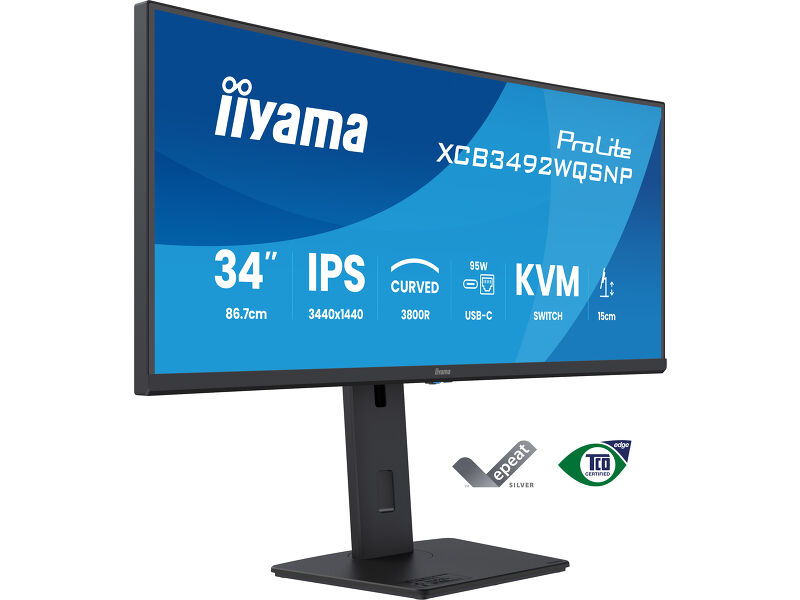
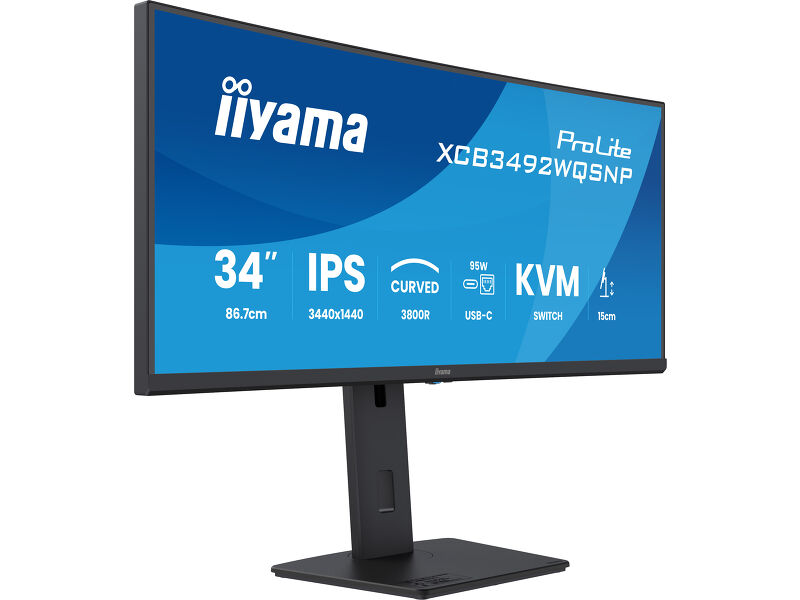
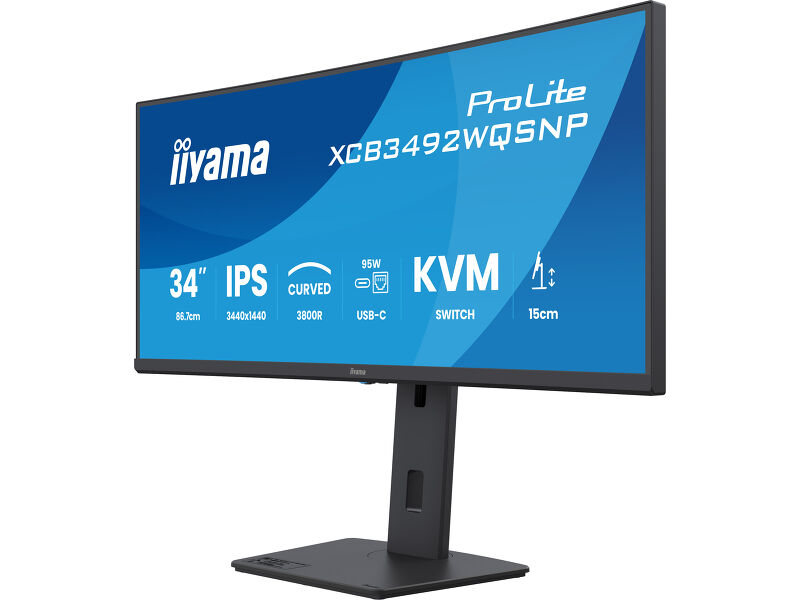
ProLite XCB3492WQSNP-B1
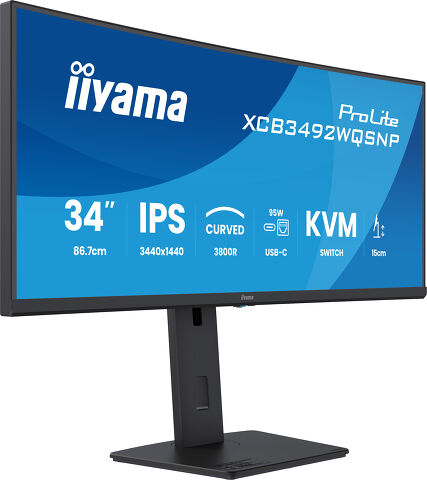
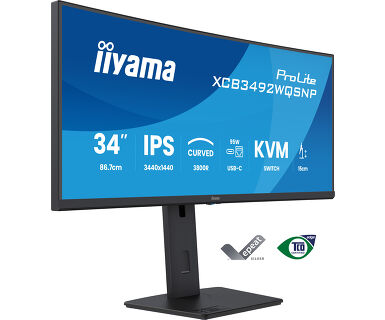
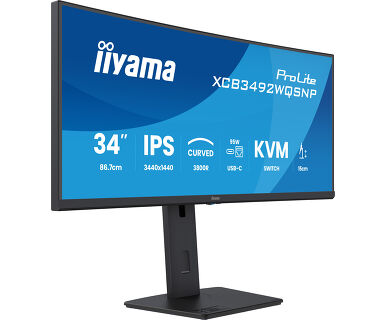
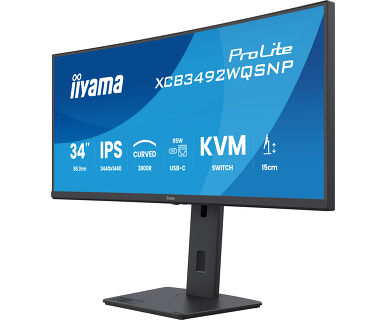
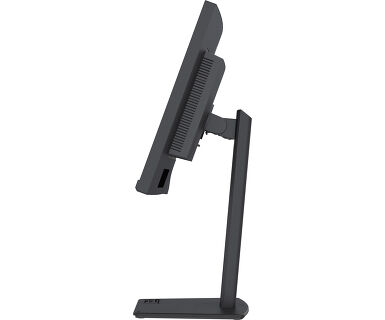
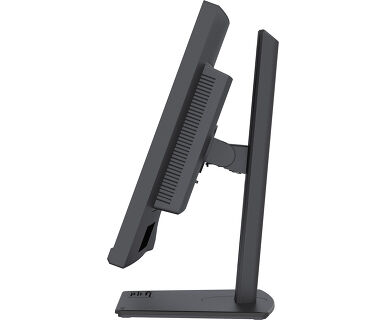
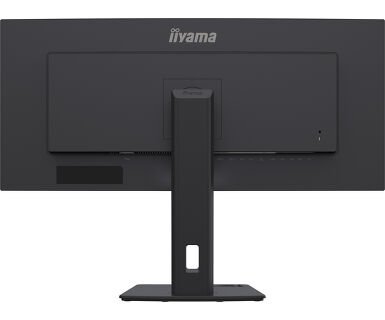
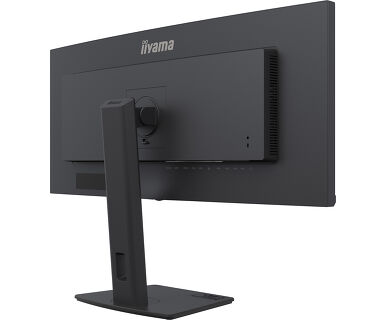
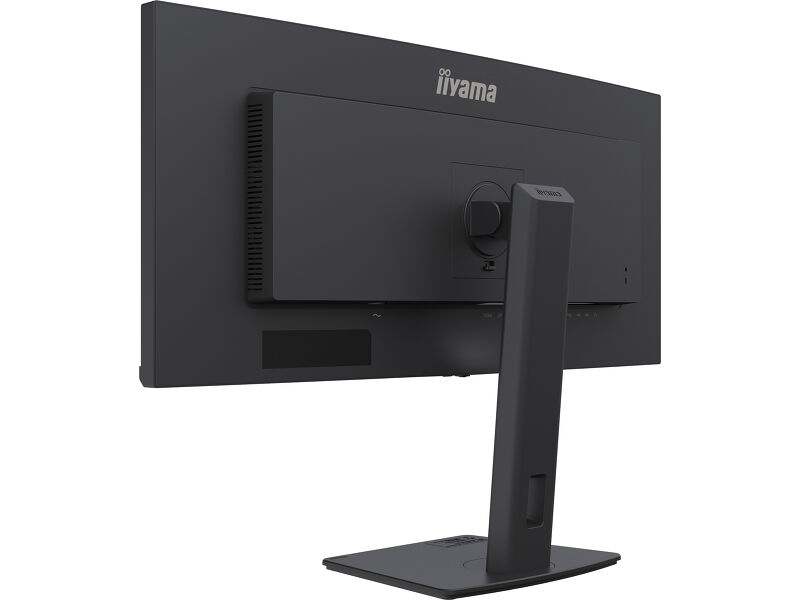
Écran incurvé IPS UWQHD 34" avec dock USB-C, LAN, KVM et pied réglable en hauteur sur 15cm
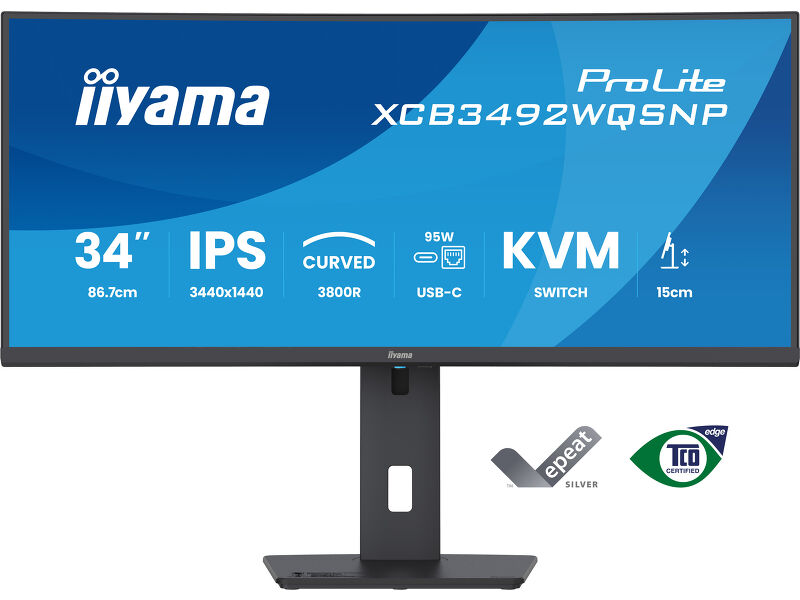
Le moniteur ultra-large iiyama XCB3492WQSNP de 34'' associe une résolution de 3440x1440 à une dalle IPS incurvée 3800R, offrant un espace d'affichage étendu, des couleurs homogènes et de larges angles de vision pour un multitâche confortable.
La station d'accueil USB-C intégrée, le commutateur KVM et la connexion LAN simplifient la connectivité, tandis que la sortie DisplayPort permet de connecter facilement plusieurs moniteurs en chaîne (Daisy Chain). Le pied réglable en hauteur sur 15cm et les technologies de protection des yeux assurent confort et productivité tout au long de la journée.
Contrôle facile de plusieurs appareils avec KVM
Passez facilement d’un ordinateur à l’autre en utilisant un seul moniteur, clavier et souris, pour un multitâche fluide et efficace.
Agrandissez votre espace de travail avec deux écrans.
Associez votre écran ultralarge de 34 pouces à un écran de 24 pouces en mode portrait pour créer un espace de travail efficace à double écran. Utilisez l’écran ultralarge pour vos tâches principales, tout en gardant vos e-mails, Teams, tableaux de bord, données de marché, documents ou outils de surveillance toujours à portée de vue sur l’écran vertical.
Station d’accueil USB-C pour bureau net & connexion facile
Connectez tous vos appareils avec un seul câble — gérez la vidéo, les données et l’alimentation tout en gardant un bureau propre et bien organisé.
Multitâche avec QHD ultra-large
Bénéficiez de plus d’espace pour travailler en multitâche, comparer des documents côte à côte ou vous immerger pleinement dans votre contenu sans changer de fenêtre.
Courbé pour une visualisation immersive
Plongez dans une expérience visuelle immersive et naturelle, qui réduit les distorsions et limite la fatigue oculaire lors de longues sessions de travail ou de divertissement.
Video
Les spécifications




CARACTÉRISTIQUES DE L'ÉCRAN
| Design | incurvé |
| Diagonale | 34", 86.7cm |
| Matrice | IPS LED, finition mate |
| Incurvé | 3800R |
| Résolution native | 3440 x 1440 @100Hz (4.9 megapixel UWQHD) |
| Le ratio d'aspect | 21:9 |
| Luminosité | 350 cd/m² |
| Contraste | 1500:1 |
| Contraste dynamique | 80M:1 |
| Temps de réponse (GTG) | 3ms |
| Angle de vision | horizontal/vertical: 178°/178°, droit/gauche: 89°/89°, en avant/en arrière: 89°/89° |
| Couleurs supportées | 1.07B 10bit (8bit + Hi-FRC) (sRGB: 99%; NTSC: 72%) |
| Fréquence horizontale | 30 - 160kHz |
| Surface de travail H x L | 799.8 x 334.8mm, 31.5 x 13.2" |
| Taille du pixel | 0.233mm |
| Couleur du cadre | mate, noir |
PORTS ET CONNECTEURS
| Entrée signal |
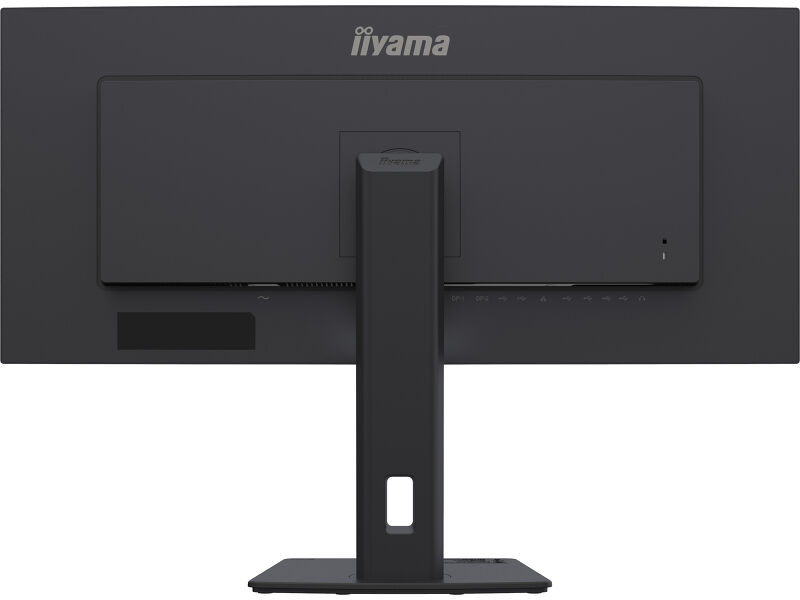
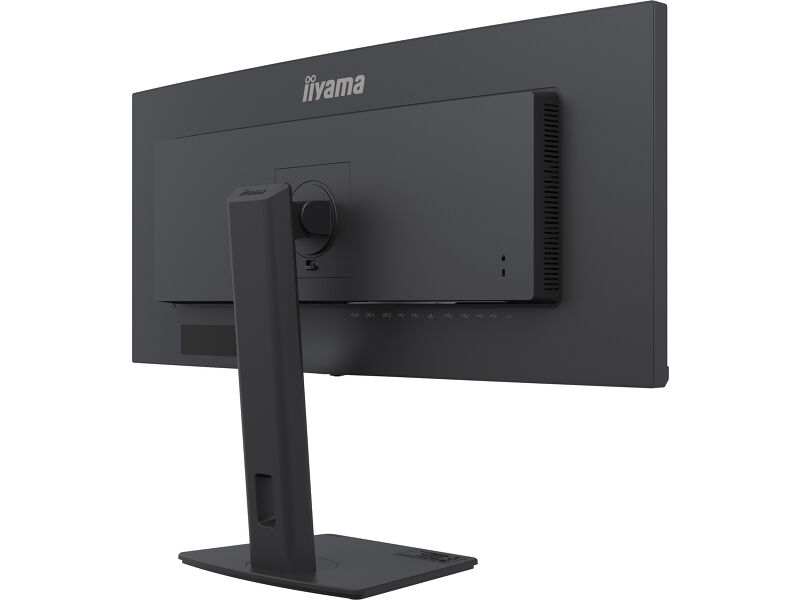
HDMI x2 (v.2.0) DisplayPort x1 (v.1.4) USB-C x1 (PD 95W) |
| Sortie signal | DisplayPort x1 (Daisy Chain MST max. 3440x1440) |
| USB HUB | x4 (2x Type A v.3.2 Gen 1 (5Gbps, 4.5W) 2x Type C (5Gbps, 7.5W)) |
| USB-C DOCK | x1 (Puissance délivrée 95W, LAN, DP out, USB v.3.2 (Gen 1, 5Gbit)) |
| HDCP | oui |
| Prise casque | oui |
| RJ45 (LAN) | x1 |
CARACTERISTIQUES
| KVM switch | oui |
| Flicker Free LED | oui |
| Compatible Adaptive Sync | oui |
| Extra | Eye Comfort |
| HDR | ready, HDR10 |
| Langues OSD | EN, DE, FR, ES, IT, RU, JP, CZ, NL, PL, UA |
| Boutons de contrôle | Bouton de navigation, Alimentation, (Centre : Menu principal/Exécuter), Avant (Déplacer vers le bas/Sous-menu), Arrière (Déplacer vers le haut/Sélection de l'entrée), Gauche (Déplacer vers la gauche/Diminuer le volume), Droite (Déplacer vers la droite/Augmenter le volume) |
| Paramètres réglables | réglage de l'image (luminosité, contraste, Eco, HDR, ACR, Adaptive Sync, technologie X-Res, Black Tuner), réglages des couleurs (6 axes, i-Style Colour, gamma, plage RVB, température de couleur, préréglage utilisateur), PiP/PbP (mode PiP/PbP, source secondaire, position PiP, taille PiP, permuter, entrée audio), OSD (position H., position V., durée d'affichage, arrière-plan, informations d'affichage, adresse MAC), langue, divers (netteté, réglage du mode vidéo, logo de démarrage, voyant d'alimentation, vitesse USB-C, charge USB, KVM, contrôle DDC/CI, sortie DP MST), sélection de l'entrée, réglages audio (volume, muet), réinitialisation |
| Haut-parleurs | 2 x 5W |
| Sécurité | adapté à la fermeture Kensington-lock™, DDC2B, Mac OSX |
MECANIQUE
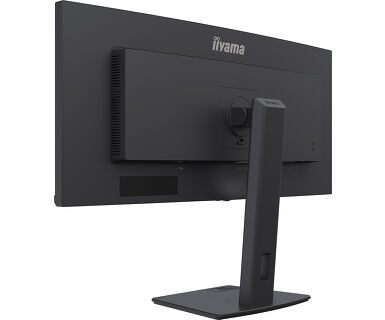
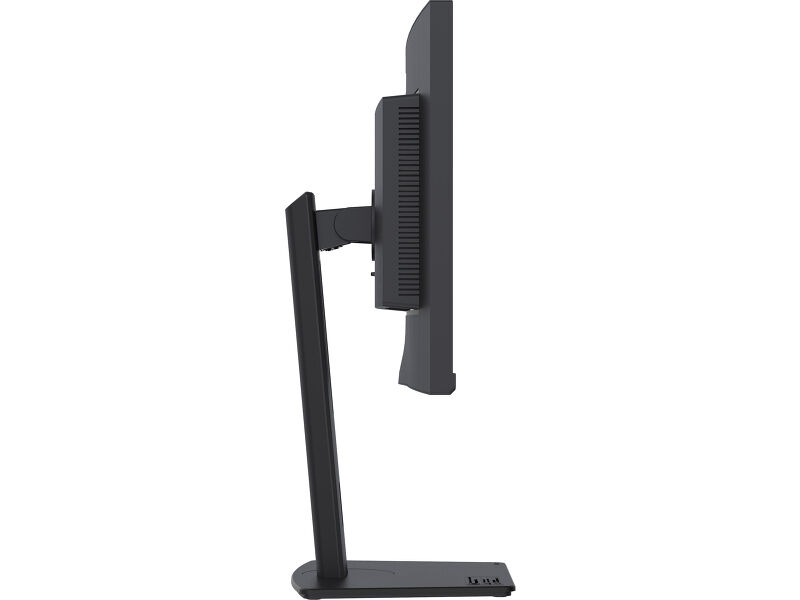
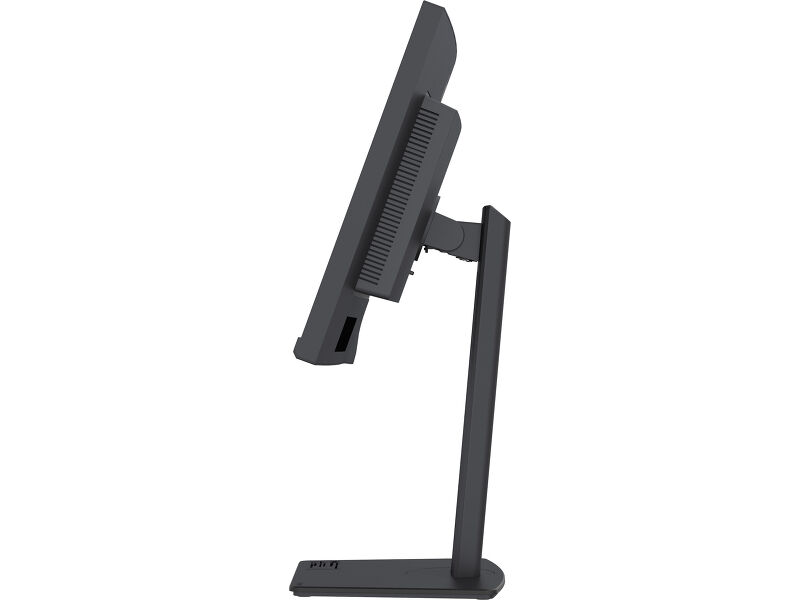
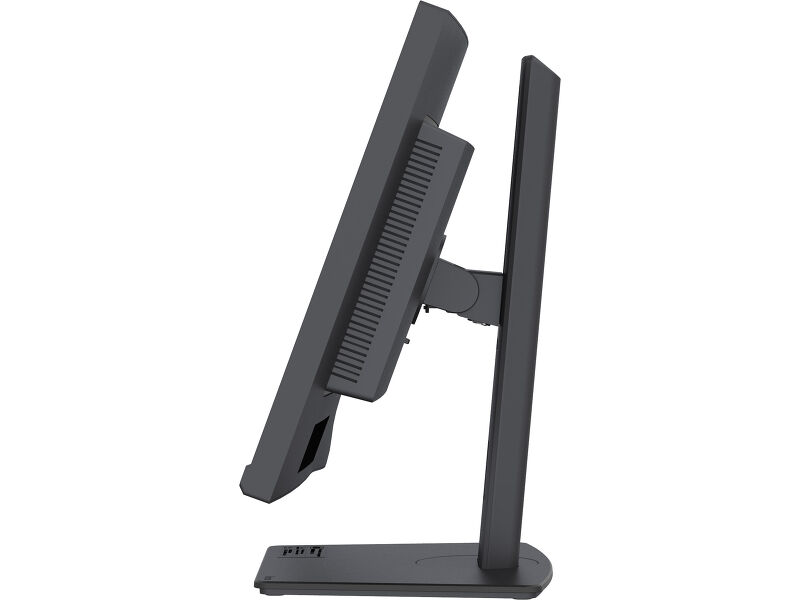
| Réglages Position Image | hauteur, angle H, angle V |
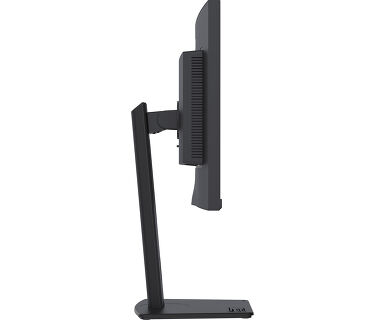
| RÉGULATION DE LA HAUTEUR | 150mm |
| Angle de rotation | 90°; 45° gauche; 45° droit |
| Angle d'inclinaison | 23° en avant; 5° en arrière |
| Montage VESA | 100 x 100mm |
| Système de gestion de passage des câbles | oui |
ACCESSOIRES INCLUS
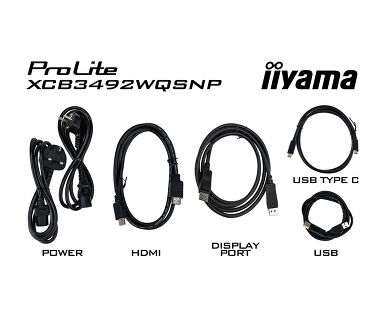
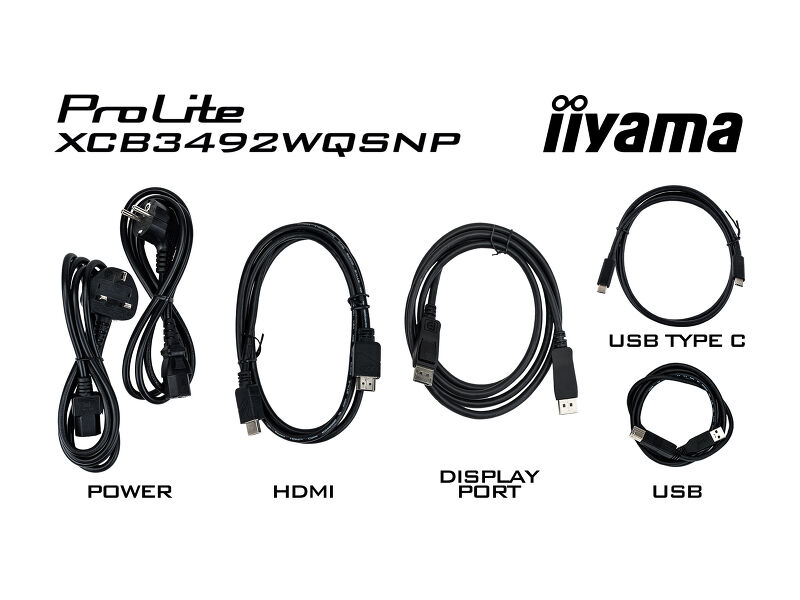
| Câbles | câble d'alimentation (1.8m), USB (1.8m), HDMI (1.5m), DP (1.8m), USB-C (1.0m) |
| Autres | guide démarrage rapide, guide de sécurité |
GESTION DE L'ÉNERGIE
| Bloc d'alimentation | interne |
| Alimentation | AC 100 - 240V, 50/60Hz |
| Gestion d'alimentation | 31W default , 0.5W en veille, 0.3W éteint |
NORMES
| Certifications | CE, TÜV-GS, EAC, PSE, RoHS support, ErP, WEEE, VCCI, REACH, UKCA, TCO Edge |
| Classe d'efficacité énergétique (Regulation (EU) 2017/1369) | F |
| EPEAT Silver | *enregistrement varie selon les pays, consultez www.epeat.net pour plus de détails |
| REACH SVHC | au-dessus de 0,1 % : plomb, monoxyde de plomb, trioxyde de dibore |
DIMENSIONS / POIDS
| Dimensions produit L x H x P | 816.5 x 434 (584) x 245.5mm |
| Dimensions de la boîte L x H x P | 910 x 480 x 160mm |
| Poids (sans boîte) | 9.8kg |
| Poids (avec boîte) | 14.4kg |
| Code EAN | 4948570127887 |
Téléchargements
| Manuel de l'utilisateur | XCB3492WQSNP(H)-usermanual-f.pdf | Download |
| Les spécifications | ProLite XCB3492WQSNP-B1 - fr_fr.pdf | Download |
| Dessin | XCB3492WQSNP_DIM.pdf | Download |
| EU étiquette énergétique | XCB3492WQSNP-B1 EU Energy Label (2773041).pdf | Download |
| UK Energy Label | XCB3492WQSNP-B1 UK Energy Label (2773041).pdf | Download |
| Guarantee label | XCB3492WQSNP-B1.pdf | Download |
FAQS
Pourquoi ne puis-je pas définir la résolution native avec la fréquence de rafraîchissement maximale sur mon moniteur ?
+Si vous ne parvenez pas à définir la résolution native avec la fréquence de rafraîchissement maximale sur votre moniteur, essayez les étapes de dépannage suivantes :
1. Assurez-vous que vous utilisez un câble qui prend en charge à la fois la résolution native et la fréquence de rafraîchissement souhaitée.
2. Visitez la page du produit sur notre site web et vérifiez l'onglet des spécifications techniques - section Interfaces / Connecteurs / Contrôles pour voir quelle résolution et quelle fréquence de rafraîchissement sont prises en charge par l'entrée de signal que vous avez sélectionnée (par exemple, l'entrée de signal HDMI ne prend pas toujours en charge la fréquence de rafraîchissement maximale, veuillez vérifier la connexion DisplayPort à la place).
3. Vérifiez les paramètres et les spécifications de votre PC / carte graphique pour voir s'ils prennent en charge la résolution ou la fréquence de rafraîchissement souhaitée.
Pourquoi mon ordinateur portable ne se recharge-t-il pas lorsqu'il est connecté à l'entrée USB-C de mon moniteur en mode veille ?
+Pour résoudre le problème de non chargement de votre ordinateur portable, veuillez suivre les étapes suivantes :
1. Activez USB BC ou désactivez le mode veille USB dans le menu des paramètres du moniteur.
2. Mettez à jour le BIOS/UEFI de votre PC.
Comment reconnaître quel moniteur iiyama dispose d'une station d'accueil USB-C et d'un support LAN ?
+Les moniteurs iiyama dotés d'une station d'accueil USB sont reconnaissables à la présence d'un "N" dans le nom de leur modèle, tel que HSN ou QSN. Par exemple, XUB****HSN. Vous pouvez également visiter notre page de sélection de produits et utiliser les filtres disponibles.
Comment utiliser la station d'accueil USB-C ?
+Pour découvrir les caractéristiques et les avantages d'un moniteur doté d'une station d'accueil USB-C, veuillez regarder la vidéo ci-dessous.
La sortie DP reflète actuellement le moniteur principal. Comment puis-je la modifier pour qu'elle étende le bureau à la place ?
+Pour étendre le bureau via la sortie DP, activez la fonction MST dans les paramètres de l'écran. Pour des instructions détaillées, veuillez vous référer à votre manuel d'utilisation.
Adaptive Sync est-il compatible avec AMD FreeSync ou NVIDIA G-Sync ?
+Oui, Adaptive Sync est compatible avec AMD FreeSync et NVIDIA G-Sync.
Pourquoi ne puis-je pas sélectionner le MBR lorsque FreeSync/Adaptive Sync est activé ?
+Le MBR ne peut pas être sélectionné lorsque FreeSync/AdaptiveSync est activé, car le MBR peut interférer avec la technologie FreeSync/Adaptive Sync, qui utilisent des méthodes différentes pour améliorer la clarté des mouvements. Le MBR réduit le flou des mouvements (temps de réponse), tandis que l'Adaptive Sync/FreeSync s'attaque aux bégaiements. Nous recommandons d'activer Adaptive Sync/FreeSync sur les systèmes dont la fréquence d'images est fluctuante ou instable. Le MBR est plus performant sur les systèmes puissants qui maintiennent une fréquence d'images élevée et constante.
Pourquoi mon moniteur affiche-t-il un message "No Signal" ?
+Si votre moniteur affiche un message "No Signal", veuillez vérifier les points suivants :
1. Assurez-vous que les câbles sont correctement connectés aux deux extrémités.
2. Sélectionnez l'entrée de signal correcte (HDMI/DP) ou choisissez AUTO.
Pour savoir comment sélectionner une entrée lorsque l'écran est en mode veille, veuillez consulter le manuel de l'utilisateur. Sur les moniteurs de type bureau, les méthodes courantes consistent à appuyer sur les boutons INPUT, AUTO ou « 2 », ou à déplacer le joystick vers l'arrière.
J'ai un système Apple MAC, mon moniteur iiyama fonctionnera-t-il ?
+Oui, votre moniteur iiyama fonctionnera avec votre système Apple Mac. Cependant, la manière de le connecter dépend de l'entrée du signal. Étant donné que les systèmes Apple Mac à partir de 2020 n'ont que des ports Thunderbolt 3 (USB-C) pour la sortie vidéo, vous avez deux options :
1. Vous connecter directement à l'entrée de signal USB-C sur votre moniteur iiyama.
2. Si votre moniteur ne dispose que d'un port HDMI ou Displayport, vous aurez besoin d'un dongle compatible avec le Mac qui prend en charge l'une des entrées vidéo disponibles. Apple propose un adaptateur numérique AV multiport USB-C (MW5M3AM) qui peut être utilisé à cette fin.
3. Si votre moniteur iiyama est doté d'un écran tactile, veuillez vous référer au manuel d'utilisation pour vérifier la compatibilité de la fonctionnalité tactile avec votre système Mac.
L'image de mon moniteur vacille. Quelles sont les mesures à prendre pour y remédier ?
+Pour résoudre le problème de l'image clignotante, veuillez suivre les étapes suivantes :
1. Inspectez le câble de signal.
Assurez-vous que le câble de signal est bien connecté aux deux extrémités et qu'il n'est pas endommagé. Évitez de plier ou d'écraser le câble.
2. Utilisez un câble plus court.
Si possible, utilisez un câble de moins de 3 mètres et branchez le moniteur directement sur une prise murale, sans utiliser d'adaptateur.
3. Désactivez FreeSync/Adaptive Sync.
Pour les moniteurs de bureau ou de jeu, essayez de désactiver FreeSync ou Adaptive Sync dans le menu des paramètres du moniteur.
accessoires