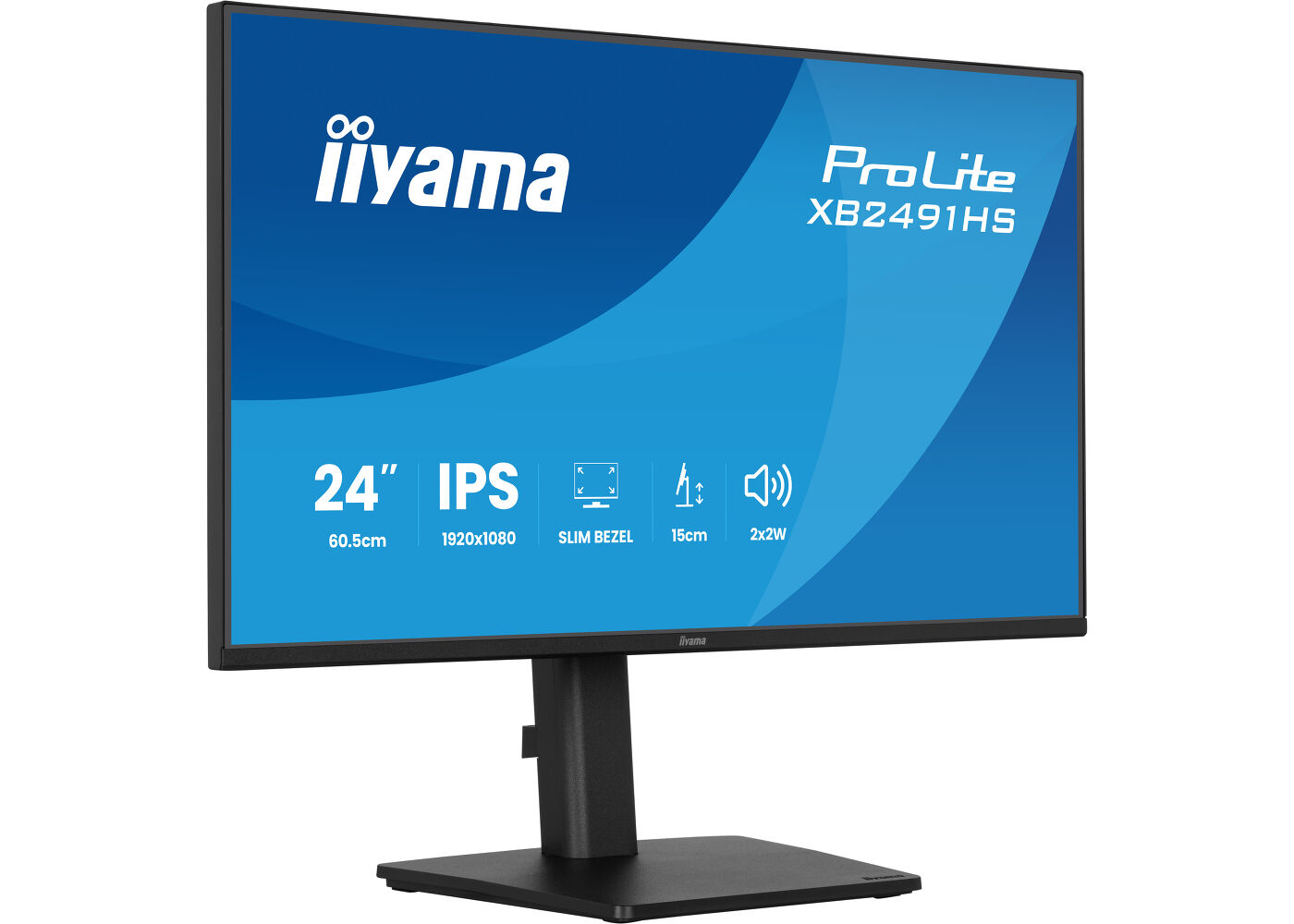
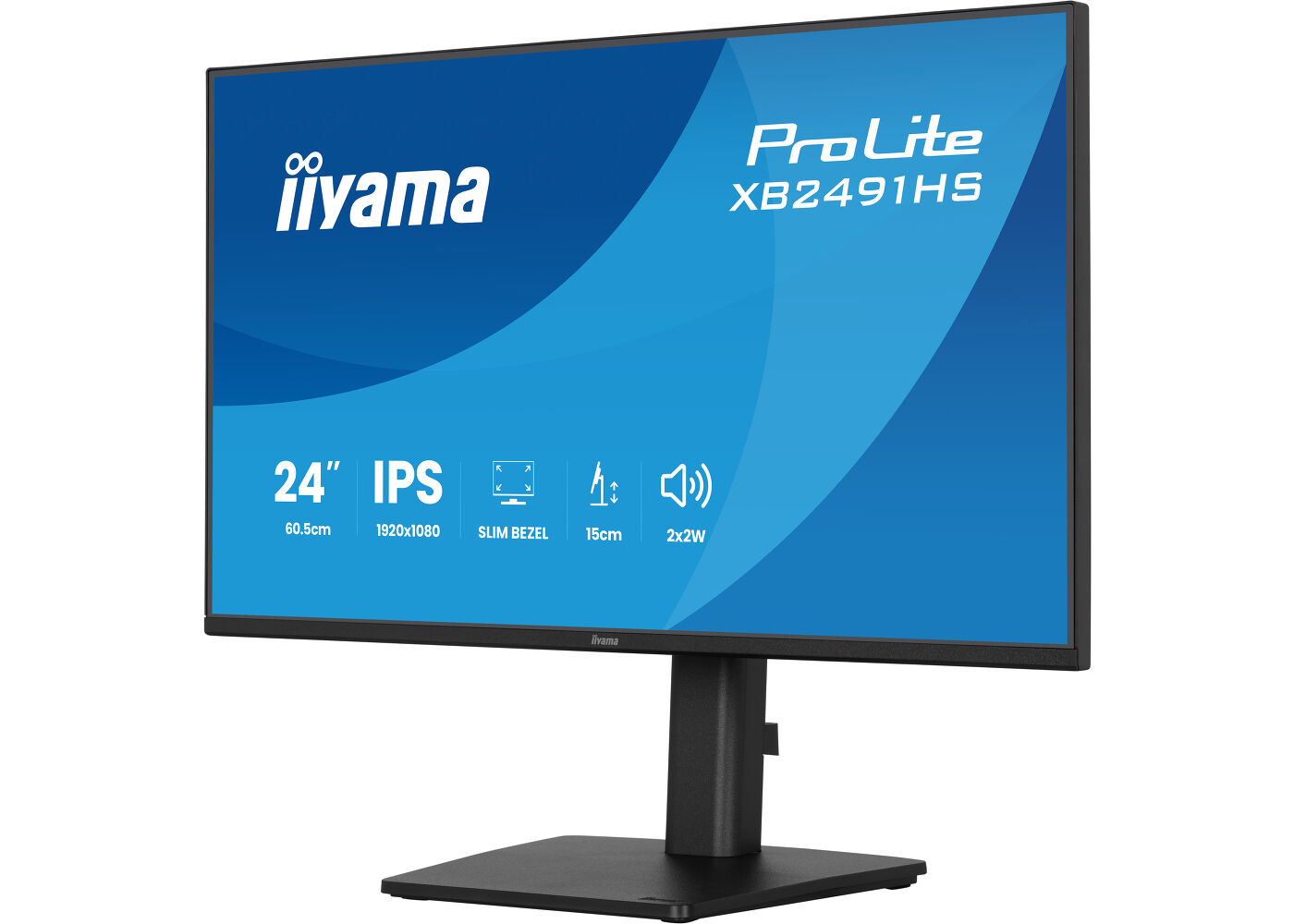
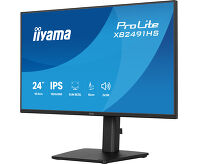
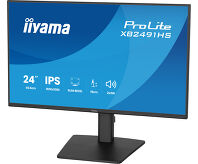
ProLite XB2491HS-B1
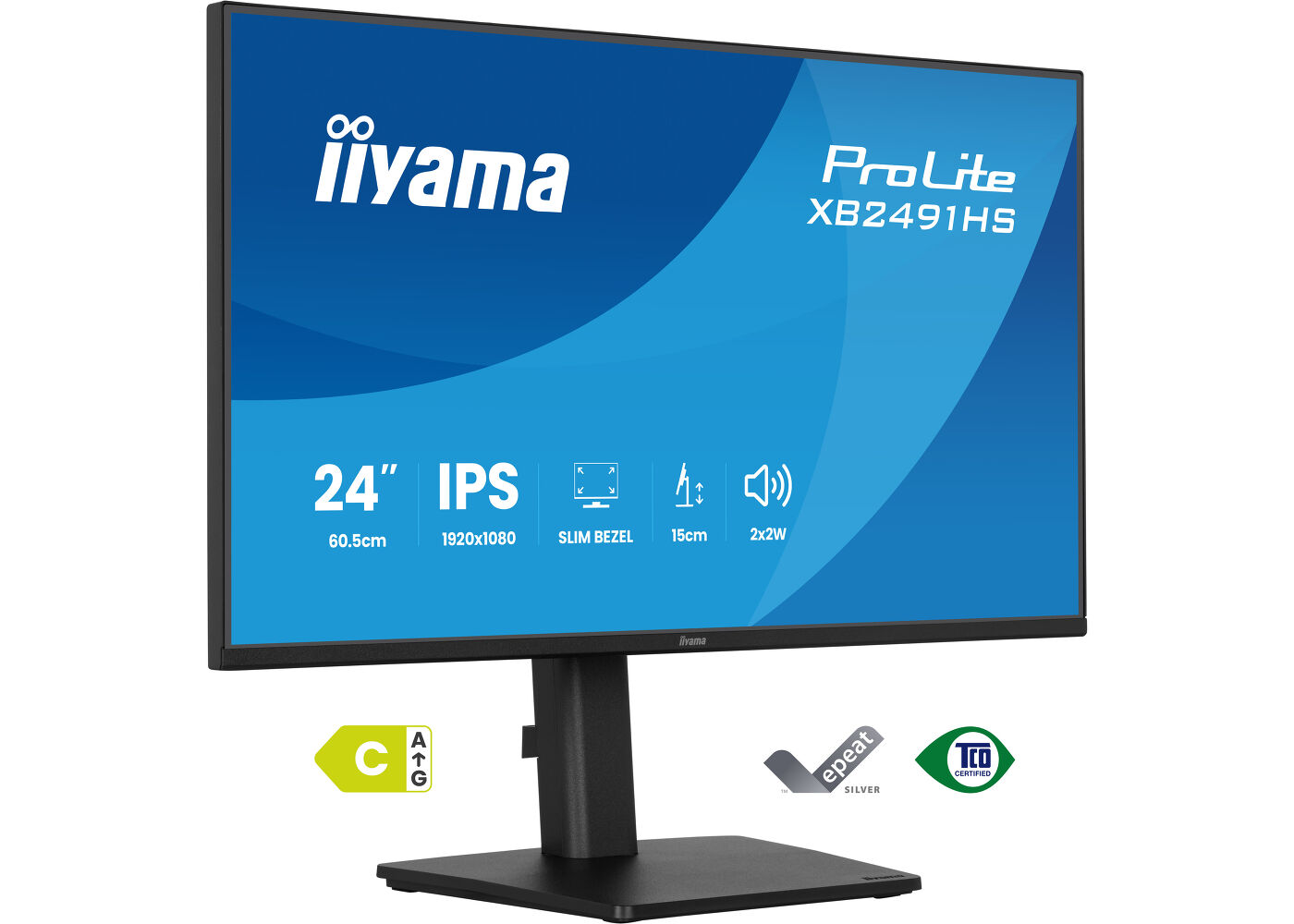
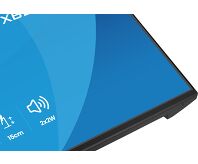
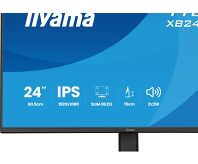
Moniteur IPS Full HD de 24'' avec taux de rafraîchissement de 120 Hz, haut-parleurs intégrés, pied ergonomique et design à cadre fin sur les quatre côtés
Sizes
Couleur
Variations



Sizes
Couleur
Variations


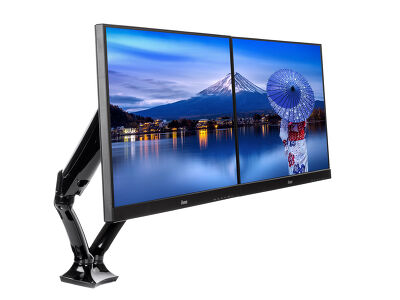
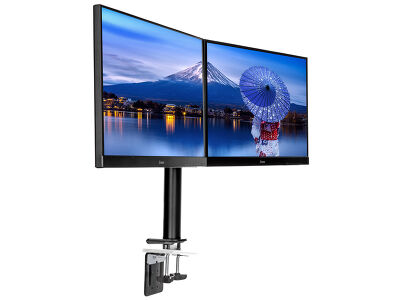
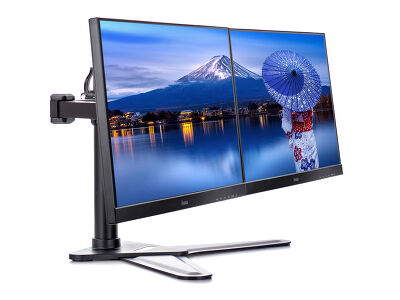
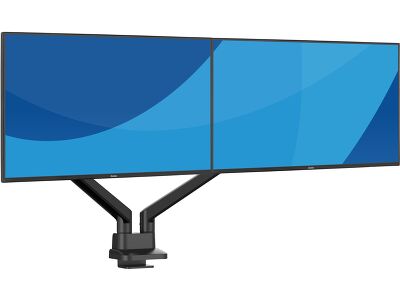
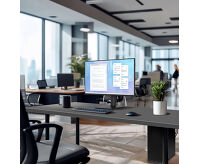
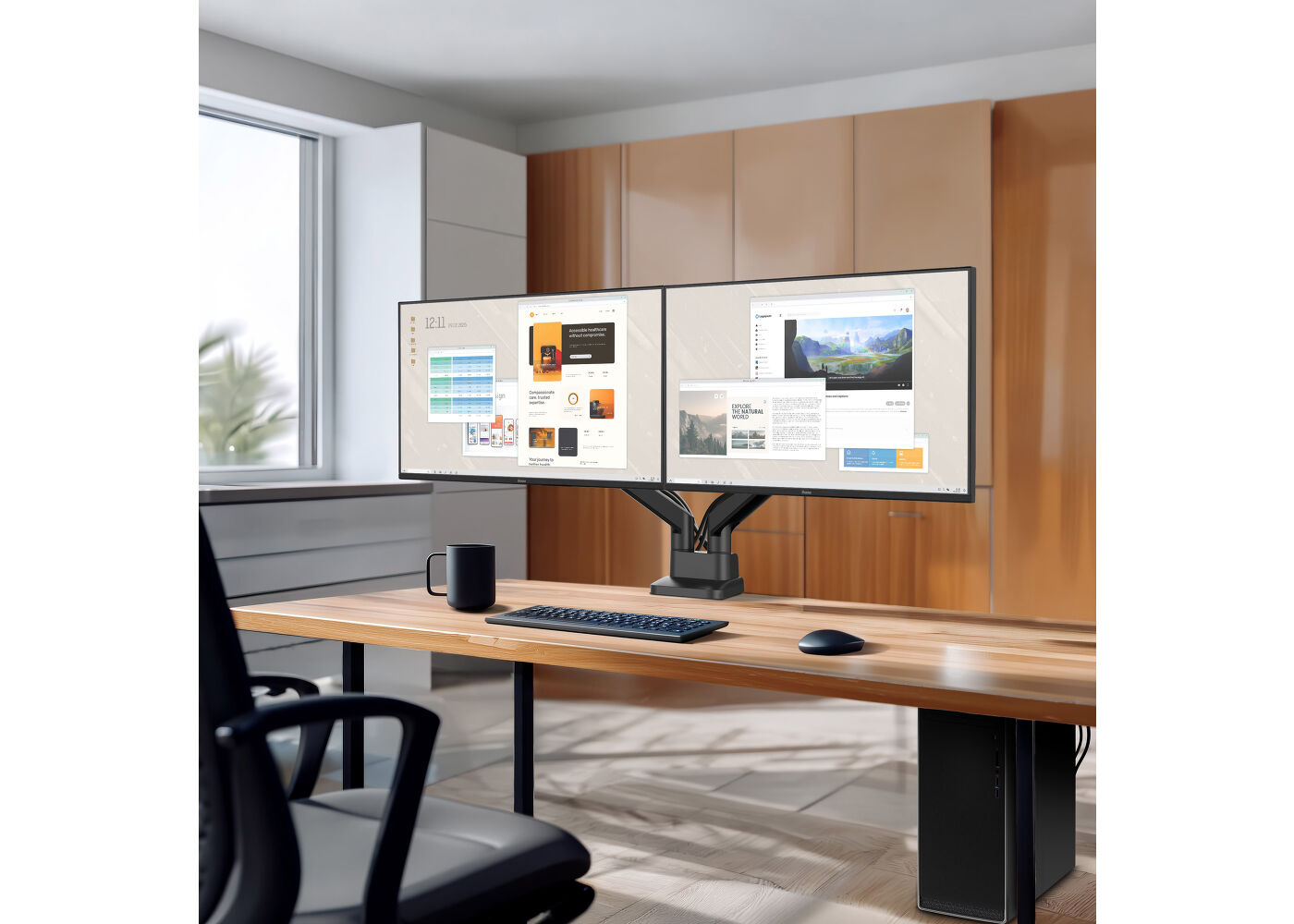
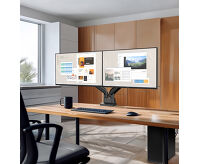
Configuration multi-écran pour un espace de travail panoramique
Connect multiple ultra-slim bezel monitors to create a panoramic workspace, keep your apps in view, streamline multitasking, and boost your productivity.
Support réglable pour un confort optimal
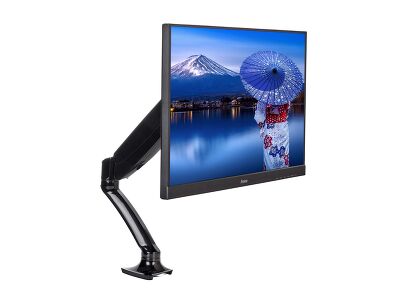
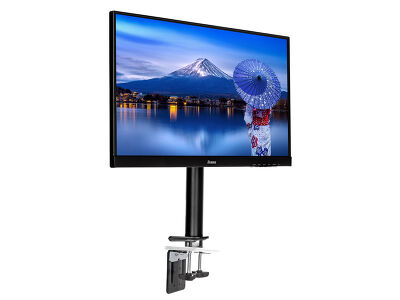
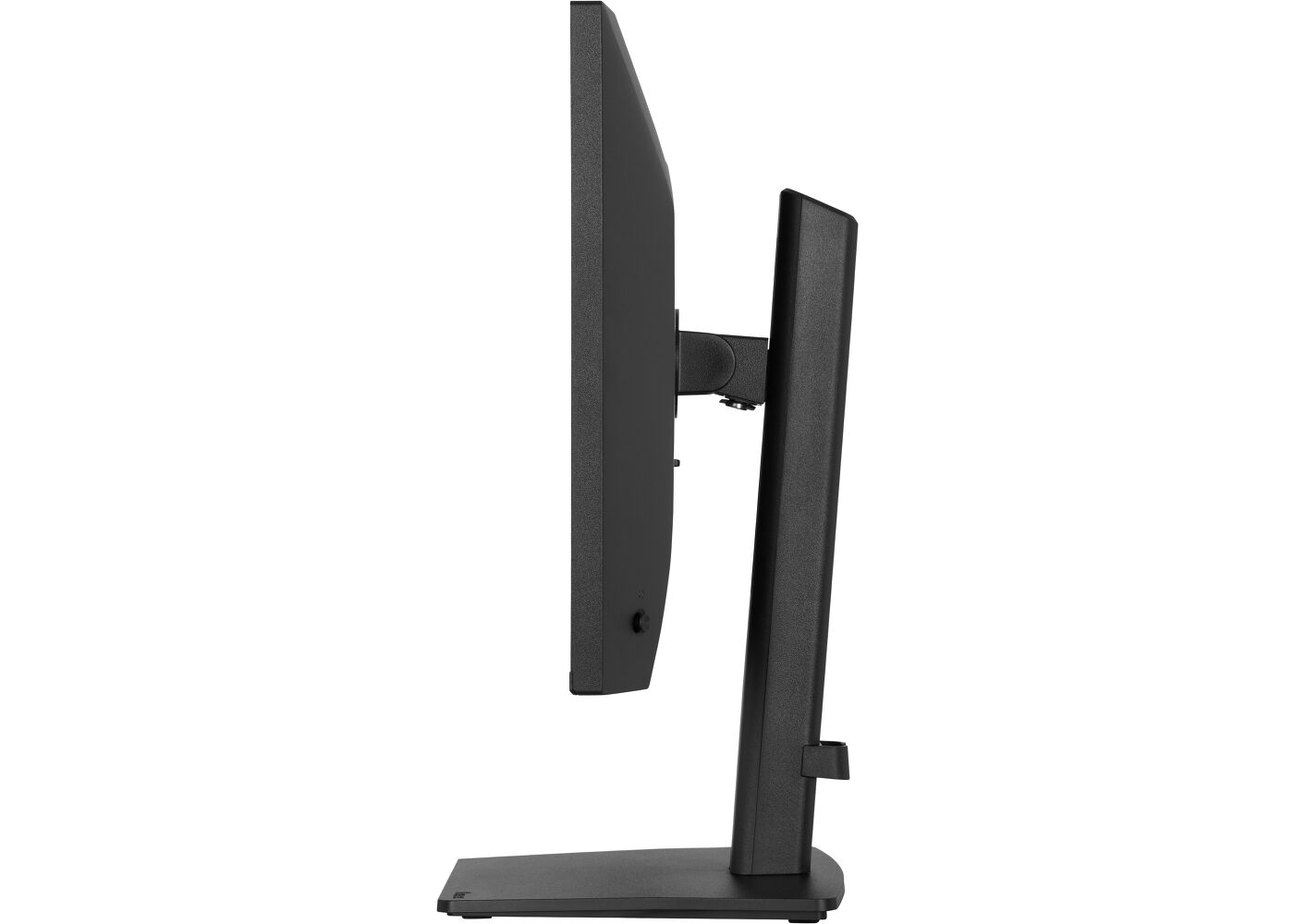
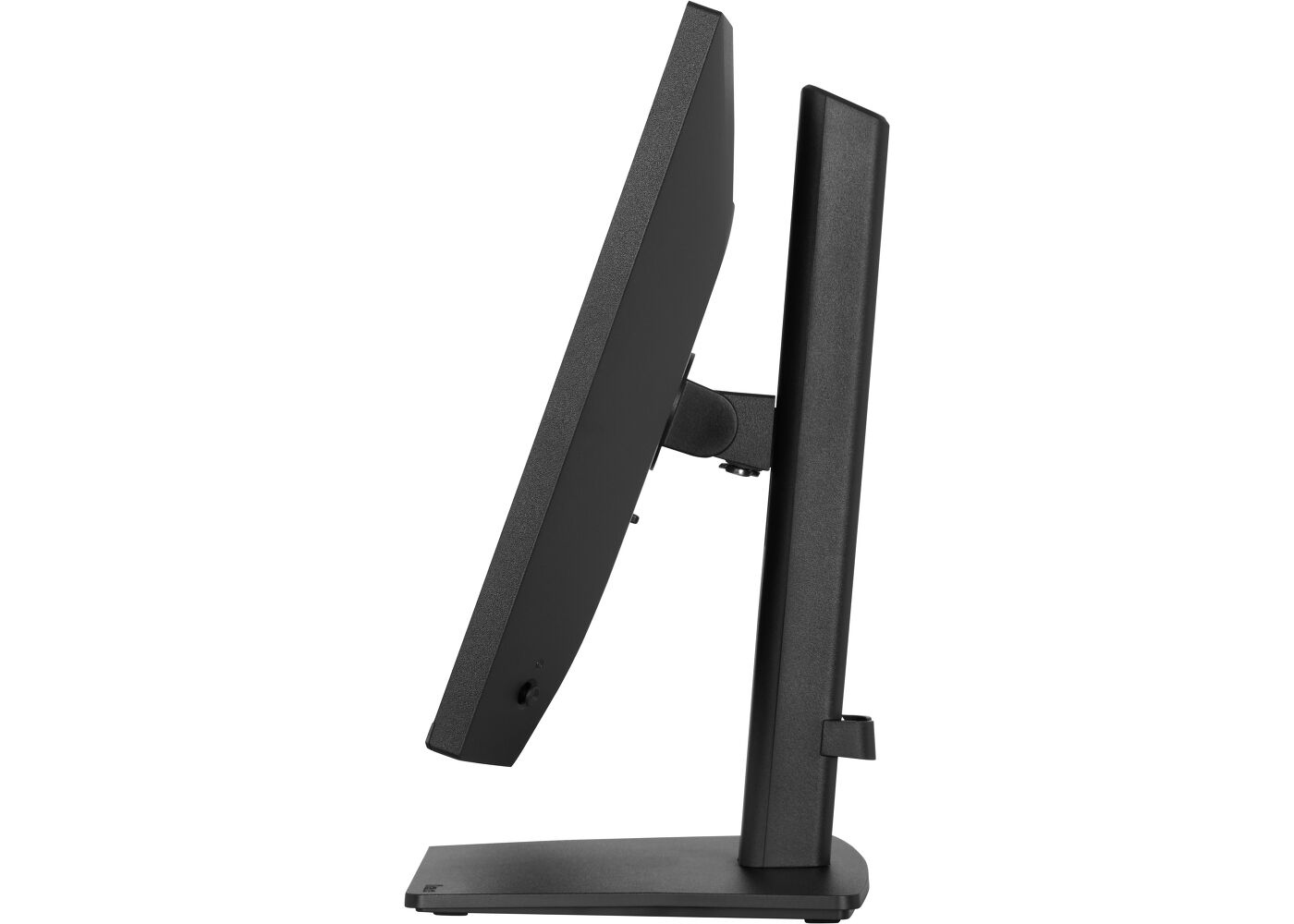
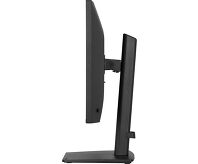
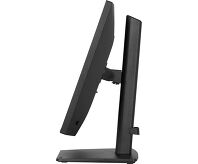
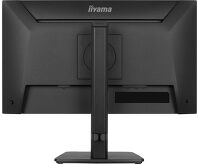
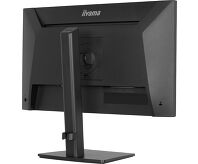
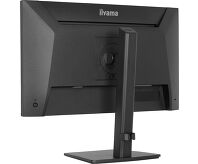
Adoptez une posture saine et confortable tout au long de la journée en trouvant facilement la position idéale de votre écran. Grâce à un pied entièrement réglable, vous pouvez adapter le moniteur à vos besoins en toute simplicité : ajustez la hauteur, faites pivoter l’écran à gauche ou à droite, ou inclinez-le pour réduire les reflets et bénéficier d’un angle de vue optimal. Que vous travailliez, conceviez ou participiez à de longues visioconférences, cette flexibilité permet de réduire les tensions au niveau du cou et du dos, tout en améliorant votre confort et votre productivité au quotidien.
Réduction de la fatigue oculair
Travaillez, étudiez ou jouez plus longtemps avec un plus grand confort visuel. La fonction de réduction de la lumière bleue vous permet de diminuer les émissions de lumière bleue via les paramètres logiciels, contribuant ainsi à réduire la fatigue oculaire lors d’une utilisation prolongée de l’écran. Associée à la technologie anti-scintillement, elle offre une expérience visuelle plus confortable pour vous aider à rester concentré tout au long de la journée.
Économisez de l'électricité, maintenez la performance de l'image
Par rapport à un moniteur de classe énergétique C de mêmes dimensions, le moniteur iiyama avec étiquette énergétique C permet de réduire les coûts énergétiques d'environ 37 % sans perte de qualité d'image. Le rétroéclairage LED efficace, associé à un filtre couleur haute performance, préserve la luminosité et l'intensité des couleurs, garantissant ainsi l'expérience visuelle que vous attendez. Et grâce à une consommation d'énergie réduite, vous protégez également l'environnement.
Révélez les moindres détails grâce à un contraste renforcé
Avec un taux de contraste natif de 1500:1, ce moniteur restitue fidèlement les nuances dans les zones sombres et les transitions tonales subtiles. Vous percevez davantage d’informations visuelles dès le premier regard, ce qui facilite vos choix créatifs lors de l’édition ou de l’étalonnage. Les zones sombres restent nettes et distinctes, sans perte de détail.
Les spécifications




Caractéristiques techniques principales
Diagonale
23.8", 60.5cmMatrice
dalle IPS Technologie LED, finition mateRésolution native
1920 x 1080 @120Hz (2.1 megapixel Full HD)Luminosité
350 cd/m²Contraste dynamique
80M:1Extra
i-style ColourFlicker Free LED
ouiRéducteur de lumière bleue
ouiCaractéristiques techniques complètes
Design
bords fins sur 4 côtésDiagonale
23.8", 60.5cmMatrice
dalle IPS Technologie LED, finition mateRésolution native
1920 x 1080 @120Hz (2.1 megapixel Full HD)Le ratio d'aspect
16:9Luminosité
350 cd/m²Contraste
1500:1Contraste dynamique
80M:1Temps de réponse (MPRT)
1msAngle de vision
horizontal/vertical: 178°/178°, droit/gauche: 89°/89°, en avant/en arrière: 89°/89°Couleurs supportées
16.7mln (sRGB: 96%; NTSC: 72%)Fréquence horizontale
30 - 140kHzSurface de travail H x L
527 x 296.5mm, 20.7 x 11.7"Taille du pixel
0.275mmCouleur
mate, noirEntrée signal
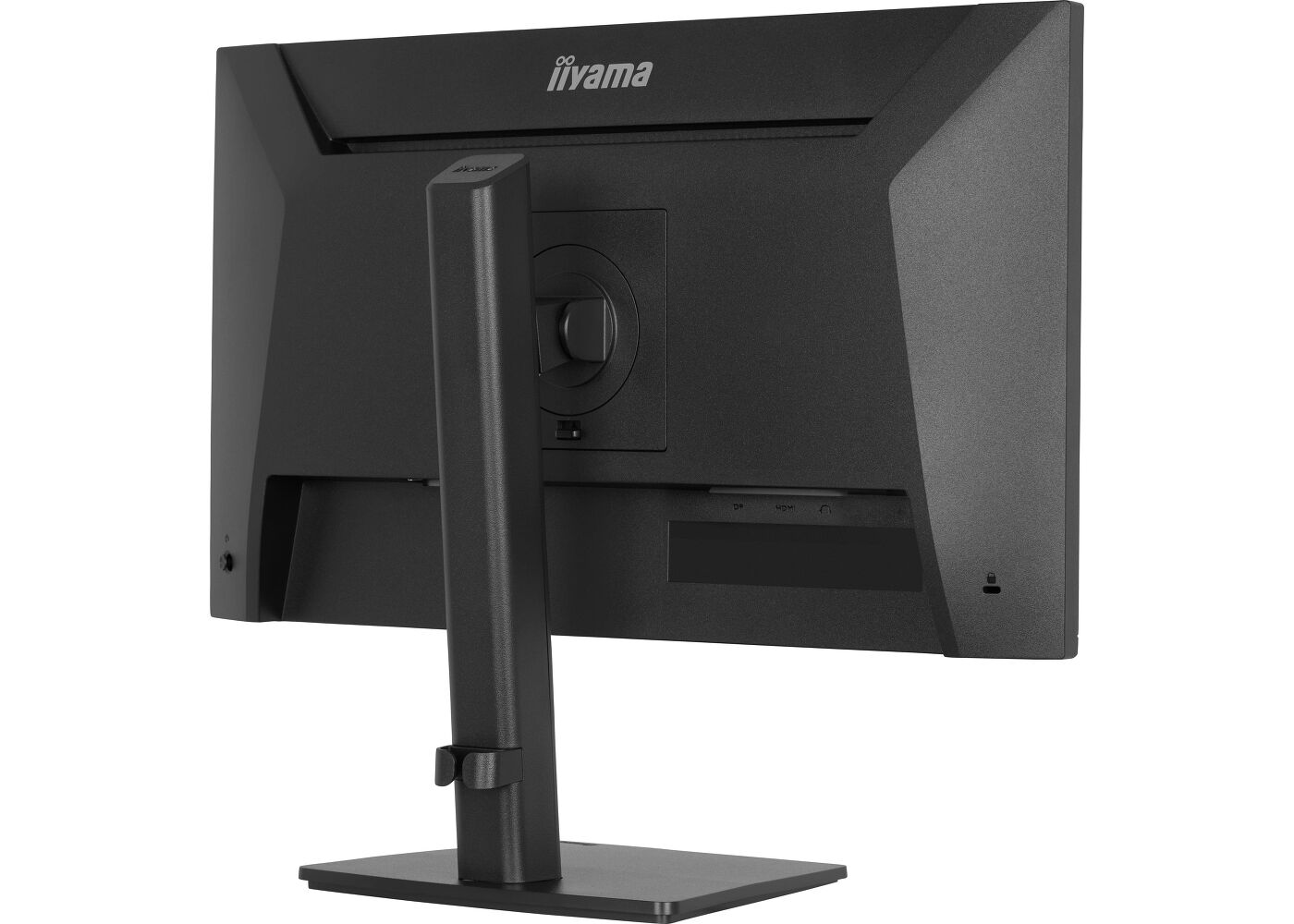
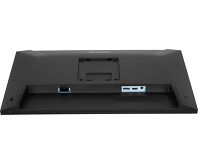
HDMI x1 (v.1.4)DisplayPort x1 (v.1.2)
HDCP
ouiPrise casque
ouiRéducteur de lumière bleue
ouiFlicker Free LED
ouiCompatible Adaptive Sync
ouiExtra
i-style ColourLangues OSD
EN, DE, FR, ES, IT, RU, JP, CZ, NL, PL, UABoutons de contrôle
Joystick : Alimentation/Menu (Centre), Haut/Sélection du signal, Bas, Gauche/Sous-menu, Droite/VolumeParamètres réglables
paramètres de couleur (i-Style Colour, réducteur de lumière bleue, plage RGB, température de couleur, préréglage utilisateur), OSD (position H. OSD, position V. OSD, durée OSD, arrière-plan OSD, contrôle DDC/CI, informations d’affichage), langue, extra 1 (netteté, ajustement du mode vidéo, logo de démarrage, LED d’alimentation), extra 2 (touche de raccourci), sélection d’entrée, paramètres audio (volume, couper le son), réinitialisation (réinitialiser tout ?)Haut-parleurs
2 x 2WSécurité
adapté à la fermeture Kensington-lock™, DDC/CI, DDC2B, Mac OSXRéglages Position Image
hauteur, pivot (rotation), angle H, angle VRÉGULATION DE LA HAUTEUR
150mmRotation (fonction PIVOT)
90°Angle de rotation
360°; 180° gauche; 180° droitAngle d'inclinaison
23° en avant; 5° en arrièreMontage VESA
100 x 100mmSystème de gestion de passage des câbles
ouiCâbles
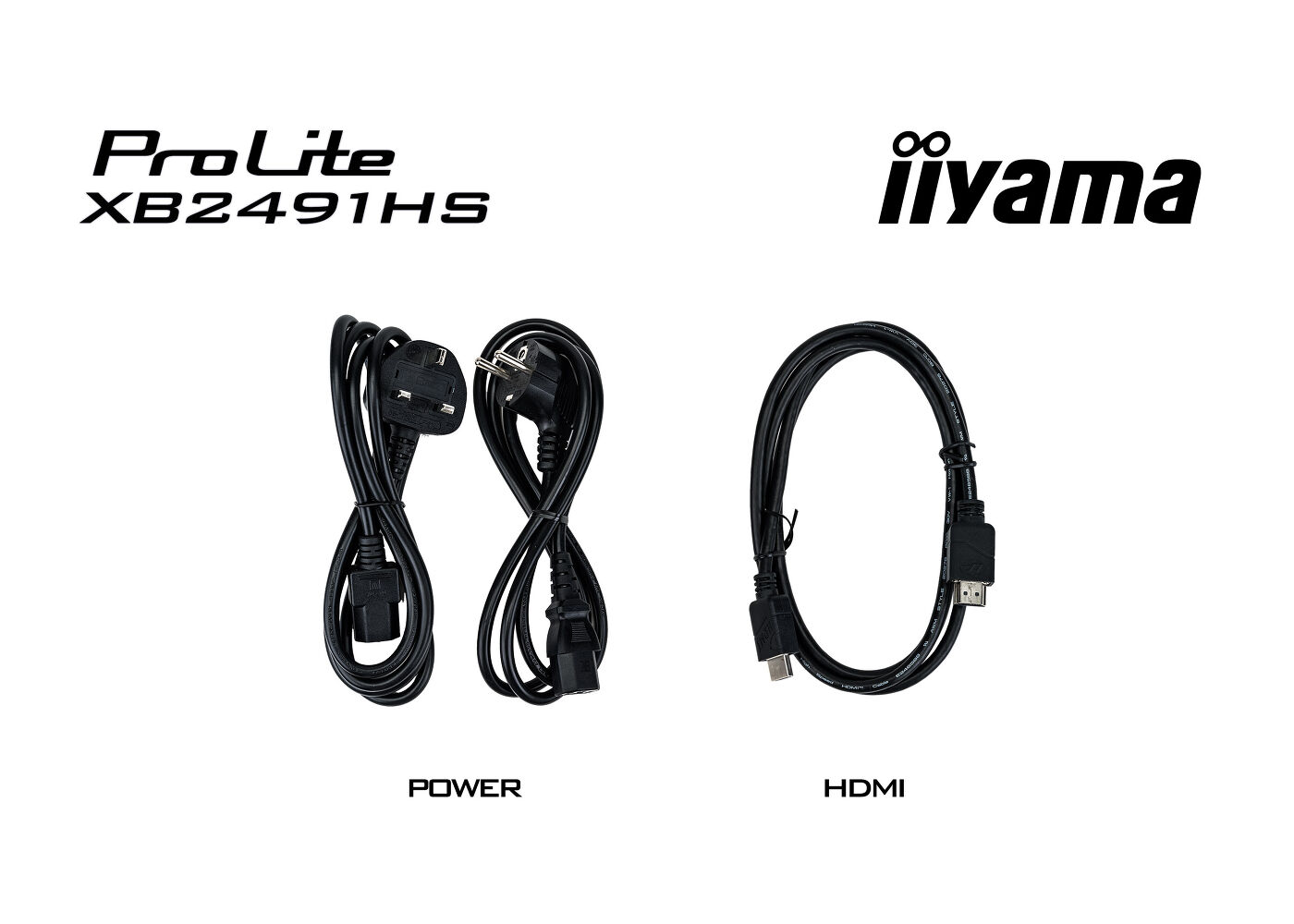
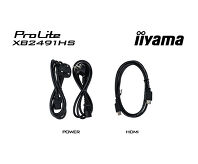
câble d'alimentation (1.5m), HDMI (1.5m)Autres
guide démarrage rapide, guide de sécuritéBloc d'alimentation
interneAlimentation
AC 100 - 240V, 50/60HzGestion d'alimentation
12W typique, 0.5W en veille, 0.3W éteintCertifications
TCO Certified, CE, TÜV-GS, EAC, VCCI-B, PSE, RoHS support, ErP, WEEE, REACH, UKCAClasse d'efficacité énergétique (Regulation (EU) 2017/1369)
CEPEAT Silver
*enregistrement varie selon les pays, consultez www.epeat.net pour plus de détailsREACH SVHC
au-dessus de 0,1 % : plomb, monoxyde de plomb, trioxyde de diboreDimensions produit L x H x P
539 x 374 (497) x 221.5mmDimensions de la boîte L x H x P
685 x 395 x 126mmPoids (sans boîte)
4.8kgPoids (avec boîte)
6.6kgCode EAN
4948570127405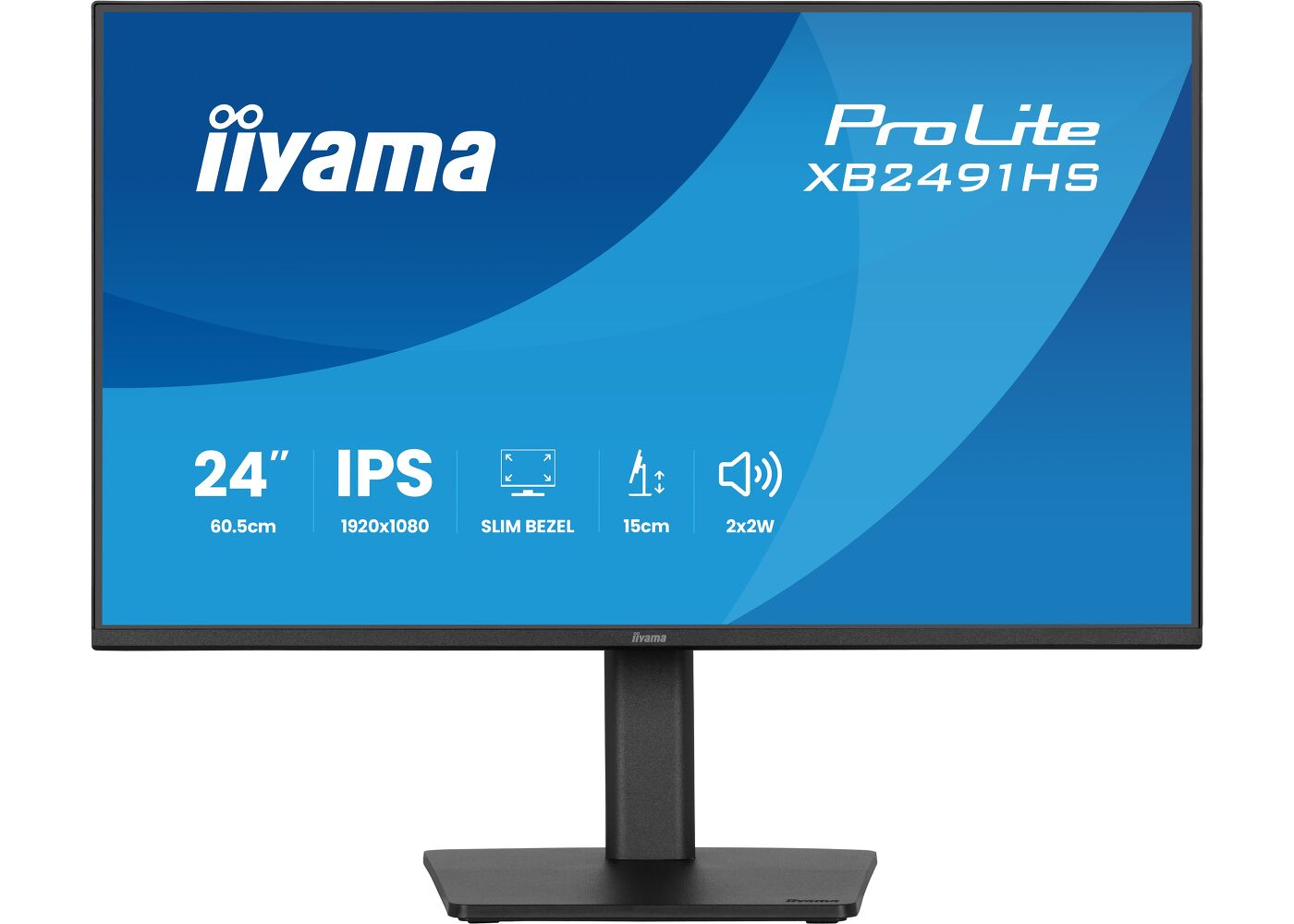







Video

Téléchargements

FAQs
Oui, Adaptive Sync est compatible avec AMD FreeSync et NVIDIA G-Sync.
Le MBR ne peut pas être sélectionné lorsque FreeSync/AdaptiveSync est activé, car le MBR peut interférer avec la technologie FreeSync/Adaptive Sync, qui utilisent des méthodes différentes pour améliorer la clarté des mouvements. Le MBR réduit le flou des mouvements (temps de réponse), tandis que l'Adaptive Sync/FreeSync s'attaque aux bégaiements. Nous recommandons d'activer Adaptive Sync/FreeSync sur les systèmes dont la fréquence d'images est fluctuante ou instable. Le MBR est plus performant sur les systèmes puissants qui maintiennent une fréquence d'images élevée et constante.
Si votre moniteur affiche un message "No Signal", veuillez vérifier les points suivants :
1. Assurez-vous que les câbles sont correctement connectés aux deux extrémités.
2. Sélectionnez l'entrée de signal correcte (HDMI/DP) ou choisissez AUTO.
Pour savoir comment sélectionner une entrée lorsque l'écran est en mode veille, veuillez consulter le manuel de l'utilisateur. Sur les moniteurs de type bureau, les méthodes courantes consistent à appuyer sur les boutons INPUT, AUTO ou « 2 », ou à déplacer le joystick vers l'arrière.
Oui, votre moniteur iiyama fonctionnera avec votre système Apple Mac. Cependant, la manière de le connecter dépend de l'entrée du signal. Étant donné que les systèmes Apple Mac à partir de 2020 n'ont que des ports Thunderbolt 3 (USB-C) pour la sortie vidéo, vous avez deux options :
1. Vous connecter directement à l'entrée de signal USB-C sur votre moniteur iiyama.
2. Si votre moniteur ne dispose que d'un port HDMI ou Displayport, vous aurez besoin d'un dongle compatible avec le Mac qui prend en charge l'une des entrées vidéo disponibles. Apple propose un adaptateur numérique AV multiport USB-C (MW5M3AM) qui peut être utilisé à cette fin.
3. Si votre moniteur iiyama est doté d'un écran tactile, veuillez vous référer au manuel d'utilisation pour vérifier la compatibilité de la fonctionnalité tactile avec votre système Mac.
Pour résoudre le problème de l'image clignotante, veuillez suivre les étapes suivantes :
1. Inspectez le câble de signal.
Assurez-vous que le câble de signal est bien connecté aux deux extrémités et qu'il n'est pas endommagé. Évitez de plier ou d'écraser le câble.
2. Utilisez un câble plus court.
Si possible, utilisez un câble de moins de 3 mètres et branchez le moniteur directement sur une prise murale, sans utiliser d'adaptateur.
3. Désactivez FreeSync/Adaptive Sync.
Pour les moniteurs de bureau ou de jeu, essayez de désactiver FreeSync ou Adaptive Sync dans le menu des paramètres du moniteur.
accessoires