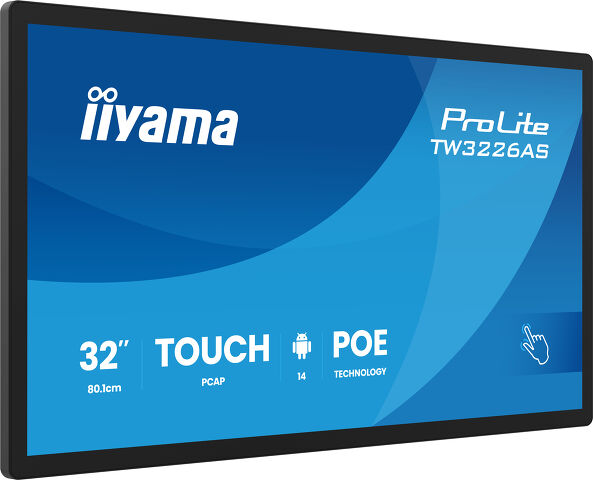
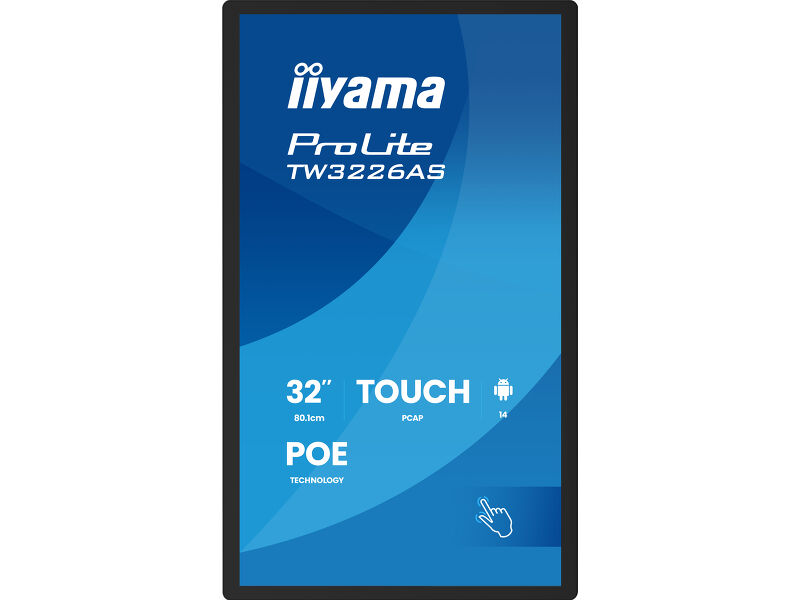
ProLite TW3226AS-B3P
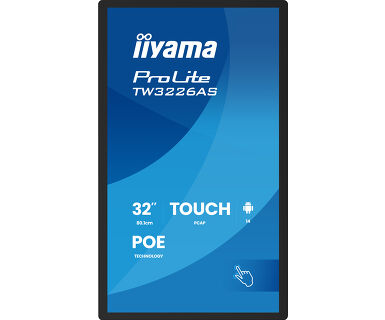
PC tactile 31.5” PCAP 10 points avec Android, technologie Power over Ethernet (PoE ) et iiSignage²
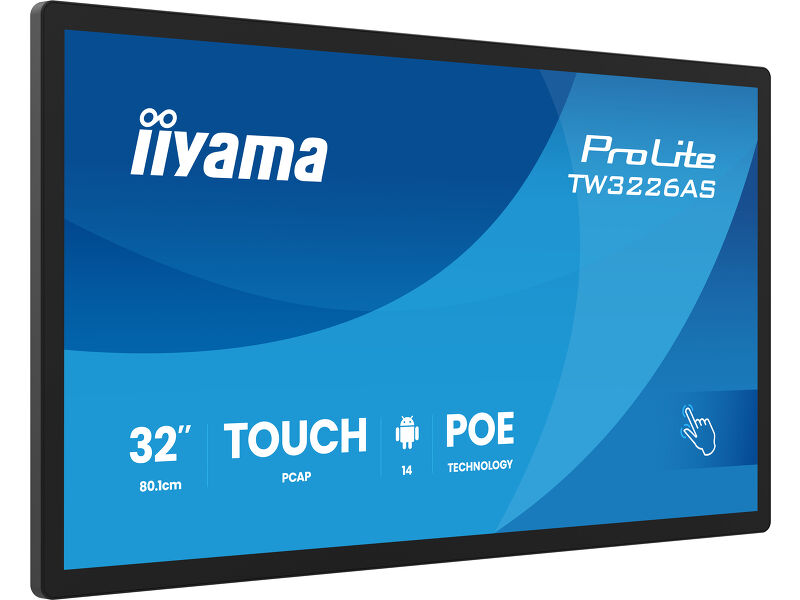
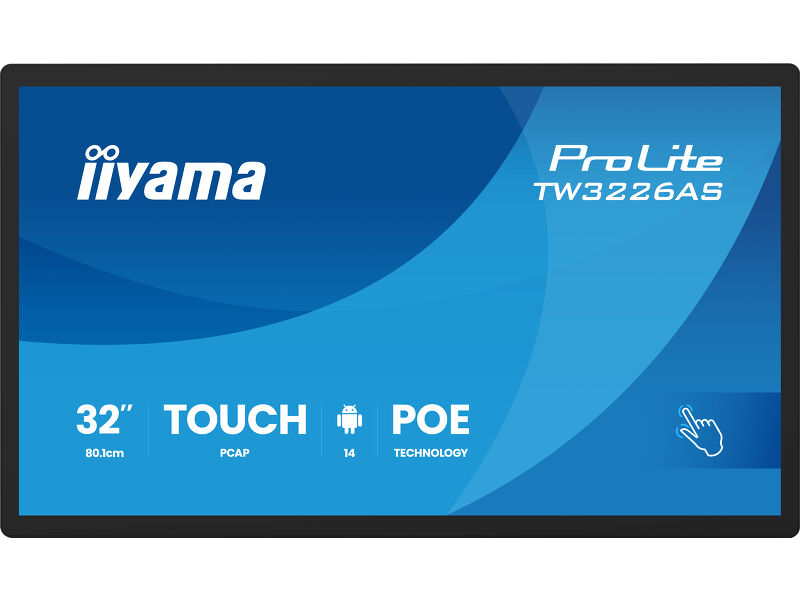
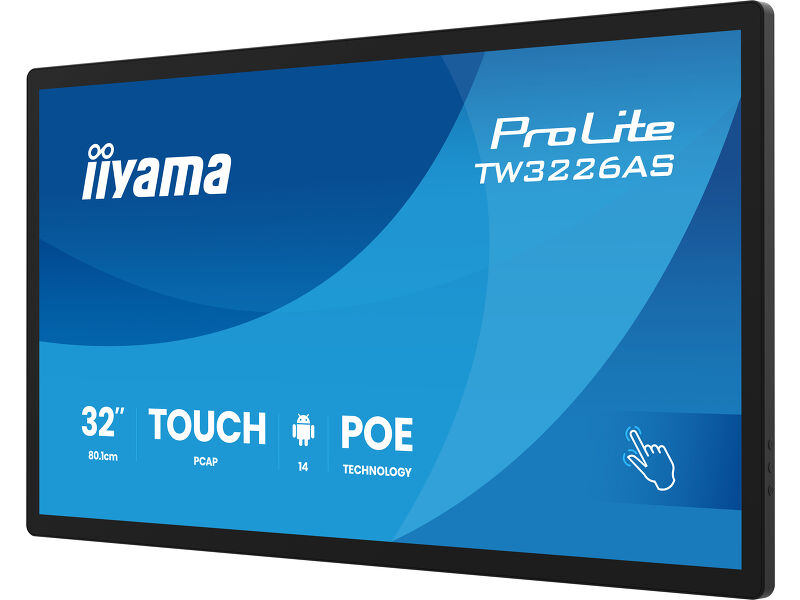
Le TW3226AS-B3P est un PC tactile intelligent et intuitif de 31.5", conçu pour les environnements à fort trafic tels que les salles de réunion, points d’information ou espaces d’accueil. Sa technologie tactile PCAP 10 points garantit une interaction fluide et précise. Alimenté par Android 14 et équipé d’un matériel puissant, il permet d’installer facilement des applications directement sur l’appareil, en faisant une solution tout-en-un. Grâce à l’alimentation par Ethernet (PoE), l’alimentation et les données sont transmises par un seul câble, simplifiant ainsi l’installation et réduisant le nombre de câbles supplémentaires.
Avec son microphone et ses haut-parleurs, le TW3226AS-B3P offre une interaction moderne et fluide dans tout espace intelligent, De plus, il s’intègre facilement avec iiSignage², le système de gestion de contenu (CMS) d’iiyama, vous offrant un contrôle total de vos messages et publicités, en mode paysage, portrait ou face vers le haut.
Quand design élégant rime avec interaction fluide
Élégant par nature, lumineux dans les moindres détails et parfaitement réactif au toucher. Le profil fin et moderne, associé à des couleurs nettes et éclatantes, crée une expérience utilisateur captivante tout en s’intégrant harmonieusement dans une grande variété d’environnements. Flexible et prête à accueillir des applications, la plateforme permet d’adapter facilement l’affichage aux commerces, aux points d’information, aux showrooms, aux établissements hôteliers et aux installations interactives.
Connectivité
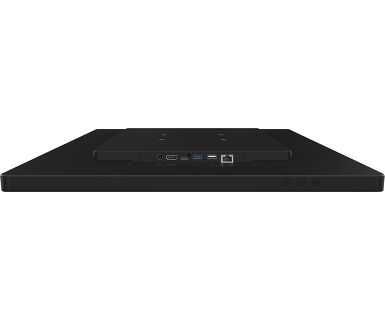
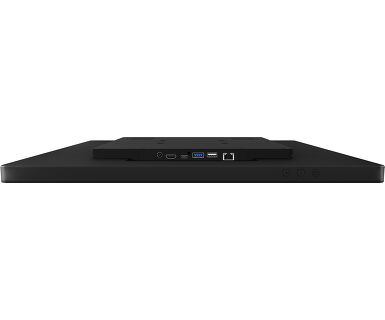
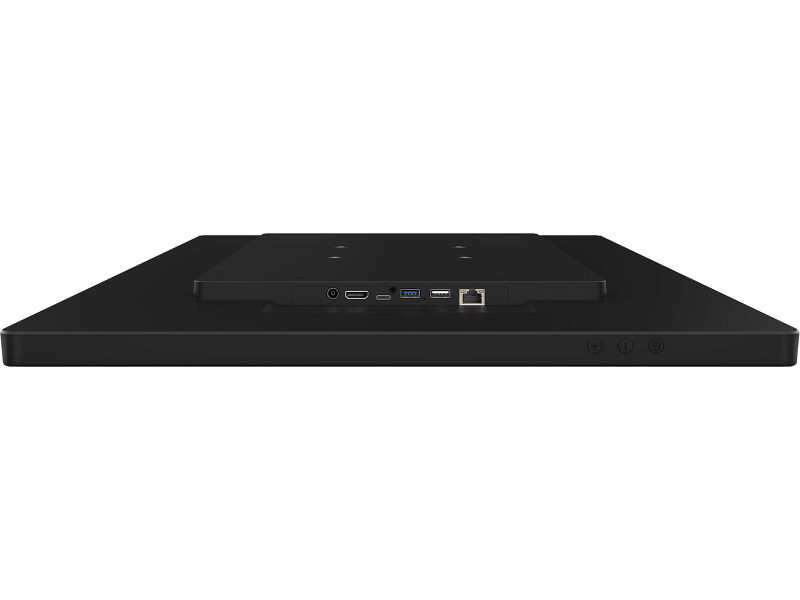
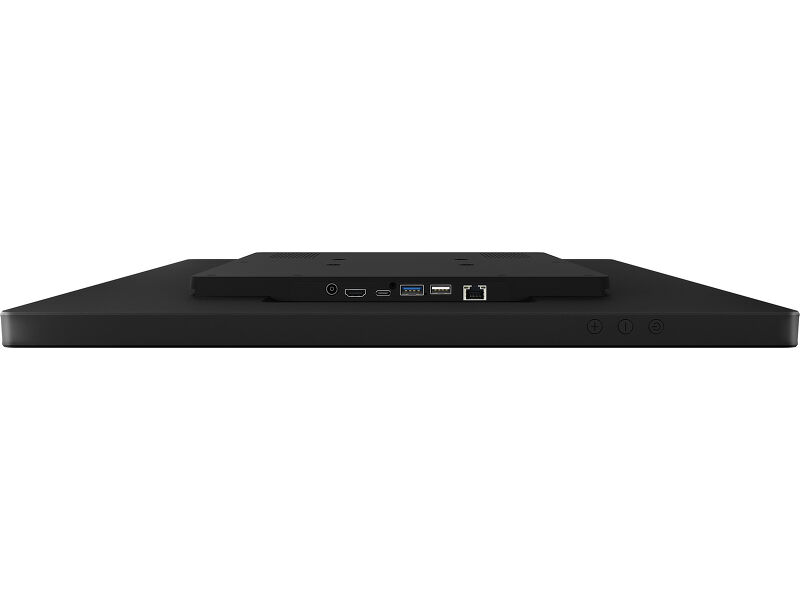
Le connecteur RJ45 (LAN) qui prend en charge la technologie Power over Ethernet (POE) permet à la fois une connexion de données et une alimentation via un seul câble, simplifiant l'installation dans les zones où de nombreux câbles perturberaient l'installation de l'écran.
Android OS
Grâce à Android OS, vous pouvez facilement personnaliser l'écran selon vos besoins en y installant des applications directement.
iiSignage²
iiSignage² est notre plateforme de gestion de contenu d'affichage numérique pour afficher et contrôler facilement votre contenu et pour gérer vos affichages. Le logiciel de gestion de contenu (CMS) vous donne un contrôle total de vos messages et de votre publicité à distance et en toute sécurité.
Les spécifications


CARACTÉRISTIQUES DE L'ÉCRAN
| Design | Edge to edge glass |
| Diagonale | 31.5", 80.1cm |
| Matrice | VA |
| Résolution native | 1920 x 1080 (2 megapixel HD) |
| Le ratio d'aspect | 16:9 |
| Luminosité | 500 cd/m² |
| Luminosité | 430 cd/m² avec l'écran tactile |
| Contraste | 4000:1 avec l'écran tactile |
| Temps de réponse (GTG) | 8ms |
| Angle de vision | horizontal/vertical: 178°/178°, droit/gauche: 89°/89°, en avant/en arrière: 89°/89° |
| Couleurs supportées | 16.7mln 8bit |
| Surface de travail H x L | 698.4 x 392.8mm, 27.4 x 15,4" |
| Taille du pixel | 0.3637mm |
| Couleur du cadre et finition | noir, mate |
Tactile
| Technologie tactile | capacitive projetée |
| Points de contact | 10 (HID, uniquement pris en charge par le système d'exploitation intégré, le système d'exploitation externe ne prend en charge qu'un seul contact) |
| Méthode tactile | doigt, gant (latex), stylet capacitif |
| Interface tactile | USB |
| Systèmes d'exploitations compatibles | Tous les moniteurs iiyama sont Plug & Play et compatibles avec Windows et Linux. Pour connaître les systèmes d’exploitation pris en charge par les modèles tactiles, veuillez consulter le fichier d’instructions du pilote disponible dans la section Téléchargements. |
PORTS ET CONNECTEURS
| Entrée signal digital | HDMI x1 (HDMI, 1920x1080 @60Hz) |
| Sorties Audio | Haut-parleurs 2 x 5W |
| HDCP | oui |
| Ports USB | x3 (1x v. 3.2 (Gen 1, 5Gbit ; DC5V, 900mA), 1x 2.0 (DC5V, 500mA), 1x USB-C (DC5V, 900mA ; sortie vidéo uniquement, fonction tactile)) |
| RJ45 (LAN) | x1 (PoE - IEEE802.3bt/85W) |
| Microphone | x1 (Quadruple microphone standard) |
CARACTERISTIQUES
| Logiciel intégré | Android 14 |
| CPU | Rockchip RK3576 Octa-core A72*4 + A53*4 up to 2.2GHz |
| GPU | ARM-G52 MC3 |
| Storage | 32GB eMMC |
| Memory | 4GB LPDDR4X |
| WiFi | IEEE802.11ax/ac/a/b/g/n |
| Bluetooth | 5.3 |
| Extra | Auto-rotation, revêtement anti-reflets, PoE |
| Mode Kiosk | oui |
| Durée maximum d'utilisation en discontinue | 24/7 |
| Dûreté du verre | 3H |
GENERAL
| Boutons de contrôle | Interrupteur d'alimentation, bouton/volume +, bouton/volume - |
| Applications | applications : verrouiller application, gérer l’heure de redémarrage, gérer l’heure d’allumage/extinction, calculatrice, calendrier, Chrome, alarme/horloge/minuterie/chronomètre, gérer fichiers et dossiers, organiser albums, Gmail, Google, iiSignage², lire fichiers audio, Play Store, préférences système, enregistreur de son, lire vidéo |
| Flicker Free LED | oui |
MECANIQUE
| Orientation | paysage, portrait, installation à plat |
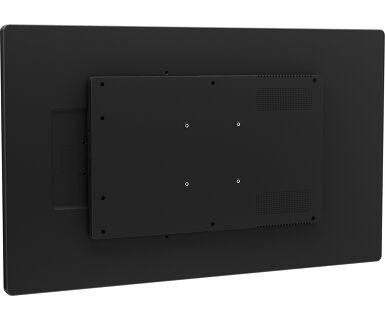
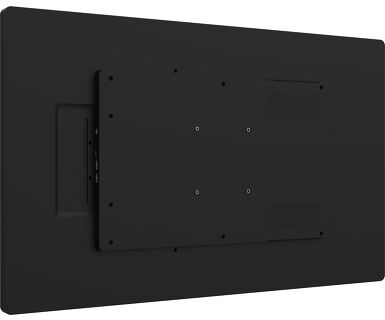
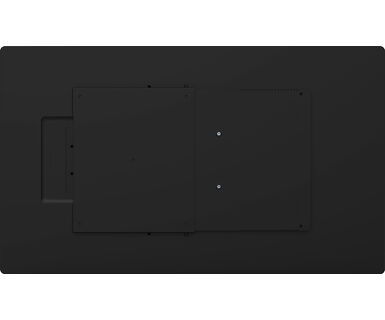
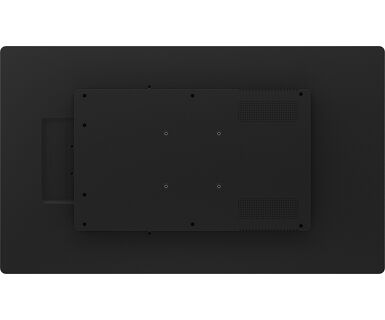
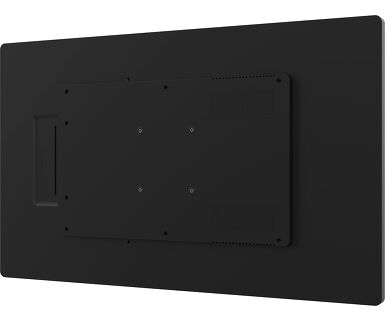
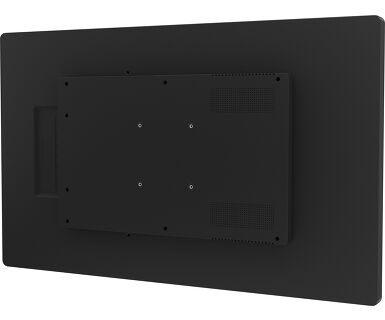
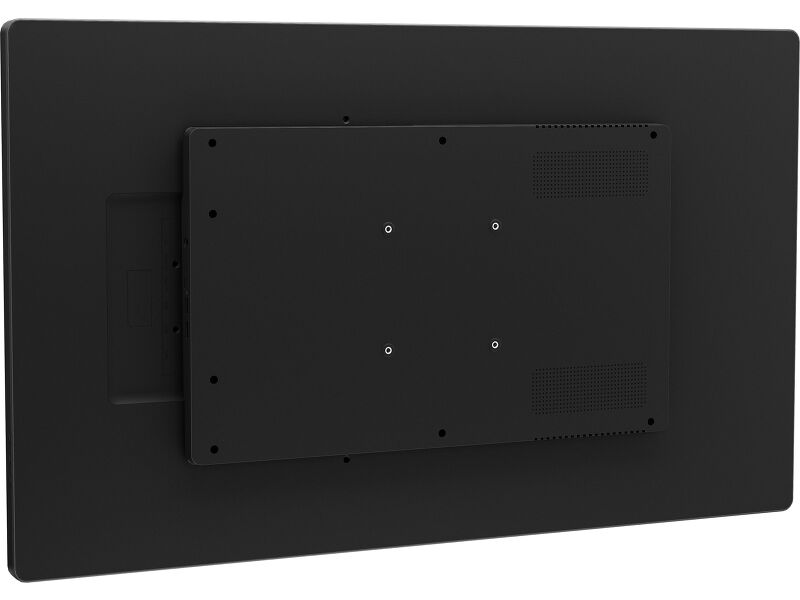
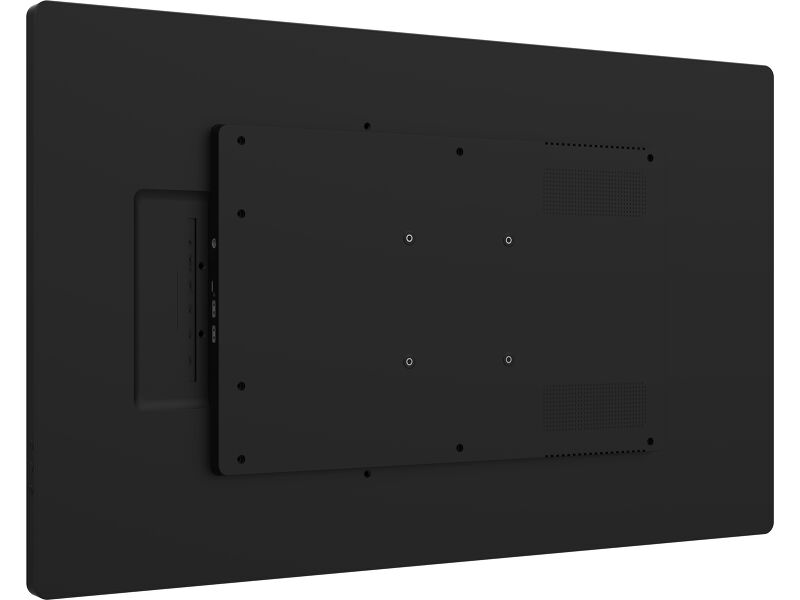
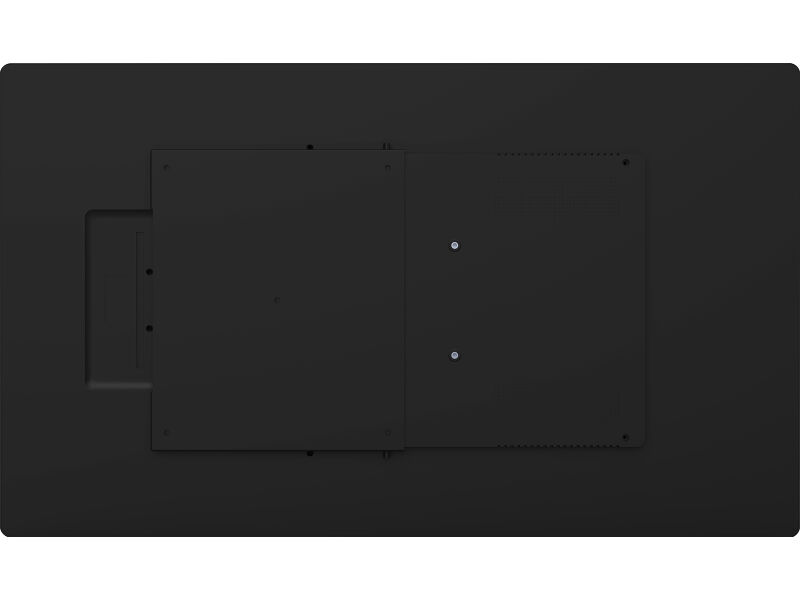
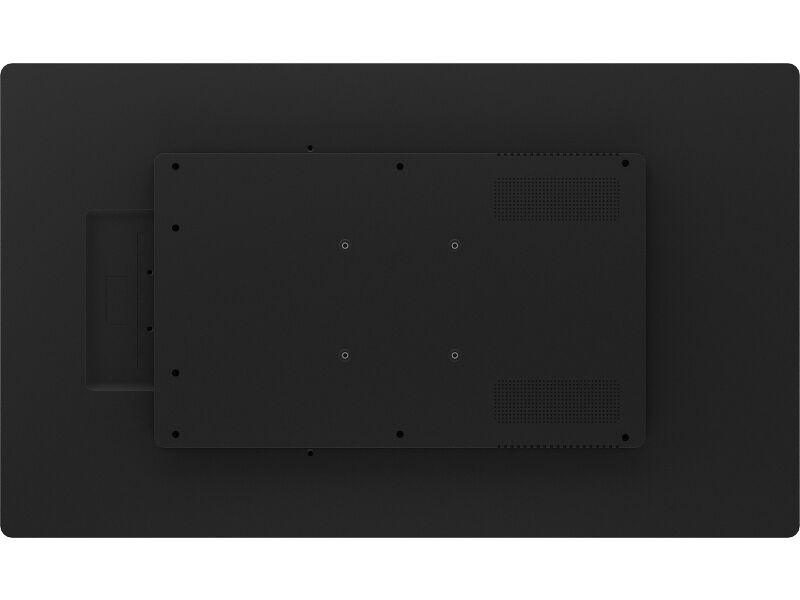
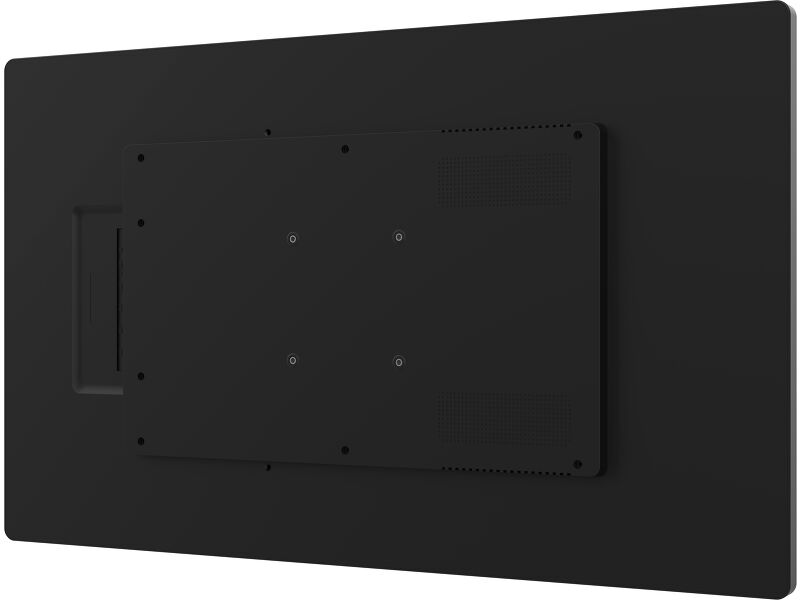
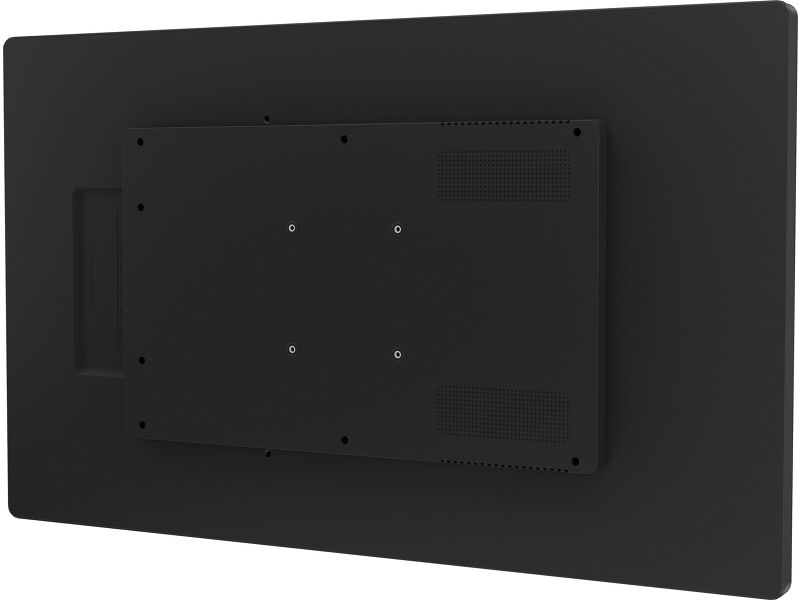
| Montage VESA | 100 x 100mm |
| Système de gestion de passage des câbles | oui |
| MTBF | 50000 heures |
ACCESSOIRES INCLUS
| Câbles | câble d'alimentation |
| Guides | guide démarrage rapide, guide de sécurité |
| Autres | Adaptateur secteur, support mural (couvercle, vis du couvercle, chevilles) + vis, patins en EVA, niveau à bulle |
| Couvre câbles | oui |
GESTION DE L'ÉNERGIE
| Bloc d'alimentation | externe |
| Alimentation | DC 12 V |
| Gestion d'alimentation | 36.34W typique, 0.5W en veille, 0.3W éteint |
NORMES
| Certifications | CE, EAC, RoHS support, ErP, WEEE, REACH, UKCA |
| REACH SVHC | au dessus de 0.1% de plomb |
DIMENSIONS / POIDS
| Dimensions produit L x H x P | 735 x 436 x 35mm |
| Dimensions de la boîte L x H x P | 833 x 508 x 126mm |
| Poids (sans boîte) | 7.7kg |
| Poids (avec boîte) | 12.4kg |
| Code EAN | 4948570125708 |
Téléchargements
| Manuel de l'utilisateur | TW3226AS-B3P-usermanual-f_revD.pdf | Download |
| Les spécifications | ProLite TW3226AS-B3P - fr_fr.pdf | Download |
| Dessin | TW3226AS drawing.pdf | Download |
| Instructions | TW series API Setup instructions_20251001.zip | Download |
| Guarantee label | TW3226AS-B3P.pdf | Download |
SUPPORTS TECHNIQUES & CERTIFICATS
| CE | TW3226 CE DoC.pdf | Download |
FAQS
Pourquoi la fonctionnalité tactile ne fonctionne-t-elle pas ?
+Si la fonctionnalité tactile ne fonctionne pas, veuillez vérifier les points suivants :
1. Assurez-vous que votre PC est connecté au moniteur à l'aide du câble USB fourni.
2. Vérifiez dans le manuel de l'utilisateur que votre système d'exploitation est pris en charge par l'écran.
Comment dois-je nettoyer mon écran tactile ?
+Lors du nettoyage, veuillez suivre les instructions suivantes pour éviter d'endommager votre écran tactile :
1. Évitez d'utiliser des serviettes en papier, des chiffons abrasifs ou des produits de nettoyage agressifs, car ils risquent de rayer l'écran ou d'endommager les capteurs tactiles.
2. Ne vaporisez pas la solution de nettoyage directement sur l'écran afin d'éviter que le liquide ne s'infiltre dans l'écran.
3. Évitez de nettoyer l'écran de manière excessive, car cela pourrait l'user au fil du temps.
4. Pour plus de détails, veuillez consulter notre page dédiée au Nettoyage.
Pourquoi mon moniteur affiche-t-il un message "No Signal" ?
+Si votre moniteur affiche un message "No Signal", veuillez vérifier les points suivants :
1. Assurez-vous que les câbles sont correctement connectés aux deux extrémités.
2. Sélectionnez l'entrée de signal correcte (HDMI/DP) ou choisissez AUTO.
Pour savoir comment sélectionner une entrée lorsque l'écran est en mode veille, veuillez consulter le manuel de l'utilisateur. Sur les moniteurs de type bureau, les méthodes courantes consistent à appuyer sur les boutons INPUT, AUTO ou « 2 », ou à déplacer le joystick vers l'arrière.
J'ai un système Apple MAC, mon moniteur iiyama fonctionnera-t-il ?
+Oui, votre moniteur iiyama fonctionnera avec votre système Apple Mac. Cependant, la manière de le connecter dépend de l'entrée du signal. Étant donné que les systèmes Apple Mac à partir de 2020 n'ont que des ports Thunderbolt 3 (USB-C) pour la sortie vidéo, vous avez deux options :
1. Vous connecter directement à l'entrée de signal USB-C sur votre moniteur iiyama.
2. Si votre moniteur ne dispose que d'un port HDMI ou Displayport, vous aurez besoin d'un dongle compatible avec le Mac qui prend en charge l'une des entrées vidéo disponibles. Apple propose un adaptateur numérique AV multiport USB-C (MW5M3AM) qui peut être utilisé à cette fin.
3. Si votre moniteur iiyama est doté d'un écran tactile, veuillez vous référer au manuel d'utilisation pour vérifier la compatibilité de la fonctionnalité tactile avec votre système Mac.
L'image de mon moniteur vacille. Quelles sont les mesures à prendre pour y remédier ?
+Pour résoudre le problème de l'image clignotante, veuillez suivre les étapes suivantes :
1. Inspectez le câble de signal.
Assurez-vous que le câble de signal est bien connecté aux deux extrémités et qu'il n'est pas endommagé. Évitez de plier ou d'écraser le câble.
2. Utilisez un câble plus court.
Si possible, utilisez un câble de moins de 3 mètres et branchez le moniteur directement sur une prise murale, sans utiliser d'adaptateur.
3. Désactivez FreeSync/Adaptive Sync.
Pour les moniteurs de bureau ou de jeu, essayez de désactiver FreeSync ou Adaptive Sync dans le menu des paramètres du moniteur.

