Abonnez-vous à notre newsletter
Continuez #withiiyama
Vous vous êtes inscrit avec succès à notre lettre d'information.
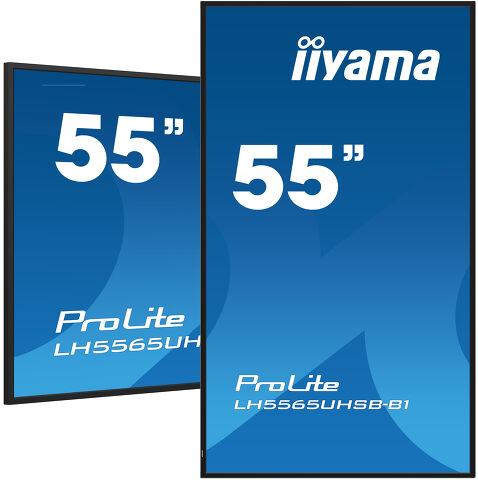
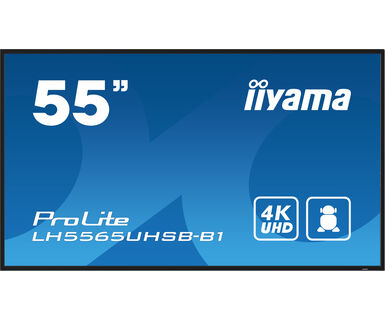
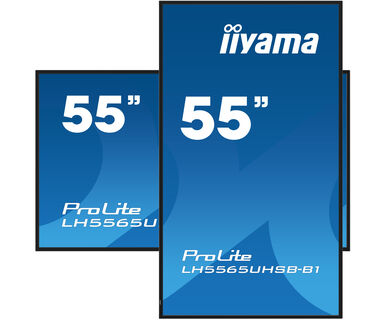
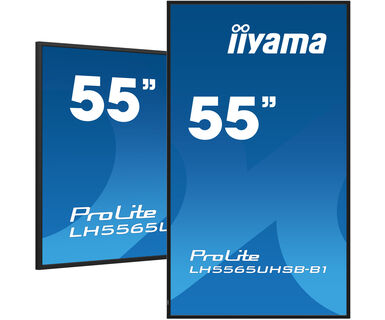
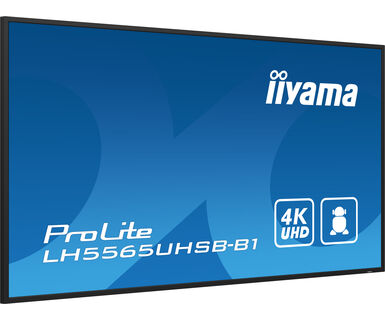
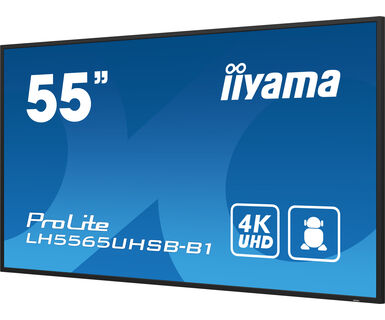
Écran 55" avec résolution 4K et dalle 800cd/m² pour une communication optimale et des images lumineuses et éclatantes
Créez des contenus dynamiques et attrayants conçus pour capter l'attention de votre public. Avec une luminosité de 800 cd/m², le LH5565UHSB peut être utilisé en orientation paysage ou portrait dans des environnements 24/7 sans aucune interférence. Sa polyvalence peut être personnalisée pour répondre aux besoins d'affichage de votre secteur. Le système d'exploitation Android 11 intégré permet de personnaliser facilement l'écran et d'exécuter de manière transparente une variété d'applications tierces, y compris de multiples plateformes CMS.
Le système de gestion de contenu iiSignage² intégré permet un contrôle total des messages et des publicités à distance et en toute sécurité. La fonction Signal FailOver garantit que le contenu est activement affiché via les entrées sélectionnées dans les environnements critiques. Un module WiFi intégré (et remplaçable) permet à cette série d'être prête pour la diffusion de contenu à distance sur le réseau.
L'application EShare facilite la création d'idées et la collaboration efficace au sein d'une entreprise ou d'une école. Le partage sans fil n'a jamais été aussi simple.
Grâce à Android OS, vous pouvez facilement personnaliser l'écran selon vos besoins en y installant des applications directement.
iiSignage² est notre plateforme de gestion de contenu d'affichage numérique pour afficher et contrôler facilement votre contenu et pour gérer vos affichages. Le logiciel de gestion de contenu (CMS) vous donne un contrôle total de vos messages et de votre publicité à distance et en toute sécurité.
FailOver est une fonction qui détecte automatiquement les sources d'entrée. Lorsqu'il n'y a pas de signal sur l'entrée par défaut, il passera automatiquement à la prochaine entrée disponible. FailOver permet aux clients de hiérarchiser un certain nombre d'entrées (y compris le navigateur, le lecteur multimédia et personnalisé) et garantit que votre contenu est toujours affiché activement.
Conçus pour une exposition maximale, ces écrans lumineux de 800cd/m² mettront en valeur votre communication. Attirez et captivez votre audience avec un contenu dynamique et saisissant.
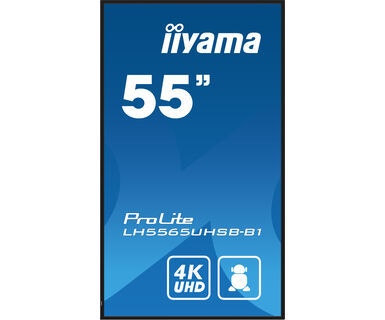
Grâce à la possibilité de passer du mode paysage au mode portrait, ces écrans vous permettent de laisser libre cours à votre créativité, quel que soit l’espace. Qu’il s’agisse de messages, de publicités, de vidéos ou d’informations de sécurité, vous pouvez adapter votre contenu pour capter l’attention comme vous le souhaitez.
Les haut-parleurs intégrés offrent des performances audio de haute qualité, garantissant un son cristallin lors de la lecture multimédia.
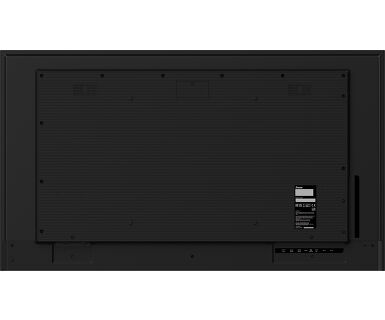
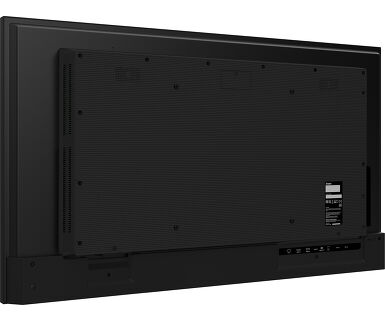
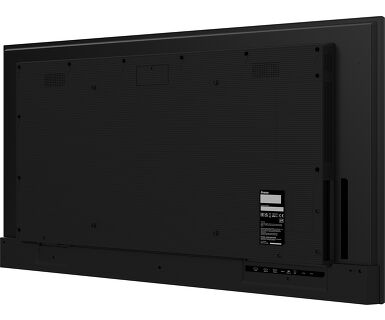
Les câbles peuvent être soigneusement attachés et dirigés avec les clips spéciaux, afin qu'ils ne puissent pas se détacher ou bouger.


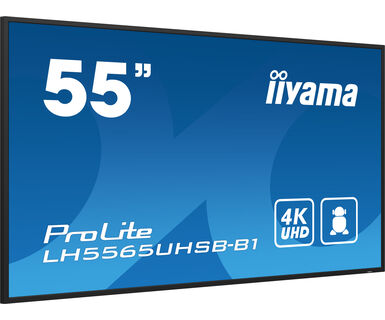
| Design | cadre fin |
| Diagonale | 54.6", 139cm |
| Matrice | IPS, opacité 1% |
| Résolution native | 3840 x 2160 @60Hz (8.3 MegaPixels 4K UHD) |
| Le ratio d'aspect | 16:9 |
| Luminosité | 800 cd/m² |
| Contraste | 1200:1 |
| Temps de réponse (GTG) | 8ms |
| Angle de vision | horizontal/vertical: 178°/178°, droit/gauche: 89°/89°, en avant/en arrière: 89°/89° |
| Couleurs supportées | 1.07G (8 Bits+FRC) (NTSC 72%) |
| Fréquence horizontale | 28 - 160kHz |
| Surface de travail H x L | 1209.6 x 680.4mm, 47.6 x 26.8" |
| Largeur Cadre (côtés, haut, bas) | 14.9mm, 14.9mm, 14.9mm |
| Taille du pixel | 0.315mm |
| Couleur du cadre et finition | noir |
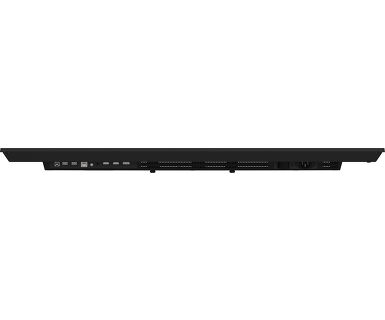
| Entrée signal digital |
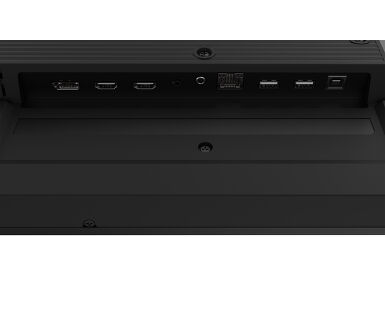
HDMI x2 (v.2.0, max. 3840x2160 @60Hz) DisplayPort x1 (v.1.2, max. 3840x2160 @60Hz) |
| Entrées de contrôle du moniteur |
RS-232c x1 (2.5mm sub-mini jack) RJ45 (LAN) x1 IR x1 (3.5mm stéréo mini) |
| Sorties Audio |
Mini jack x1 Haut-parleurs 2 x 10W |
| Sortie moniteur de contrôle | RS-232c x1 |
| HDCP | v.2.2 |
| Ports USB | x2 (v.2.0) |
| Logiciel intégré | Android 11 OS, iiSignage², iiControl, iiShare, FailOver, EShare |
| WiFi | oui (Intégré, 802.11ac) |
| Matériel | CPU: A73*4+A53*4, GPU: G52 MP8, RAM: 4GB, ROM: 32GB |
| Durée maximum d'utilisation en discontinue | 24/7 |
| Lecteur Media | oui |
| Boîtier (cadre) | metal |
| Langues OSD | EN, DE, FR, ES, IT, CN, RU, JP, CZ, NL, PL, SV, FI, DA, NB |
| Boutons de contrôle | Alimentation |
| Paramètres réglables | image (luminosité, contraste, netteté, niveau de noir, teinte, couleur, réduction du bruit, sélection du gamma, faible lumière bleue, température de couleur, contrôle de la couleur, réinitialisation de l'image), écran (mode zoom, zoom personnalisé, réinitialisation de l'écran), audio (balance, aigus, basses, volume, sortie audio, volume maximum, volume minimum, sourdine, réinitialisation audio, synchronisation de la sortie audio, réinitialisation des haut-parleurs), configuation 1 (lanceur Android, état de mise sous tension, sauvegarde du panneau, Routage RS-232, démarrage sur source, WOL, réinitialisation de la configuration 1, réinitialisation aux paramètres d'usine), configuration 2 (délai d'attente OSD, position-H OSD, position-V OSD, rotation du système, informations OSD, logo et animation, réglage du logo, réglage de l'animation, ID du moniteur, informations du moniteur, version HDMI, réinitialisation de la configuration 2), option avancée (pas de signal d'image, contrôle IR, lumière LED d'alimentation, minuteur d'arrêt, calendrier, HDMI avec un câble, HDMI avec mise hors tension à un câble, FailOver, langue, transparence OSD, économie d'énergie, mise hors tension automatique, réinitialisation de l'option avancée) |
| Plug&Play | DDC2B |
| Orientation | paysage, portrait |
| Conception sans ventilateur | oui |
| Montage VESA | 400 x 400mm |
| Température d'utilisation | 0°C - 40°C |
| Température de stockage | - 20°C - 60°C |
| MTBF | 50.000 heures (sauf rétro-éclairage) |
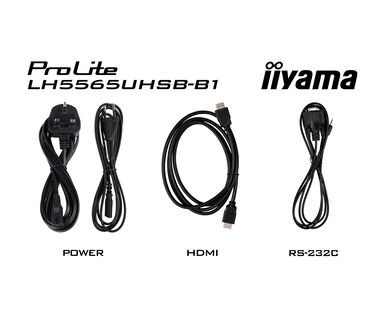
| Câbles | câble d'alimentation (1.8m), HDMI (1.8m), RS-232c (1.8m) |
| Guides | guide démarrage rapide, guide de sécurité |
| Autres | Autocollants pour les trous de vis, Clips adhésifs pour la gestion des câbles, Couvercle de l'interrupteur |
| Télécommande | oui (batteries inclus) |
| Bloc d'alimentation | interne |
| Alimentation | AC 100 - 240V, 50/60Hz |
| Gestion d'alimentation | 78W typique, 0.5W en veille, 0.3W éteint |
| Certifications | CE, TÜV-Bauart, RoHS support, ErP, WEEE, REACH, UKCA |
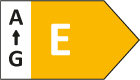
| Classe d'efficacité énergétique (Regulation (EU) 2017/1369) | E |
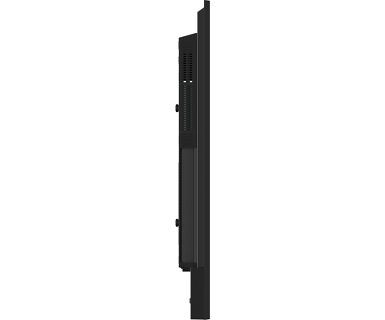
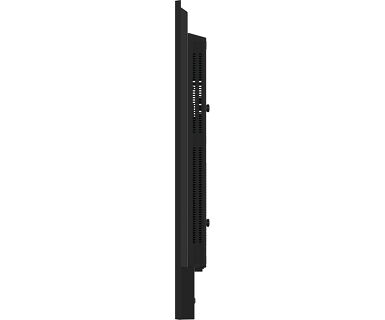
| Dimensions produit L x H x P | 1237.5 x 710 x 55mm |
| Dimensions de la boîte L x H x P | 1386 x 845 x 130mm |
| Poids (sans boîte) | 14.6kg |
| Poids (avec boîte) | 19.8kg |
| Code EAN | 4948570123575 |
| Produits assimilés | ProLite LH4365UHSB-B1, ProLite LH5065UHSB-B1AG, ProLite LH7565UHSB-B1, ProLite LH8665UHSB-B1, ProLite LH6565UHSB-B1 |
Pour résoudre le problème de rotation de l'image affichée à l'écran, deux méthodes sont possibles :
1. Si le contenu provient d'une source externe (par exemple, un appareil Windows), l'orientation de l'image doit être ajustée dans les paramètres d'affichage de cet appareil.
2. Si la source de contenu est le moniteur lui-même, le contenu de l'écran peut pivoter automatiquement, en fonction du modèle de moniteur. Dans certains cas, cependant, il est nécessaire de régler manuellement l'orientation de l'image dans les paramètres du moniteur. Veuillez noter que tous les moniteurs ne prennent pas en charge la rotation de l'écran ou l'installation en mode portrait. Pour plus d'informations, reportez-vous au manuel d'utilisation de votre moniteur.
Non, vous ne pouvez pas installer d'applications sur votre écran iiyama via le Google Play Store officiel. Cependant, vous avez la possibilité de télécharger des applications sur votre écran.
Veuillez visiter le site web d'inscription iiyamaet entrez le nom du modèle ou le numéro de série de votre écran iiyama. Vous serez dirigé vers toutes les applications logicielles disponibles pour votre produit, ainsi que vers les instructions pour les activer.
Tous les moniteurs LFD et ENI de iiyama peuvent être utilisés en mode portrait, à l'exception des produits dont le nom commence par TE ou LE, qui ne peuvent fonctionner qu'en mode paysage. Suivez toujours les instructions d'installation fournies avec le moniteur et les directives du manuel de l'utilisateur.
Si vous souhaitez modifier les paramètres de votre moniteur à distance, veuillez vous référer au document relatif au protocole RS232/LAN disponible dans la section TÉLÉCHARGEMENT de la page du produit.
Les commandes peuvent être envoyées à l'écran avec une application de terminal, par exemple l'utilitaire Hercules SETUP. Pour plus d'informations, veuillez vous référer au document sur le protocole RS232/LAN disponible dans la section TÉLÉCHARGEMENT sur la page du produit.
Si votre moniteur affiche un message "No Signal", veuillez vérifier les points suivants :
1. Assurez-vous que les câbles sont correctement connectés aux deux extrémités.
2. Sélectionnez l'entrée de signal correcte (HDMI/DP) ou choisissez AUTO.
Pour savoir comment sélectionner une entrée lorsque l'écran est en mode veille, veuillez consulter le manuel de l'utilisateur. Sur les moniteurs de type bureau, les méthodes courantes consistent à appuyer sur les boutons INPUT, AUTO ou « 2 », ou à déplacer le joystick vers l'arrière.
Oui, votre moniteur iiyama fonctionnera avec votre système Apple Mac. Cependant, la manière de le connecter dépend de l'entrée du signal. Étant donné que les systèmes Apple Mac à partir de 2020 n'ont que des ports Thunderbolt 3 (USB-C) pour la sortie vidéo, vous avez deux options :
1. Vous connecter directement à l'entrée de signal USB-C sur votre moniteur iiyama.
2. Si votre moniteur ne dispose que d'un port HDMI ou Displayport, vous aurez besoin d'un dongle compatible avec le Mac qui prend en charge l'une des entrées vidéo disponibles. Apple propose un adaptateur numérique AV multiport USB-C (MW5M3AM) qui peut être utilisé à cette fin.
3. Si votre moniteur iiyama est doté d'un écran tactile, veuillez vous référer au manuel d'utilisation pour vérifier la compatibilité de la fonctionnalité tactile avec votre système Mac.
Pour résoudre le problème de l'image clignotante, veuillez suivre les étapes suivantes :
1. Inspectez le câble de signal.
Assurez-vous que le câble de signal est bien connecté aux deux extrémités et qu'il n'est pas endommagé. Évitez de plier ou d'écraser le câble.
2. Utilisez un câble plus court.
Si possible, utilisez un câble de moins de 3 mètres et branchez le moniteur directement sur une prise murale, sans utiliser d'adaptateur.
3. Désactivez FreeSync/Adaptive Sync.
Pour les moniteurs de bureau ou de jeu, essayez de désactiver FreeSync ou Adaptive Sync dans le menu des paramètres du moniteur.