Abonnez-vous à notre newsletter
Continuez #withiiyama
Vous vous êtes inscrit avec succès à notre lettre d'information.
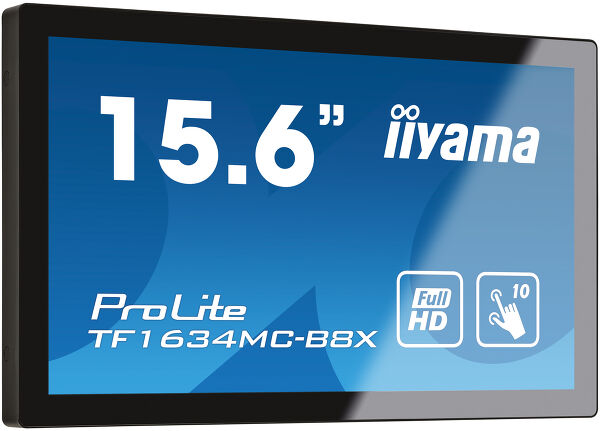
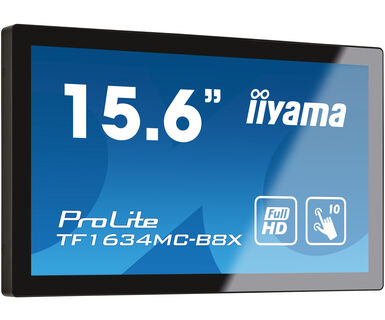
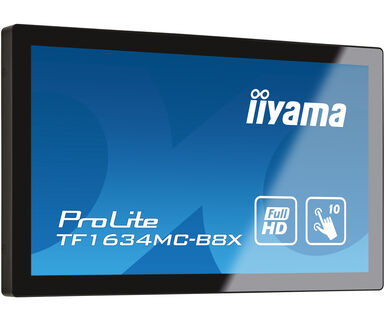
Écran 15.6’’ Open Frame Full HD à 10 points de contact en technologie capacitive projetée avec la dalle IPS et la fonction tactile à travers le vitre
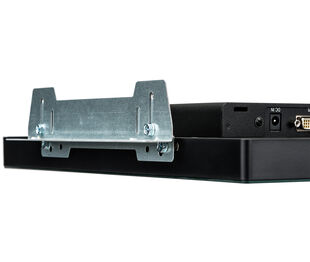
Le ProLite TF1634MC-B8X intégré dans un cadre en verre bord à bord utilise la technologie tactile capacitive projective. La dalle IPS associé à la résolution Full HD (1920 x 1080) assure des couleurs naturelles et précises et de larges angles de vision. La fonction tactile à travers la vitre garantit une réponse tactile parfaite et précise pour les applications de vente au détail interactives derrière le vitre. En plus de la superbe qualité d'image, l'écran est classé d'un indice de protection IP65, ce qui signifie que l'écran et la lunette sont totalement résistants à la poussière et à l'eau, ce qui en fait une solution parfaite pour les installations de kiosques exigeantes. Pour faciliter l'intégration, le TF1634MC-B8X peut être équipé de supports de montage externes en option (OMK1-1), ce qui en fait une solution idéale pour les intégrateurs de kiosques et commerce de détail en magasin.
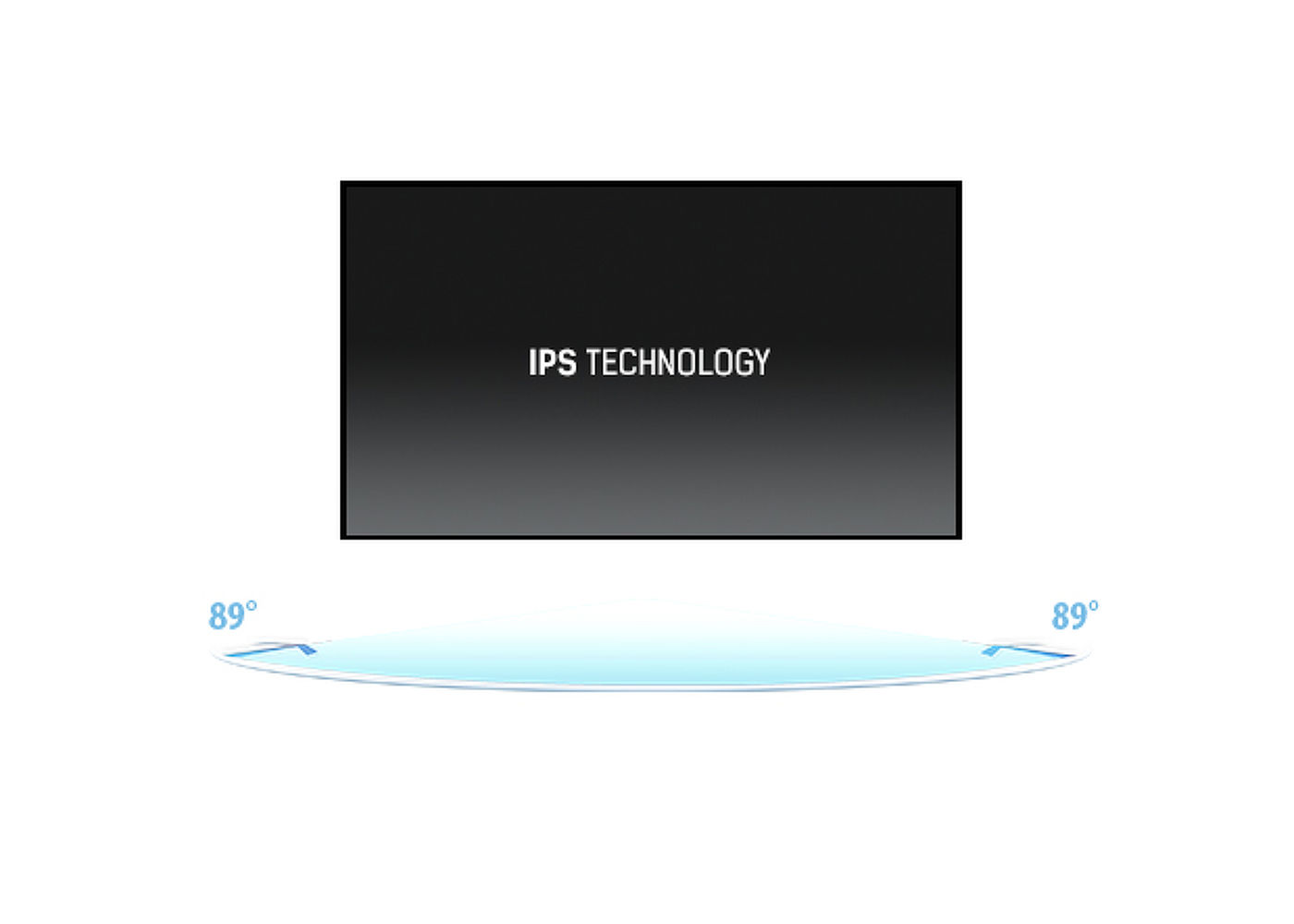
Les écrans IPS sont surtout connus pour leurs larges angles de vision et leurs couleurs naturelles très précises. Ils sont particulièrement adaptés aux applications à couleur critique.
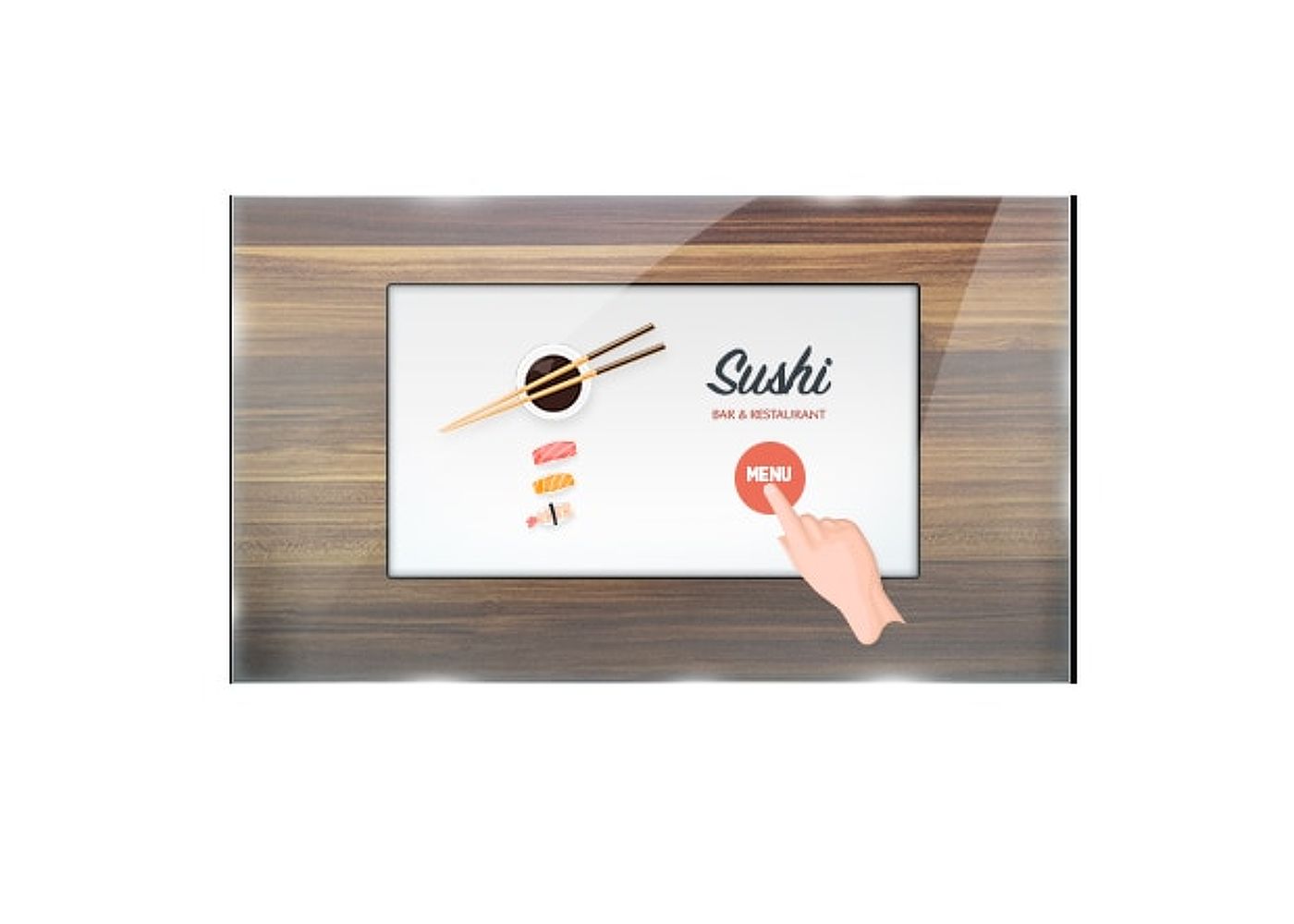
Cet écran tactile fonctionne directement à travers la vitre et peut transformer les surfaces de vitre en un écran tactile interactif. Utilisez-le sur les vitrines des magasins, dans les agences immobilières, pour les points de vente en magasins ou les restaurants.
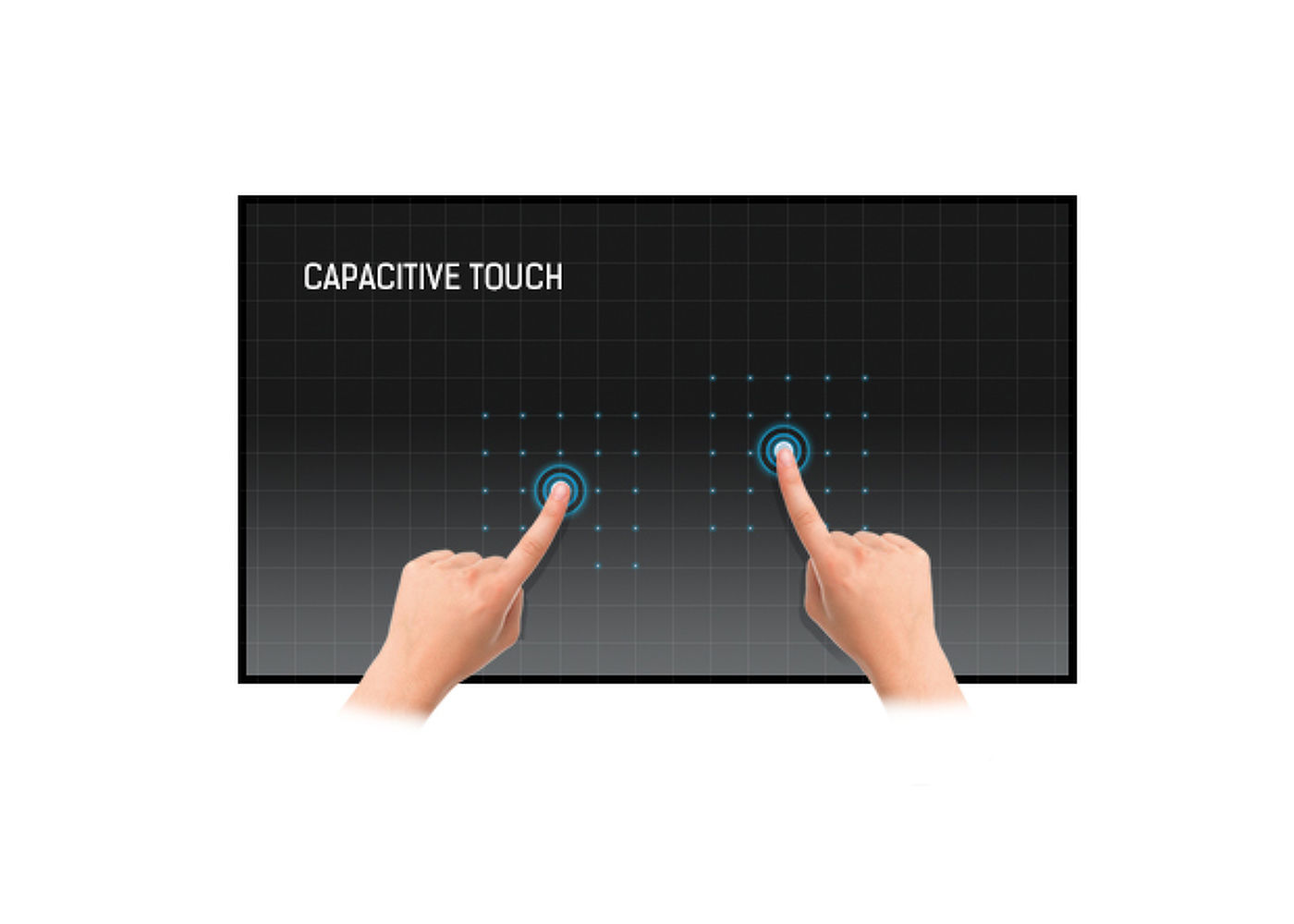
Cette technologie utilise un capteur avec des fils de tension micro-fins intégrés dans la vitre qui recouvre le moniteur. Le toucher est détecté grâce aux caractéristiques électriques du capteur et varie donc lorsque le doigt de l’utilisateur est déplacé sur la vitre. Grâce à cette vitre de protection, cette technologie a une longue durée de vie, et la fonction tactile n’est pas altérée même en cas de rayures, par exemple. Cela permet une image aux performances et qualités parfaite et cela permet également une utilisation avec un doigt, directement, (également des gants en latex) et un pointeur magnétique.
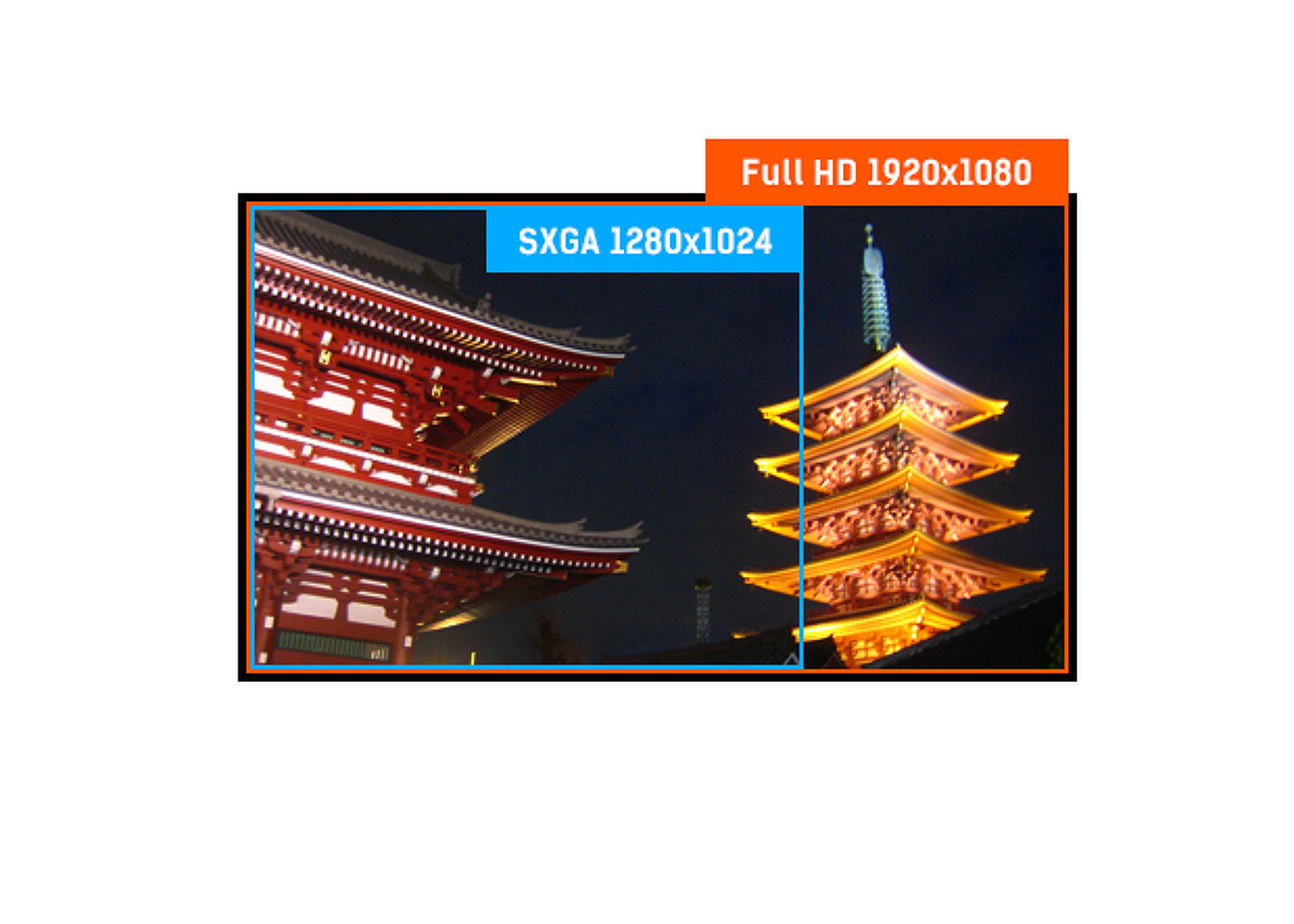
Avec une résolution de 1920 x 1080 points, votre moniteur LCD est prêt pour afficher tous types d’images Haute Définition. Ceci signifie que vous avez une plus grande surface visible (environ 60 % de plus) par rapport à un moniteur à la définition traditionnelle de 1280 x 1024 points.

Le code IP définit et applique les taux de degrés de protection contre les intrusion d’eau. IP65 signifie que le moniteur est protégé de projections d’eau contre l’encadrement de n’importe quelle direction



| Design | Edge to edge glass, Open Frame |
| Diagonale | 15.6", 39.5cm |
| Matrice | IPS Panel Technology LED |
| Résolution native | 1920 x 1080 @60Hz (2.1 megapixel) |
| Le ratio d'aspect | 16:9 |
| Luminosité | 450 cd/m² |
| Luminosité | 405 cd/m² avec l'écran tactile |
| Transparence de la lumière | 90% |
| Contraste | 700:1 avec l'écran tactile |
| Temps de réponse (GTG) | 25ms |
| Angle de vision | horizontal/vertical: 178°/178°, droit/gauche: 89°/89°, en avant/en arrière: 89°/89° |
| Couleurs supportées | 16.2mln (6bit + Hi-FRC) |
| Fréquence horizontale | 30 - 84kHz |
| Surface de travail H x L | 344.2 x 193.6mm, 13.6 x 7.6" |
| Taille du pixel | 0.179mm |
| Couleur du cadre et finition | noir, mate |
| Technologie tactile | capacitive projetée |
| Points de contact | 10 (HID, les périphériques seulement avec un OS approprié) |
| Méthode tactile | stylet, doigt, gant (latex) |
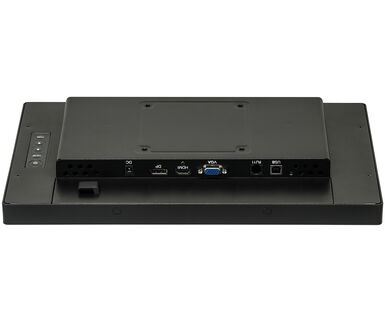
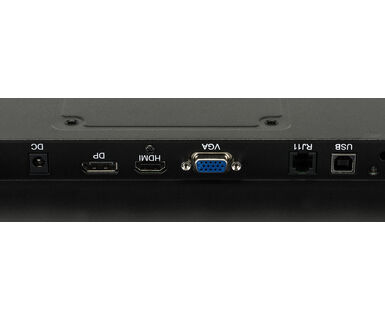
| Interface tactile | USB |
| Systèmes d'exploitations compatibles | Tous les Moniteurs Iiyama sont compatibles “Plug & Play” sous Windows ou LINUX. Pour plus de details sur les modèles tactiles compatibles avec les OS supportés, merci de vous référer au fichier des instructions du pilote disponible dans la rubrique “Téléchargement”. |
| Contact au travers de la vitre | 6mm |
| Interférence de la paume | oui |
| Entrée signal analogique | VGA x1 |
| Entrée signal digital |
HDMI x1 DisplayPort x1 |
| HDCP | oui |
| Extra | revêtement anti-empreintes, contact à travers la vitre |
| Epaisseur du verre | 2.4mm |
| Dûreté du verre | 7H |
| Protection contre l’eau et la poussière | IP65 (front) |
| Blocage OSD | oui |
| Langues OSD | EN, DE, FR, ES, IT, CN, JP |
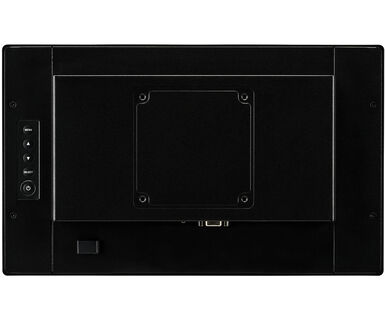
| Boutons de contrôle | Menu, Défilement vers le haut/ Luminosité, Défilement vers le bas/ Contraste, Seléction, Alimentation |
| Paramètres réglables | image (contraste, luminosité, position H., position V., phase, horloge, réglage automatique), avancé (température de couleur, netteté), OSD (délai, position, position H., position V., interrupteur tactile), option (réinitialisation, langue, sélection de la source, mode d'affichage, usine) |
| Plug&Play | DDC2B |
| Orientation | paysage, portrait, installation à plat |
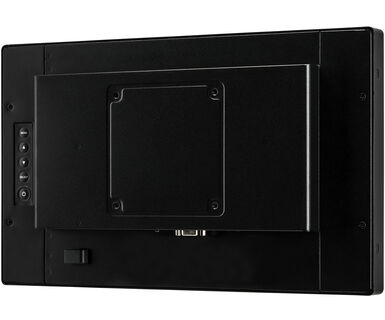
| Montage VESA | 100 x 100mm |
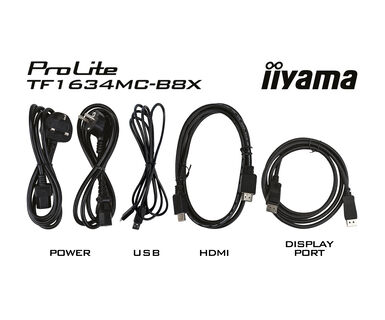
| Câbles | câble d'alimentation, USB, HDMI, DP |
| Guides | guide démarrage rapide, guide de sécurité |
| Autres | boitier externe d'alimentation électrique |
| Bloc d'alimentation | externe |
| Alimentation | DC 12 V |
| Gestion d'alimentation | 18W typique, 1.5W en veille, 0.3W éteint |
| Certifications | CE, EAC, RoHS support, ErP, WEEE, cULus, REACH |
| Classe d'efficacité énergétique (Regulation (EU) 2017/1369) | F |
| REACH SVHC | au dessus de 0.1% de plomb |
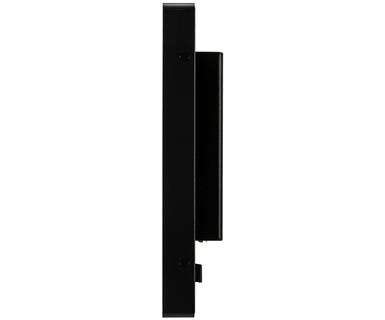
| Dimensions produit L x H x P | 381 x 230.5 x 46mm |
| Dimensions de la boîte L x H x P | 455 x 365 x 290mm |
| Volume par palette | 78pcs |
| Dimensions palette L x H x P | 115 x 97 x 204mm |
| Poids (sans boîte) | 2.0kg |
| Poids (avec boîte) | 3.9kg |
| Code EAN | 4948570118342 |
| Supports / Pieds / Brackets | OMK1-1 |
| Produits assimilés | OMK1-1 |

Si la fonctionnalité tactile ne fonctionne pas, veuillez vérifier les points suivants :
1. Assurez-vous que votre PC est connecté au moniteur à l'aide du câble USB fourni.
2. Vérifiez dans le manuel de l'utilisateur que votre système d'exploitation est pris en charge par l'écran.
Lors du nettoyage, veuillez suivre les instructions suivantes pour éviter d'endommager votre écran tactile :
1. Évitez d'utiliser des serviettes en papier, des chiffons abrasifs ou des produits de nettoyage agressifs, car ils risquent de rayer l'écran ou d'endommager les capteurs tactiles.
2. Ne vaporisez pas la solution de nettoyage directement sur l'écran afin d'éviter que le liquide ne s'infiltre dans l'écran.
3. Évitez de nettoyer l'écran de manière excessive, car cela pourrait l'user au fil du temps.
4. Pour plus de détails, veuillez consulter notre page dédiée au Nettoyage.
Si votre moniteur affiche un message "No Signal", veuillez vérifier les points suivants :
1. Assurez-vous que les câbles sont correctement connectés aux deux extrémités.
2. Sélectionnez l'entrée de signal correcte (HDMI/DP) ou choisissez AUTO.
Pour savoir comment sélectionner une entrée lorsque l'écran est en mode veille, veuillez consulter le manuel de l'utilisateur. Sur les moniteurs de type bureau, les méthodes courantes consistent à appuyer sur les boutons INPUT, AUTO ou « 2 », ou à déplacer le joystick vers l'arrière.
Oui, votre moniteur iiyama fonctionnera avec votre système Apple Mac. Cependant, la manière de le connecter dépend de l'entrée du signal. Étant donné que les systèmes Apple Mac à partir de 2020 n'ont que des ports Thunderbolt 3 (USB-C) pour la sortie vidéo, vous avez deux options :
1. Vous connecter directement à l'entrée de signal USB-C sur votre moniteur iiyama.
2. Si votre moniteur ne dispose que d'un port HDMI ou Displayport, vous aurez besoin d'un dongle compatible avec le Mac qui prend en charge l'une des entrées vidéo disponibles. Apple propose un adaptateur numérique AV multiport USB-C (MW5M3AM) qui peut être utilisé à cette fin.
3. Si votre moniteur iiyama est doté d'un écran tactile, veuillez vous référer au manuel d'utilisation pour vérifier la compatibilité de la fonctionnalité tactile avec votre système Mac.
Pour résoudre le problème de l'image clignotante, veuillez suivre les étapes suivantes :
1. Inspectez le câble de signal.
Assurez-vous que le câble de signal est bien connecté aux deux extrémités et qu'il n'est pas endommagé. Évitez de plier ou d'écraser le câble.
2. Utilisez un câble plus court.
Si possible, utilisez un câble de moins de 3 mètres et branchez le moniteur directement sur une prise murale, sans utiliser d'adaptateur.
3. Désactivez FreeSync/Adaptive Sync.
Pour les moniteurs de bureau ou de jeu, essayez de désactiver FreeSync ou Adaptive Sync dans le menu des paramètres du moniteur.