Подпишитесь на нашу рассылку
Продолжайте #withiiyama
Вы успешно подписались на нашу рассылку.

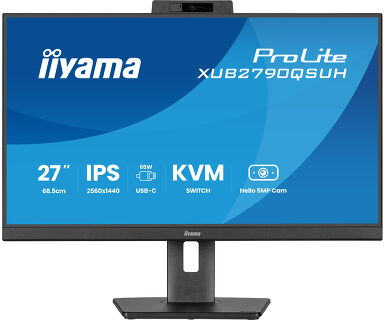
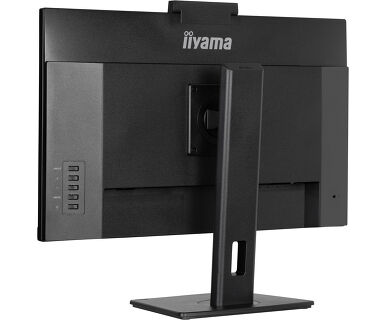
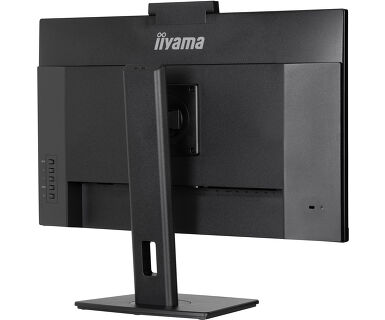
27’’ IPS QHD monitor with a built-in Windows Hello camera and microphone, USB-C, KVM-Switch and height adjustable stand
Ideal for hybrid work and video calls, the 27" ProLite XUB2790QSUH combines sharp QHD resolution and IPS colour accuracy with built-in collaboration tools.
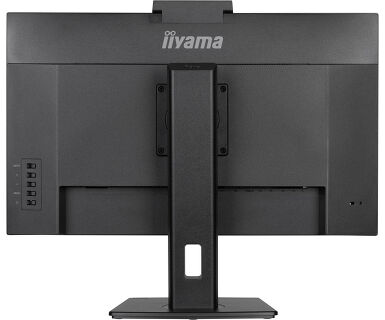
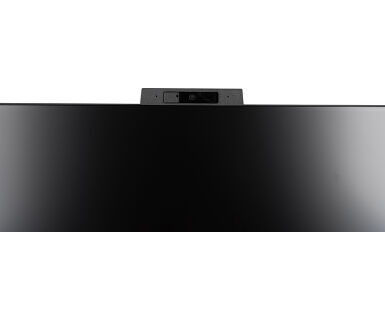
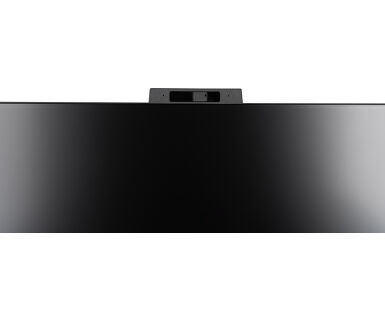
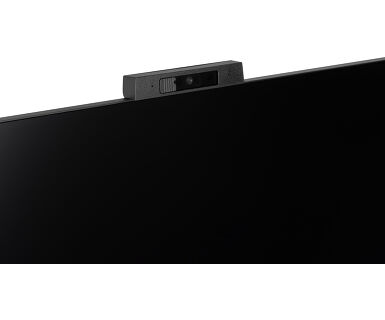
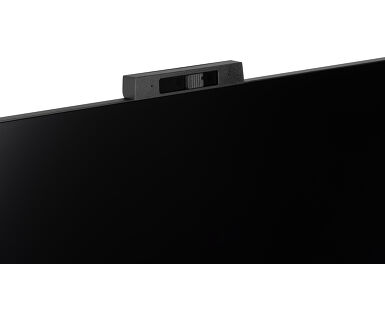
The integrated 5MP Windows Hello webcam and microphone make secure logins and virtual meetings effortless. With USB-C (65W PD), HDMI, DisplayPort and a KVM switch, it streamlines multi-device setups while powering your laptop.
Flicker-free and blue light reducing technology protect your eyes during long sessions. The ergonomic stand with height, pivot, swivel and tilt ensures all-day comfort. A USB hub, speakers and headphone jack round out this versatile workspace solution.
Easily switch between multiple computers using one monitor, keyboard, and mouse, making multitasking smooth and efficient.
Log in quickly and securely with facial recognition, while enjoying crystal-clear video calls thanks to the high-resolution autofocus webcam.
QHD 2560x1440 resolution offers up to 77% more screen space than Full HD, giving you plenty of room to multitask efficiently, view more content at once, and work with greater precision, without constantly switching between windows.
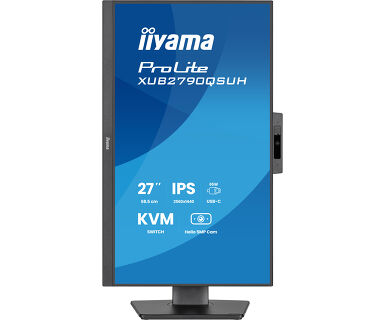
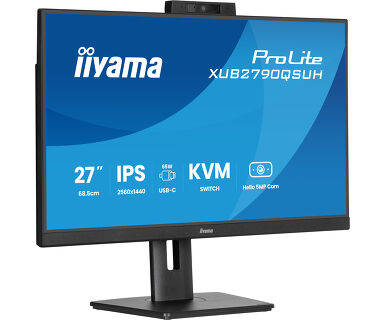
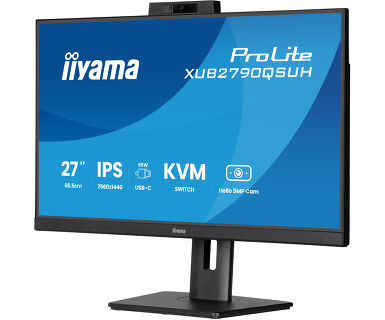
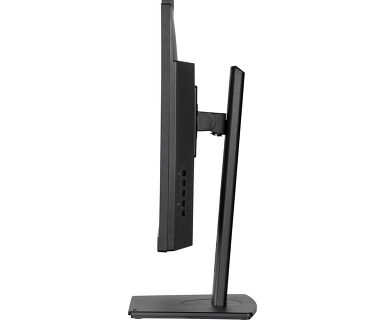
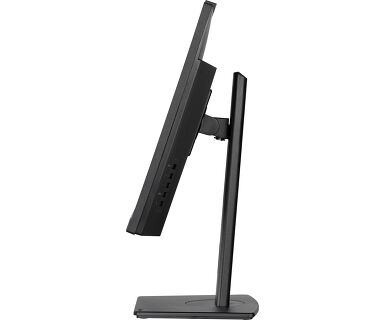
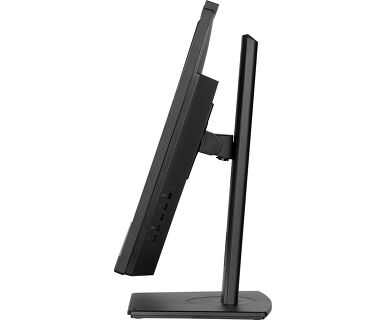
Find your perfect screen position easily and maintain a healthy, comfortable posture all day long. Thanks to its fully adjustable stand, you can effortlessly adapt the monitor to your needs. Raise or lower the height, swivel left or right, or tilt the screen to reduce glare and find the optimal viewing angle. Whether you're working, designing, or attending long video calls, this flexibility helps reduce neck and back strain, improving both comfort and productivity throughout your day.




| Дизайн | без полей по 3-м сторонам |
| Диагональ | 27", 68.5см |
| Панель | IPS LED, матовый |
| Разрешение | 2560 x 1440 @100Гц (3.7 megapixel QHD) |
| Соотношение сторон | 16:9 |
| Яркость | 250 cd/m² |
| Контрастность | 1300:1 |
| Расширенная контрастность | 80M:1 |
| Время отклика (MPRT) | 0.4ms |
| Видимая область | горизонталь/вертикаль: 178°/178°, право/лево: 89°/89°, вверх/вниз: 89°/89° |
| Поддержка цвета | 16.7mln (sRGB: 99%; NTSC: 72%) |
| Частота горизонтальной развертки | 30 - 147kГц |
| Видимая область Ш x В | 596.7 x 335.7мм, 23.5 x 13.2" |
| Размер пикселя | 0.233мм |
| Colour | матовый, чернить |
| Вход сигнала |
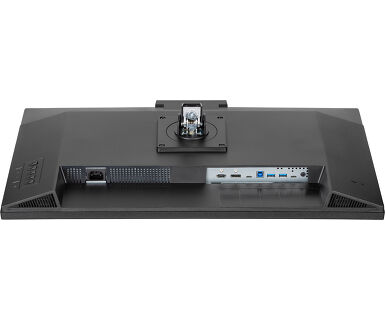
HDMI x1 (v. 2.0) DisplayPort x1 (v. 1.4) USB-C x1 (2560x1440 @100Hz, DP Alt-mode, PD 65W) |
| USB HUB | x3 (2x Type A v.3.2 Gen 1 (5Gbps, 4.5W), 1x Type C (5Gbps, 7.5W) |
| HDCP | да |
| Разъем для наушников | да |
| KVM switch | да |
| Уменьшение голубого свечения | да |
| Flicker Free LED | да |
| Adaptive Sync поддержка | да |
| Extra | Built-in 5MP webcam with autofocus, microphone and privacy shutter compliant with Windows Hello |
| Языки экранного меню | EN, DE, FR, ES, IT, PT, RU, JP, CZ, NL, PL |
| Кнопки управления | Signal Select/ Exit (Input), + / Volume, - / Eco, Menu, Power |
| Настройки пользователя | picture adjust (contrast, brightness, i-Style colour, ACR, Eco, OD, X-Res technology), image settings (blue light reducer, sharp and soft, video mode adjust), colour settings (gamma, 6-axis, colour temp.), audio settings (volume, mute), OSD settings (H. position, V. position, OSD time, OSD rotate, language), extra 1 (MBR, Adpative Sync, USB-C, KVM, USB BC), extra 2 (reset, DDC/CI, signal select, HDMI range, opening logo, LED, information) |
| Колонки | 2 x 2Вт |
| Дополнительно | подготовка Kensington-lock™, DDC2B, Mac OSX |
| Эргономика | высота, вращение подставки, наклон, pivot (вращение в обе стороны) |
| Настройка высоты (HAS) | 150мм |
| Вращение экрана (PIVOT) | 90° |
| Вращение подставки (Swivel) | 120°; 60° лево; 60° право |
| Угол наклона экрана | 23° вверх; 5° вниз |
| Крепление VESA | 100 x 100mm |
| Креплени для кабелей | да |
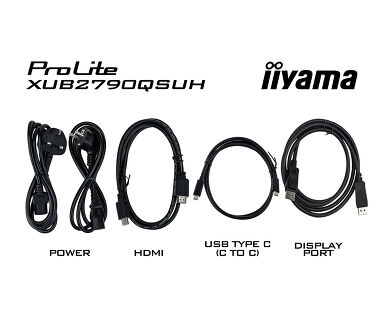
| Кабели | Питание (1.8m), USB (1.8m), HDMI (1.8m), DP (1.8m) |
| Прочее | Краткое руководство по началу работы, Руководство по безопасности |
| Блок питания | внутренний |
| Питание | AC 100 - 240V, 50/60Гц |
| Потребляемая мощность | 26W стандарт, 0.5W ожидание, 0.3W отключено |
| Сертификаты | TCO Certified, CE, TÜV-Bauart, EAC, PSE, RoHS support, ErP, WEEE, VCCI, REACH, UKCA |
| EPEAT | *registration varies by country, go to www.epeat.net for details |
| REACH SVHC | свинца, превышает 0.1% |
| Размер продукта Ш x В x Г | 613 x 414.5 (564.5) x 209.5мм |
| Размер коробки Ш x В x Г | 690 x 457 x 168мм |
| Вес (без упаковки) | 6.4кг |
| Вес (с упаковкой) | 8.2кг |
| EAN код | 4948570125524 |
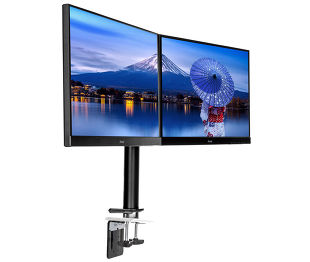
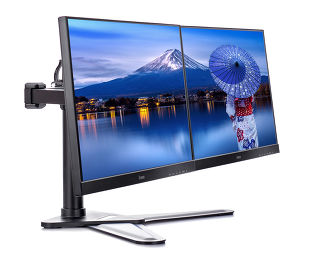
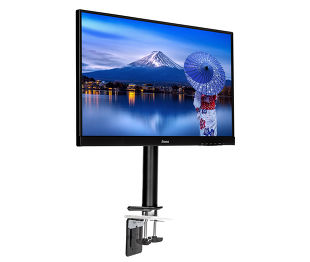
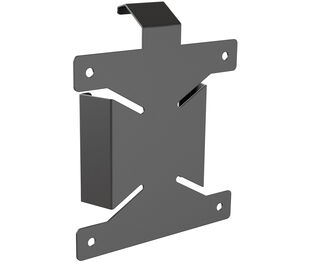
| Крепления / стойки / кронштейны | MD BRPCV07 |
Чтобы решить проблему отсутствия зарядки ноутбука, выполните следующие действия:
1. Включите USB BC или отключите режим ожидания USB в меню настроек монитора.
2. Обновите BIOS/UEFI компьютера
Да, Adaptive Sync совместима с AMD FreeSync и NVIDIA G-Sync.
MBR нельзя выбирать, если активирована функция FreeSync/AdaptiveSync, поскольку MBR может помешать работе технологии FreeSync/Adaptive Sync, так как они используют разные методы улучшения четкости движения. MBR уменьшает размытость движения (время отклика), а Adaptive Sync/FreeSync устраняет заикания. Мы рекомендуем активировать Adaptive Sync/FreeSync на системах с нестабильной частотой кадров. MBR лучше всего работает на мощных системах, которые поддерживают стабильно высокую частоту кадров.
Если на мониторе отображается сообщение "Нет сигнала", проверьте следующее:
1. Убедитесь, что кабели правильно подключены с обоих концов.
2. Выберите правильный вход сигнала (HDMI/DP) или выберите AUTO.
Для получения инструкций по выбору входа, когда экран находится в режиме ожидания, обратитесь к руководству пользователя. На настольных мониторах распространенными способами являются нажатие кнопок INPUT, AUTO или «2», а также перемещение джойстика назад.
Да, ваш монитор iiyama будет работать с системой Apple Mac. Однако способ подключения зависит от входного сигнала. Поскольку системы Apple Mac, начиная с 2020 года, оснащены только портами Thunderbolt 3 (USB-C) для вывода видеосигнала, у вас есть два варианта:
1. подключиться непосредственно к сигнальному входу USB-C на мониторе iiyama.
2. если ваш монитор оснащен только HDMI или Displayport, вам понадобится Mac-совместимый донгл, поддерживающий один из доступных видеовходов. Apple предлагает адаптер USB-C Digital AV Multiport Adapter (MW5M3AM), который можно использовать для этой цели.
3. Если ваш монитор iiyama оснащен сенсорным экраном, обратитесь к руководству пользователя, чтобы проверить совместимость сенсорных функций с вашей системой Mac.
Чтобы решить проблему мигающего изображения, выполните следующие действия:
1. Осмотрите сигнальный кабель.
Убедитесь, что сигнальный кабель надежно подключен с обеих сторон и не имеет физических повреждений. Избегайте резких изгибов или сдавливания кабеля.
2. Используйте более короткий кабель.
По возможности используйте кабель короче 3 метров и подключайте монитор непосредственно к розетке, избегая использования переходников.
3. Отключите FreeSync/адаптивную синхронизацию.
Для настольных или игровых мониторов попробуйте отключить FreeSync или Adaptive Sync в меню настроек монитора.