Подпишитесь на нашу рассылку
Продолжайте #withiiyama
Вы успешно подписались на нашу рассылку.
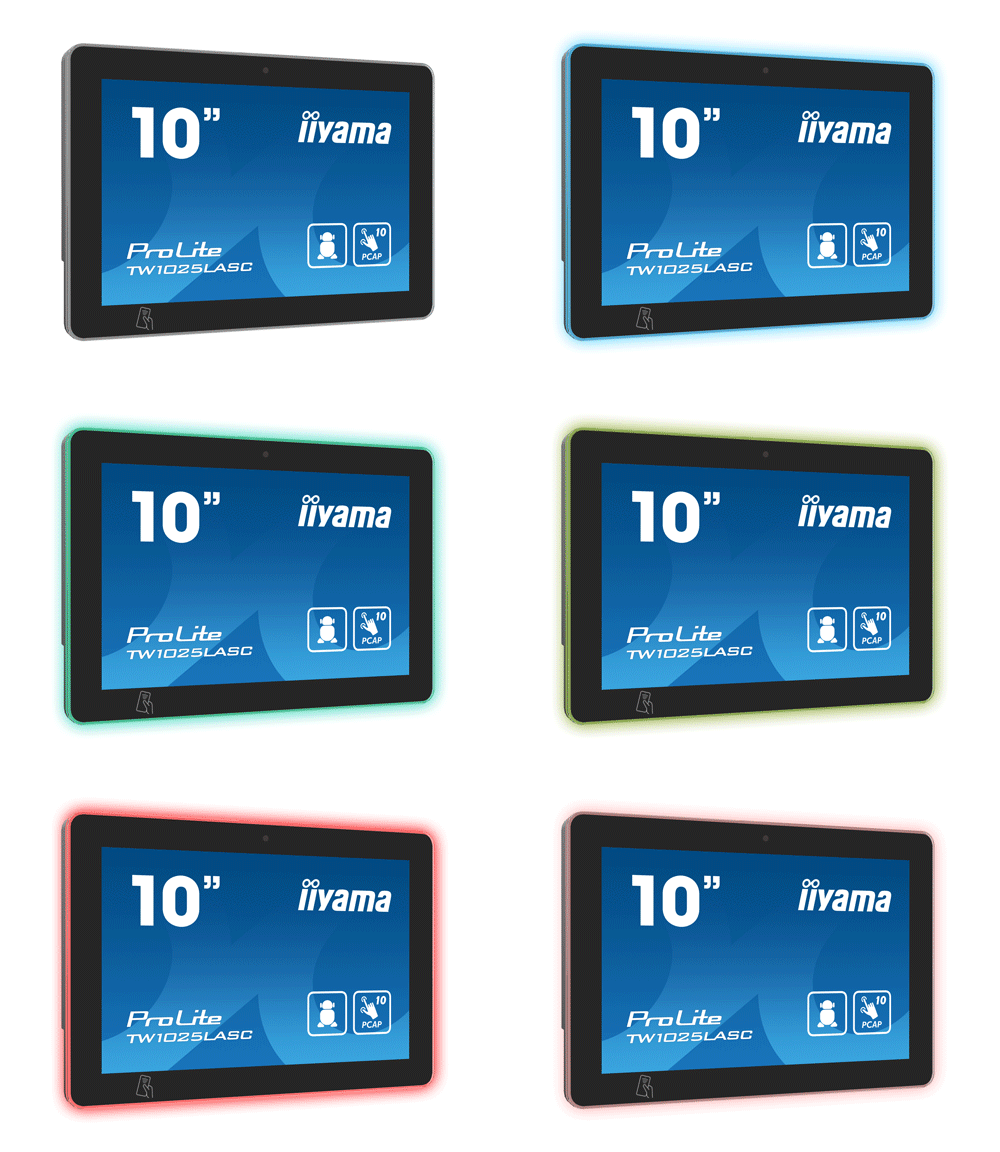
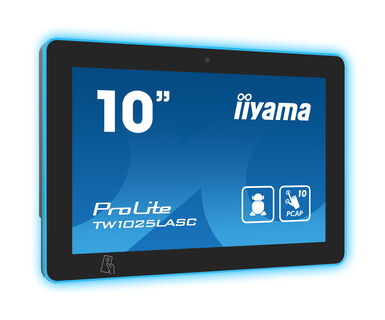
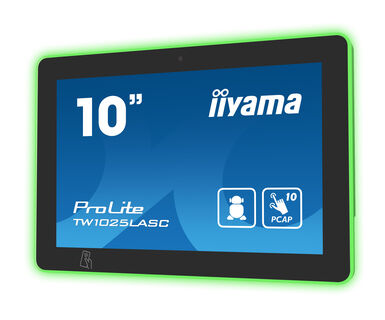
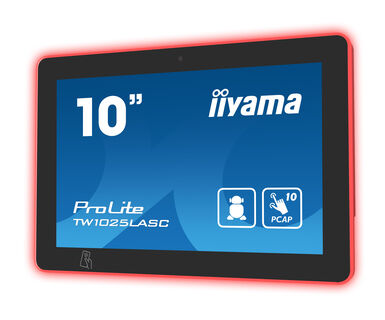
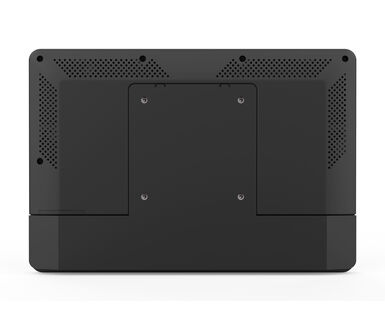
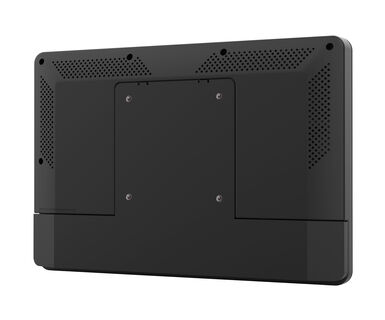
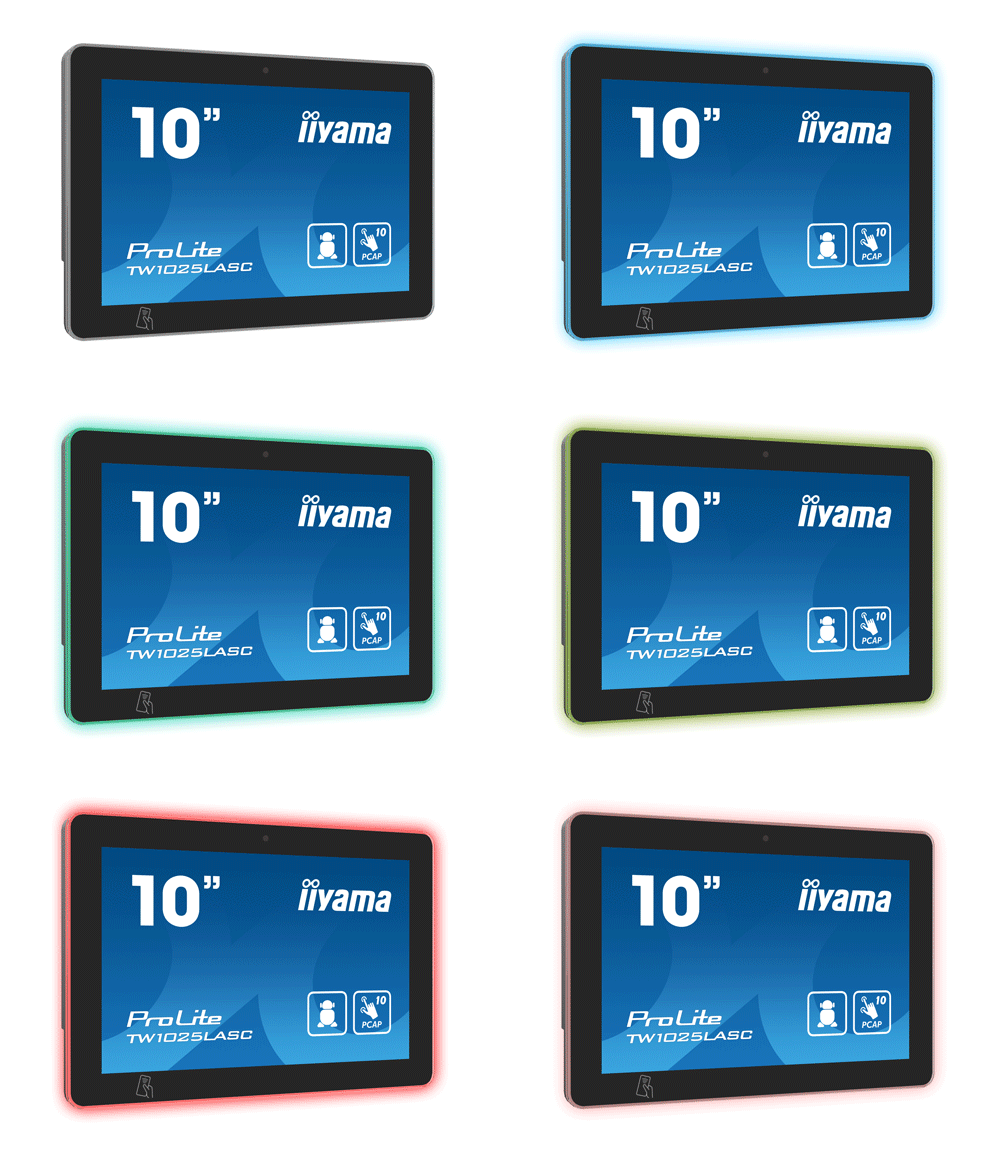
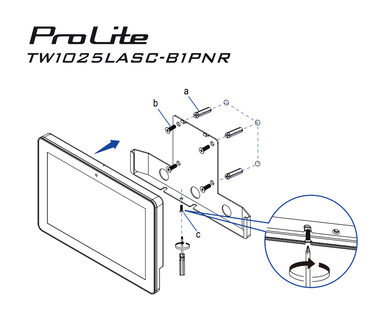
10.1” PCAP 10pt touch screen with Android, Power over Ethernet Technology, NFC/RFID reader and a RGB LED bar around the screen
The ProLite TW1025LASC-B1PNR touch panel PC is a perfect choice for high-use environments such as booking rooms, information desks or other corporate and hospitality applications. The Optical Bonded Projective Capacitive (PCAP) 10-point touch technology ensures a seamless and accurate touch response and a lower light reflection, in addition, the display is protected against humidity and potential moisture development. Thanks to the pre-installed Android 12 operating system, it is possible to easily customize the monitor by installing applications directly to it. The Power over Ethernet technology (POE) allows to provide both data connection and power by a single cable, simplifying all installations.
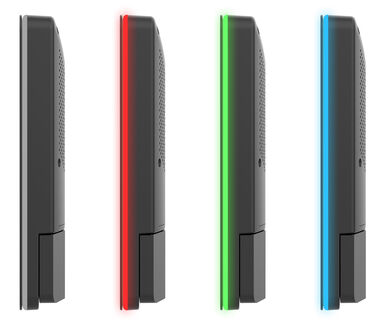
Thanks to the NFC/RFID reader, the touch panel PC allows to communicate wirelessly with enabled devices or tags within close proximity and the RGB Led bar will clearly and intuitively indicate the availability status of the room. Together with the built-in 5 megapixel camera, microphone and speakers it offers limitless, interactive installation possibilities.
Светодиодная панель RGB ясно отображает статус доступности помещения благодаря поддержке широкого спектра цветов.
Благодаря считывателю NFC/RFID сенсорная панель ПК позволяет осуществлять беспроводную связь с включенными устройствами или метками, находящимися в непосредственной близости.
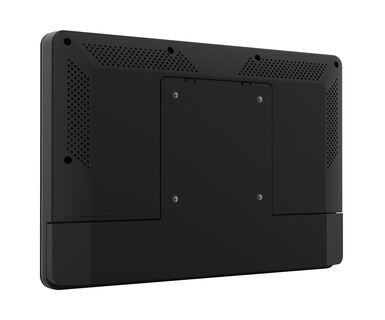
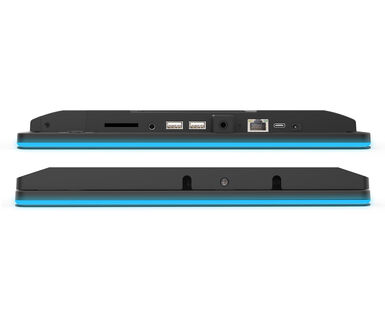
Разъем RJ45 (LAN), поддерживающий технологию Power over Ethernet (POE), позволяет обеспечивать как передачу данных, так и питание с помощью одного кабеля, что упрощает установку в тех местах, где большое количество кабелей будет мешать установке дисплея.
Благодаря ОС Android вы можете легко настроить дисплей под свои нужды, установив приложения прямо на него.
Экран является идеальным решением для полуавтоматизированных или полностью автоматизированных приемных, позволяя предприятиям отслеживать и управлять потоком посетителей на стойке регистрации без ущерба для безопасности персонала, посетителей и имущества компании.


| Дизайн | Edge to edge glass |
| Диагональ | 10.1", 25.5см |
| Панель | IPS Panel Technology, LED |
| Разрешение | 1280 x 800 (1 megapixel HD) |
| Соотношение сторон | 16:10 |
| Яркость | 450 cd/m² |
| Яркость | 390 cd/m² с тач-скрин панелью |
| Коэффициент пропускания света | 86% |
| Контрастность | 1000:1 с тач-скрин панелью |
| Время отклика (GTG) | 25мс |
| Видимая область | горизонталь/вертикаль: 160°/160°, право/лево: 80°/80°, вверх/вниз: 80°/80° |
| Поддержка цвета | 16.7mln 8bit |
| Видимая область Ш x В | 218.4 x 137.2мм, 8.5 x 5.4" |
| Размер пикселя | 0.1692мм |
| Цвет и отделка безеля | черный, матовый |
| Сенсорная технология | проекционно-ёмкостная |
| Точек касания | 10 (HID, only with supported OS) |
| Сенсорный ввод | палец, перчатка (latex), емкостный стилус |
| Touch interface | USB |
| Аудио выход |
Mini jack x1 Колонки 2 x 2Вт |
| USB ports | x3 (1x v. 3.2 (Gen 1, 5Gbit; DC5V, 900mA), 1x 2.0 (DC5V, 500mA), 1 x Mini with OTG (DC5V, 500mA)) |
| RJ45 (LAN) | x1 (PoE - IEEE802.3af/15.4W) |
| Microphone | x1 |
| Интегрированное ПО | Android 12 |
| CPU | Rockchip RK3399 Hexa-core A72*2 + A53*4 |
| Storage | 32GB eMMC |
| Memory | 4GB DDR4 |
| WiFi | IEEE802.11b/g/n |
| Bluetooth | 5.2 |
| Аппаратные средства | NFC (ARM Cortex--M3 256KB, 34Mbps (high speed)), RFID (125kHZ, 9600kbit/s), ISO 14443A/B, Mifare Classic 4K/8K/Ultralight, Sony Felica |
| Extra | автоповорот, веб-камера (5 Мп), слот для карт памяти SD, покрытие против отпечатков пальцев, антибликовое покрытие, PoE, NFC/RFID считыватель, RGB Led lightbar, кабельная крышка и настенное крепление в одном устройстве |
| Режим киоска | да |
| Максимальное (неперерывное) время работы | 24/7 |
| Толщина стекла | 1.85mm |
| Твердость стекла | 6H |
| Кнопки управления | Выключатель питания |
| Applications | Applications: lock application, manage restart time, manage power on/off time, calculator, calendar, camera, Chrome, alarm/clock/timer/stopwatch, manage files & folders, organize albums, Gmail, Google, led light bar, play audio files, Play store, system peferences, sound recorder, play video |
| Ориентация | ландшафт, портрет, экраном вверх (face-up) |
| Крепление VESA | 75 x 75mm |
| Креплени для кабелей | да |
| Руководства пользователя | Краткое руководство по началу работы, Руководство по безопасности |
| Прочее | Адаптер переменного тока, сменные штекеры (EU/UK) |
| Крышка кабеля | да |
| Блок питания | внешний |
| Питание | DC 12 V |
| Потребляемая мощность | 18W стандарт, 0.5W ожидание, 0.3W отключено |
| Сертификаты | CE, EAC, RoHS support, ErP, WEEE, REACH, UKCA |
| REACH SVHC | свинца, превышает 0.1% |
| Размер продукта Ш x В x Г | 259.5 x 178.5 x 28мм |
| Размер коробки Ш x В x Г | 363 x 225 x 65мм |
| Вес (без упаковки) | 1.1кг |
| EAN код | 4948570124275 |
Вы можете устанавливать приложения на монитор iiyama через официальный магазин Google Play. Однако функциональность этих приложений может отличаться в зависимости от конкретного приложения, которое вы хотите установить.
Если сенсорная функция не работает, проверьте следующее:
1. Убедитесь, что ваш компьютер подключен к монитору с помощью прилагаемого USB-кабеля.
2. Проверьте в руководстве пользователя, что ваша операционная система поддерживается экраном.
Чтобы не повредить сенсорный монитор, при чистке соблюдайте следующие правила:
1. Не используйте бумажные полотенца, абразивные салфетки или любые агрессивные чистящие средства, так как они могут поцарапать экран или повредить сенсорные датчики.
2. Не распыляйте чистящий раствор непосредственно на экран, чтобы жидкость не просочилась внутрь монитора.
3. Избегайте чрезмерной чистки, так как это может привести к износу экрана со временем.
4. Более подробную информацию вы можете найти на нашей странице, посвященной уборке.
Если на мониторе отображается сообщение "Нет сигнала", проверьте следующее:
1. Убедитесь, что кабели правильно подключены с обоих концов.
2. Выберите правильный вход сигнала (HDMI/DP) или выберите AUTO.
Для получения инструкций по выбору входа, когда экран находится в режиме ожидания, обратитесь к руководству пользователя. На настольных мониторах распространенными способами являются нажатие кнопок INPUT, AUTO или «2», а также перемещение джойстика назад.
Да, ваш монитор iiyama будет работать с системой Apple Mac. Однако способ подключения зависит от входного сигнала. Поскольку системы Apple Mac, начиная с 2020 года, оснащены только портами Thunderbolt 3 (USB-C) для вывода видеосигнала, у вас есть два варианта:
1. подключиться непосредственно к сигнальному входу USB-C на мониторе iiyama.
2. если ваш монитор оснащен только HDMI или Displayport, вам понадобится Mac-совместимый донгл, поддерживающий один из доступных видеовходов. Apple предлагает адаптер USB-C Digital AV Multiport Adapter (MW5M3AM), который можно использовать для этой цели.
3. Если ваш монитор iiyama оснащен сенсорным экраном, обратитесь к руководству пользователя, чтобы проверить совместимость сенсорных функций с вашей системой Mac.
Чтобы решить проблему мигающего изображения, выполните следующие действия:
1. Осмотрите сигнальный кабель.
Убедитесь, что сигнальный кабель надежно подключен с обеих сторон и не имеет физических повреждений. Избегайте резких изгибов или сдавливания кабеля.
2. Используйте более короткий кабель.
По возможности используйте кабель короче 3 метров и подключайте монитор непосредственно к розетке, избегая использования переходников.
3. Отключите FreeSync/адаптивную синхронизацию.
Для настольных или игровых мониторов попробуйте отключить FreeSync или Adaptive Sync в меню настроек монитора.