Подпишитесь на нашу рассылку
Продолжайте #withiiyama
Вы успешно подписались на нашу рассылку.
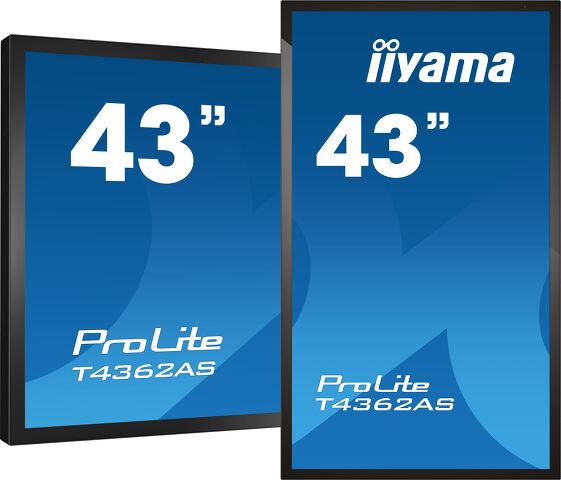
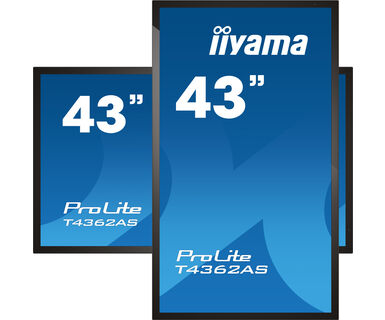
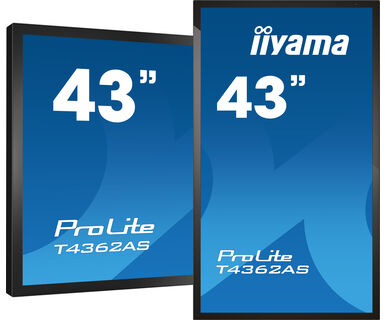
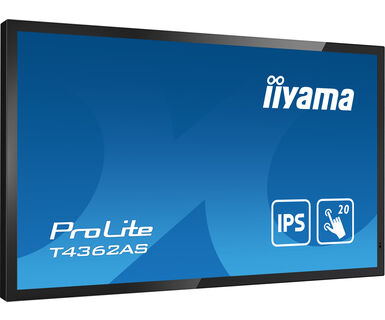
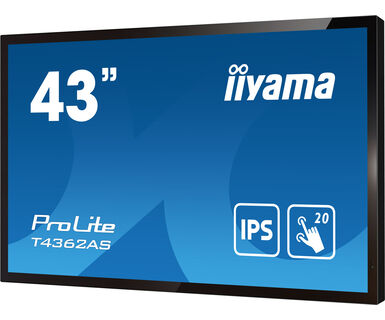
All-in-one PCAP Interactive Display inspired by technology and designed for creative spaces and sharing
Enjoy an all-in-one interactive display that combines the best in PCAP Touchscreen technology, offering the versatility and freedom of Android OS, easily customized to your needs by installing applications directly to it. Offering a powerful, yet flexible user experience, fostering creative communication with the benefits of a secure and controllable Touchscreen.
The refined design of the T4362AS-B1 lends itself for integration into a large variety of environments where polished design and functionality are needed, like Huddle spaces in the modern office space, Retail shops and Kiosks.
With the EShare app you bring effortless ideation and efficient collaboration in your enterprise or school. You can start sharing wirelessly easier than ever before.
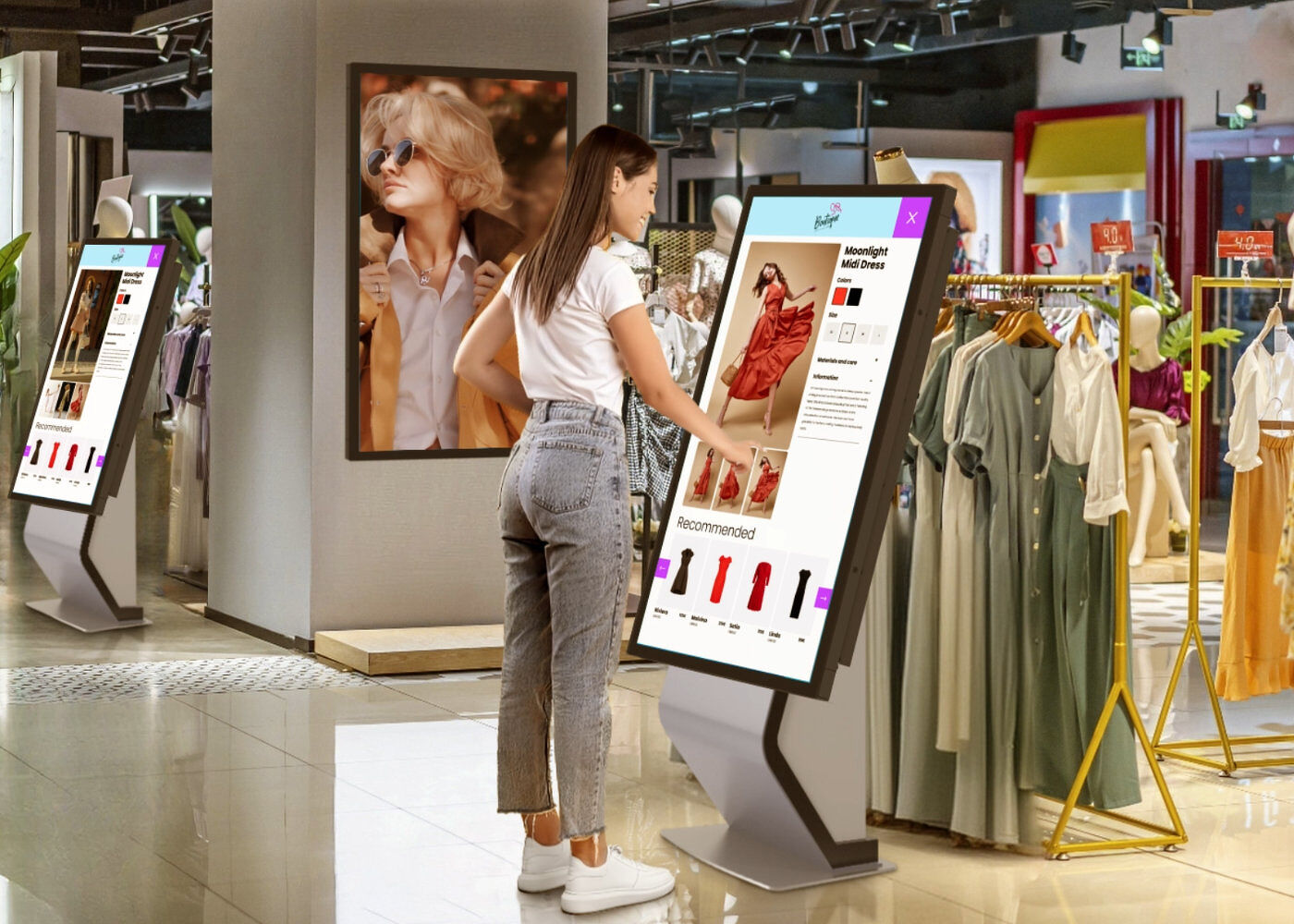
The interactive 4K Touchscreens are the key for immersive interactive experiences for spatial retail design. Allow customers to explore your website right there and then or engage with a range of creative or experiential applications you want to host. The flexibility of either landscape or portrait modes with 24/7 Operation, built-in Android and MediaPlayer make this SERIES displays one of the most adaptable Touchscreens solutions around.
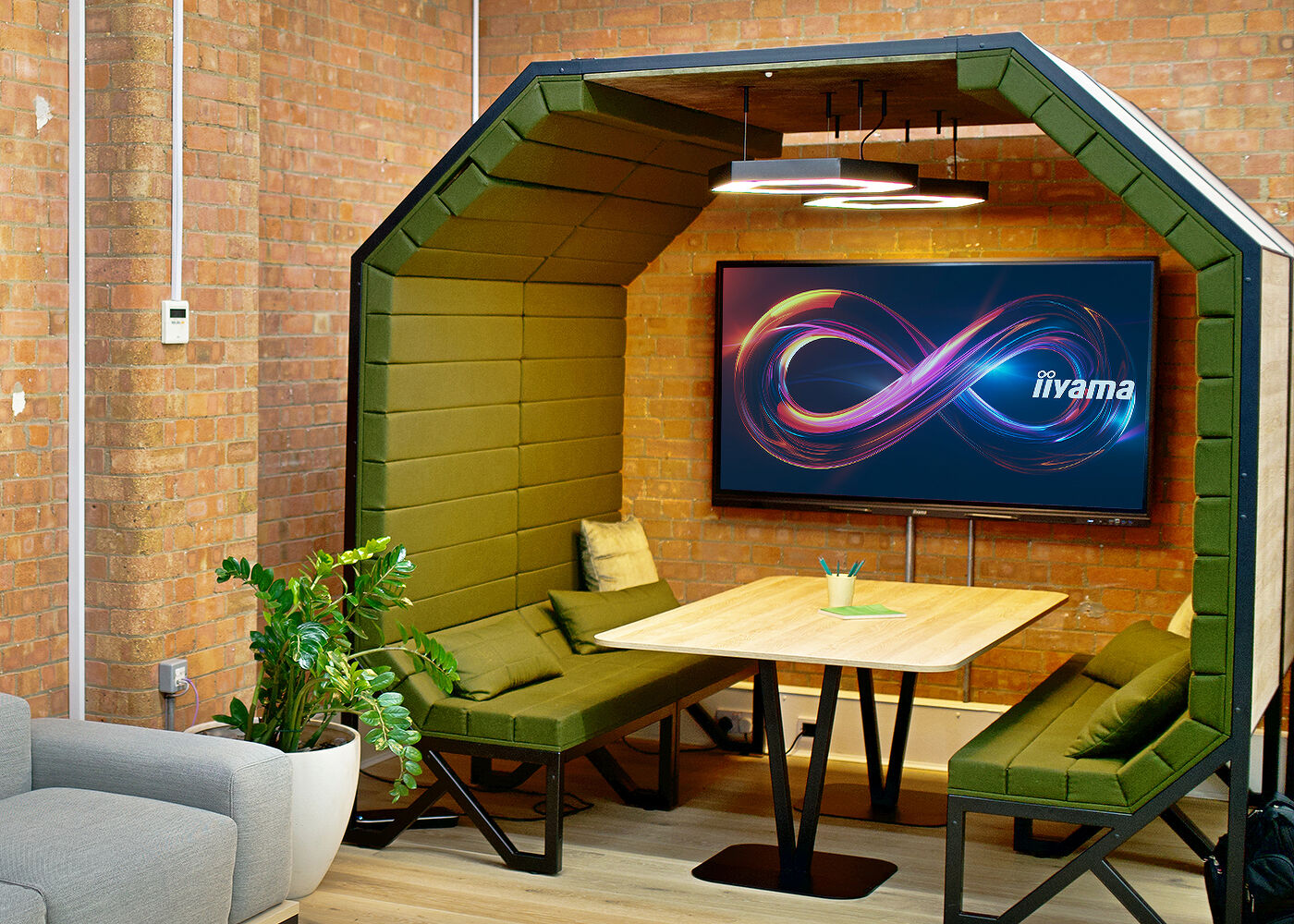
Turn these small meeting rooms into neat Collaboration spaces by employing the embedded applications like Android OS, EShare and Whiteboard, a selection of intuitive and practical tools installed on our PCAP interactive Touchscreens. With Android OS you can easily customize the display by installing applications directly to it. With the EShare app you can share, stream and edit content from any device directly on screen and transform your team meetings into an easy, fast and seamless interactive session.
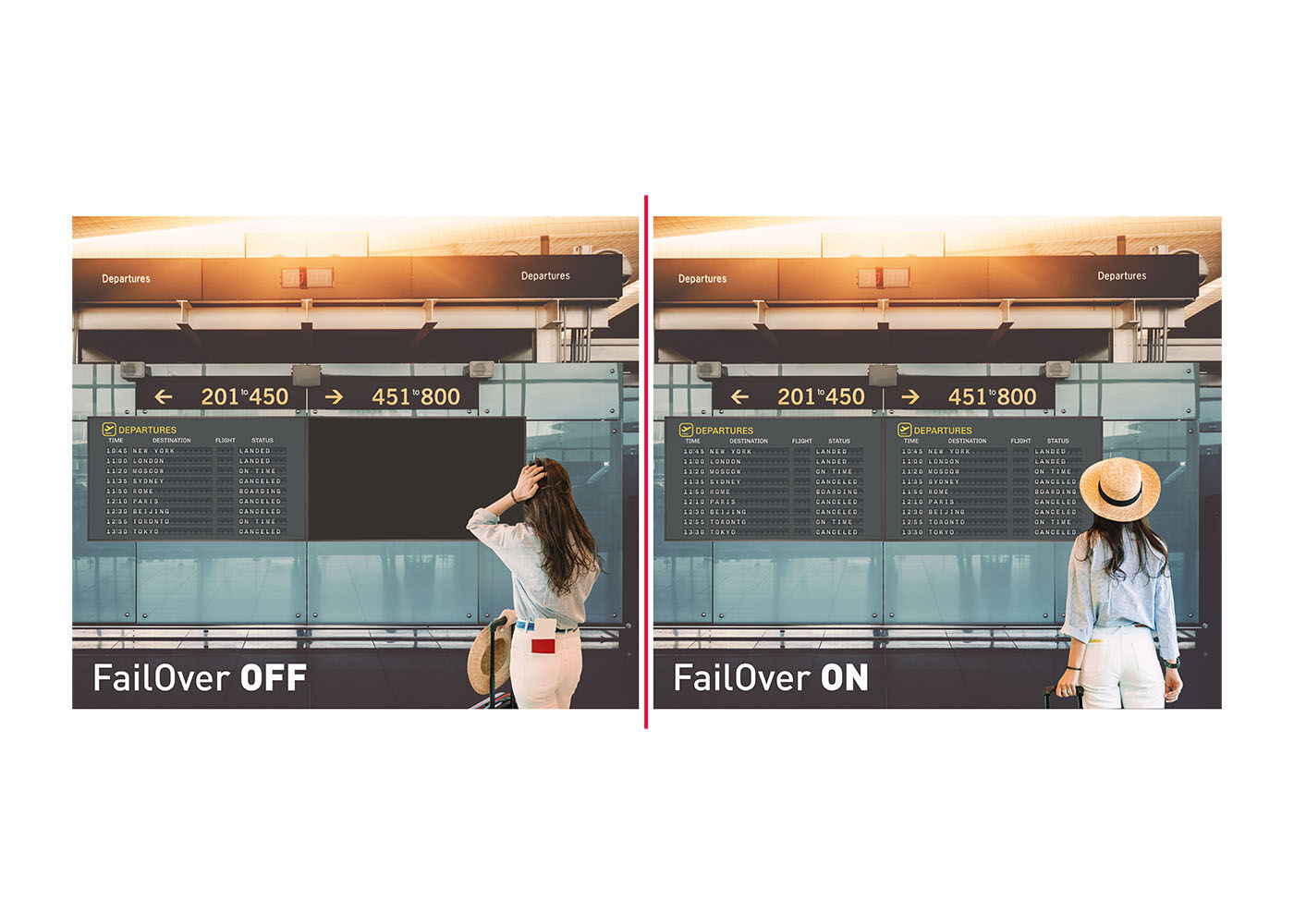
FailOver is a feature which automatically detects input sources. When there is no signal on the default input it will automatically switch to the next available input. FailOver allows customers to prioritize a number of inputs (incl. Browser, Media Player and Custom) and ensures your content is always actively displayed, assuring active content at all times.
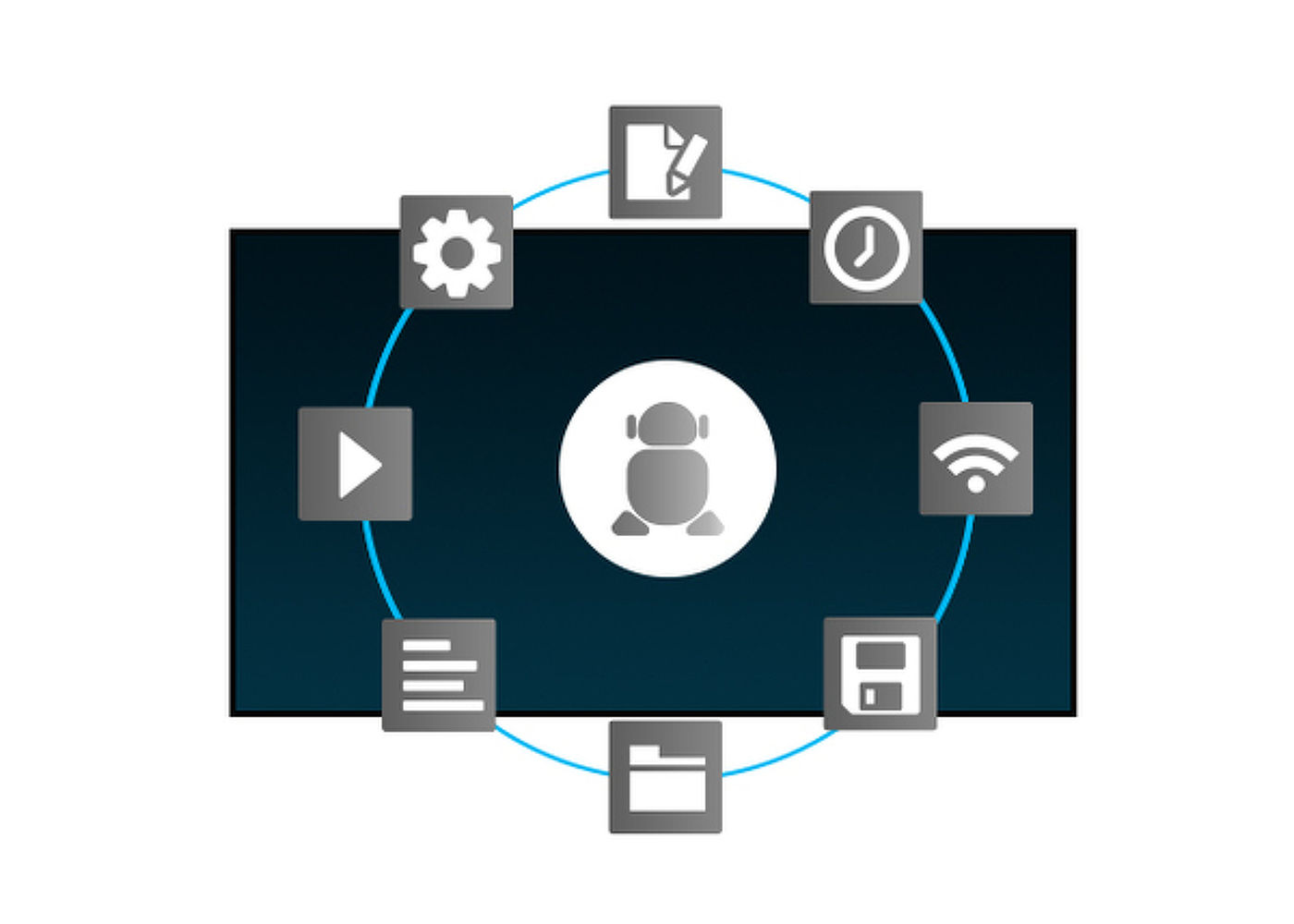
Благодаря ОС Android вы можете легко настроить дисплей в соответствии с вашими потребностями, установив приложения прямо на него.
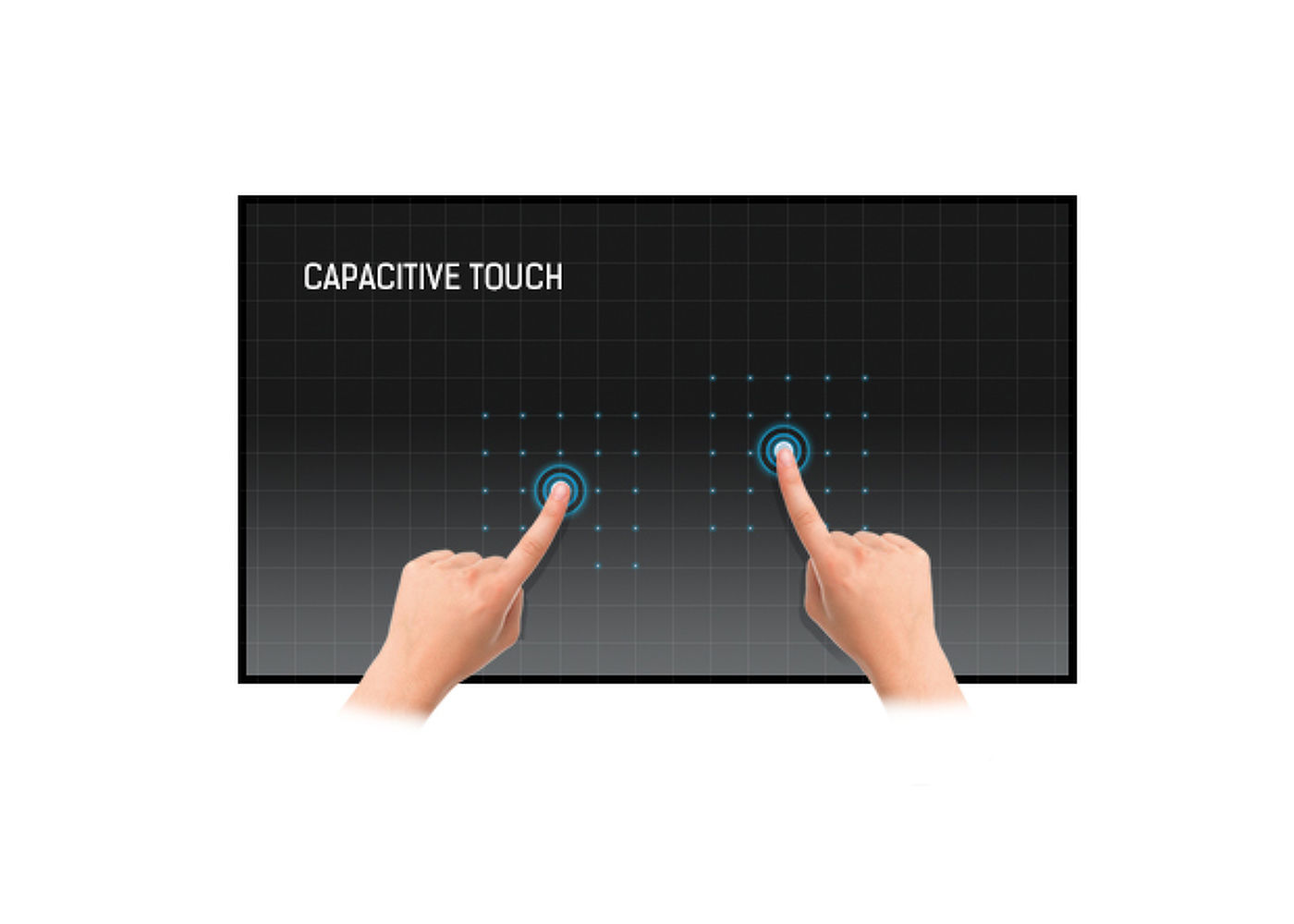
Эта технология базируется на использовании сенсорной сетки из тончайших проводников, наклеенных на стеклянную поверхность панели. Прикосновение распознается по изменению электрических характеристик сенсорной сетки, когда пользователь касается пальцем стекла. Благодаря использованию стеклянной поверхности, такие дисплеи отличаются повышенной износостойкостью: даже царапины на экране не оказывают заметного влияния на его сенсорную функциональность. Технология обеспечивает отличное качество изображения и допускает управление не только с помощью пальцев (также в тонких резиновых перчатках), но и магнитной авторучкой.


| Диагональ | 42.5", 108см |
| Панель | IPS LED, AG Coating |
| Разрешение | 3840 x 2160 @60Гц (8.3 MegaPixels 4K UHD) |
| Соотношение сторон | 16:9 |
| Яркость | 500 cd/m² |
| Коэффициент пропускания света | 84% |
| Контрастность | 1200:1 |
| Время отклика (GTG) | 8мс |
| Видимая область | горизонталь/вертикаль: 178°/178°, право/лево: 89°/89°, вверх/вниз: 89°/89° |
| Поддержка цвета | 1.07G (8 Bits+FRC) (NTSC 72%) |
| Частота горизонтальной развертки | 30 - 135kГц |
| Видимая область Ш x В | 941.2 x 529.4мм, 37 x 20.8" |
| Размер пикселя | 0.245мм |
| Цвет и отделка безеля | черный, матовый |
| Сенсорная технология | PCAP |
| Точек касания | 20 (HID, only with supported OS) |
| Сенсорный ввод | палец, перчатка |
| Touch interface | USB |
| Поддерживаемые операционные системы | Compatible with Windows 10/11 and Linux (Kernel 3.0 and higher). MacOS not supported. |
| Palm rejection | да |
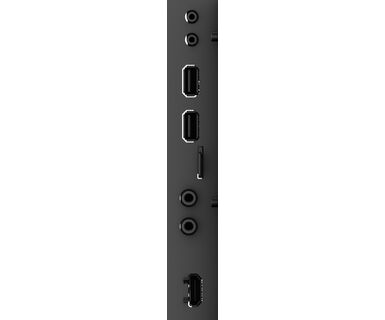
| Вход цифрового сигнала | HDMI x3 (3840x2160@60Hz) |
| Управление |
RS-232c x1 RJ45 (LAN) x1 IR x1 (3.5mm stereo mini) |
| Аудио выход | Колонки 2 x 10Вт |
| Управление |
RS-232c x1 IR loop through x1 (3.5mm stereo mini) |
| HDCP | 2.2 |
| USB ports | x2 (2.0 with Multimedia supp.) |
| RS-232c | x1 |
| Интегрированное ПО | Android 8.0, Signal FailOver |
| CPU | CA73*2 + A53*2 |
| GPU | MALI G51 |
| Storage | 16GB eMMC |
| Memory | 2GB RAM + 1GB Embedded |
| Extra | Micro SD card slot |
| Режим киоска | да |
| Максимальное (неперерывное) время работы | 24/7 |
| Anti image retention | да |
| Толщина стекла | 3.4mm |
| Твердость стекла | 6H |
| Языки экранного меню | EN, DE, FR, ES, RU, JP, NL, PL |
| Кнопки управления | Power, Mute, Input select, +, -, Up, Down, Menu |
| Настройки пользователя | picture (brightness, contrast, sharpness, black level, tint, colour, noise reduction gamma selection, colour temp., colour control, smart power, overscan, reset), screen (zoom mode, custom zoom, reset), audio (balance, treble, bass, volume, max. volume, min. volume, mute, reset), configuration1 (switch on state, panel saving, RS32-routing, boot on source, WOL, RGB range, reset, factory reset), configuration2 (OSD turn off, OSD H position, OSD V position, system rotation, information OSD, logo, monitor ID, heat status, monitor info, HDMI version, reset), advanced option (IR control, power LED light, keyboard control, off timer, date and time, schedule, HDMI with One Wire, auto signal detection, language, OSD transparency, power save, reset), Android settings, display mode |
| Ориентация | ландшафт, портрет |
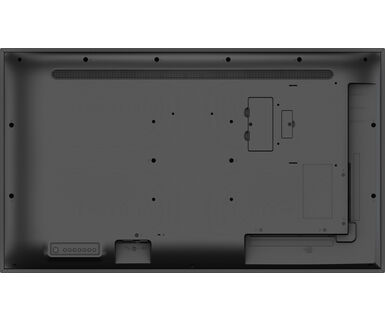
| Крепление VESA | 200 x 200mm |
| Диапазон рабочих температур | 0°C - 40°C |
| Диапазон рабочих температур (-°/+°) | -20°C - 60°C |
| MTBF | 50000 часов (включая подсветку) |
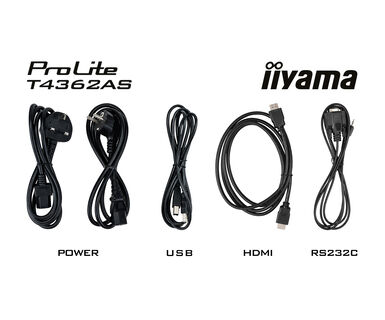
| Кабели | Питание, USB, HDMI, RS-232c |
| Руководства пользователя | Краткое руководство по началу работы, Руководство по безопасности |
| Пульт ДУ | да (батарейки в комплекте) |
| Блок питания | внутренний |
| Питание | AC 100 - 240V, 50/60Гц |
| Потребляемая мощность | 75W стандарт, 1.5W ожидание, 0.3W отключено |
| Сертификаты | CB, CE, TÜV-Bauart, EAC, RoHS support, ErP, WEEE, REACH |
| REACH SVHC | свинца, превышает 0.1% |
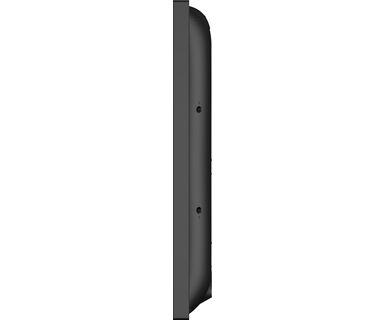
| Размер продукта Ш x В x Г | 990 x 578.2 x 70.2мм |
| Размер коробки Ш x В x Г | 1070 x 702 x 186мм |
| Размер паллеты Ш x В x Г | 1140 x 130 x 1080мм |
| Вес (без упаковки) | 18кг |
| Вес (с упаковкой) | 20.5кг |
| EAN код | 4948570120468 |



Чтобы устранить проблему с поворотом изображения на экране, пожалуйста, обратите внимание на два возможных способа:
1. Если содержимое поступает из внешнего источника (например, с устройства Windows), необходимо настроить ориентацию изображения в настройках дисплея этого устройства.
2.Если источником контента является сам монитор, содержимое экрана может поворачиваться автоматически, в зависимости от модели монитора. Однако в некоторых случаях необходимо вручную настроить ориентацию изображения в настройках монитора. Обратите внимание, что НЕ все мониторы поддерживают поворот экрана или установку портретной ориентации. Для получения подробной информации обратитесь к руководству пользователя вашего монитора.
Нет, вы не можете устанавливать приложения на монитор iiyama через официальный магазин Google Play. Однако у вас есть возможность установить сторонние приложения на монитор.
Посетите веб-страницу регистрации iiyama и введите название модели или серийный номер вашего экрана iiyama. Вам будут представлены все доступные программные приложения для вашего продукта, а также инструкции по их активации.
Все мониторы iiyama LFD и IFP можно использовать в портретном режиме, за исключением продуктов, названия которых начинаются с TE или LE, которые могут работать только в ландшафтном режиме. Всегда следуйте инструкциям по установке, прилагаемым к монитору, и указаниям в руководстве пользователя.
Если вы хотите изменить настройки монитора удаленно, обратитесь к документу о протоколе RS232/LAN, который находится в разделе DOWNLOAD на странице продукта.
Команды могут быть отправлены на экран с помощью терминального приложения, например, утилиты Hercules SETUP. Для получения дополнительной информации обратитесь к документу по протоколу RS232/LAN, который доступен в разделе DOWNLOAD на странице продукта.
Если сенсорная функция не работает, проверьте следующее:
1. Убедитесь, что ваш компьютер подключен к монитору с помощью прилагаемого USB-кабеля.
2. Проверьте в руководстве пользователя, что ваша операционная система поддерживается экраном.
Чтобы не повредить сенсорный монитор, при чистке соблюдайте следующие правила:
1. Не используйте бумажные полотенца, абразивные салфетки или любые агрессивные чистящие средства, так как они могут поцарапать экран или повредить сенсорные датчики.
2. Не распыляйте чистящий раствор непосредственно на экран, чтобы жидкость не просочилась внутрь монитора.
3. Избегайте чрезмерной чистки, так как это может привести к износу экрана со временем.
4. Более подробную информацию вы можете найти на нашей странице, посвященной уборке.
Если на мониторе отображается сообщение "Нет сигнала", проверьте следующее:
1. Убедитесь, что кабели правильно подключены с обоих концов.
2. Выберите правильный вход сигнала (HDMI/DP) или выберите AUTO.
Для получения инструкций по выбору входа, когда экран находится в режиме ожидания, обратитесь к руководству пользователя. На настольных мониторах распространенными способами являются нажатие кнопок INPUT, AUTO или «2», а также перемещение джойстика назад.
Да, ваш монитор iiyama будет работать с системой Apple Mac. Однако способ подключения зависит от входного сигнала. Поскольку системы Apple Mac, начиная с 2020 года, оснащены только портами Thunderbolt 3 (USB-C) для вывода видеосигнала, у вас есть два варианта:
1. подключиться непосредственно к сигнальному входу USB-C на мониторе iiyama.
2. если ваш монитор оснащен только HDMI или Displayport, вам понадобится Mac-совместимый донгл, поддерживающий один из доступных видеовходов. Apple предлагает адаптер USB-C Digital AV Multiport Adapter (MW5M3AM), который можно использовать для этой цели.
3. Если ваш монитор iiyama оснащен сенсорным экраном, обратитесь к руководству пользователя, чтобы проверить совместимость сенсорных функций с вашей системой Mac.
Чтобы решить проблему мигающего изображения, выполните следующие действия:
1. Осмотрите сигнальный кабель.
Убедитесь, что сигнальный кабель надежно подключен с обеих сторон и не имеет физических повреждений. Избегайте резких изгибов или сдавливания кабеля.
2. Используйте более короткий кабель.
По возможности используйте кабель короче 3 метров и подключайте монитор непосредственно к розетке, избегая использования переходников.
3. Отключите FreeSync/адаптивную синхронизацию.
Для настольных или игровых мониторов попробуйте отключить FreeSync или Adaptive Sync в меню настроек монитора.