Bültenimize Abone Olun!
Keep up #withiiyama
Bültenimize başarıyla abone oldunuz.
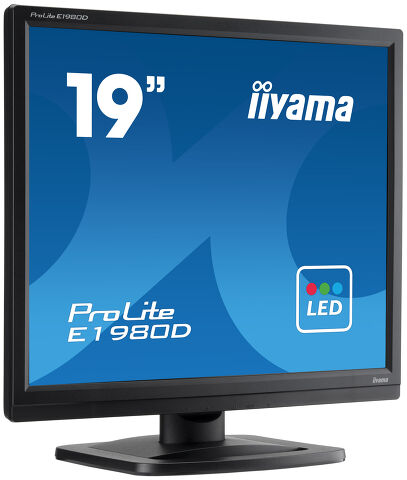
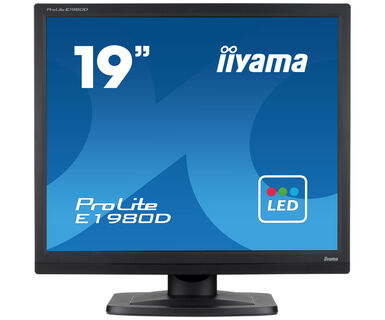
Güvenilir ofis çözümü
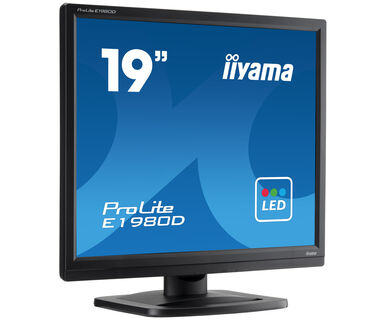
19 inç Prolite E1980D, iyi tepki süresine, yüksek kontrasta ve en ince renk nüanslarının bile doğru şekilde ayarlanmasına izin veren sRGB ve gama düzeltme işlevlerine sahip LED arkadan aydınlatmalı bir monitördür.
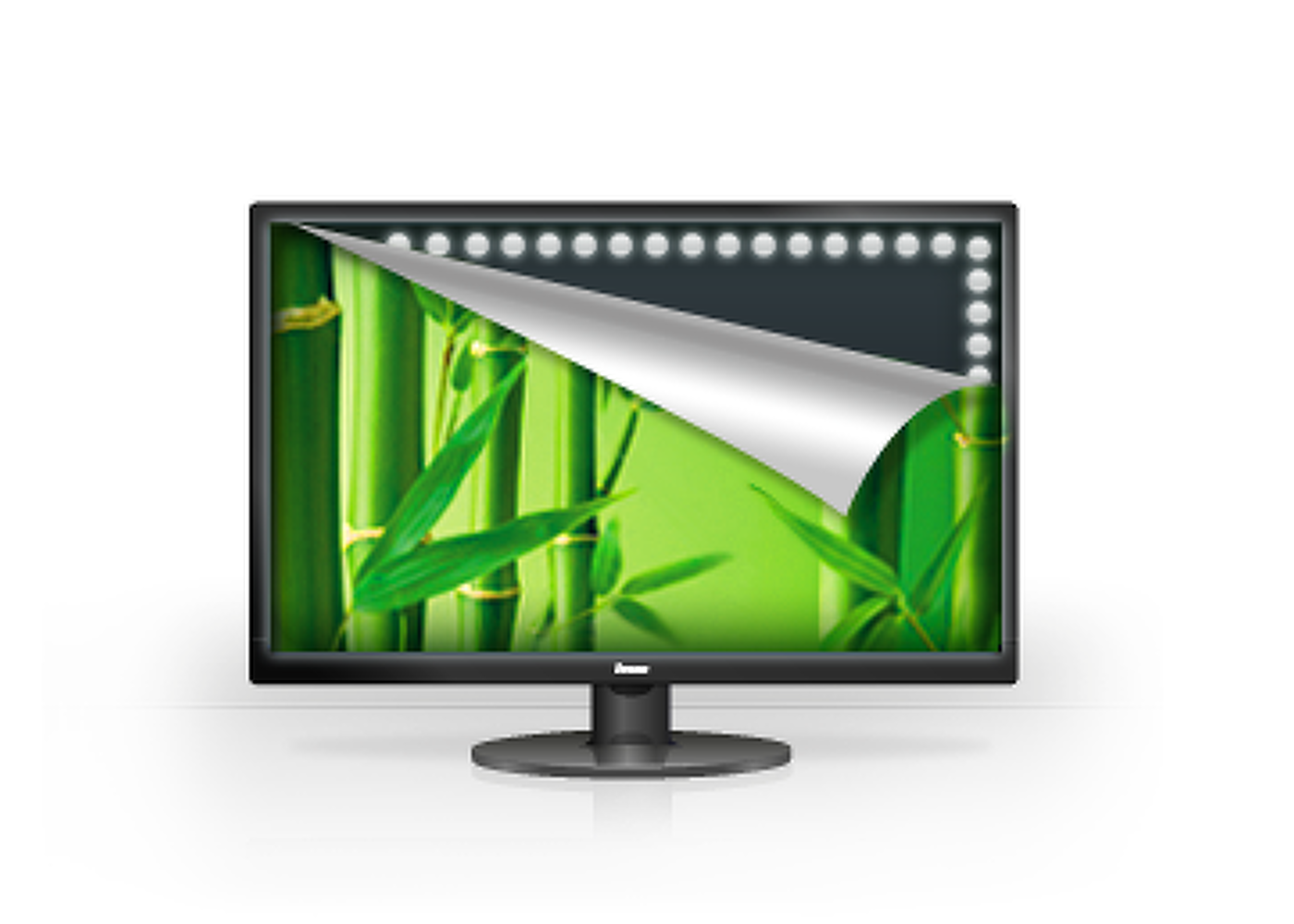
Tipik bir CCFL LCD, dört arka ışık lambası kullanır. LED diyotların kullanılması, güç tüketimini önemli ölçüde düşürür ve çevreye CO2 emisyonunu azaltır ve bu LCD'yi gerçek bir "Çevre Dostu" ürün haline getirir.
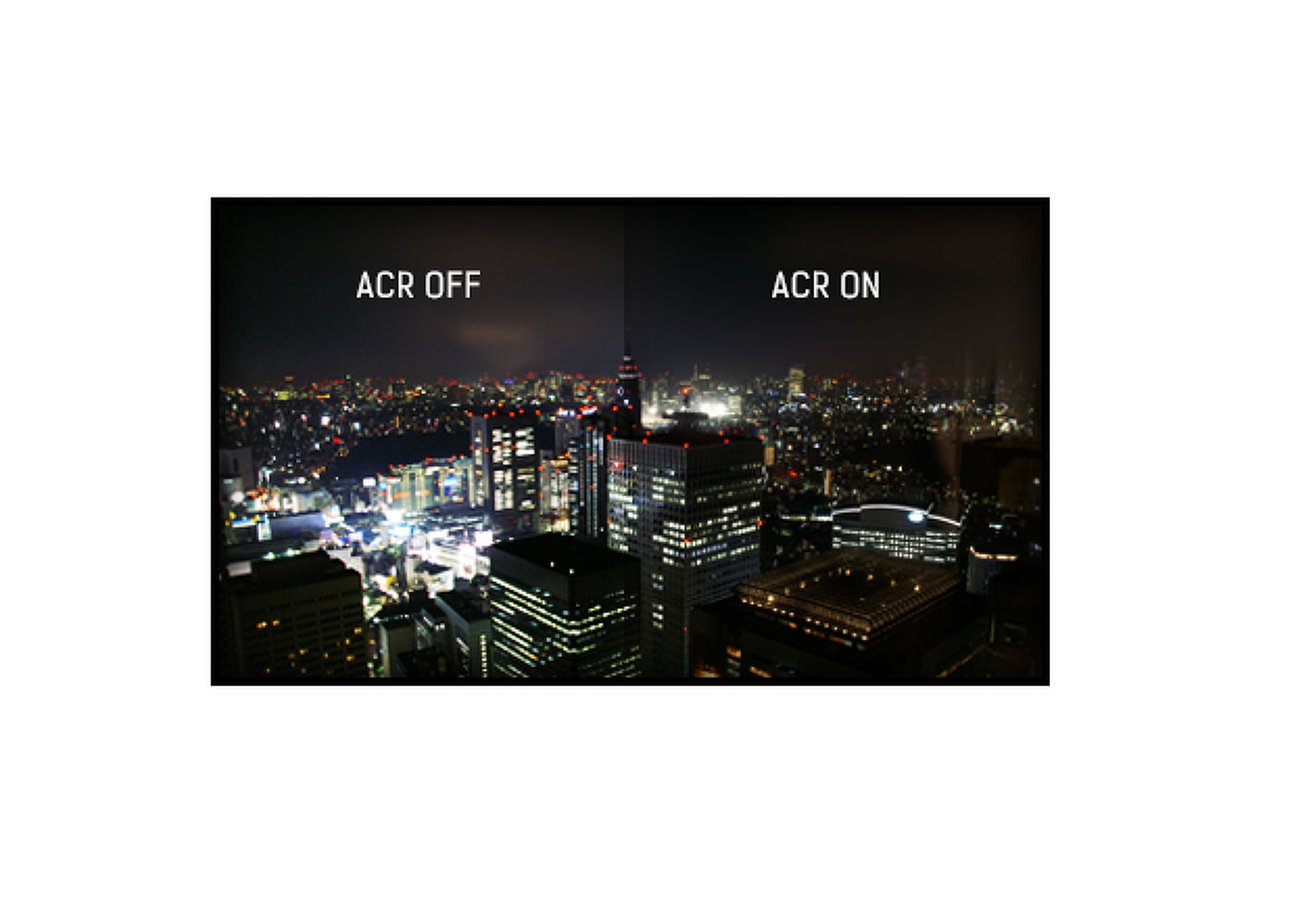
Kontrast Oranı, monitörünüzün görüntüleyebileceği en koyu siyah ile en parlak beyaz arasındaki farkın bir ölçümüdür. Gelişmiş Kontrast Oranı(ACR), film izlerken ve oyun oynarken mükemmel görüntü kalitesi sağlamak için ekranın kontrastını ve parlaklığını otomatik olarak ayarlayan bir özelliktir.
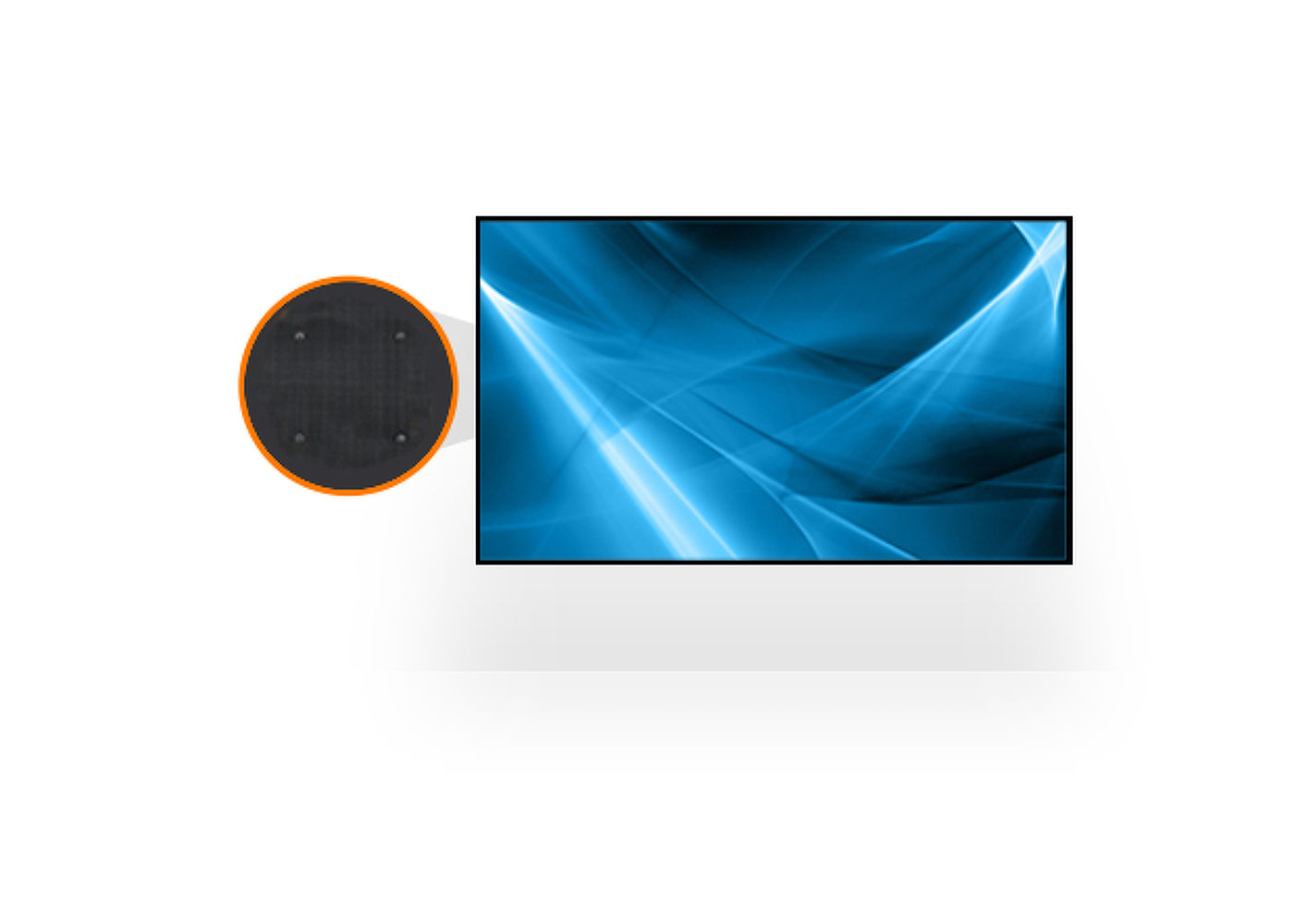
VESA montaj uyumluluğu, ekranı VESA standardıyla uyumlu herhangi bir montaj aparatına kolayca monte edebileceğiniz anlamına gelir.
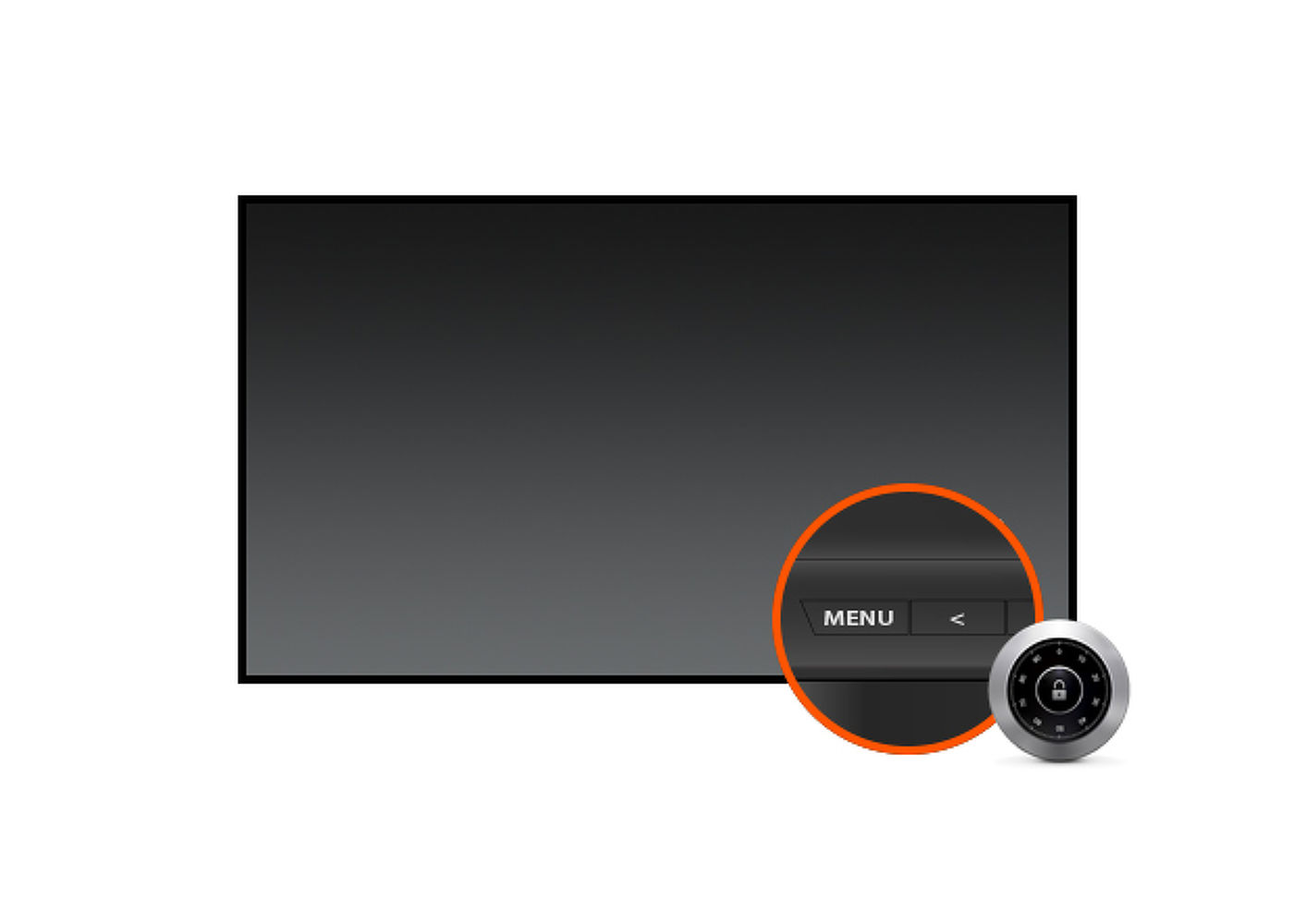
Yaptığınız ayarlarda yetkisiz değişiklikleri önleyen kontrolleri kolayca kilitleyebilir ve kilidini açabilirsiniz.


| Ekran Boyutu | 19", 48cm |
| Diyagonal | 48cm |
| Panel | , %s[4] |
| Çözünürlük | 1280 x 1024 (1.3 megapixel) |
| En-Boy Oranı | 5:4 |
| Panel Parlaklığı | 250 cd/m² |
| Statik Kontrast | 1000:1 |
| Gelişmiş kontrast | 12M:1 |
| Tepki süresi (GTG) | 5ms |
| Görüntüleme Alanı | yatay/dikey: 170°/160°, sağ/sol: 85°/85°, yukarı/aşağı: 80°/80° |
| Renk desteği | (sRGB: 99%; NTSC: 72%) |
| Yatay Sync | 24 - 83kHz |
| Görüntülenebilir alan G x Y | 376.32 x 301.05mm, 14.8 x 11.9" |
| Piksel Aralığı | 0.294mm |
| Sinyal girişi |
VGA x1 DVI x1 |
| HDCP | evet |
| OSD dilleri | EN, , , , , , , , |
| Kontrol Düğmeleri | Power, Menu, +, -/ ECO, AUTO |
| Kullanıcı kontrolleri | luminance (contrast, brightness, ECO, i-Style colour, ACR), image setup (clock, phase, H. position, V. position), colour adjust (gamma, colour temperature, sRGB), OSD setup (H. position, V. position, timeout, language), others (reset, signal select, information), auto adjust |
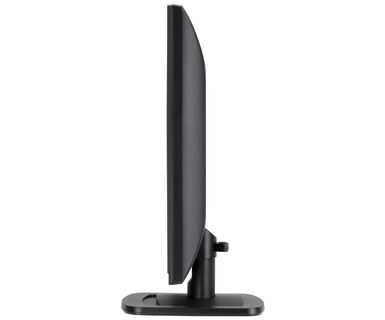
| Eğim açısı | 21° yukarı; 4° aşağı |
| Kablolar | güç, DVI |
| Güç Kaynağı | AC 100 - 240V, 50/60Hz |
| Güç Tüketimi | 16W tipik, 0.5W stand by, 0.5W off mode |
| Ürün boyutları G x Y x D | 411 x 402 x 204.5mm |
| Kutu boyutları G x Y x D | 474 x 427 x 122mm |
| Ağırlık (kutu hariç) | 3.2kg |
| Ağırlık (kutu ile birlikte) | 4.6kg |
| EAN kodu | 4948570119332 |

Monitörünüz "Sinyal Yok" mesajını görüntülüyorsa lütfen aşağıdakileri kontrol edin:
1. Kabloların her iki uçta da düzgün şekilde bağlandığından emin olun.
2. Doğru sinyal girişini (HDMI/DP) seçin veya AUTO'yu seçin.
Ekran bekleme modundayken bir giriş seçme konusunda rehberlik için lütfen kullanıcı kılavuzuna bakın. Masaüstü monitörlerde, yaygın yöntemler arasında INPUT, AUTO veya "2" düğmelerine basmak veya joystick'i geriye doğru hareket ettirmek yer alır.
Evet, iiyama monitörünüz Apple Mac sisteminizle çalışacaktır. Ancak, nasıl bağlanacağınız sinyal girişine bağlıdır. 2020'den itibaren Apple Mac sistemleri yalnızca video çıkışı için Thunderbolt 3 (USB-C) bağlantı noktalarına sahip olduğundan, iki seçeneğiniz vardır:
1. Doğrudan iiyama monitörünüzdeki USB-C sinyal girişine bağlayın.
2. Monitörünüzde yalnızca HDMI veya Displayport varsa, mevcut video girişlerinden birini destekleyen Mac uyumlu bir dongle'a ihtiyacınız olacaktır. Apple, bu amaçla kullanılabilen bir USB-C Dijital AV Çoklu Bağlantı Noktası Adaptörü (MW5M3AM) sunar.
3. iiyama monitörünüzde dokunmatik ekran yetenekleri varsa, Mac sisteminizle dokunmatik işlevselliğinin uyumluluğunu doğrulamak için lütfen kullanıcı kılavuzuna bakın.
To resolve the issue of a blinking picture, please follow these steps:
1. Inspect the Signal Cable.
Ensure the signal cable is securely connected at both ends and free from any physical damage. Avoid any sharp bends or squishing of the cable.
2. Use a Shorter Cable.
If possible, use a cable shorter than 3 meters and connect the monitor directly to a wall power socket, avoiding the use of adapters.
3. Disable FreeSync/Adaptive Sync.
For desktop or gaming monitors, try disabling FreeSync or Adaptive Sync in the monitor's settings menu.