Подпишитесь на нашу рассылку
Продолжайте #withiiyama
Вы успешно подписались на нашу рассылку.
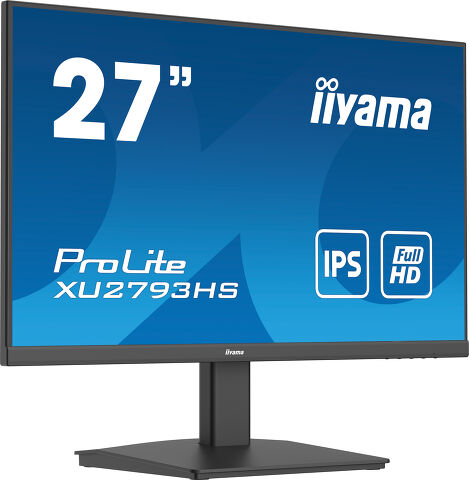
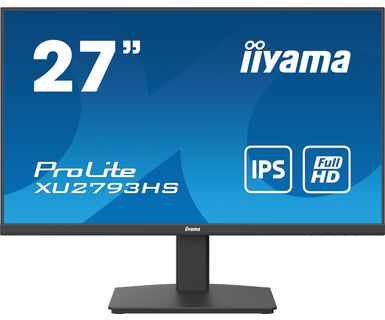
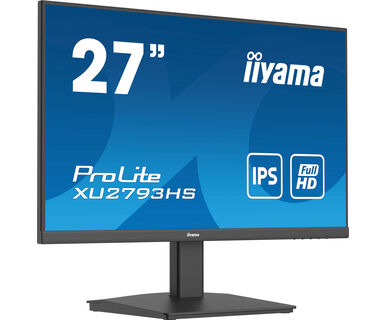
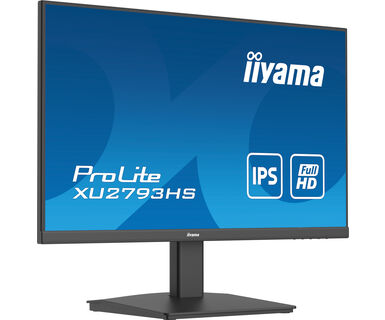
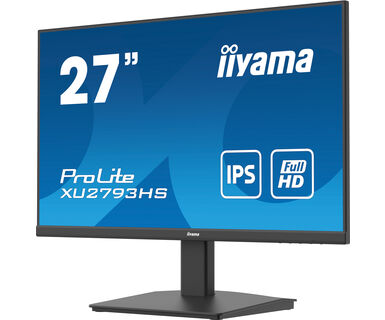
27” Full HD IPS monitor with edge-to-edge design, perfect for multi-monitor setups
Stylish edge-to-edge design makes the ProLite XU2793HS perfect for multi-monitor set-ups. The IPS panel technology offers accurate and consistent colour reproduction with wide viewing angles. High contrast and brightness values mean the monitor will provide excellent performance for photographic and web design. Equipped with speakers, headphone socket, HDMI and DisplayPort connections, a blue light reducer function to reduce eye fatigue make this 27’’ monitor a great choice for both multi-monitor configuration and office applications.
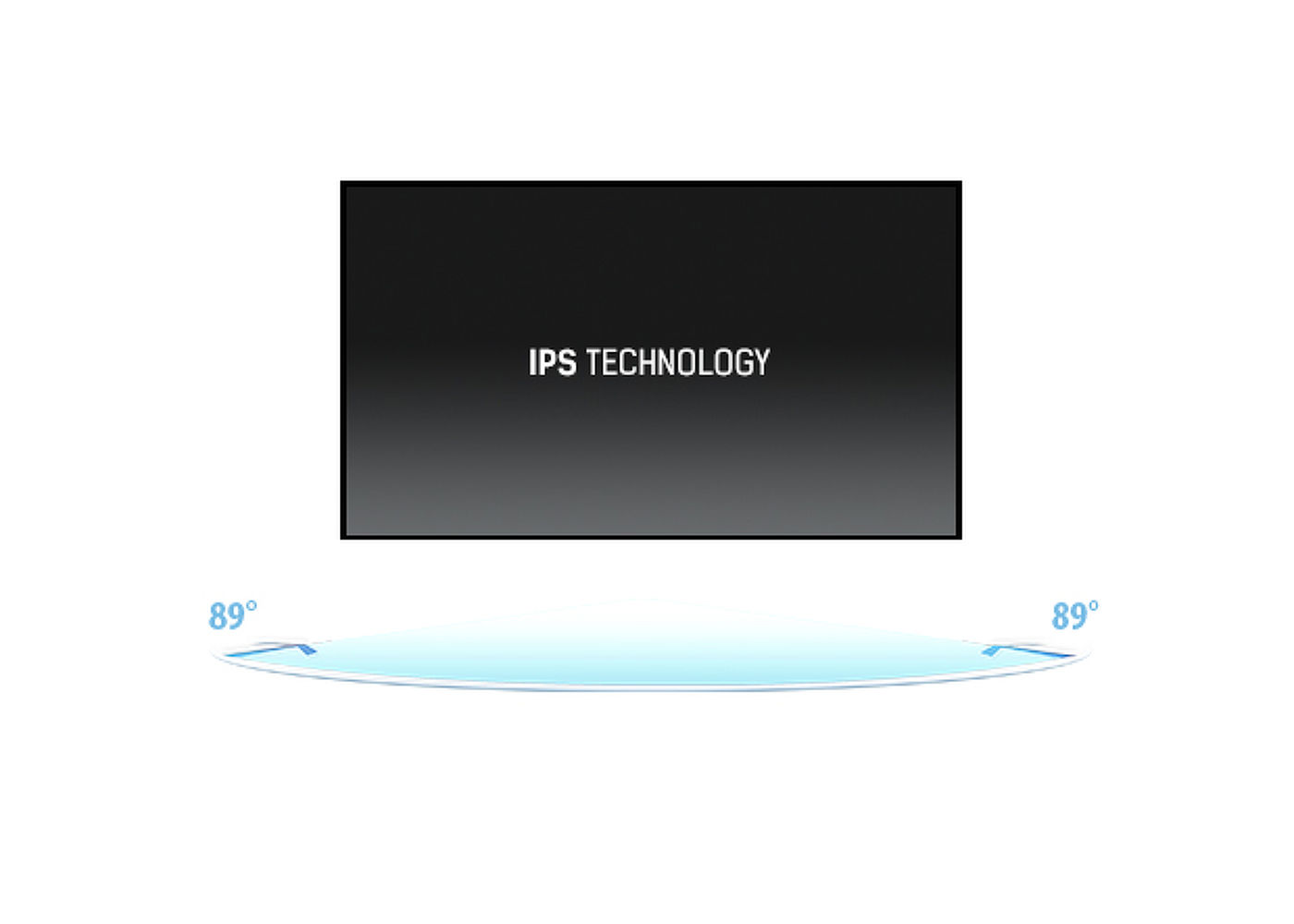
IPS дисплеи известны своими широкими углами обзора, естественными цветами и точной цветопередачей. Они особенно хорошо подходят для приложений по работе с цветом.
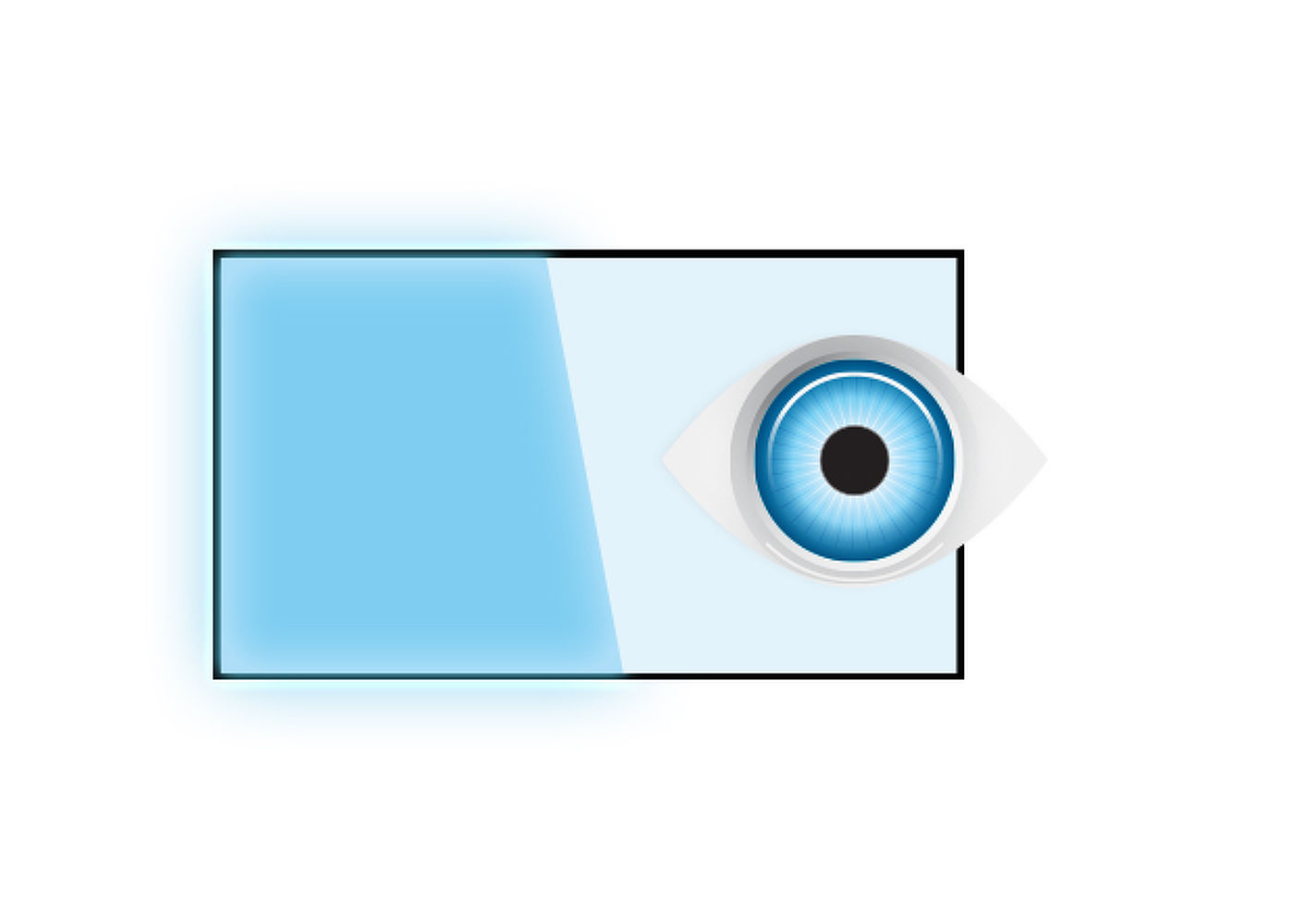
Все, кто смотрит по нескольку часов в день в монитор, знают, что глаза устают. У компьютерных мониторов этот эффект значительно сильнее, чем у телевизоров. Одним из факторов, отвечающих за этот феномен, является синяя подсветка, воспроизводимая экраном. Таким образом, подавление уровня синего цвета позволяет вашим глазам меньше уставать во время длительной работы за компьютером. Мы достигли такого эффекта благодаря настройке яркости экрана и цветовой температуры в новой технологии «Подавление синего цвета», доступ к которой легко найти в экранном меню.
Играете с друзьями? Используйте качественные встроенные динамики. Не хотите никого беспокоить? Присоедините гарнитуру к аудиоразъему и прибавьте громкости.
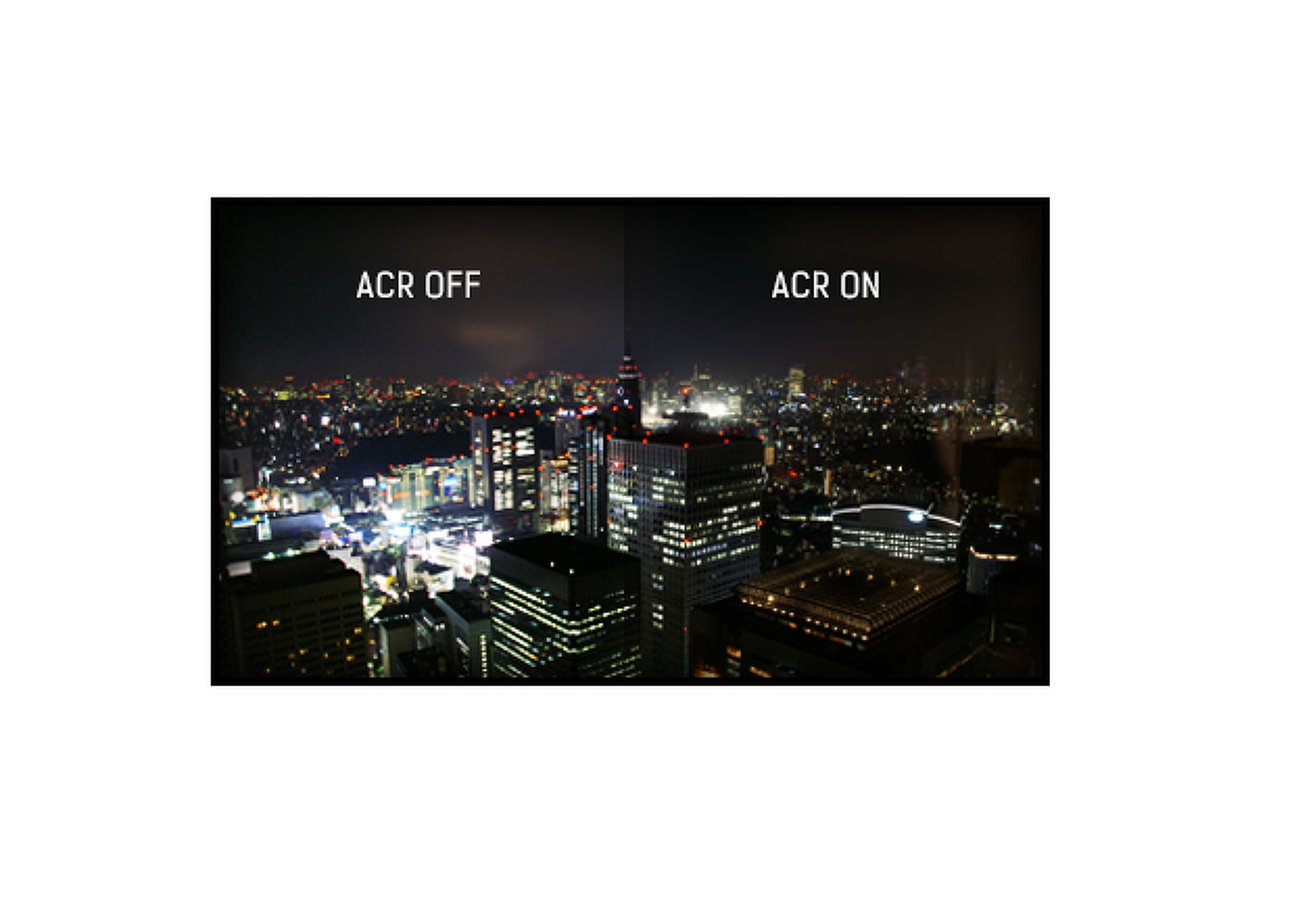
Контрастность ― это отношение яркостей самой светлой и самой тёмной частей изображения на экране ЖК-монитора. Технология Advanced Contrast Ratio (продвинутая контрастность) автоматически регулирует контрастность и яркость, основываясь на характеристиках картинки. Чем выше контрастность, тем лучше будет смотреться картинка в темной комнате.
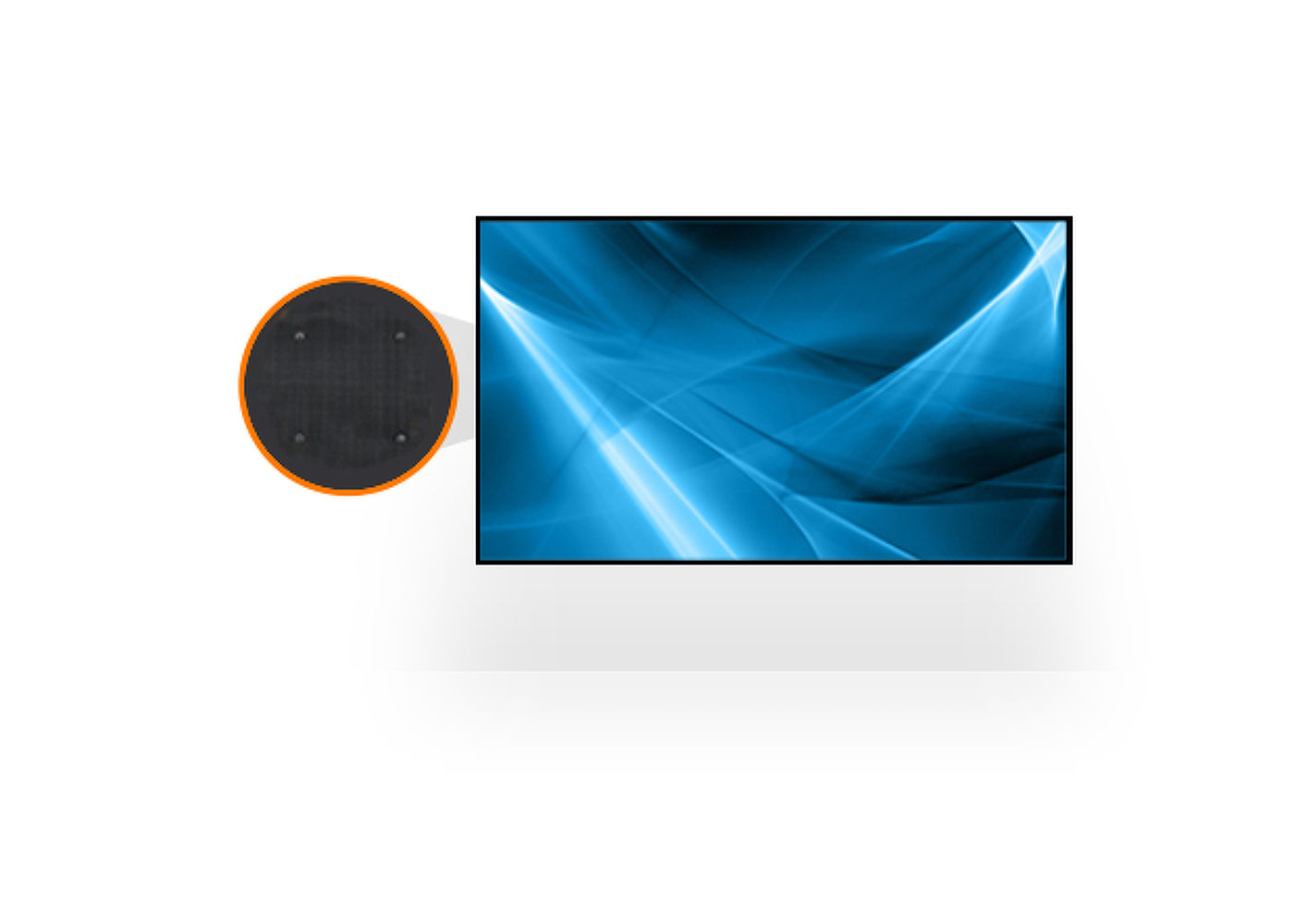
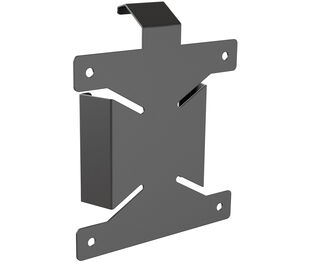
Совместимость со стандартом VESA позволяет легко монтировать монитор с использованием любых креплений, которые соответствуют этим спецификациям.



| Дизайн | 3-side borderless |
| Диагональ | 27", 68.6см |
| Панель | IPS панель с технологией LED, матовая поверхность |
| Разрешение | 1920 x 1080 @100Гц (2.1 megapixel Full HD) |
| Соотношение сторон | 16:9 |
| Яркость | 250 cd/m² |
| Контрастность | 1000:1 |
| Расширенная контрастность | 80M:1 |
| Время отклика (MPRT) | 1ms |
| Видимая область | горизонталь/вертикаль: 178°/178°, право/лево: 89°/89°, вверх/вниз: 89°/89° |
| Поддержка цвета | 16.7mln (sRGB: 96%; NTSC: 72%) |
| Частота горизонтальной развертки | 30 - 110kГц |
| Видимая область Ш x В | 597.9 x 336.3мм, 23.5 x 13.2" |
| Размер пикселя | 0.311мм |
| Colour | матовый, чернить |
| Вход сигнала |
HDMI x1 DisplayPort x1 |
| HDCP | да |
| Разъем для наушников | да |
| Уменьшение голубого свечения | да |
| Flicker Free LED | да |
| Adaptive Sync support | да |
| Adaptive Sync поддержка | да |
| Extra | i-style Colour |
| Языки экранного меню | EN, DE, FR, ES, IT, RU, JP, CZ, NL, PL |
| Кнопки управления | Power, Menu, Up / Right / Volume, Down / Left / i-Style colour, Input / Exit |
| Колонки | 2 x 2Вт |
| Дополнительно | подготовка Kensington-lock™, DDC/CI, DDC2B, Mac OSX |
| Эргономика | наклон |
| Угол наклона экрана | 22° вверх; 4° вниз |
| Крепление VESA | 100 x 100mm |
| Креплени для кабелей | да |
| Кабели | Питание, HDMI |
| Прочее | Краткое руководство по началу работы, Руководство по безопасности |
| Блок питания | внутренний |
| Питание | AC 100 - 240V, 50/60Гц |
| Потребляемая мощность | 22W стандарт, 0.5W ожидание, 0.3W отключено |
| Сертификаты | TCO Certified, CE, TÜV-Bauart, EAC, VCCI-B, PSE, RoHS support, ErP, WEEE, REACH, UKCA |
| REACH SVHC | свинца, превышает 0.1% |
| Размер продукта Ш x В x Г | 611.5 x 435 x 189мм |
| Размер коробки Ш x В x Г | 685 x 435 x 145мм |
| Вес (без упаковки) | 4.6кг |
| Вес (с упаковкой) | 6.2кг |
| EAN код | 4948570124077 |

Да, Adaptive Sync совместима с AMD FreeSync и NVIDIA G-Sync.
MBR нельзя выбирать, если активирована функция FreeSync/AdaptiveSync, поскольку MBR может помешать работе технологии FreeSync/Adaptive Sync, так как они используют разные методы улучшения четкости движения. MBR уменьшает размытость движения (время отклика), а Adaptive Sync/FreeSync устраняет заикания. Мы рекомендуем активировать Adaptive Sync/FreeSync на системах с нестабильной частотой кадров. MBR лучше всего работает на мощных системах, которые поддерживают стабильно высокую частоту кадров.
Если на мониторе отображается сообщение "Нет сигнала", проверьте следующее:
1. Убедитесь, что кабели правильно подключены с обоих концов.
2. Выберите правильный вход сигнала (HDMI/DP) или выберите AUTO.
Для получения инструкций по выбору входа, когда экран находится в режиме ожидания, обратитесь к руководству пользователя. На настольных мониторах распространенными способами являются нажатие кнопок INPUT, AUTO или «2», а также перемещение джойстика назад.
Да, ваш монитор iiyama будет работать с системой Apple Mac. Однако способ подключения зависит от входного сигнала. Поскольку системы Apple Mac, начиная с 2020 года, оснащены только портами Thunderbolt 3 (USB-C) для вывода видеосигнала, у вас есть два варианта:
1. подключиться непосредственно к сигнальному входу USB-C на мониторе iiyama.
2. если ваш монитор оснащен только HDMI или Displayport, вам понадобится Mac-совместимый донгл, поддерживающий один из доступных видеовходов. Apple предлагает адаптер USB-C Digital AV Multiport Adapter (MW5M3AM), который можно использовать для этой цели.
3. Если ваш монитор iiyama оснащен сенсорным экраном, обратитесь к руководству пользователя, чтобы проверить совместимость сенсорных функций с вашей системой Mac.
Чтобы решить проблему мигающего изображения, выполните следующие действия:
1. Осмотрите сигнальный кабель.
Убедитесь, что сигнальный кабель надежно подключен с обеих сторон и не имеет физических повреждений. Избегайте резких изгибов или сдавливания кабеля.
2. Используйте более короткий кабель.
По возможности используйте кабель короче 3 метров и подключайте монитор непосредственно к розетке, избегая использования переходников.
3. Отключите FreeSync/адаптивную синхронизацию.
Для настольных или игровых мониторов попробуйте отключить FreeSync или Adaptive Sync в меню настроек монитора.