Iscriviti alla nostra newsletter
Rimani aggiornato #withiiyama
l'iscrizione alla nostra newsletter è avvenuta con successo.
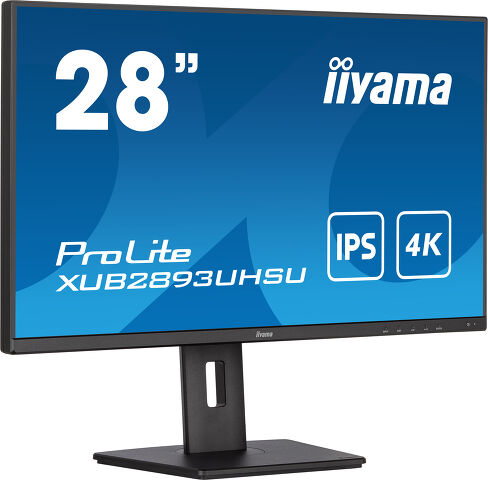
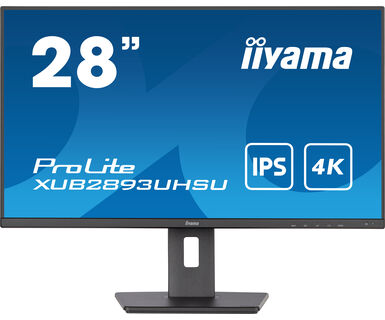
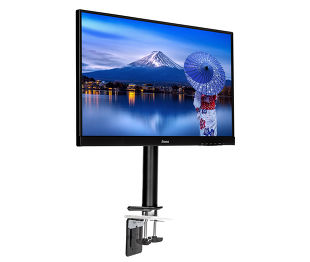
Monitor da 28" con tecnologia pannello IPS, risoluzione 4K e un supporto regolabile in altezza
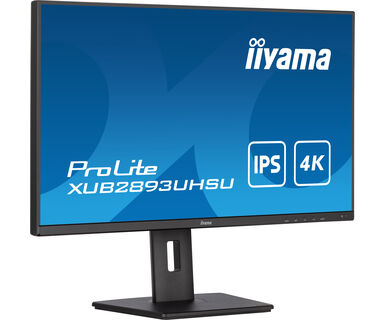
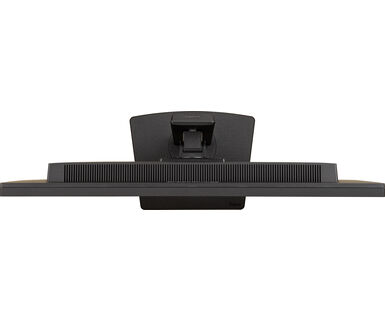
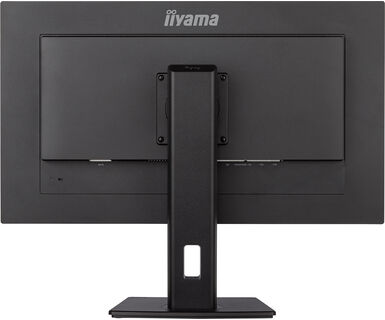
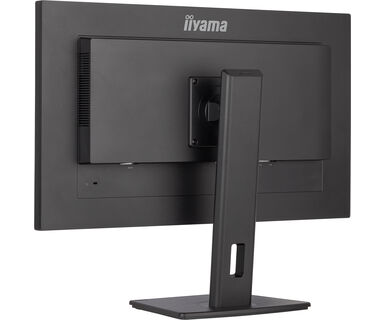
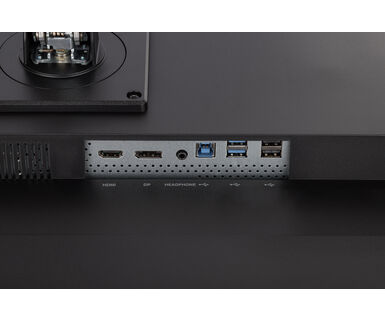
Un elegante design edge-to-edge rende il XUB2893UHSU perfetto per un set up multi-monitor in ufficio o a casa. Il pannello in tecnologia IPS offre una riproduzione accurata, colori fedeli e grandi angoli di visualizzazione. Un'ampia luminosità e valori di contrasto elevati permettono al monitor di offrire prestazioni eccellenti durante l'elaborazione delle immagini e il webdesign mentre la risoluzione 4K mostra 4 volte più informazioni di un monitor con risoluzione Full-HD. Con il supporto regolabile in altezza (150 mm), l’impostazione dello schermo è regolabile individualmente per ogni utente. Inoltre il monitor è dotato di ingressi digitali HDMI e DisplayPort.
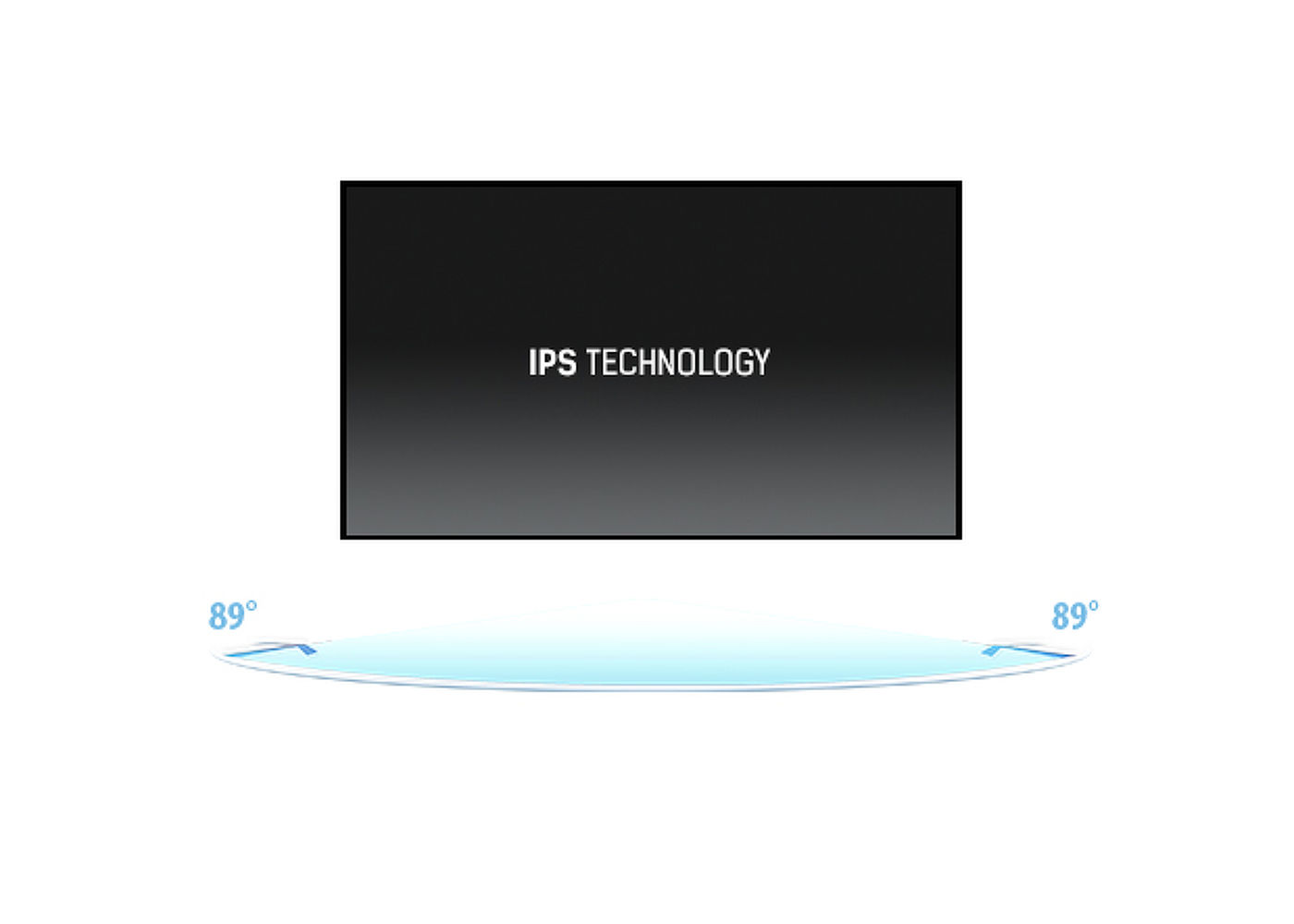
I display IPS sono noti soprattutto per gli ampi angoli di visione e i colori naturali e precisi. Sono particolarmente adatti per applicazioni critiche dal punto di vista del colore.
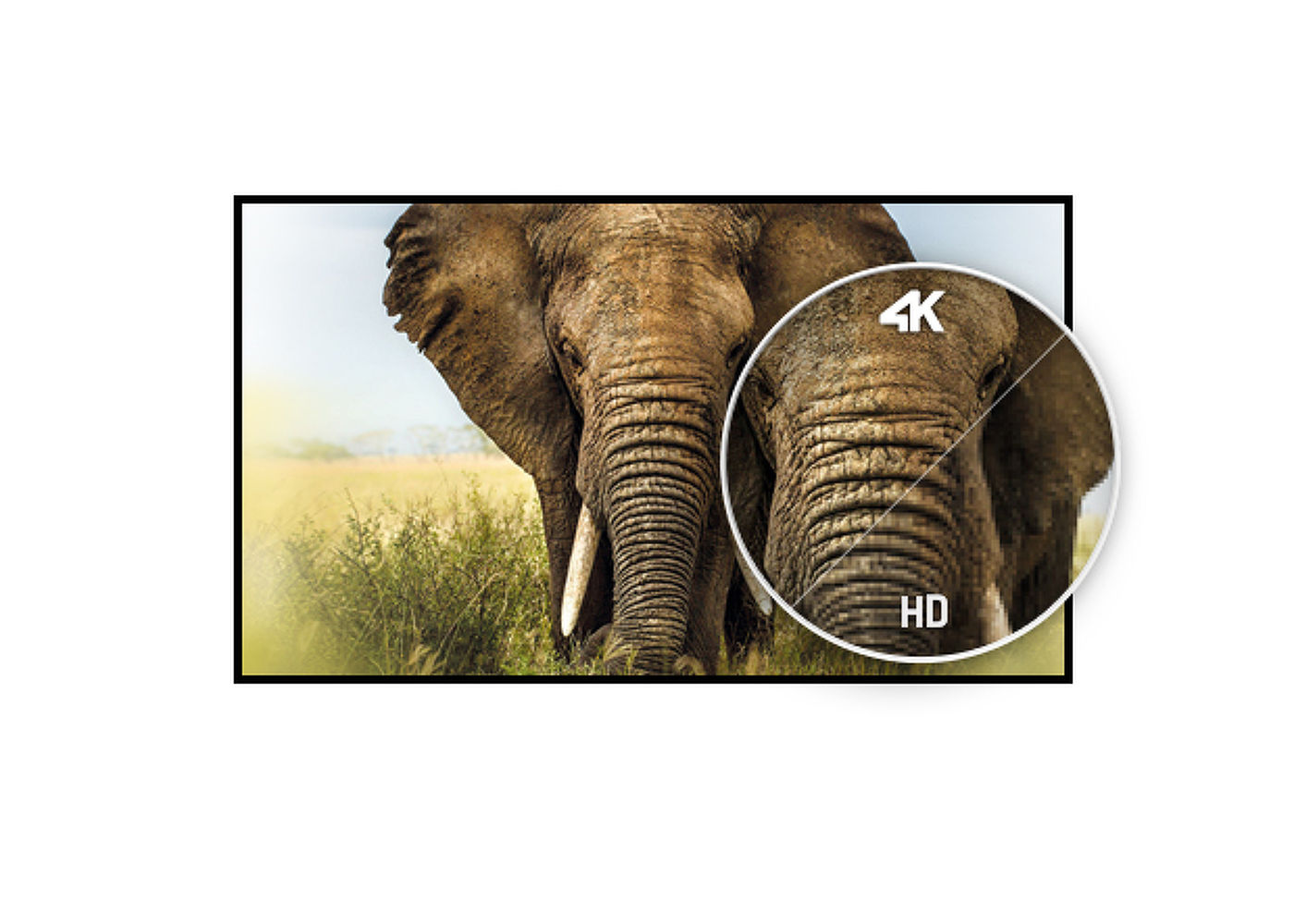
La risoluzione UHD (3840x2160), meglio conosciuta come 4K, offre un’enorme area visualizzabile, con un numero di informazioni e uno spazio di lavoro 4 volte maggiori di uno schermo Full HD. Grazie al suo elevato DPI (punti per pollice), le immagini risultano incredibilmente nitide e chiare.
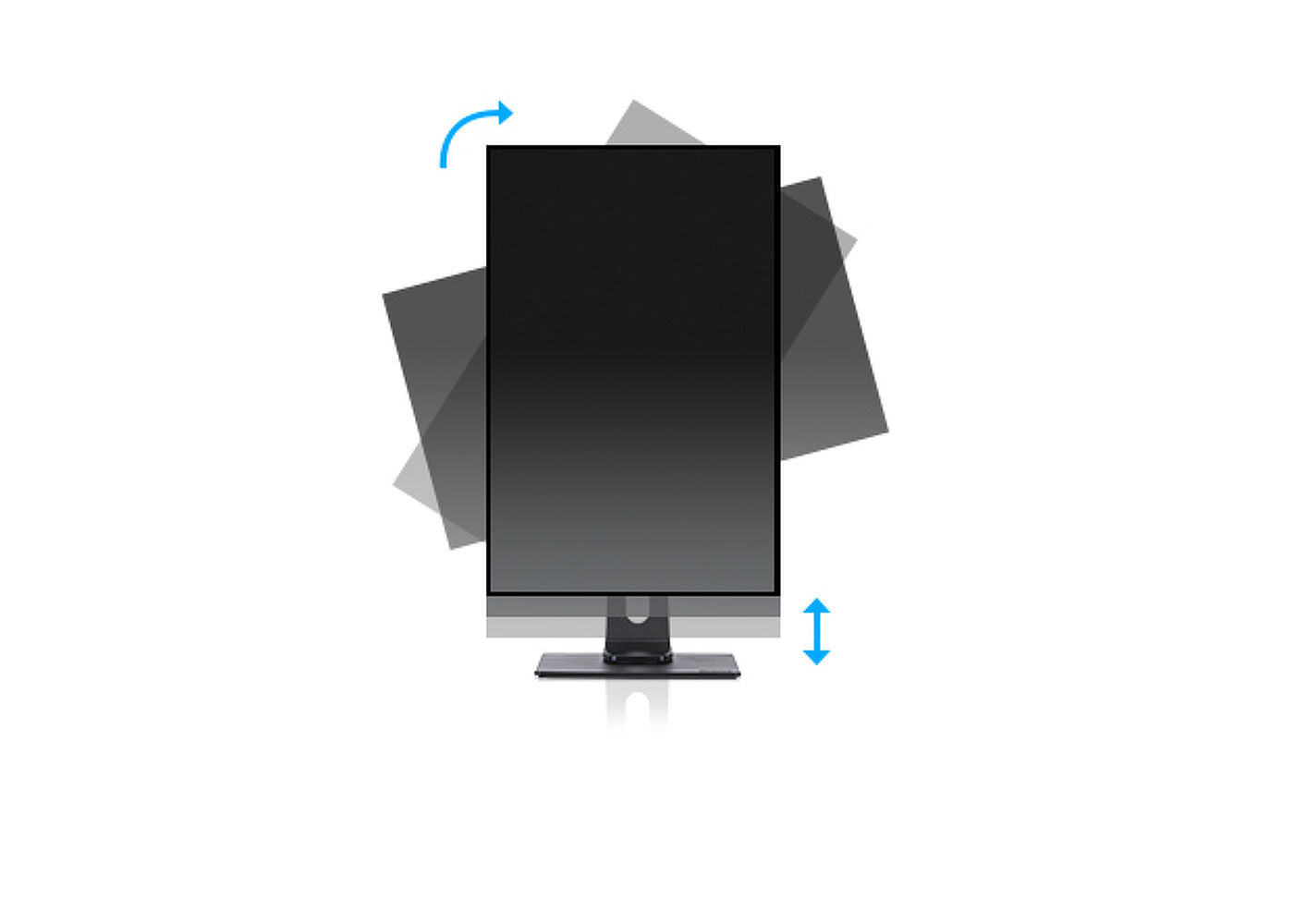
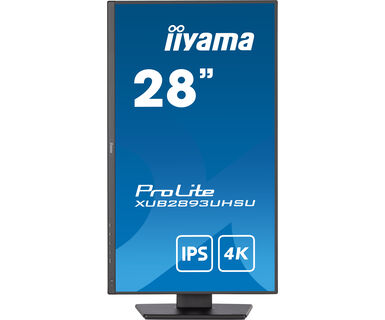
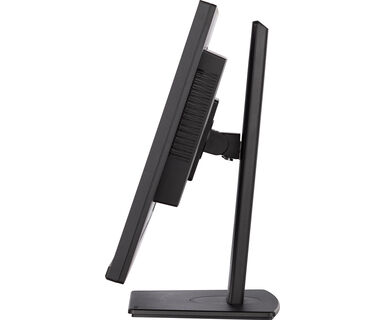
Il supporto regolabile in altezza permette di creare una postura e una posizione di lavoro ergonomiche, per soddisfare ogni requisito in materia di salute e sicurezza. Ciò non solo evita problemi di salute, ma garantisce anche un miglioramento della produttività. La funzione Pivot permette di ruotare lo schermo dalla modalità ritratto alla modalità paesaggio. Questa funzionalità è utile nel caso in cui l’applicazione privilegi l’altezza rispetto alla larghezza.
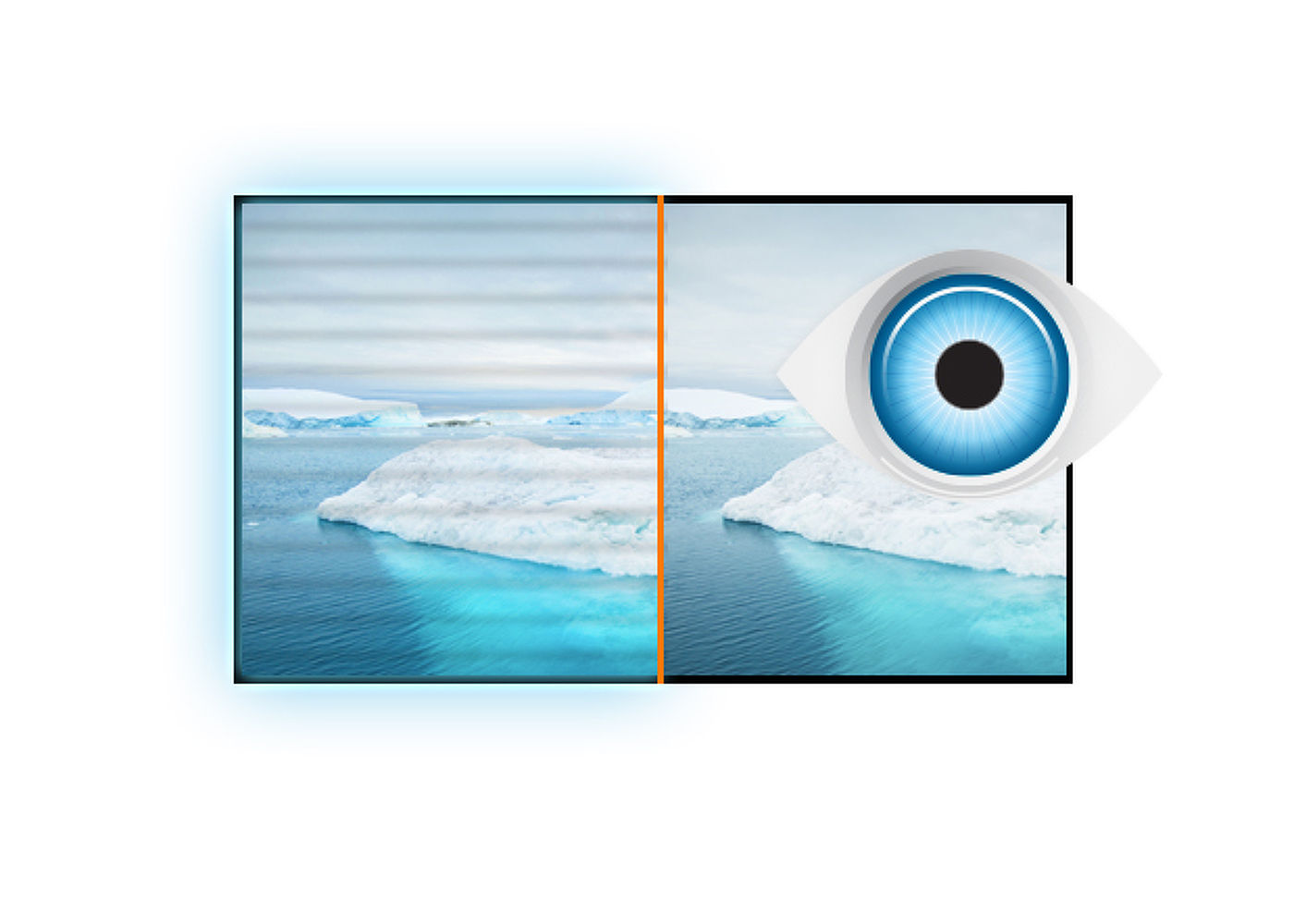
La soluzione definitiva per il comfort e la salute degli occhi. I monitor Flicker free con la funzione Blue light reducer sostanzialmente riducono lo sforzo e l’affaticamento causato dallo sfarfallio e dall’emissione di luce blu dei monitor normali.
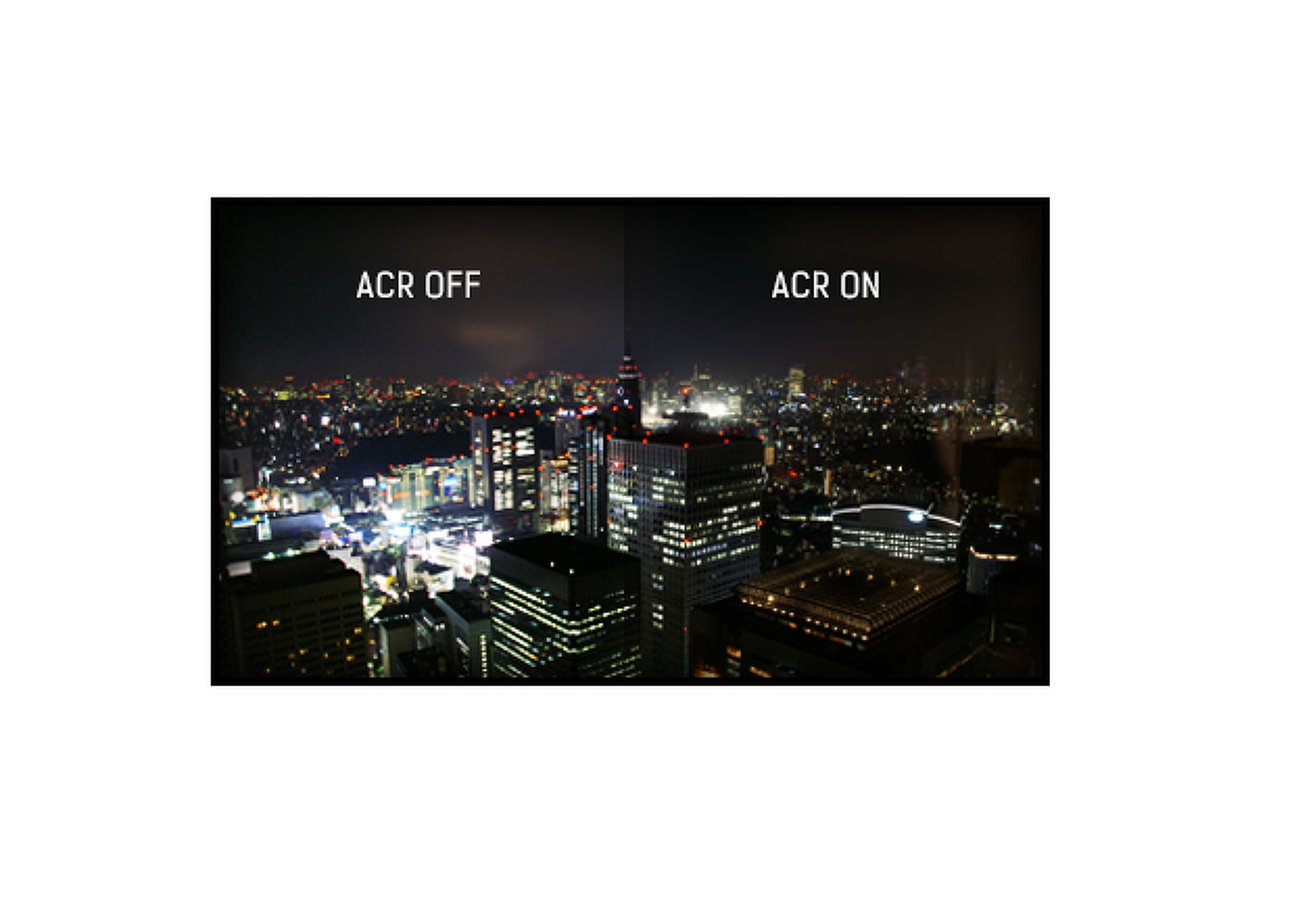
Il rapporto di contrasto misura la differenza tra il nero più scuro e il bianco più chiaro visualizzati dal monitor. Il rapporto di contrasto avanzato è una funzionalità che regola automaticamente il contrasto e la luminosità dello schermo per garantire una qualità dell’immagine perfetta durante la visione di film o mentre ci si dedica al gaming.



| Design | borderless su tre lati |
| Diagonale | 28", 71cm |
| Pannello | IPS LED, finitura opaca, opacita' 25% |
| Risoluzione nativa | 3840 x 2160 @60Hz (8.2 megapixel 4K UHD) |
| Format | 16:9 |
| Luminosità | 300 cd/m² |
| Contrasto statico | 1000:1 |
| Contrasto avanzato | 80M:1 |
| Tempo di risposta (GTG) | 3ms |
| Angolo di visione | orizzontale/verticale: 178°/178°, sinistra/destro 89°/89°, alto/gíu: 89°/89° |
| Supporta colore | 1.07B (8bit+FRC) (sRGB: 99%; NTSC: 72%) |
| Siincronizzazione orizontale | 31 - 135kHz |
| Angolo di visione L x H | 620.93 x 341.28mm, 24.4 x 13.4" |
| Pixel pitch | 0.16mm |
| Color | opaca, nero |
| Connettore ingresso |
HDMI x1 DisplayPort x1 |
| USB HUB | x4 (v.3.2 x2 (Gen 1, 5Gbit; DC5V, 900mA) & v.2.0 x2 (DC5V, 500mA)) |
| HDCP | si |
| Connettore cuffie | si |
| Riduzione luce blu | si |
| Flicker free | si |
| Extra | i-Style colour |
| Lingua OSD | EN, DE, FR, ES, IT, RU, JP, CZ, NL, PL |
| Pulsanti controllo | Accensione, menu, su/volume, in basso/ECO, uscita/i-Style colour, Ingresso |
| Controllo utente | regolazione dell'immagine (luminosità, contrasto, Eco, riduttore di luce blu, ACR, OD, gamma, tecnologia X-Res), impostazioni del colore (temperatura del colore, preimpostazione dell'utente, tonalità, saturazione, colore i-Style), OSD (posizione H.OSD, posizione V.OSD, rotazione OSD, tempo OSD, after AC cut), lingua, richiamo, varie (nitidezza e morbidezza, regolazione della modalità video, logo di apertura, DDC/CI, gamma RGB, informazioni sul display), selezione dell'ingresso, impostazioni audio (volume, muto) |
| Altoparlanti | 2 x 2W |
| Utilità | brevettato Kensington-lock™, DDC/CI, DDC2B, Mac OSX |
| Regolazione posizione display | altezza, swivel, tilt, perno (rotazione di entrambi i lati) |
| Regolazione altezza | 150mm |
| Rotazione (funzione PIVOT) | 90° |
| Snodo | 90°; 45 ° sinistra; 45° destro |
| Angolo di inclinazione | 23° alto; 5° giù |
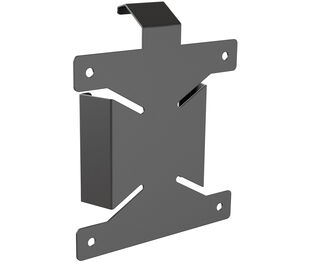
| Montaggio VESA | 100 x 100mm |
| Passaggio cavi | si |
| Cavo | di alimentazione, USB, HDMI, DP |
| Altro | guida rapida, guida di sicurezza |
| Unità di alimentazione | interno |
| Alimentazione | AC 100 - 240V, 50/60Hz |
| Consumo energia | 39.5W tipico, 0.5W stand by, 0.3W spento |
| Norme | CE, TÜV-Bauart, EAC, PSE, RoHS support, ErP, WEEE, VCCI, REACH, UKCA |
| Classe efficienza energetica (Regulation (EU) 2017/1369) | F |
| REACH SVHC | sopra 0.1%: Piombo |
| Prodotti dimensioni L x H x P | 636.5 x 396.5 (546.5) x 209.5mm |
| Box dimensioni L x H x P | 723 x 436 x 163mm |
| Peso (netto) | 6.9kg |
| Peso (lordo) | 8.9kg |
| EAN code | 4948570121519 |
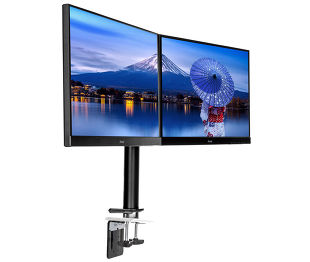
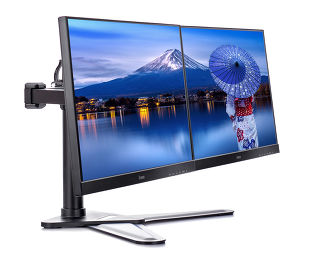

Se non si riesce a impostare la risoluzione nativa con la frequenza di aggiornamento massima sul monitor, provare a eseguire le seguenti operazioni di risoluzione dei problemi:
1. Assicurarsi di utilizzare un cavo che supporti sia la risoluzione nativa che la frequenza di aggiornamento desiderata.
2. Visitare la pagina del prodotto sul nostro sito web e controllare la scheda delle specifiche tecniche - sezione Interfacce / Connettori / Controlli per verificare la risoluzione e la frequenza di aggiornamento supportate dall'ingresso del segnale selezionato (ad esempio, l'ingresso del segnale HDMI non sempre supporta la frequenza di aggiornamento massima; controllare invece la connessione DisplayPort).
3. Controllare le impostazioni e le specifiche del PC/scheda grafica per verificare se supportano la risoluzione o la frequenza di aggiornamento desiderata.
Sì, Adaptive Sync è compatibile con AMD FreeSync e NVIDIA G-Sync.
Non è possibile selezionare MBR quando è attivato FreeSync/AdaptiveSync, perché MBR può interferire con la tecnologia FreeSync/Adaptive Sync, che ha metodi diversi per migliorare la chiarezza del movimento. L'MBR riduce la sfocatura del movimento (tempo di risposta), mentre Adaptive Sync/FreeSync risolve il problema del stuttering. Si consiglia di attivare Adaptive Sync/FreeSync sui sistemi con frame rate fluttuanti o instabili. L'MBR funziona meglio su sistemi potenti che mantengono una frequenza di fotogrammi costantemente elevata.
Se il monitor visualizza il messaggio "Nessun segnale", verificare quanto segue:
1. Verificare che i cavi siano collegati correttamente a entrambe le estremità.
2. Selezionare l'ingresso del segnale corretto (HDMI/DP) o scegliere AUTO.
Per informazioni sulla selezione di un ingresso mentre lo schermo è in modalità standby, consultare il manuale dell'utente. Sui monitor desktop, i metodi più comuni includono la pressione dei pulsanti INPUT, AUTO o “2” o lo spostamento del joystick all'indietro.
Sì, il monitor iiyama funziona con il sistema Apple Mac. Tuttavia, il collegamento dipende dal segnale in ingresso. Poiché i sistemi Apple Mac dal 2020 in poi dispongono solo di porte Thunderbolt 3 (USB-C) per l'uscita video, avete due opzioni:
1. Collegare direttamente all'ingresso del segnale USB-C del monitor iiyama.
2. Se il monitor è dotato solo di HDMI o Displayport, è necessario un dongle compatibile con Mac che supporti uno degli ingressi video disponibili. Apple offre un adattatore multiplo AV digitale USB-C (MW5M3AM) che può essere utilizzato a questo scopo.
3. Se il suo monitor iiyama dispone della funzionalità touchscreen, consultare il manuale dell'utente per verificare la compatibilità della funzionalità touch con il sistema Mac.
Per risolvere il problema dell'immagine lampeggiante, attenersi alla seguente procedura:
1. Ispezionare il cavo di segnale.
Assicurarsi che il cavo di segnale sia collegato saldamente a entrambe le estremità e non presenti danni fisici. Evitare di piegare o schiacciare il cavo.
2. Utilizzare un cavo più corto.
Se possibile, utilizzare un cavo più corto di 3 metri e collegare il monitor direttamente a una presa di corrente a muro, evitando l'uso di adattatori.
3. Disattivare FreeSync/Adaptive Sync.
Per i monitor desktop o da gioco, provare a disabilitare FreeSync o Adaptive Sync nel menu delle impostazioni del monitor.