Iscriviti alla nostra newsletter
Rimani aggiornato #withiiyama
l'iscrizione alla nostra newsletter è avvenuta con successo.
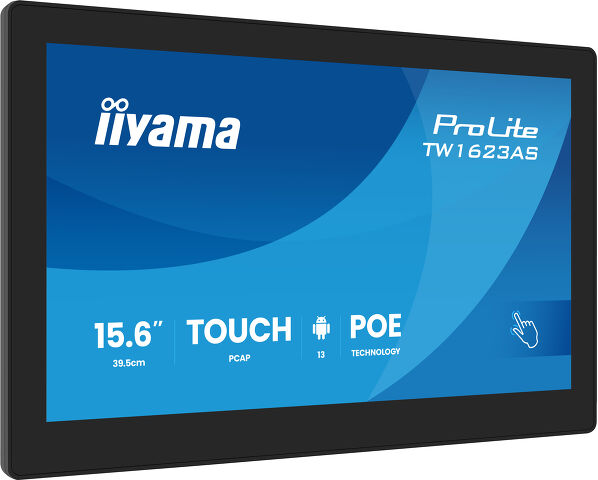
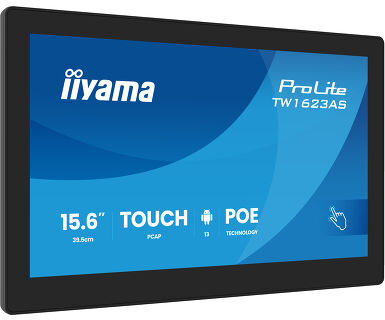
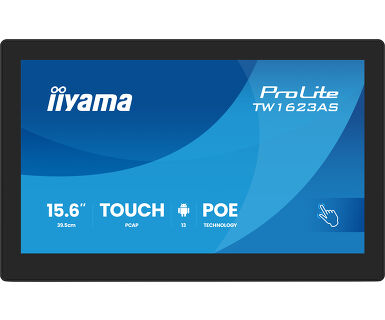
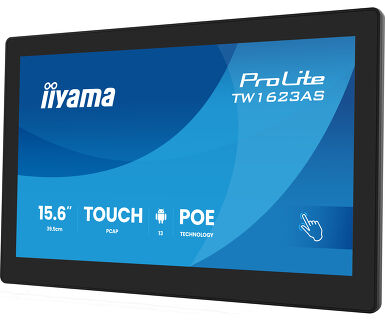
15.6” PCAP touchscreen PC con 10 punti touch, Android, tecnologia PoE e iiSignage²
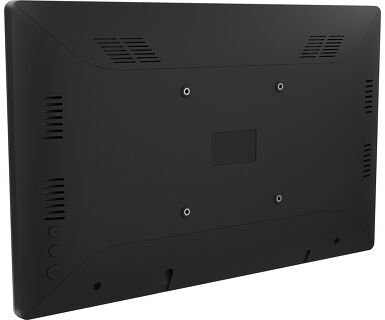
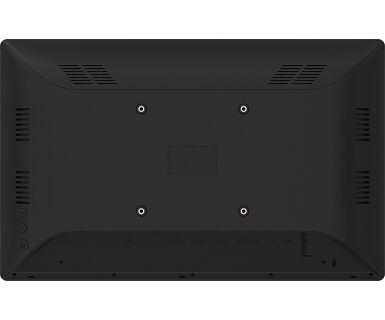
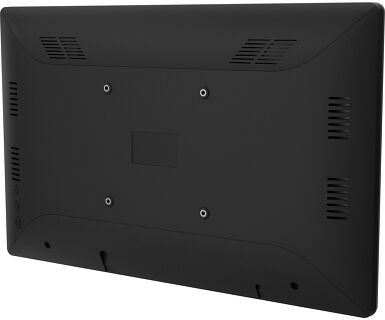
Il ProLite TW1623AS-B3P è un PC touch panel da 15.6" intelligente e intuitivo, progettato per ambienti ad alto traffico come sale riunioni, punti informativi o spazi ricettivi. La sua tecnologia touch PCAP a 10 punti garantisce un'interazione fluida e precisa. Basato su Android 13 e dotato di un hardware potente, consente una facile installazione delle app direttamente sul dispositivo, rendendolo una soluzione all-in-one. Grazie alla tecnologia Power over Ethernet (PoE), sia l'alimentazione che i dati vengono forniti attraverso un unico cavo, semplificando l'installazione e riducendo i cavi aggiuntivi.
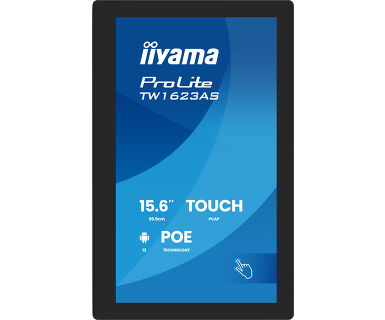
Con microfono e altoparlanti integrati, il TW1623AS-B3P offre un'interazione moderna e senza interruzioni in qualsiasi spazio smart. Inoltre, si integra facilmente con iiSignage², il sistema di gestione dei contenuti (CMS) di iiyama, offrendo il pieno controllo sui messaggi e sulla pubblicità, in posizione orizzontale, verticale e frontale.
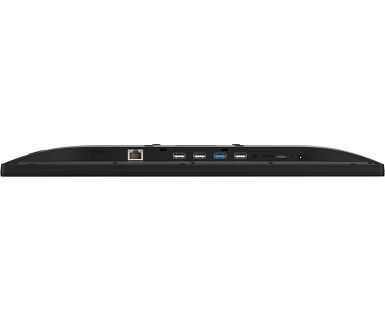
Il connettore RJ45 (LAN) che supporta la tecnologia Power over Ethernet (POE) permette di fornire sia la connessione dati che l'alimentazione con un unico cavo, il che semplifica l'installazione in aree dove molti cavi interferirebbero con l'ambiente.
Grazie al sistema operativo Android, è possibile personalizzare facilmente il display in base alle proprie esigenze installandovi direttamente le applicazioni.
iiSignage² è la nostra piattaforma di gestione dei contenuti per la segnaletica digitale, che può essere utilizzata per visualizzare e controllare facilmente i contenuti e gestire in modo sicuro i display iiyama. Il sistema di gestione dei contenuti (CMS) vi offre il controllo totale dei vostri messaggi e della pubblicità, che potete gestire da remoto, in modo semplice e sicuro.


| Design | Edge to edge glass |
| Diagonale | 15.6", 39.5cm |
| Pannello | IPS Panel Technology, LED |
| Risoluzione nativa | 1920 x 1080 (2 Megapixel HD) |
| Format | 16:9 |
| Luminosità | 450 cd/m² |
| Luminosità | 385 cd/m² con touch |
| Trasmissione luce | 86% |
| Contrasto statico | 1000:1 con touch |
| Tempo di risposta (GTG) | 30ms |
| Angolo di visione | orizzontale/verticale: 170°/170°, sinistra/destro 85°/85°, alto/gíu: 85°/85° |
| Supporta colore | 16.7mln 8bit |
| Angolo di visione L x H | 344.2 x 193.6mm, 13.5 x 7.6" |
| Pixel pitch | 0.1792mm |
| Cornice colore e finitura | nero, opaca |
| Tecnologia touchscreen | projective capacitive |
| Punti tocco | 10 (HID, only with supported OS) |
| Modalità tocco | dito, guanto (latex), pennino capacitivo |
| Touch interface | USB |
| Video uscita digitale | HDMI x1 (mini HDMI, 1920x1080 @60Hz) |
| Audio uscita |
Mini jack x1 Altoparlanti 2 x 2W |
| HDCP | si |
| USB ports | x3 |
| RJ45 (LAN) | x1 (PoE - IEEE802.3at/30W) |
| Microfono | x1 |
| Software integrato | Android 13 |
| CPU | Rockchip RK3568 Quad-core A55 up to 2.0GHz |
| GPU | Mali-G52 |
| Storage | 32GB eMMC |
| Memory | 4GB LPDDR4X |
| WiFi | IEEE802.11a//b/g/n/ac |
| Bluetooth | 5.2 |
| Extra | Rotazione automatica, slot per schede SD, rivestimento anti-impronta, rivestimento anti-riflesso, PoE |
| Modalità kiosk | si |
| Tempo massimo di funzionamento non-stop | 24/7 |
| Spessore vetro | 1.8mm |
| Resistenza vetro | 6H |
| Pulsanti controllo | Interruttore di alimentazione, pulsante/ volume +, pulsante/ volume - |
| Applications | Applicazioni: applicazione di blocco, gestione dell'ora di riavvio, gestione dell'ora di accensione/spegnimento, calcolatrice, calendario, Chrome, sveglia/orologio/timer/cronometro, gestione di file e cartelle, organizzazione di album, Gmail, Google, iiSignage², riproduzione di file audio, Play Store, preferenze di sistema, registratore audio, riproduzione di video |
| Orientamento | orizzontale, verticale, face-up |
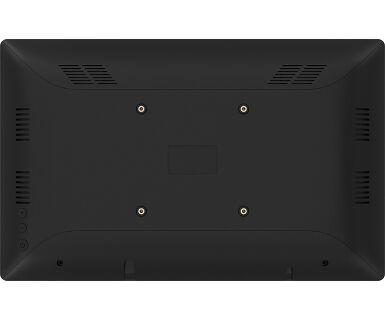
| Montaggio VESA | 100 x 100mm |
| Passaggio cavi | si |
| Guida | guida rapida, guida di sicurezza |
| Altro | Adattatore CA, spine intercambiabili (UE/UK) |
| Copertura cavi | si |
| Unità di alimentazione | esterno |
| Alimentazione | DC 12 V |
| Consumo energia | 9W tipico, 0.5W stand by, 0.3W spento |
| Norme | CE, EAC, RoHS support, ErP, WEEE, REACH, UKCA |
| REACH SVHC | sopra 0.1%: Piombo |
| Prodotti dimensioni L x H x P | 387 x 244 x 30,5mm |
| Box dimensioni L x H x P | 477 x 298 x 75mm |
| Peso (netto) | 1.5kg |
| Peso (lordo) | 2.45kg |
| EAN code | 4948570126934 |
È possibile installare applicazioni sul monitor iiyama attraverso il Google Play Store ufficiale. Tuttavia, la funzionalità di queste applicazioni può variare a seconda dell'applicazione specifica che si desidera installare.
Se la funzionalità Touch non funziona, verificare quanto segue:
1. Assicurarsi che il PC sia collegato al monitor con il cavo USB in dotazione.
2. Verificare nel manuale d'uso che il sistema operativo in uso sia supportato dallo schermo.
Per la pulizia, attenersi alle seguenti indicazioni per evitare di danneggiare il monitor tattile:
1. Evitare l'uso di carta assorbente, panni abrasivi o detergenti aggressivi, perché potrebbero graffiare lo schermo o danneggiare i sensori tattili.
2. Non spruzzare la soluzione detergente direttamente sullo schermo per evitare che il liquido penetri nel monitor.
3. Evitare una pulizia eccessiva, in quanto può usurare lo schermo nel tempo.
4. Per ulteriori dettagli, consultate la nostra pagina dedicata alla pulizia.
Se il monitor visualizza il messaggio "Nessun segnale", verificare quanto segue:
1. Verificare che i cavi siano collegati correttamente a entrambe le estremità.
2. Selezionare l'ingresso del segnale corretto (HDMI/DP) o scegliere AUTO.
Per informazioni sulla selezione di un ingresso mentre lo schermo è in modalità standby, consultare il manuale dell'utente. Sui monitor desktop, i metodi più comuni includono la pressione dei pulsanti INPUT, AUTO o “2” o lo spostamento del joystick all'indietro.
Sì, il monitor iiyama funziona con il sistema Apple Mac. Tuttavia, il collegamento dipende dal segnale in ingresso. Poiché i sistemi Apple Mac dal 2020 in poi dispongono solo di porte Thunderbolt 3 (USB-C) per l'uscita video, avete due opzioni:
1. Collegare direttamente all'ingresso del segnale USB-C del monitor iiyama.
2. Se il monitor è dotato solo di HDMI o Displayport, è necessario un dongle compatibile con Mac che supporti uno degli ingressi video disponibili. Apple offre un adattatore multiplo AV digitale USB-C (MW5M3AM) che può essere utilizzato a questo scopo.
3. Se il suo monitor iiyama dispone della funzionalità touchscreen, consultare il manuale dell'utente per verificare la compatibilità della funzionalità touch con il sistema Mac.
Per risolvere il problema dell'immagine lampeggiante, attenersi alla seguente procedura:
1. Ispezionare il cavo di segnale.
Assicurarsi che il cavo di segnale sia collegato saldamente a entrambe le estremità e non presenti danni fisici. Evitare di piegare o schiacciare il cavo.
2. Utilizzare un cavo più corto.
Se possibile, utilizzare un cavo più corto di 3 metri e collegare il monitor direttamente a una presa di corrente a muro, evitando l'uso di adattatori.
3. Disattivare FreeSync/Adaptive Sync.
Per i monitor desktop o da gioco, provare a disabilitare FreeSync o Adaptive Sync nel menu delle impostazioni del monitor.