Iscriviti alla nostra newsletter
Rimani aggiornato #withiiyama
l'iscrizione alla nostra newsletter è avvenuta con successo.
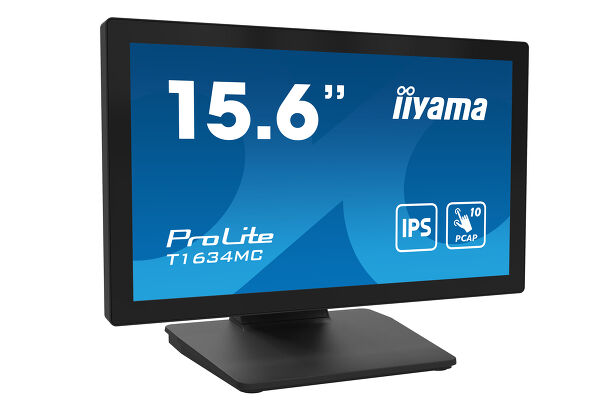
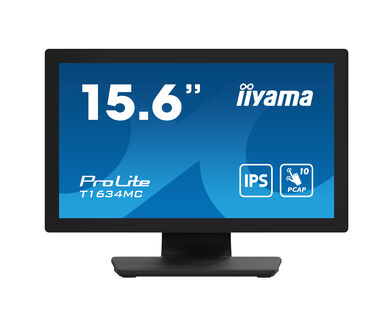
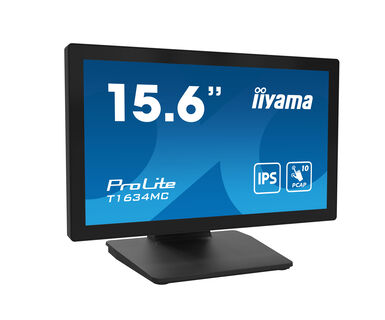
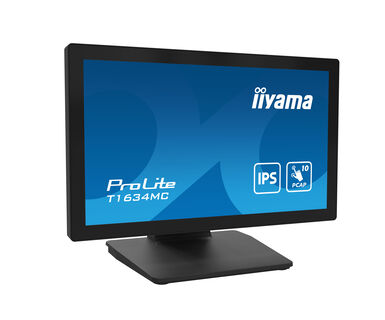
Un Monitor da 15.6" in Full-HD con tecnologia touch PCAP da 10 punti, vetro edge-to-edge, tecnologia pannello IPS e tecnologia touch-through-glass
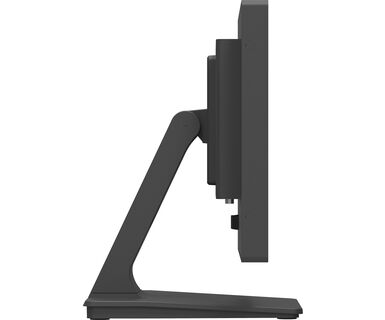
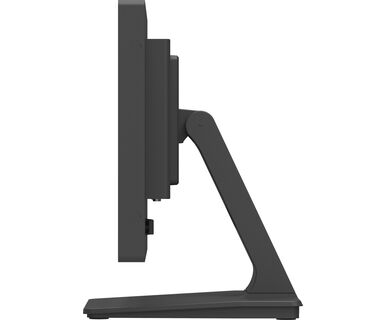
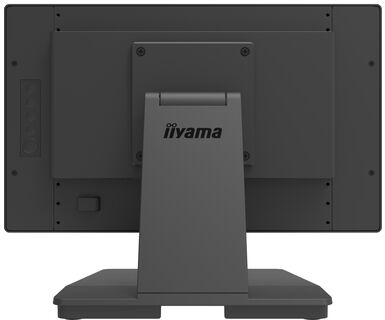
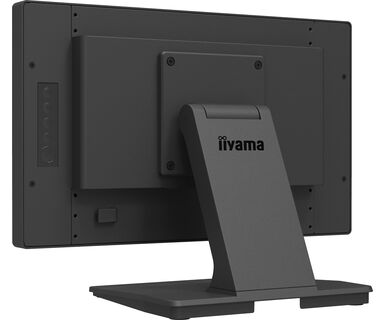
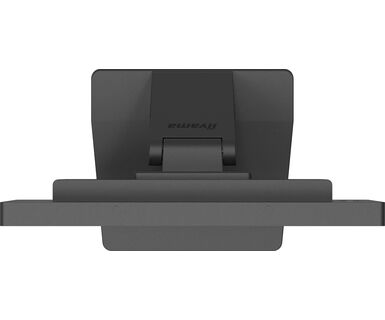
Il ProLite T1634MC-B1S con risoluzione Full HD (1920x1080) e tecnologia del pannello IPS, si basa sulla tecnologia touch PCAP a 10 punti, che garantisce un'elevata durata, resistenza ai graffi e perfette prestazioni dell'immagine grazie ad una copertura in vetro che copre lo schermo da bordo a bordo. Anche se il vetro è graffiato, la funzione touch rimane inalterata. Il supporto flessibile può essere posizionato in diverse angolazioni, creando un'esperienza d'uso comoda ed ergonomica, mentre il sistema di gestione dei cavi integrato nasconde tutti i cavi e i fili elettrici, creando uno spazio di lavoro ordinato e privo di cavi. Lo schermo è certificato IP65, il che significa che è impermeabile alla polvere e all'acqua dalla parte anteriore. Una soluzione perfetta per ambienti esigenti. La tecnologia touch-through-glass permette una risposta tattile precisa e fluida anche attraverso uno strato di vetro sopra lo schermo.
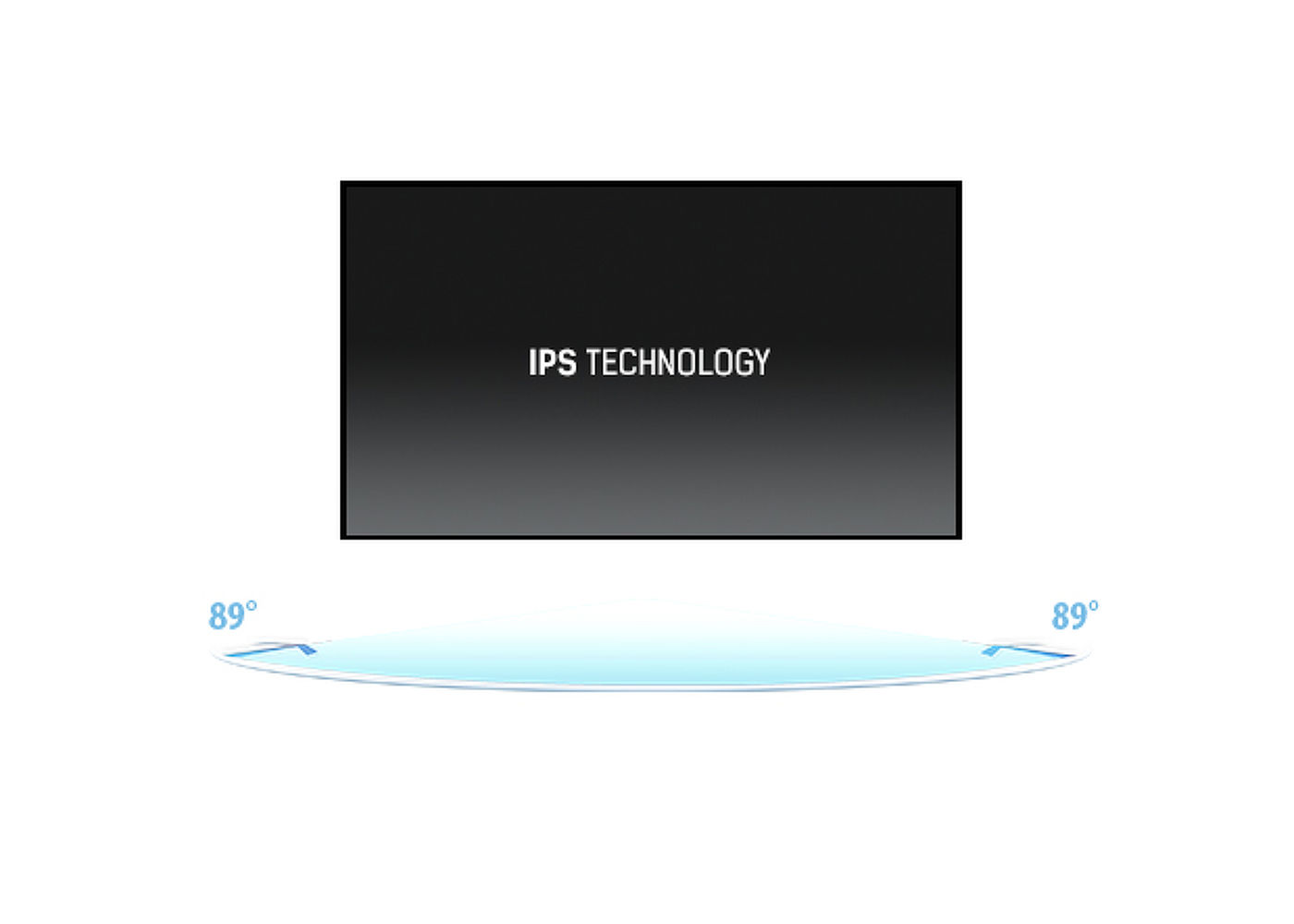
I display IPS sono noti soprattutto per gli ampi angoli di visione e i colori naturali e precisi. Sono particolarmente adatti per applicazioni critiche dal punto di vista del colore.
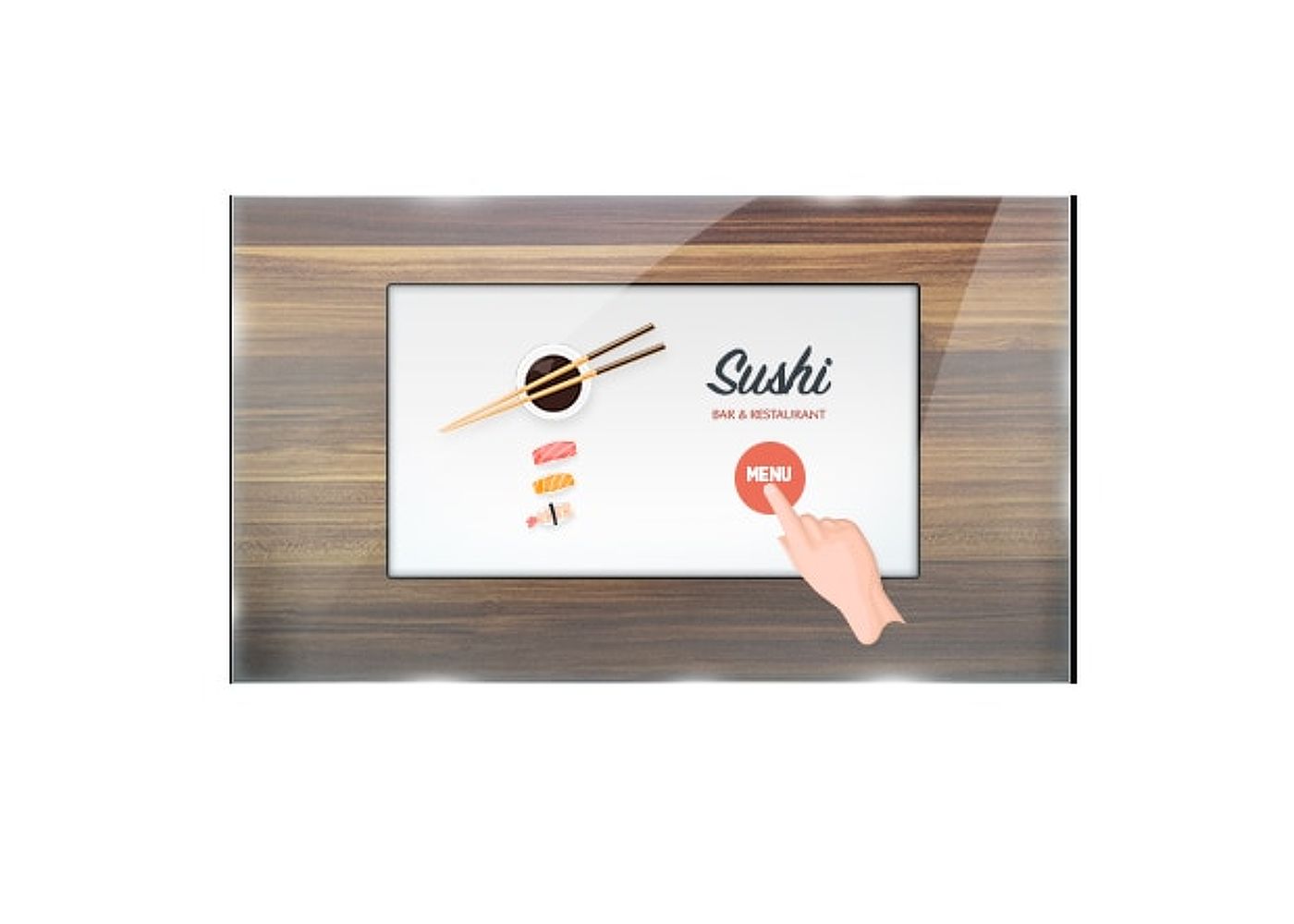
La funzione retrovetrina o attraverso vetro rende le superfici di vetro un display interattivo. Per uso retrovetrina, agenzie immobiliari, POS, e ristoranti.
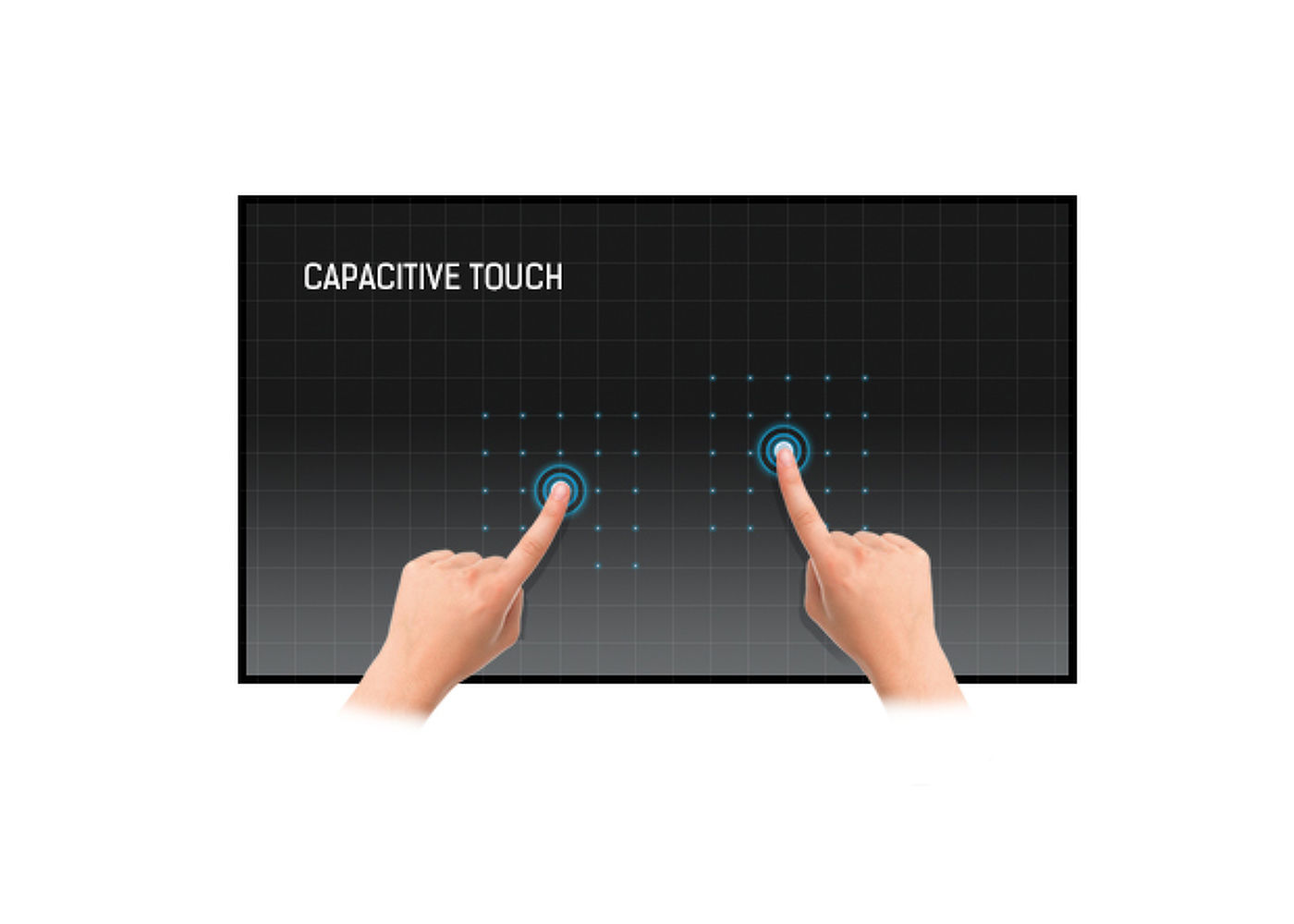
Questa tecnologia si avvale di una griglia di sensori composta di fili micro sottili, integrata nel vetro che riveste lo schermo. Posizionando il dito sul vetro, le caratteristiche elettriche della griglia di sensori variano e quindi viene rilevato il tocco. Grazie al rivestimento in vetro, questa tecnologia non si danneggia con il tempo e la funzione touch rimane inalterata anche in caso di vetro graffiato. Offre una perfetta qualità delle immagini e funziona con il dito umano (anche se la mano indossa dei guanti in lattice) e con la stilo magnetica.
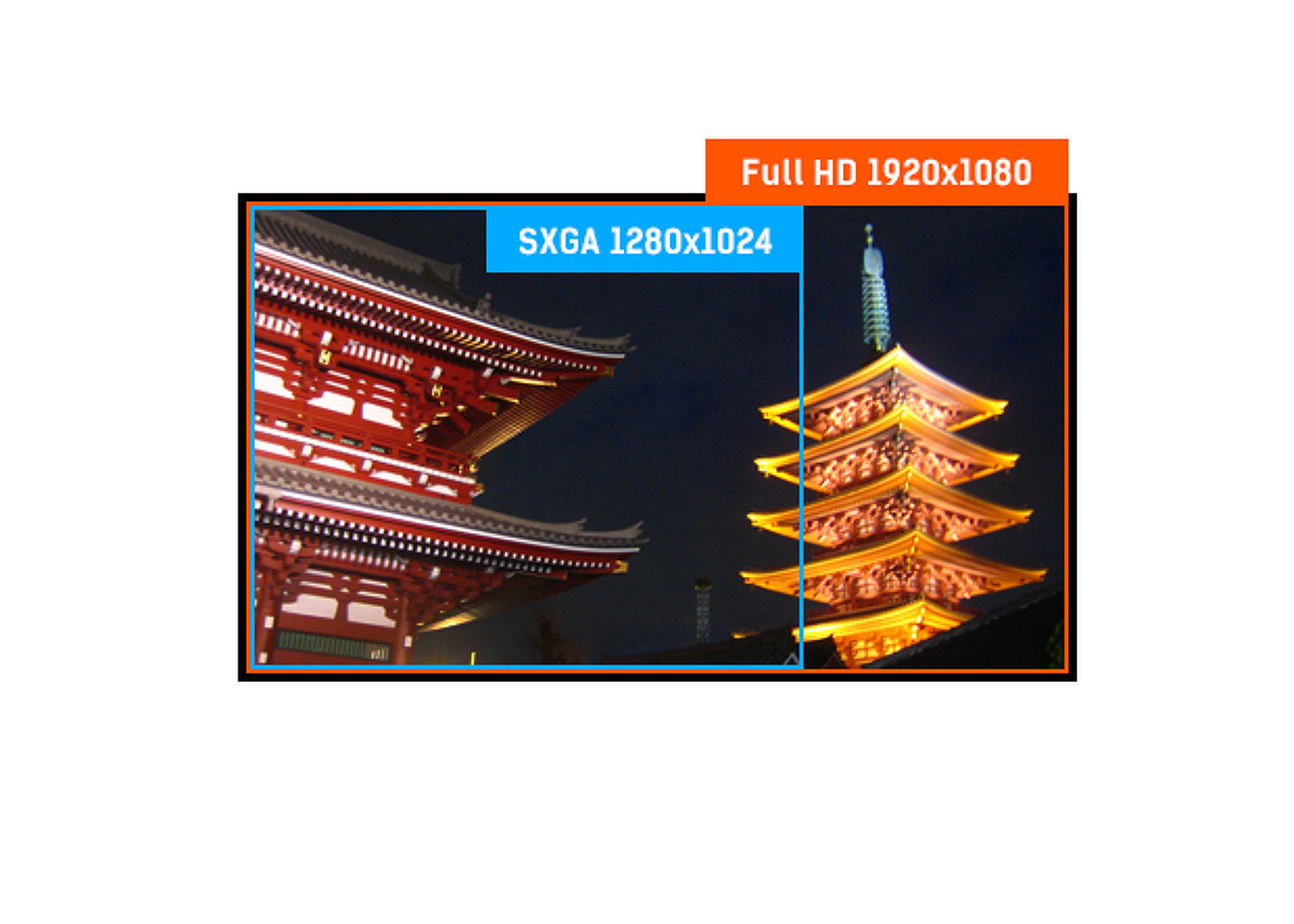
Grazie a una risoluzione di 1920 x 1080, il monitor è in grado di riprodurre immagini ad alta definizione. Ciò significa che sullo schermo si possono visualizzare più informazioni; ad es., il 60% in più rispetto al monitor 1280 x 1024.
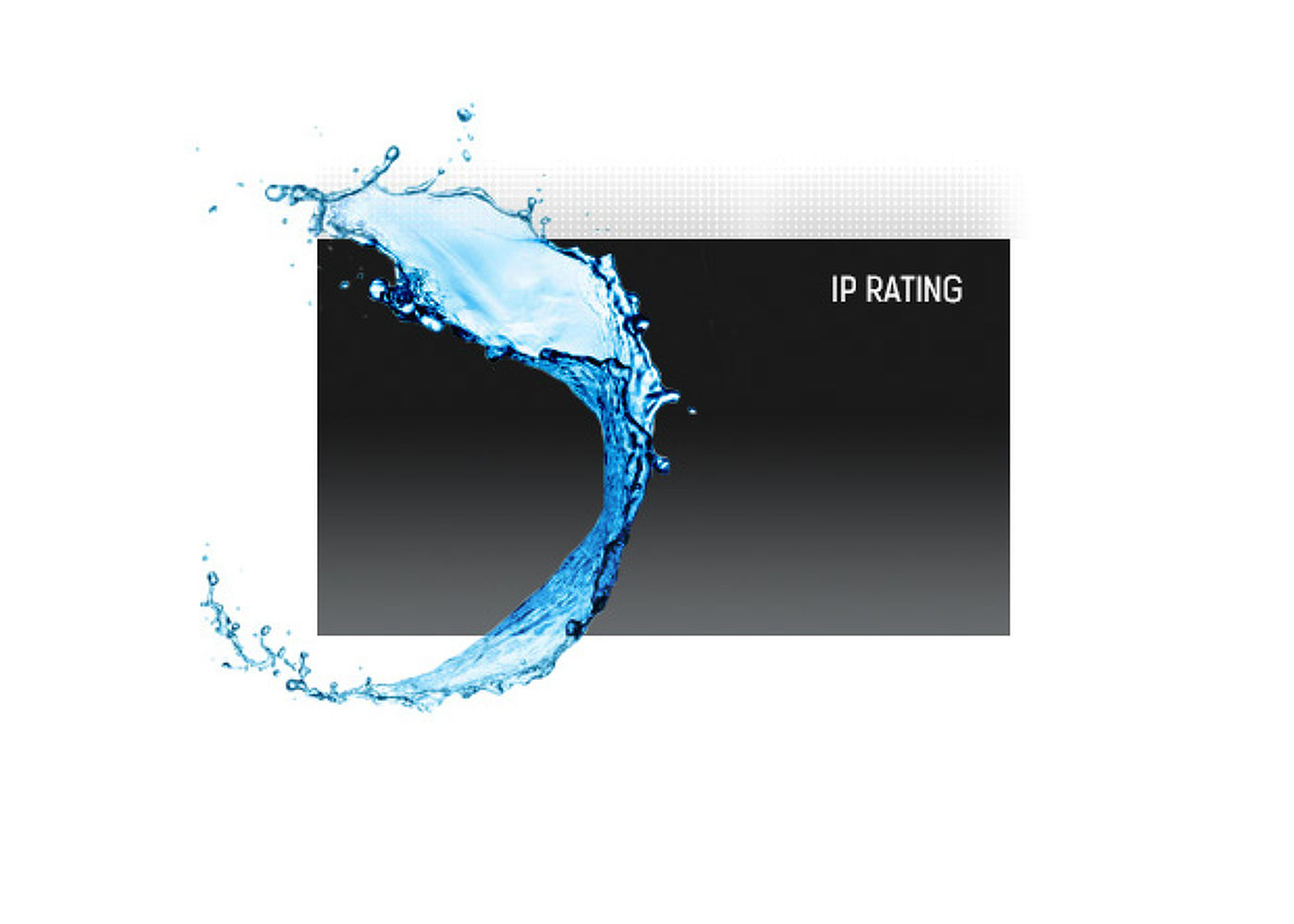
La classificazione IP indica il grado di protezione contro l'intrusione di acqua. IP65 significa che il monitor è protetto da spruzzi di acqua provenienti da qualsiasi direzione.



| Design | Edge to edge glass |
| Diagonale | 15.6", 39.5cm |
| Pannello | IPS Panel Technology LED |
| Risoluzione nativa | 1920 x 1080 @60Hz (2.1 megapixel) |
| Format | 16:9 |
| Luminosità | 450 cd/m² |
| Luminosità | 405 cd/m² con touch |
| Trasmissione luce | 90% |
| Contrasto statico | 700:1 con touch |
| Tempo di risposta (GTG) | 25ms |
| Angolo di visione | orizzontale/verticale: horizontal°/vertical 178°, sinistra/destro 0°/0°, alto/gíu: 0°/0° |
| Supporta colore | 16.2mln (6bit + Hi-FRC) |
| Siincronizzazione orizontale | 30 - 84kHz |
| Angolo di visione L x H | 344.2 x 193.6mm |
| Pixel pitch | 0.179mm |
| Cornice colore e finitura | nero, opaca |
| Tecnologia touchscreen | projective capacitive |
| Punti tocco | 10 (HID, solo con OS supportati) |
| Modalità tocco | penna, dito, guanto (latex) |
| Touch interface | USB |
| Sistema operativo supportato | Tutti i monitor iiyama sono Plug & Play e compatibili con Windows e Linux. Per ulteriori dettagli riguardo i sistemi operativi supportati per i modelli Touch, fare riferimento ai driver disponibili nella sezione Download. |
| Attraverso il vetro | 6mm |
| Palm rejection | si |
| Connettore ingresso analogico | VGA x1 |
| Connettore ingresso digitale |
HDMI x1 DisplayPort x1 |
| Monitor controlli ingresso | Comando con cavo TOUCHV01 |
| HDCP | si |
| Extra | rivestimento anti-impronta, tecnologia Touch-Through-Glas |
| Spessore vetro | 2.4mm |
| Resistenza vetro | 7H |
| Protezione ad acqua e polvere | IP65 (front) |
| Blocco OSD | si |
| Lingua OSD | EN, DE, FR, ES, IT, CN, JP |
| Pulsanti controllo | Menu, Scorri in alto /Luminosità, Scorri in basso /Contrasto, Selezione, Accensione |
| Controllo utente | immagine (contrasto, luminosità, posizione H, posizione V, fase, orologio, autoregolazione), avanzato (temp. colore, nitidezza), OSD (timeout, posizione, posizione H, posizione V, interruttore a sfioramento), opzione (reset, lingua, selezione sorgente, modalità di visualizzazione, fabbrica) |
| Plug&Play | DDC2B |
| Orientamento | orizzontale, face-up |
| Angolo di inclinazione | 90° alto; 5° giù |
| Montaggio VESA | 100 x 100mm |
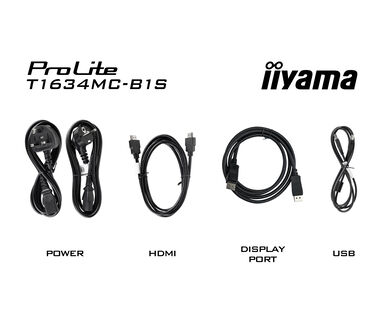
| Cavo | di alimentazione, USB, HDMI, DP |
| Guida | guida rapida, guida di sicurezza |
| Altro | AC adapter |
| Unità di alimentazione | esterno |
| Alimentazione | DC 12 V |
| Consumo energia | 18W tipico, 1.5W stand by, 0.3W spento |
| Norme | CE, EAC, RoHS support, ErP, WEEE, cULus, REACH, UKCA |
| Classe efficienza energetica (Regulation (EU) 2017/1369) | F |
| REACH SVHC | sopra 0.1%: Piombo |
| Prodotti dimensioni L x H x P | 381 x 285.5 x 200mm |
| Box dimensioni L x H x P | 445 x 355 x 150mm |
| Peso (netto) | 3.4kg |
| Peso (lordo) | 5.18kg |
| EAN code | 4948570122110 |

Se la funzionalità Touch non funziona, verificare quanto segue:
1. Assicurarsi che il PC sia collegato al monitor con il cavo USB in dotazione.
2. Verificare nel manuale d'uso che il sistema operativo in uso sia supportato dallo schermo.
Per la pulizia, attenersi alle seguenti indicazioni per evitare di danneggiare il monitor tattile:
1. Evitare l'uso di carta assorbente, panni abrasivi o detergenti aggressivi, perché potrebbero graffiare lo schermo o danneggiare i sensori tattili.
2. Non spruzzare la soluzione detergente direttamente sullo schermo per evitare che il liquido penetri nel monitor.
3. Evitare una pulizia eccessiva, in quanto può usurare lo schermo nel tempo.
4. Per ulteriori dettagli, consultate la nostra pagina dedicata alla pulizia.
Se il monitor visualizza il messaggio "Nessun segnale", verificare quanto segue:
1. Verificare che i cavi siano collegati correttamente a entrambe le estremità.
2. Selezionare l'ingresso del segnale corretto (HDMI/DP) o scegliere AUTO.
Per informazioni sulla selezione di un ingresso mentre lo schermo è in modalità standby, consultare il manuale dell'utente. Sui monitor desktop, i metodi più comuni includono la pressione dei pulsanti INPUT, AUTO o “2” o lo spostamento del joystick all'indietro.
Sì, il monitor iiyama funziona con il sistema Apple Mac. Tuttavia, il collegamento dipende dal segnale in ingresso. Poiché i sistemi Apple Mac dal 2020 in poi dispongono solo di porte Thunderbolt 3 (USB-C) per l'uscita video, avete due opzioni:
1. Collegare direttamente all'ingresso del segnale USB-C del monitor iiyama.
2. Se il monitor è dotato solo di HDMI o Displayport, è necessario un dongle compatibile con Mac che supporti uno degli ingressi video disponibili. Apple offre un adattatore multiplo AV digitale USB-C (MW5M3AM) che può essere utilizzato a questo scopo.
3. Se il suo monitor iiyama dispone della funzionalità touchscreen, consultare il manuale dell'utente per verificare la compatibilità della funzionalità touch con il sistema Mac.
Per risolvere il problema dell'immagine lampeggiante, attenersi alla seguente procedura:
1. Ispezionare il cavo di segnale.
Assicurarsi che il cavo di segnale sia collegato saldamente a entrambe le estremità e non presenti danni fisici. Evitare di piegare o schiacciare il cavo.
2. Utilizzare un cavo più corto.
Se possibile, utilizzare un cavo più corto di 3 metri e collegare il monitor direttamente a una presa di corrente a muro, evitando l'uso di adattatori.
3. Disattivare FreeSync/Adaptive Sync.
Per i monitor desktop o da gioco, provare a disabilitare FreeSync o Adaptive Sync nel menu delle impostazioni del monitor.