Abonnez-vous à notre newsletter
Continuez #withiiyama
Vous vous êtes inscrit avec succès à notre lettre d'information.
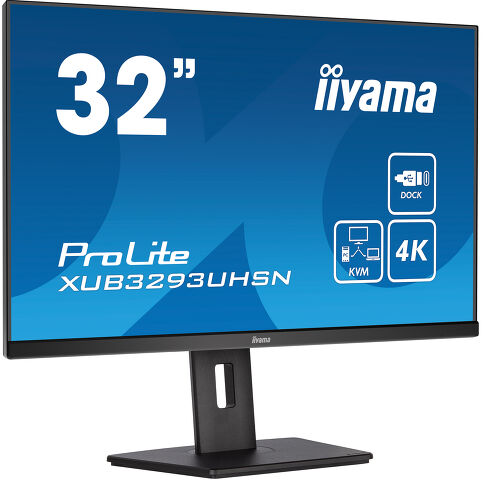
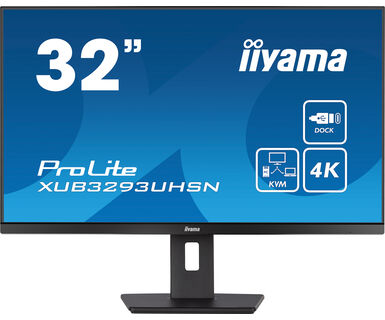
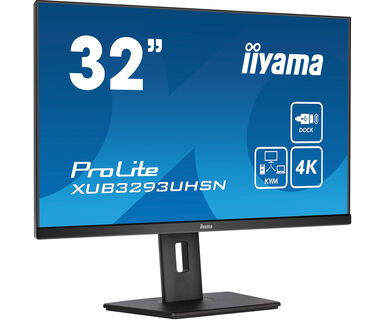
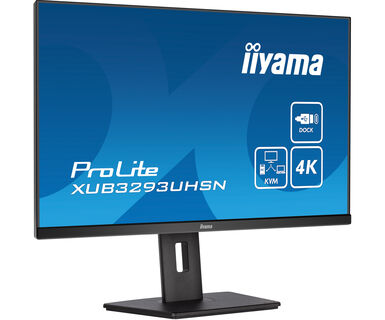
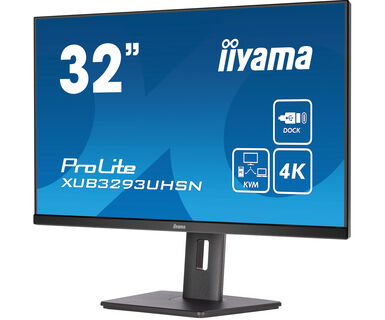
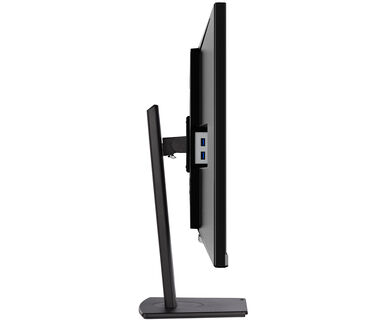
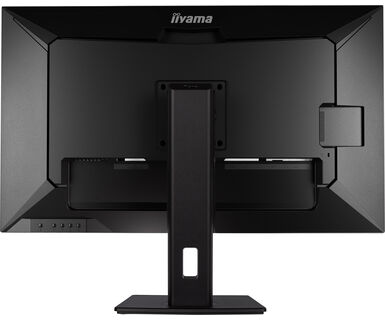
Dalle IPS 32'' avec commutateur KVM, dock USB-C et RJ45 (LAN)
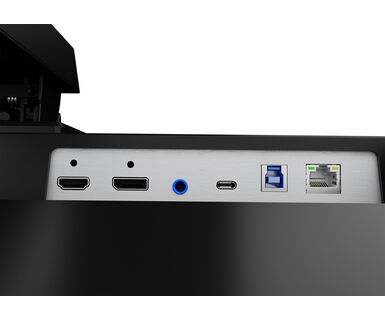
Équipé du commutateur KVM, le XUB3293UHSN vous permet de connecter plusieurs ordinateurs qui peuvent être commandés sur une seule console (écran, clavier, souris). Le dock USB-C offre un espace de travail propre et pratique en utilisant un seul câble pour à la fois envoyer le signal de votre ordinateur portable à votre moniteur et alimenter et charger l'ordinateur portable à partir du moniteur. De plus, si votre moniteur est connecté à Internet avec un câble LAN, votre ordinateur portable sera automatiquement connecté au réseau également. La dalle IPS garantit des angles de vision larges et des couleurs naturelles et précises.
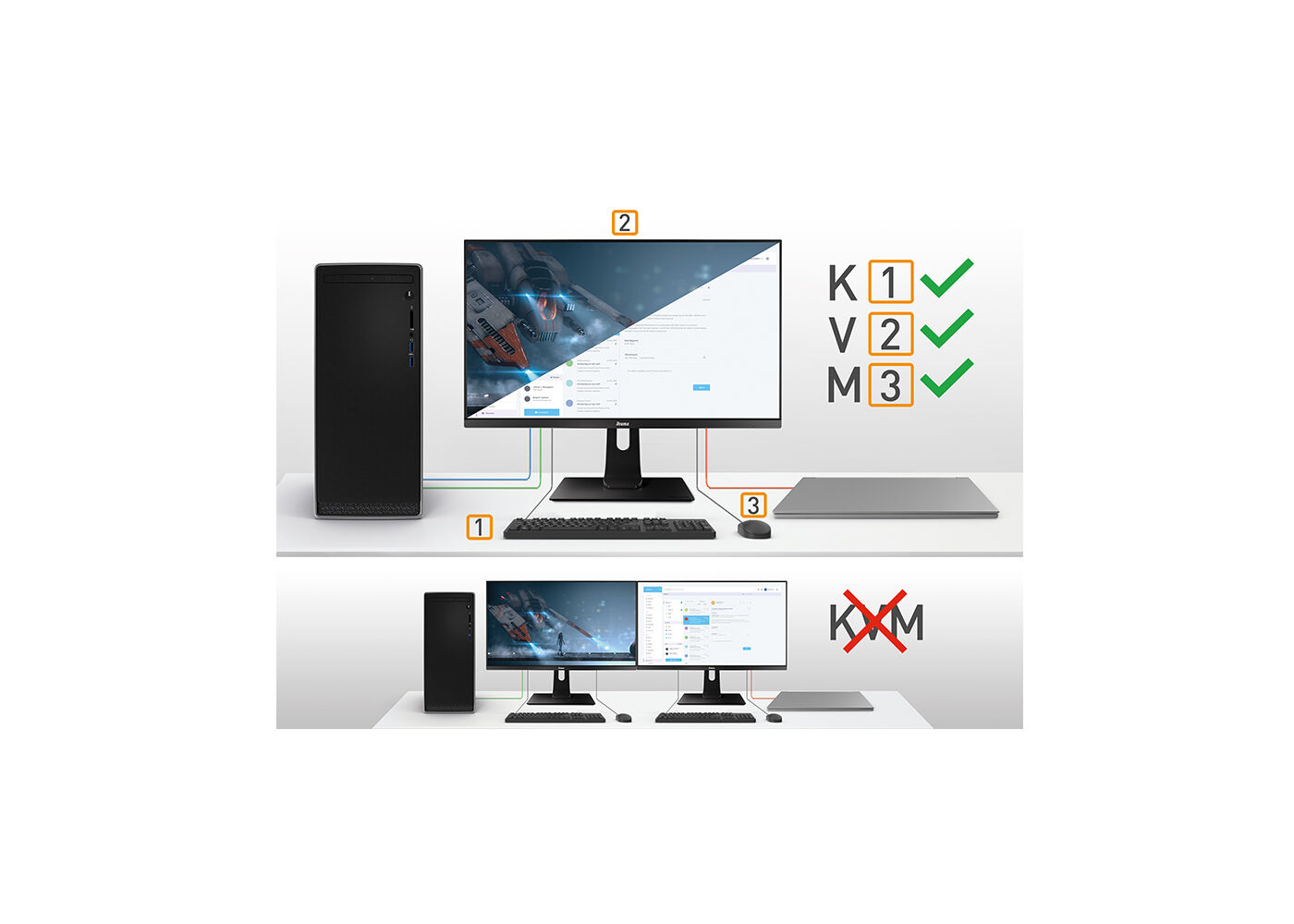
Avoir un moniteur avec un commutateur KVM vous permet de partager les périphériques connectés via USB à votre moniteur avec deux PC différents. Il suffit de changer l'entrée du signal dans le menu OSD du moniteur pour que votre clavier, votre souris et votre webcam passent de votre ordinateur portable de travail à votre PC de jeu.
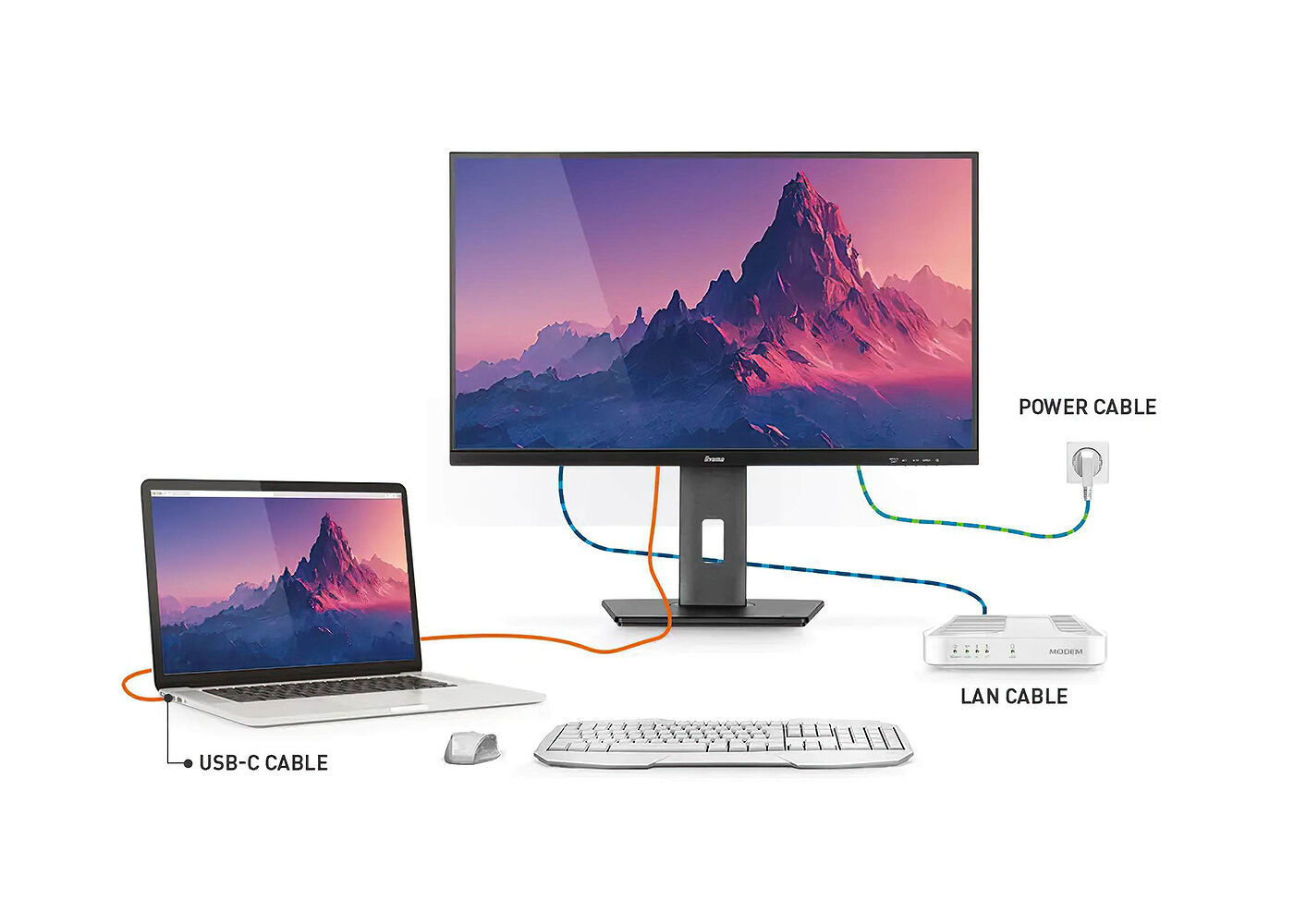
La station d'accueil vous permet de connecter votre ordinateur portable avec un seul câble au moniteur pour vous assurer qu'il est à la fois chargé et connecté à un réseau câblé et que le signal de l'ordinateur portable est envoyé au moniteur. Avec des ports USB supplémentaires, votre souris, clavier ou webcam peuvent également être connectés au moniteur. Tout cela grâce à un seul câble reliant votre ordinateur portable* à la station d'accueil USB-C sur le moniteur.
*Les fonctions varient selon la prise en charge USB-C de votre ordinateur portable.
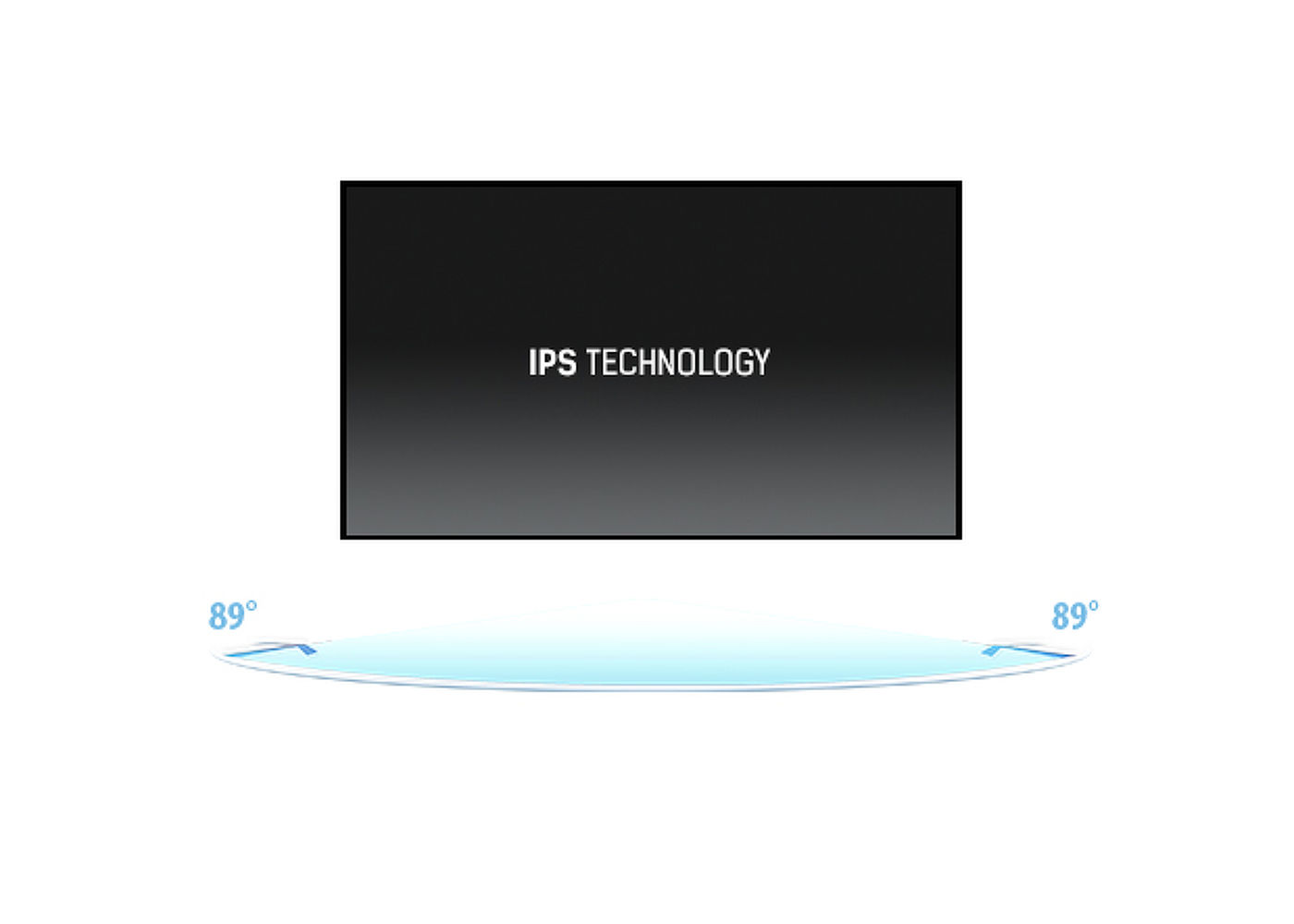
Les écrans IPS sont surtout connus pour leurs larges angles de vision et leurs couleurs naturelles très précises. Ils sont particulièrement adaptés aux applications à couleur critique.
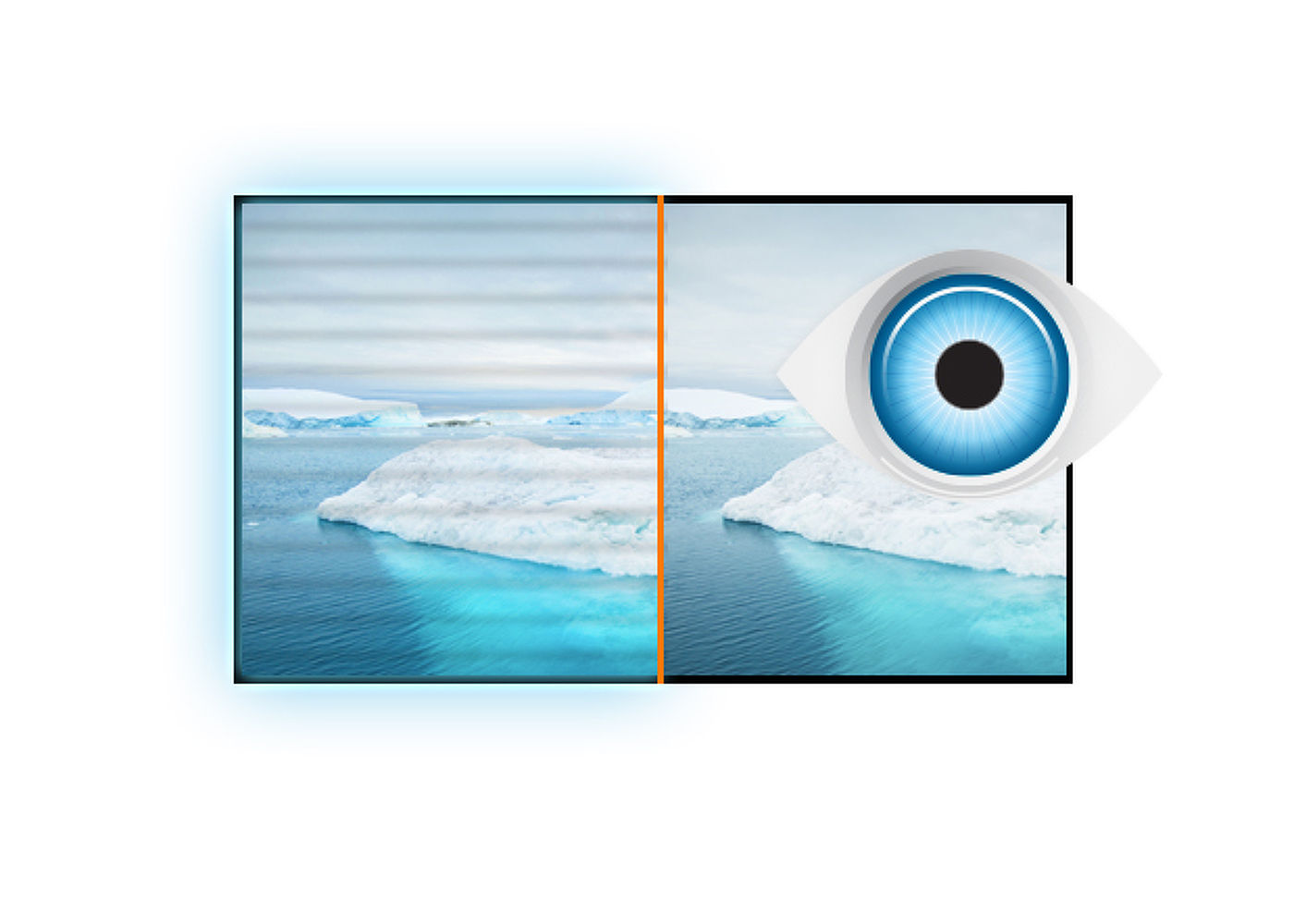
La solution ultime pour le confort et la santé de vos yeux. Les moniteurs Flicker-free dotés de la fonction de réduction de lumière bleue réduisent considérablement la tension et la fatigue causées par les scintillements et l’émission de lumière bleue des moniteurs traditionnels.
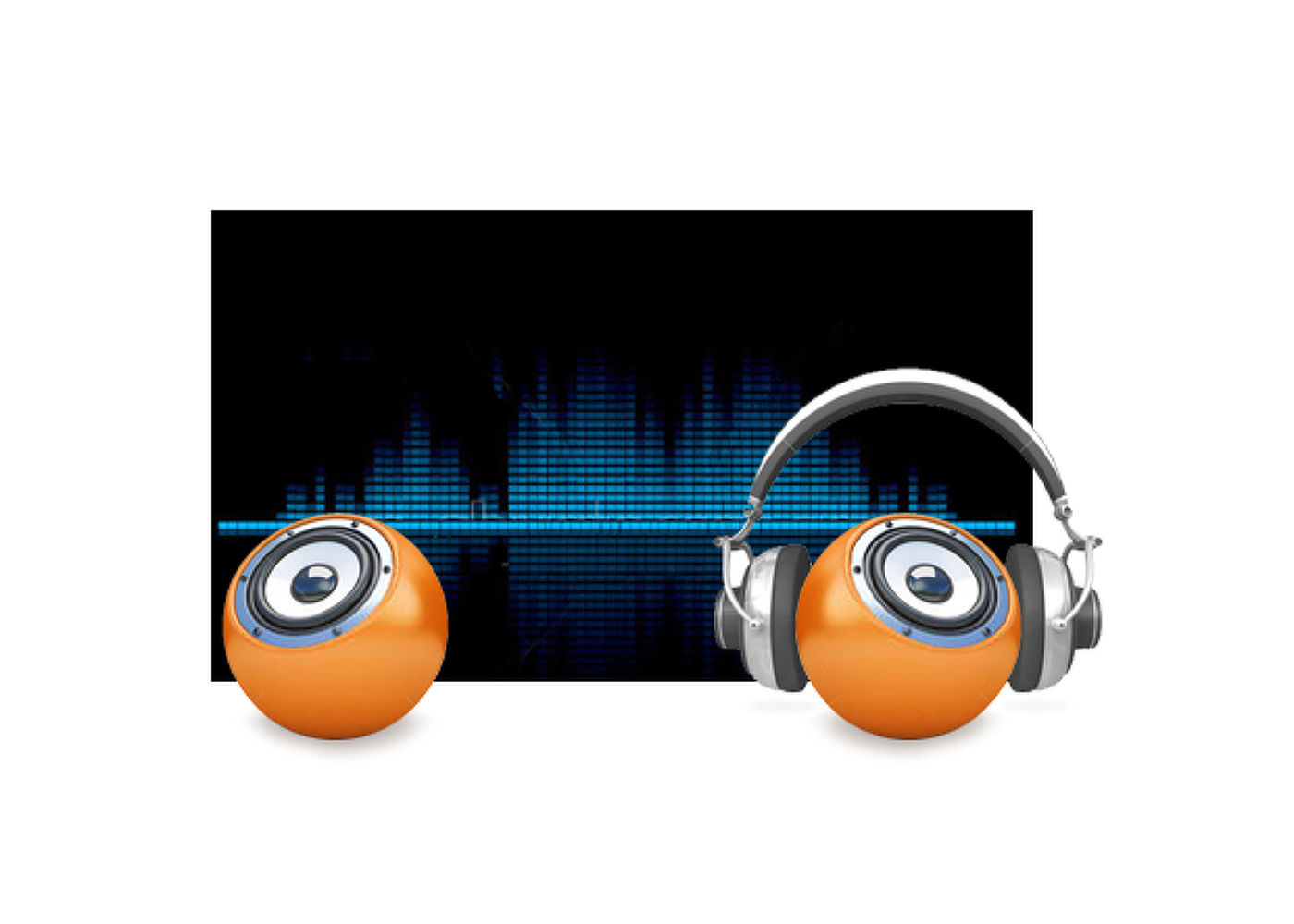
Envie de jouer avec des amis ? Utilisez les haut-parleurs de haute qualité intégrés. Vous ne voulez pas déranger quelqu'un? Branchez votre casque à la prise casque et montez le volume !



| Design | 3 côtés sans bordure |
| Diagonale | 31.5", 80cm |
| Matrice | IPS Panel Technology LED, finition mate |
| Résolution native | 3840 x 2160 @60Hz (8.3 megapixel 4K UHD) |
| Le ratio d'aspect | 16:9 |
| Luminosité | 350 cd/m² |
| Contraste | 1000:1 |
| Contraste dynamique | 80M:1 |
| Temps de réponse (GTG) | 4ms |
| Angle de vision | horizontal/vertical: horizontal°/vertical 178°, droit/gauche: 0°/0°, en avant/en arrière: 0°/0° |
| Couleurs supportées | 1.07B 10bit (8bit + Hi-FRC) (sRGB: 99%; NTSC: 93%) |
| Fréquence horizontale | 30 - 135kHz |
| Surface de travail H x L | 698.1 x .392.7mm, 27.5 x 15.5" |
| Taille du pixel | 0.182mm |
| Couleur | mate, noir |
| Entrée signal |
HDMI x1 (3840 x 2160 @60Hz) DisplayPort x1 (3840 x 2160 @60Hz) USB-C x1 (Alimentation 65W) |
| USB HUB | x2 (v. 3.2 (Gen 1, 5Gbit; DC5V, 900mA)) |
| USB-C DOCK | x1 (Alimentation 65W, LAN, USB v. 3.2 (Gen 1, 5Gbit)) |
| HDCP | oui |
| Prise casque | oui |
| RJ45 (LAN) | x1 |
| KVM switch | oui |
| Réducteur de lumière bleue | oui |
| Flicker Free LED | oui |
| Extra | i-Style Colour |
| Langues OSD | EN, DE, FR, IT, RU, JP, CZ, NL, PL |
| Boutons de contrôle | Alimentation, Menu, A droite / Volume, A gauche / Eco, Sélection d'entrée / Quitter |
| Paramètres réglables | image (luminosité, contraste, Black Tuner, netteté, OD, ACR, ECO, technologie X-Res), couleur (chaude, normale, froide, couleur utilisateur, couleur i-Style, réducteur de lumière bleue), sélection d'entrée, audio (volume, muet), langue, paramètres OSD (position OSD H., position OSD V., arrière-plan OSD, délai affichage OSD, information), menu de configuration (réglage du mode vidéo, gamme RVB HDMI, KVM, USB-C, USB BC, logo d'ouverture, LED, rappel de mémoire) |
| Haut-parleurs | 2 x 3W |
| Sécurité | adapté à la fermeture Kensington-lock™, DDC2B |
| Réglages Position Image | hauteur, angle H, angle V |
| RÉGULATION DE LA HAUTEUR | 150mm |
| Angle de rotation | 90°; ° gauche; 45° droit |
| Angle d'inclinaison | 23° en avant; 5° en arrière |
| Montage VESA | 100 x 100mm |
| Système de gestion de passage des câbles | oui |
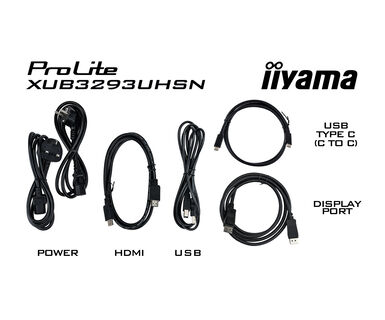
| Câbles | câble d'alimentation, USB, HDMI, DP, USB-C |
| Autres | guide démarrage rapide, guide de sécurité |
| Bloc d'alimentation | interne |
| Alimentation | AC 100 - 240V, 50/60Hz |
| Gestion d'alimentation | 33W typique, 0.5W en veille, 0.5W éteint |
| Certifications | CE, TÜV-Bauart, EAC, PSE, RoHS support, ErP, WEEE, VCCI, REACH, UKCA |
| Classe d'efficacité énergétique (Regulation (EU) 2017/1369) | G |
| REACH SVHC | au dessus de 0.1% de plomb |
| Dimensions produit L x H x P | 714 x 452 (602) x 239.5mm |
| Poids (sans boîte) | 9.9kg |
| Code EAN | 4948570121342 |


Si vous ne parvenez pas à définir la résolution native avec la fréquence de rafraîchissement maximale sur votre moniteur, essayez les étapes de dépannage suivantes :
1. Assurez-vous que vous utilisez un câble qui prend en charge à la fois la résolution native et la fréquence de rafraîchissement souhaitée.
2. Visitez la page du produit sur notre site web et vérifiez l'onglet des spécifications techniques - section Interfaces / Connecteurs / Contrôles pour voir quelle résolution et quelle fréquence de rafraîchissement sont prises en charge par l'entrée de signal que vous avez sélectionnée (par exemple, l'entrée de signal HDMI ne prend pas toujours en charge la fréquence de rafraîchissement maximale, veuillez vérifier la connexion DisplayPort à la place).
3. Vérifiez les paramètres et les spécifications de votre PC / carte graphique pour voir s'ils prennent en charge la résolution ou la fréquence de rafraîchissement souhaitée.
Pour résoudre le problème de non chargement de votre ordinateur portable, veuillez suivre les étapes suivantes :
1. Activez USB BC ou désactivez le mode veille USB dans le menu des paramètres du moniteur.
2. Mettez à jour le BIOS/UEFI de votre PC.
Les moniteurs iiyama dotés d'une station d'accueil USB sont reconnaissables à la présence d'un "N" dans le nom de leur modèle, tel que HSN ou QSN. Par exemple, XUB****HSN. Vous pouvez également visiter notre page de sélection de produits et utiliser les filtres disponibles.
Pour découvrir les caractéristiques et les avantages d'un moniteur doté d'une station d'accueil USB-C, veuillez regarder la vidéo ci-dessous.
Pour étendre le bureau via la sortie DP, activez la fonction MST dans les paramètres de l'écran. Pour des instructions détaillées, veuillez vous référer à votre manuel d'utilisation.
Oui, Adaptive Sync est compatible avec AMD FreeSync et NVIDIA G-Sync.
Le MBR ne peut pas être sélectionné lorsque FreeSync/AdaptiveSync est activé, car le MBR peut interférer avec la technologie FreeSync/Adaptive Sync, qui utilisent des méthodes différentes pour améliorer la clarté des mouvements. Le MBR réduit le flou des mouvements (temps de réponse), tandis que l'Adaptive Sync/FreeSync s'attaque aux bégaiements. Nous recommandons d'activer Adaptive Sync/FreeSync sur les systèmes dont la fréquence d'images est fluctuante ou instable. Le MBR est plus performant sur les systèmes puissants qui maintiennent une fréquence d'images élevée et constante.
Si votre moniteur affiche un message "No Signal", veuillez vérifier les points suivants :
1. Assurez-vous que les câbles sont correctement connectés aux deux extrémités.
2. Sélectionnez l'entrée de signal correcte (HDMI/DP) ou choisissez AUTO.
Pour savoir comment sélectionner une entrée lorsque l'écran est en mode veille, veuillez consulter le manuel de l'utilisateur. Sur les moniteurs de type bureau, les méthodes courantes consistent à appuyer sur les boutons INPUT, AUTO ou « 2 », ou à déplacer le joystick vers l'arrière.
Oui, votre moniteur iiyama fonctionnera avec votre système Apple Mac. Cependant, la manière de le connecter dépend de l'entrée du signal. Étant donné que les systèmes Apple Mac à partir de 2020 n'ont que des ports Thunderbolt 3 (USB-C) pour la sortie vidéo, vous avez deux options :
1. Vous connecter directement à l'entrée de signal USB-C sur votre moniteur iiyama.
2. Si votre moniteur ne dispose que d'un port HDMI ou Displayport, vous aurez besoin d'un dongle compatible avec le Mac qui prend en charge l'une des entrées vidéo disponibles. Apple propose un adaptateur numérique AV multiport USB-C (MW5M3AM) qui peut être utilisé à cette fin.
3. Si votre moniteur iiyama est doté d'un écran tactile, veuillez vous référer au manuel d'utilisation pour vérifier la compatibilité de la fonctionnalité tactile avec votre système Mac.
Pour résoudre le problème de l'image clignotante, veuillez suivre les étapes suivantes :
1. Inspectez le câble de signal.
Assurez-vous que le câble de signal est bien connecté aux deux extrémités et qu'il n'est pas endommagé. Évitez de plier ou d'écraser le câble.
2. Utilisez un câble plus court.
Si possible, utilisez un câble de moins de 3 mètres et branchez le moniteur directement sur une prise murale, sans utiliser d'adaptateur.
3. Désactivez FreeSync/Adaptive Sync.
Pour les moniteurs de bureau ou de jeu, essayez de désactiver FreeSync ou Adaptive Sync dans le menu des paramètres du moniteur.