Abonnez-vous à notre newsletter
Continuez #withiiyama
Vous vous êtes inscrit avec succès à notre lettre d'information.
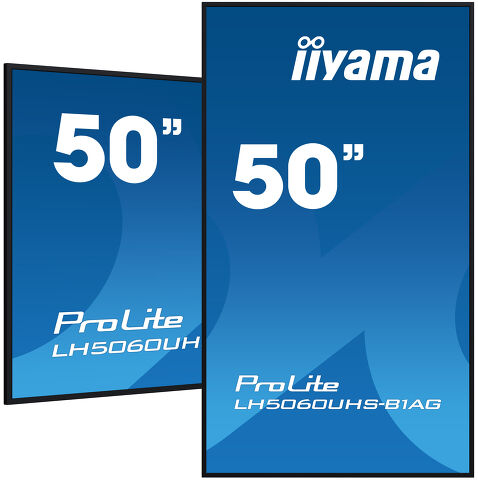
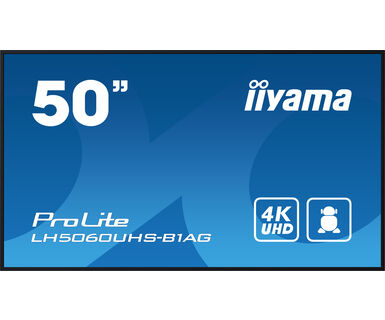
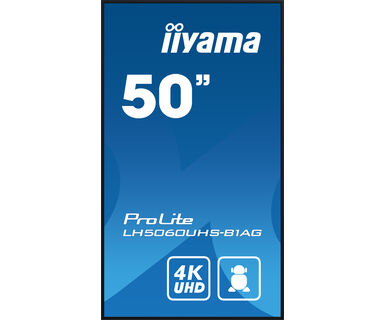
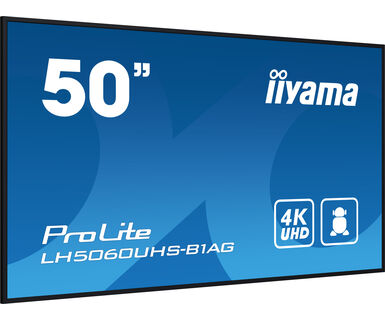
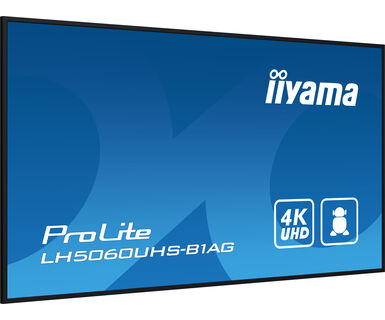
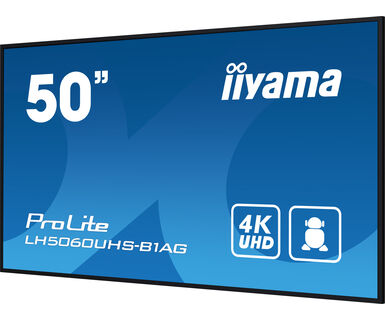
Écran 50" d'affichage professionnel 4K UHD avec options de contrôle et de connectivité avancées
Élevez votre communication visuelle avec le LH5060UHS-B1AG et ouvrez de nouvelles possibilités pour votre entreprise. Cet écran à haute luminosité de 500 cd/m² est un outil puissant pour les affaires qui élève vos efforts en marketing et en communication à un niveau supérieur. Avec son système d'exploitation Android 11, son logiciel de gestion de contenu iiSignage², les fonctionnalités Signal FailOver et EShare, cet écran offre une expérience utilisateur simple, rendant la création, la gestion et le partage de contenu un jeu d'enfant.
Cet écran IPS ELED consomme considérablement moins d'énergie par rapport à un écran IPS DLED tout en maintenant le même niveau de luminosité. Son orientation polyvalente, son design élégant et sa fiabilité 24/7 assurent une intégration fluide dans tout environnement commercial. Qu'il soit utilisé dans le commerce de détail, les entreprises, l'hôtellerie ou l'éducation, le LH5060UHS-B1AG captivera sans aucun doute votre public et laissera une impression durable.
Grâce à Android OS, vous pouvez facilement personnaliser l'écran selon vos besoins en y installant des applications directement.
iiSignage² est notre plateforme de gestion de contenu d'affichage numérique pour afficher et contrôler facilement votre contenu et pour gérer vos affichages. Le logiciel de gestion de contenu (CMS) vous donne un contrôle total de vos messages et de votre publicité à distance et en toute sécurité.
FailOver est une fonction qui détecte automatiquement les sources d'entrée. Lorsqu'il n'y a pas de signal sur l'entrée par défaut, il passera automatiquement à la prochaine entrée disponible. FailOver permet aux clients de hiérarchiser un certain nombre d'entrées (y compris le navigateur, le lecteur multimédia et personnalisé) et garantit que votre contenu est toujours affiché activement.
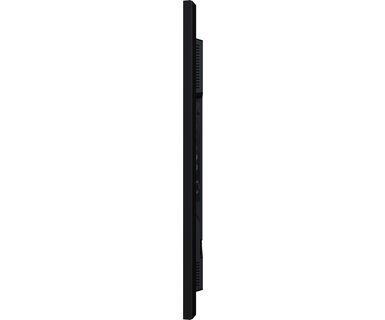
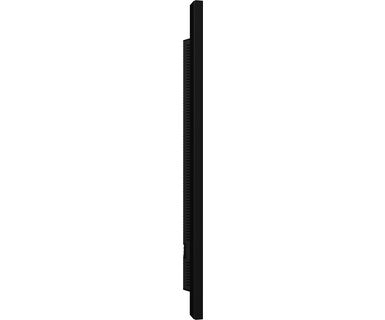
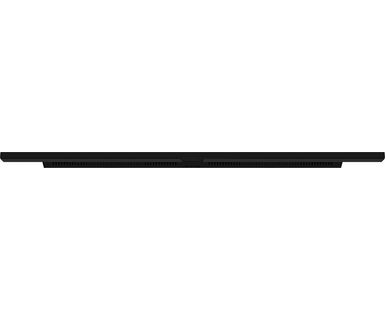
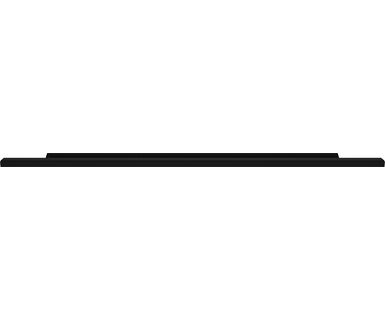
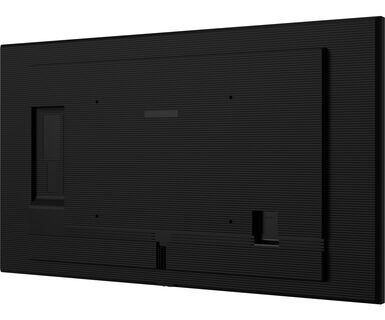
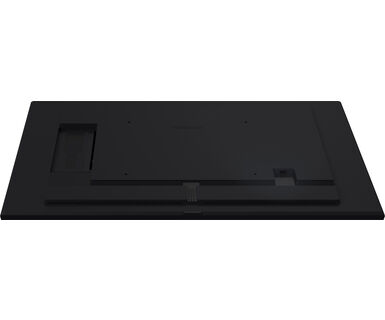
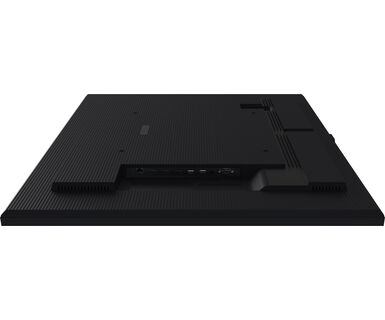
Avec un gain de profondeur de 50 % par rapport à des modèles similaires, cet écran de 40 mm de profondeur totale, le meilleur de sa catégorie, peut être installé discrètement et élégamment dans toutes les zones.
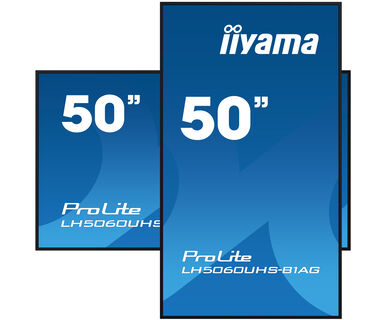
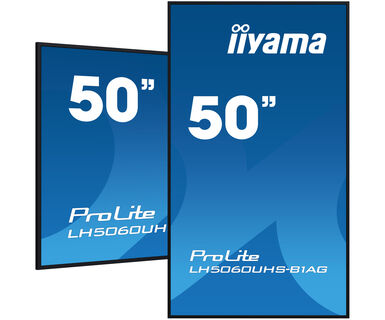
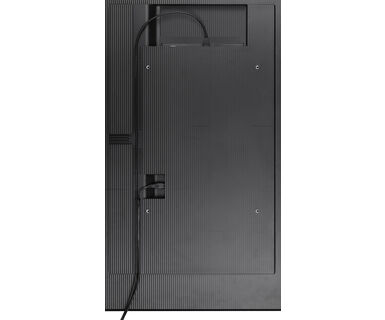
Grâce à la possibilité de passer du mode paysage au mode portrait, ces écrans vous permettent de laisser libre cours à votre créativité, quel que soit l’espace. Qu’il s’agisse de messages, de publicités, de vidéos ou d’informations de sécurité, vous pouvez adapter votre contenu pour capter l’attention comme vous le souhaitez.
Les haut-parleurs intégrés offrent des performances audio de haute qualité, garantissant un son cristallin lors de la lecture multimédia.
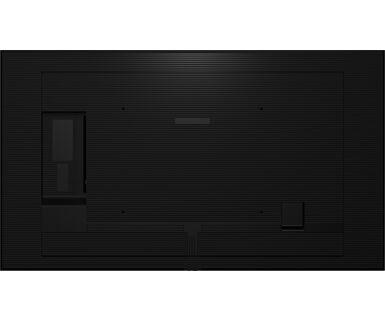
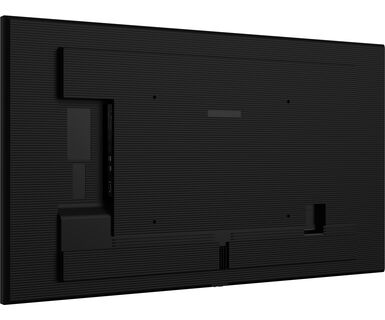
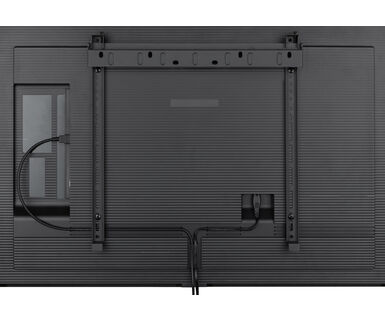
Les câbles peuvent être soigneusement attachés et acheminés avec les conduits spéciaux pour câbles, de sorte qu'ils ne peuvent pas se desserrer ou se déplacer.



| Design | cadre fin |
| Diagonale | 49.5", 125.7cm |
| Matrice | IPS, verre avec revêtement antireflet, finition mate, revêtement dur (3H), opacité 25% |
| Résolution native | 3840 x 2160 @60Hz (8.3 MegaPixels 4K UHD) |
| Le ratio d'aspect | 16:9 |
| Luminosité | 500 cd/m² |
| Contraste | 1200:1 |
| Temps de réponse (GTG) | 8ms |
| Angle de vision | horizontal/vertical: 178°/178°, droit/gauche: 89°/89°, en avant/en arrière: 89°/89° |
| Couleurs supportées | 1.07G (8 Bits+FRC) (NTSC 87%) |
| Fréquence horizontale | 28 - 160kHz |
| Surface de travail H x L | 1095.8 x 616mm, 43.1 x 24.3" |
| Largeur Cadre (côtés, haut, bas) | 10.6mm, 10.6mm, 15.5mm |
| Taille du pixel | 0.285mm |
| Couleur du cadre et finition | noir, mate |
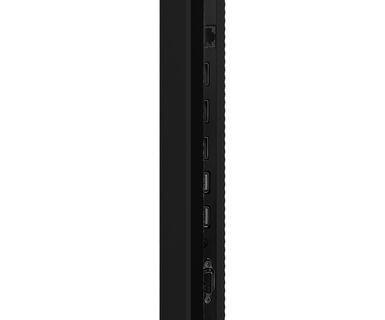
| Entrée signal digital | HDMI x3 (2.0, max. 3840x2160 @60Hz) |
| Entrées de contrôle du moniteur |
RS-232c x1 RJ45 (LAN) x1 |
| Sorties Audio |
Mini jack x1 (3.5mm) Haut-parleurs 2 x 10W |
| HDCP | 1.4 & 2.2 |
| Ports USB | x2 (2.0) |
| Logiciel intégré | Android 11 OS, FailOver, iiSignage², EShare |
| WiFi | oui (Intégré, 802.11ac) |
| Matériel | CPU: A53*4, GPU: G52 MP2, RAM: 2GB, ROM: 16GB |
| Extra | Kit de montage mural inclus (VESA 400x300mm) |
| Durée maximum d'utilisation en discontinue | 24/7 |
| Anti rétention d'image | oui |
| Lecteur Media | oui |
| Boîtier (cadre) | métal (face avant) |
| Langues OSD | EN, DE, FR, ES, IT, CN, RU, JP, CZ, NL, PL, SV, FI, DA, NB |
| Boutons de contrôle | Alimentation, Indicateur d'alimentation, Capteur à distance |
| Paramètres réglables | Image (luminosité, contraste, netteté, niveau de noir, teinte, couleur, réduction de bruit, sélection gamma, température de couleur, contrôle de la couleur, overscan, réinitialisation de l'image), écran (mode de zoom, zoom personnalisé, réinitialisation de l'écran), audio (balance, aigus, graves, volume, sortie audio, volume maximal, volume minimal, sourdine, synchronisation de sortie audio, paramètres du haut-parleur, réinitialisation audio), configuration 1 (état de mise en marche, économie d'écran, routage RS232, démarrage sur source, WOL, réinitialisation configuration 1, réinitialisation d'usine), Configuration 2 (délai OSD, position OSD H, position OSD V, rotation du système, informations OSD, paramètres de logo et animation, paramètres d'animation, ID du moniteur, informations du moniteur, version HDMI, réinitialisation configuration 2), option avancée (contrôle IR, minuterie d'arrêt, planification, HDMI avec un seul câble, extinction de l'alimentation HDMI avec un seul câble, FailOver, langue, transparence OSD, économie d'énergie, réinitialisation option avancée), paramètres Android (réseau et Internet, applications et notifications, affichage, affichage d'enseigne, sécurité, langue et saisie, date et heure, à propos de l'appareil) |
| Plug&Play | DDC2B |
| Orientation | paysage, portrait |
| Conception sans ventilateur | oui |
| Montage VESA | 400 x 300mm |
| Température d'utilisation | 0°C - 40°C |
| Température de stockage | - 20°C - 60°C |
| MTBF | 50.000 heures (sauf rétro-éclairage) |
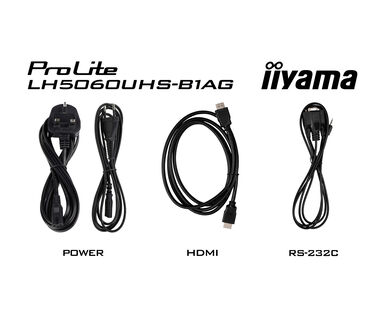
| Câbles | câble d'alimentation (1.8m), HDMI (1.8m), RS-232c (1.8m) |
| Guides | guide démarrage rapide, guide de sécurité |
| Autres | Support de montage mural, Guide de montage mural, Vis, Chevilles, Autocollants pour les trous de vis |
| Télécommande | oui (batteries inclus) |
| Bloc d'alimentation | interne |
| Alimentation | AC 100 - 240V, 50/60Hz |
| Gestion d'alimentation | 95W typique, 0.5W en veille, 0.3W éteint |
| Certifications | CB, CE, TÜV-Bauart, EAC, RoHS support, ErP, WEEE, REACH, UKCA |
| Classe d'efficacité énergétique (Regulation (EU) 2017/1369) | G |
| Dimensions produit L x H x P | 1127.5 x 648 x 41mm |
| Dimensions de la boîte L x H x P | 1250 x 760 x 128mm |
| Poids (sans boîte) | 12.6kg |
| Poids (avec boîte) | 16.8kg |
| Code EAN | 4948570124091 |
| Produits assimilés | ProLite LH3260HS-B1AG, ProLite LH4360UHS-B1AG, ProLite LH5560UHS-B1AG, ProLite LH6560UHS-B1AG, ProLite LH6560UHS-B2AG, ProLite LH4360UHS-B2AG, ProLite LH5560UHS-B2AG |
Pour résoudre le problème de rotation de l'image affichée à l'écran, deux méthodes sont possibles :
1. Si le contenu provient d'une source externe (par exemple, un appareil Windows), l'orientation de l'image doit être ajustée dans les paramètres d'affichage de cet appareil.
2. Si la source de contenu est le moniteur lui-même, le contenu de l'écran peut pivoter automatiquement, en fonction du modèle de moniteur. Dans certains cas, cependant, il est nécessaire de régler manuellement l'orientation de l'image dans les paramètres du moniteur. Veuillez noter que tous les moniteurs ne prennent pas en charge la rotation de l'écran ou l'installation en mode portrait. Pour plus d'informations, reportez-vous au manuel d'utilisation de votre moniteur.
Non, vous ne pouvez pas installer d'applications sur votre écran iiyama via le Google Play Store officiel. Cependant, vous avez la possibilité de télécharger des applications sur votre écran.
Veuillez visiter le site web d'inscription iiyamaet entrez le nom du modèle ou le numéro de série de votre écran iiyama. Vous serez dirigé vers toutes les applications logicielles disponibles pour votre produit, ainsi que vers les instructions pour les activer.
Tous les moniteurs LFD et ENI de iiyama peuvent être utilisés en mode portrait, à l'exception des produits dont le nom commence par TE ou LE, qui ne peuvent fonctionner qu'en mode paysage. Suivez toujours les instructions d'installation fournies avec le moniteur et les directives du manuel de l'utilisateur.
Si vous souhaitez modifier les paramètres de votre moniteur à distance, veuillez vous référer au document relatif au protocole RS232/LAN disponible dans la section TÉLÉCHARGEMENT de la page du produit.
Les commandes peuvent être envoyées à l'écran avec une application de terminal, par exemple l'utilitaire Hercules SETUP. Pour plus d'informations, veuillez vous référer au document sur le protocole RS232/LAN disponible dans la section TÉLÉCHARGEMENT sur la page du produit.
Si votre moniteur affiche un message "No Signal", veuillez vérifier les points suivants :
1. Assurez-vous que les câbles sont correctement connectés aux deux extrémités.
2. Sélectionnez l'entrée de signal correcte (HDMI/DP) ou choisissez AUTO.
Pour savoir comment sélectionner une entrée lorsque l'écran est en mode veille, veuillez consulter le manuel de l'utilisateur. Sur les moniteurs de type bureau, les méthodes courantes consistent à appuyer sur les boutons INPUT, AUTO ou « 2 », ou à déplacer le joystick vers l'arrière.
Oui, votre moniteur iiyama fonctionnera avec votre système Apple Mac. Cependant, la manière de le connecter dépend de l'entrée du signal. Étant donné que les systèmes Apple Mac à partir de 2020 n'ont que des ports Thunderbolt 3 (USB-C) pour la sortie vidéo, vous avez deux options :
1. Vous connecter directement à l'entrée de signal USB-C sur votre moniteur iiyama.
2. Si votre moniteur ne dispose que d'un port HDMI ou Displayport, vous aurez besoin d'un dongle compatible avec le Mac qui prend en charge l'une des entrées vidéo disponibles. Apple propose un adaptateur numérique AV multiport USB-C (MW5M3AM) qui peut être utilisé à cette fin.
3. Si votre moniteur iiyama est doté d'un écran tactile, veuillez vous référer au manuel d'utilisation pour vérifier la compatibilité de la fonctionnalité tactile avec votre système Mac.
Pour résoudre le problème de l'image clignotante, veuillez suivre les étapes suivantes :
1. Inspectez le câble de signal.
Assurez-vous que le câble de signal est bien connecté aux deux extrémités et qu'il n'est pas endommagé. Évitez de plier ou d'écraser le câble.
2. Utilisez un câble plus court.
Si possible, utilisez un câble de moins de 3 mètres et branchez le moniteur directement sur une prise murale, sans utiliser d'adaptateur.
3. Désactivez FreeSync/Adaptive Sync.
Pour les moniteurs de bureau ou de jeu, essayez de désactiver FreeSync ou Adaptive Sync dans le menu des paramètres du moniteur.