Abonnez-vous à notre newsletter
Continuez #withiiyama
Vous vous êtes inscrit avec succès à notre lettre d'information.
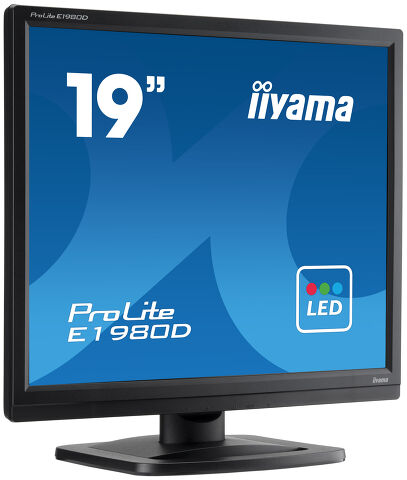
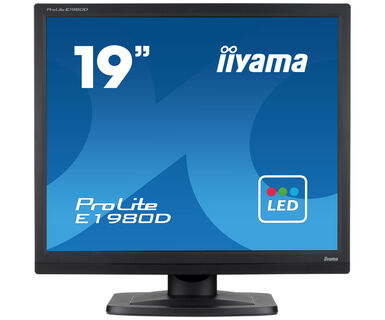
Solution bureautique fiable
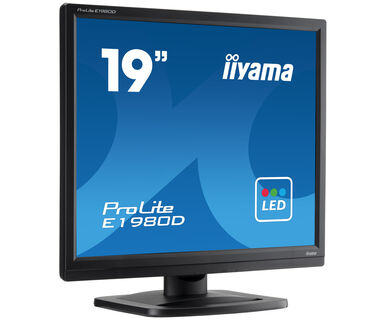
Le 19" Prolite E1980D est moniteur à rétro-éclairage LED, avec un temps de réponse de 5 ms, un haut contraste et une fonction de correction de Gamma ou sRGB, qui permettent les nuances de couleurs les plus précises.
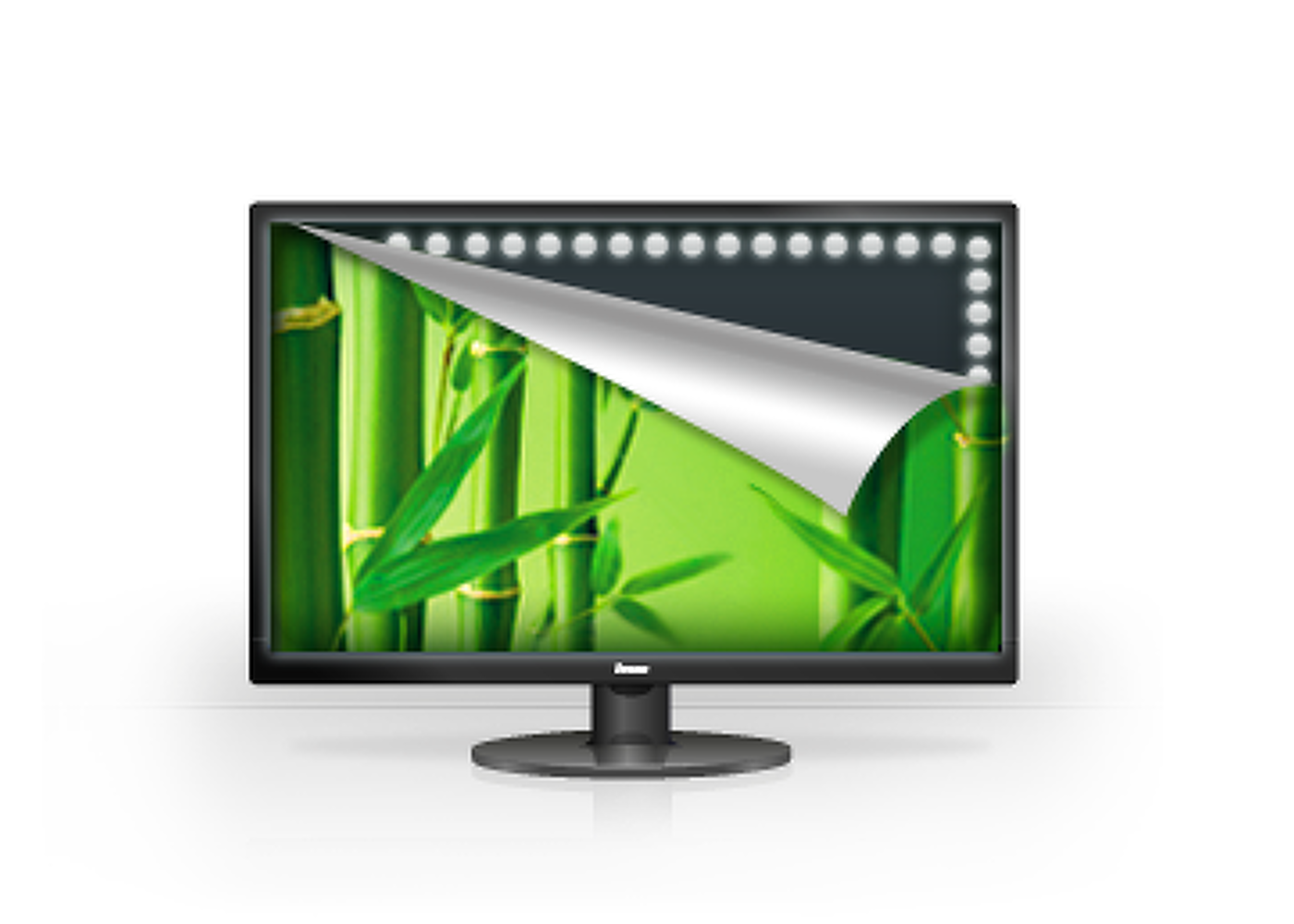
Un LCD CCFL typique utilise quatre lampes de rétroéclairage. Les diodes LED permettent de réduire considérablement la consommation d'énergie et réduire les émissions de CO2 dans l'environnement, en faisant de cet écran LCD un vrai produit respectueux de l'environnement.
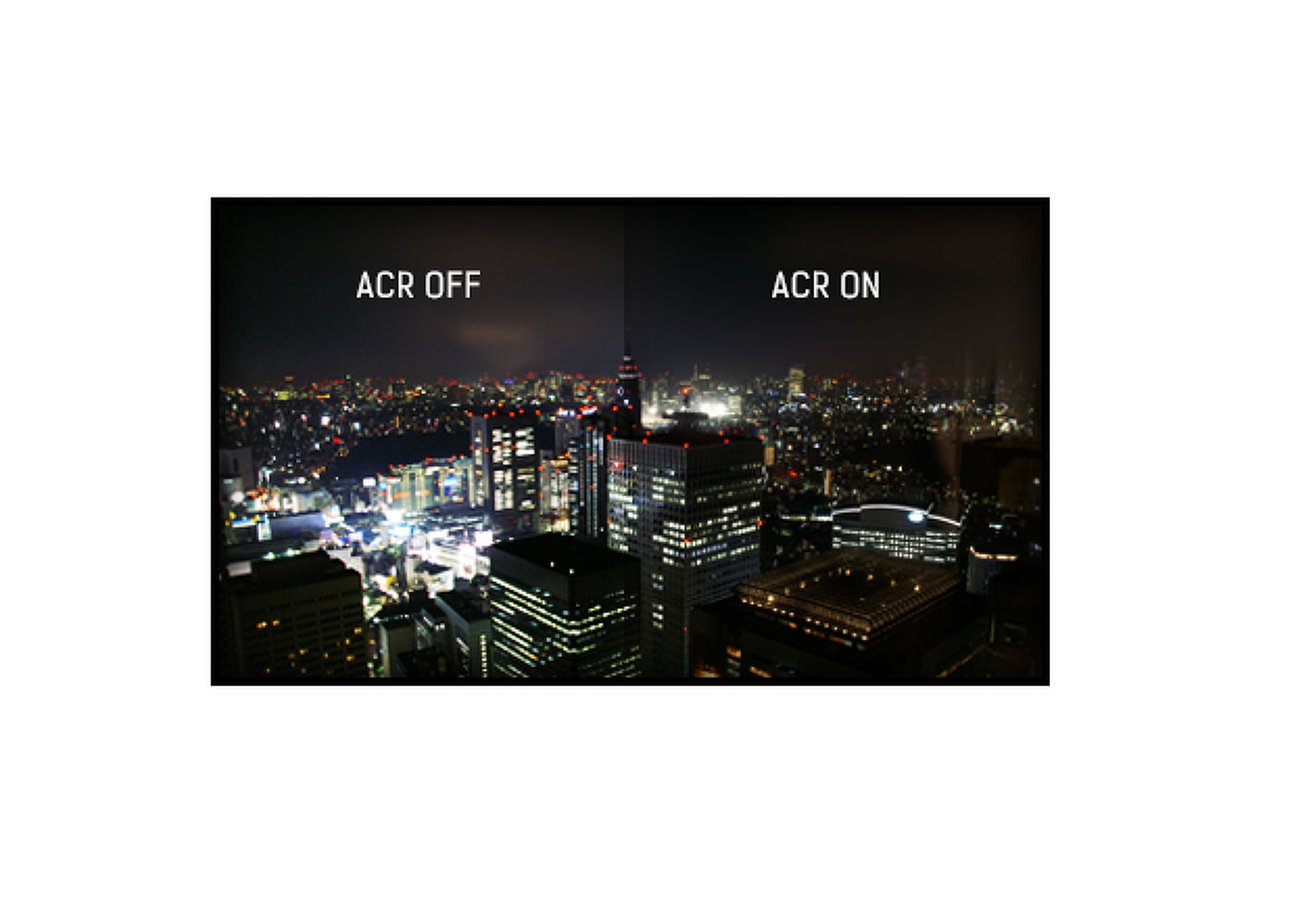
Le ratio de contraste est la mesure de la différence entre le noir le plus profond et le blanc le plus clair que puisse afficher votre moniteur. Le ratio de contraste avancé est une fonction qui ajuste automatiquement le contraste et la luminosité pour assurer une qualité parfaite d’affichage lorsque vous regardez les films ou jouez aux jeux vidéo
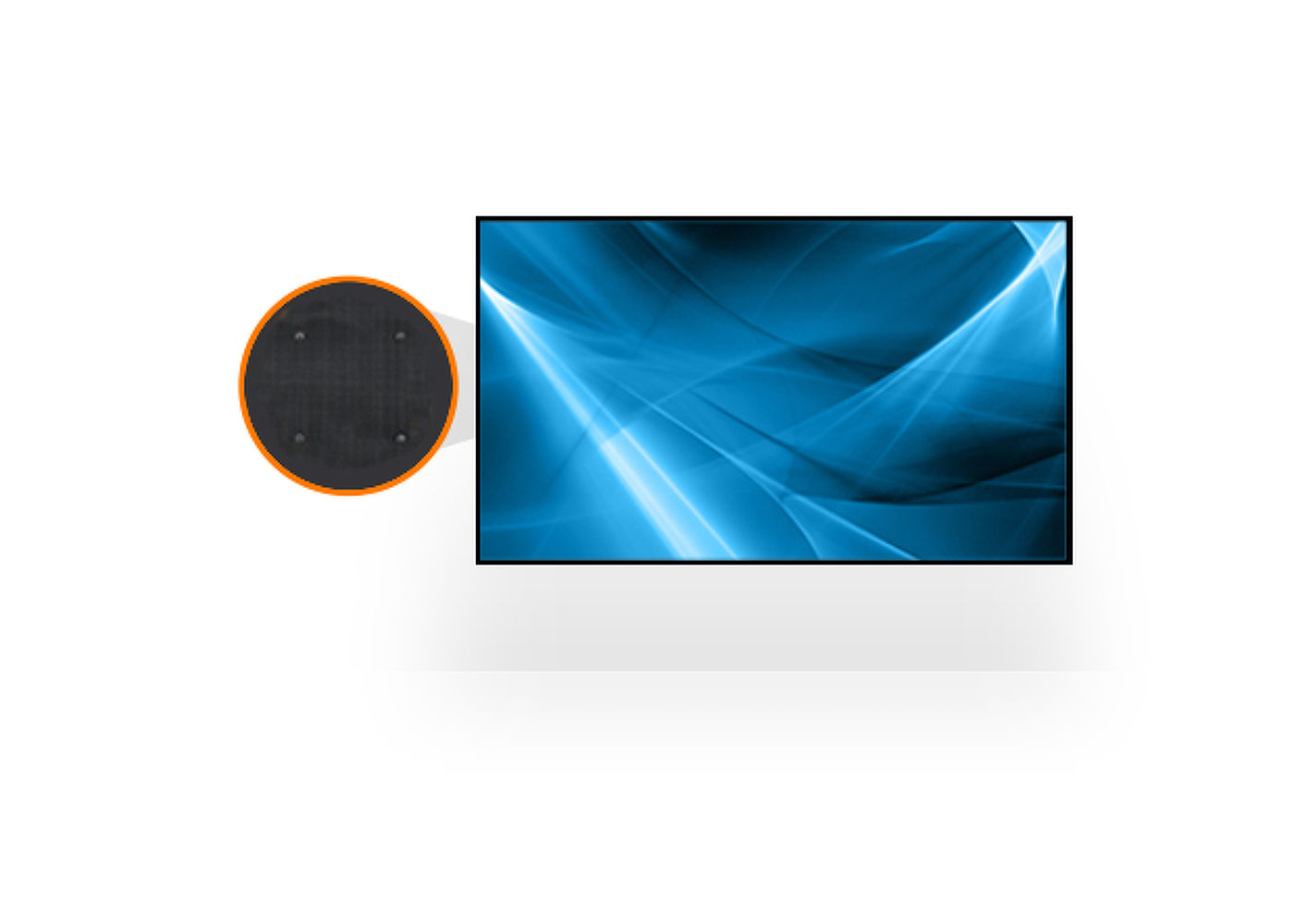
La conformité au standard de montage VESA signifie que vous pouvez accrocher facilement votre moniteur sur un support conforme au standard VESA.
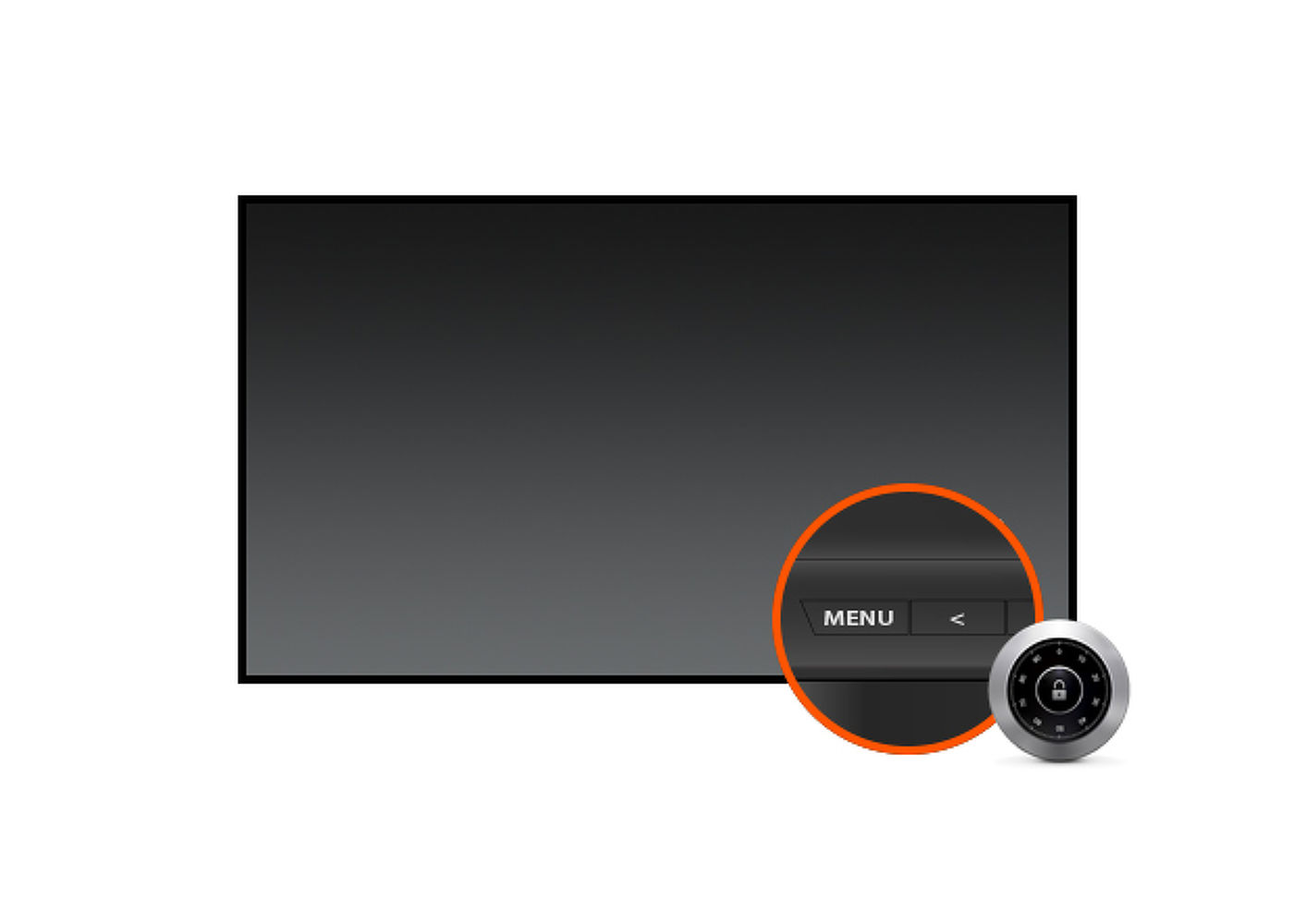
Vous pouvez facilement verrouiller et déverrouiller l’accès aux fonctions du menu, empêchant toute modification non autorisée des paramètres que vous avez définis.



| Diagonale | 19", 48cm |
| Matrice | TN |
| Résolution native | 1280 x 1024 (1.3 megapixel) |
| Le ratio d'aspect | 5:4 |
| Luminosité | 250 cd/m² |
| Contraste | 1000:1 |
| Contraste dynamique | 12M:1 |
| Temps de réponse (GTG) | 5ms |
| Angle de vision | horizontal/vertical: 170°/160°, droit/gauche: 85°/85°, en avant/en arrière: 80°/80° |
| Couleurs supportées | 16.7mln (sRGB: 99%; NTSC: 72%) |
| Fréquence horizontale | 24 - 83kHz |
| Surface de travail H x L | 376.32 x 301.05mm, 14.8 x 11.9" |
| Taille du pixel | 0.294mm |
| Couleur | mate, noir |
| Entrée signal |
VGA x1 DVI x1 |
| HDCP | oui |
| Langues OSD | EN, DE, FR, ES, IT, PT, CN, RU, JP |
| Boutons de contrôle | Alimentation, Menu, + , - / Eco, Auto |
| Paramètres réglables | luminosité (contraste, luminosité, ECO, i-Style Colour, ACR), configuration d'image (horloge, phase, position H. / V.), couleur (gamma, couleur, SRGB), réglage OSD (position H. / V., interruption OSD, langue), extra (rapple de mémoire, sélection d'entrée, information), réglage automatique |
| Sécurité | adapté à la fermeture Kensington-lock™, DDC2B, Mac OSX |
| Réglages Position Image | angle V |
| Angle d'inclinaison | 21° en avant; 4° en arrière |
| Montage VESA | 100 x 100mm |
| Câbles | câble d'alimentation, DVI |
| Autres | guide démarrage rapide, guide de sécurité |
| Bloc d'alimentation | interne |
| Alimentation | AC 100 - 240V, 50/60Hz |
| Gestion d'alimentation | 16W typique, 0.5W en veille, 0.5W éteint |
| Certifications | CE, TÜV-GS, RoHS support, ErP, WEEE, REACH, UKCA |
| Classe d'efficacité énergétique (Regulation (EU) 2017/1369) | E |
| REACH SVHC | au dessus de 0.1% de plomb |
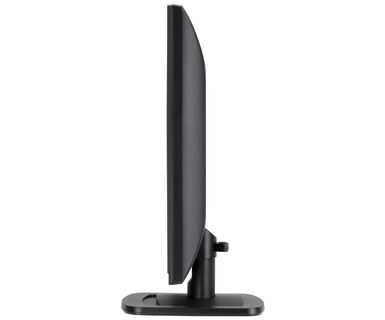
| Dimensions produit L x H x P | 411 x 402 x 204.5mm |
| Dimensions de la boîte L x H x P | 474 x 427 x 122mm |
| Poids (sans boîte) | 3.2kg |
| Poids (avec boîte) | 4.6kg |
| Code EAN | 4948570119332 |

Si votre moniteur affiche un message "No Signal", veuillez vérifier les points suivants :
1. Assurez-vous que les câbles sont correctement connectés aux deux extrémités.
2. Sélectionnez l'entrée de signal correcte (HDMI/DP) ou choisissez AUTO.
Pour savoir comment sélectionner une entrée lorsque l'écran est en mode veille, veuillez consulter le manuel de l'utilisateur. Sur les moniteurs de type bureau, les méthodes courantes consistent à appuyer sur les boutons INPUT, AUTO ou « 2 », ou à déplacer le joystick vers l'arrière.
Oui, votre moniteur iiyama fonctionnera avec votre système Apple Mac. Cependant, la manière de le connecter dépend de l'entrée du signal. Étant donné que les systèmes Apple Mac à partir de 2020 n'ont que des ports Thunderbolt 3 (USB-C) pour la sortie vidéo, vous avez deux options :
1. Vous connecter directement à l'entrée de signal USB-C sur votre moniteur iiyama.
2. Si votre moniteur ne dispose que d'un port HDMI ou Displayport, vous aurez besoin d'un dongle compatible avec le Mac qui prend en charge l'une des entrées vidéo disponibles. Apple propose un adaptateur numérique AV multiport USB-C (MW5M3AM) qui peut être utilisé à cette fin.
3. Si votre moniteur iiyama est doté d'un écran tactile, veuillez vous référer au manuel d'utilisation pour vérifier la compatibilité de la fonctionnalité tactile avec votre système Mac.
Pour résoudre le problème de l'image clignotante, veuillez suivre les étapes suivantes :
1. Inspectez le câble de signal.
Assurez-vous que le câble de signal est bien connecté aux deux extrémités et qu'il n'est pas endommagé. Évitez de plier ou d'écraser le câble.
2. Utilisez un câble plus court.
Si possible, utilisez un câble de moins de 3 mètres et branchez le moniteur directement sur une prise murale, sans utiliser d'adaptateur.
3. Désactivez FreeSync/Adaptive Sync.
Pour les moniteurs de bureau ou de jeu, essayez de désactiver FreeSync ou Adaptive Sync dans le menu des paramètres du moniteur.