Подпишитесь на нашу рассылку
Продолжайте #withiiyama
Вы успешно подписались на нашу рассылку.
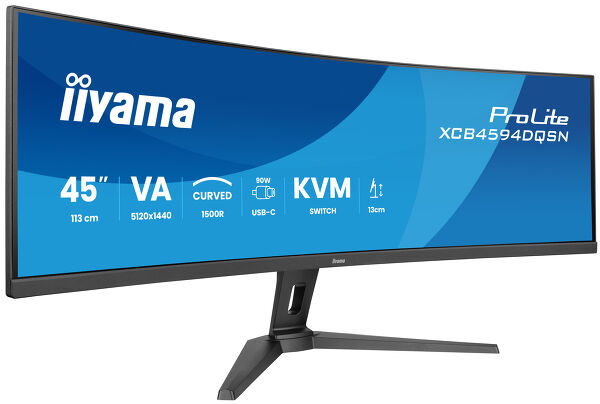
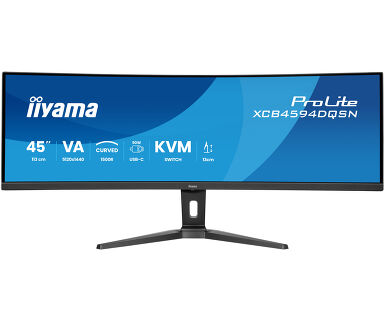
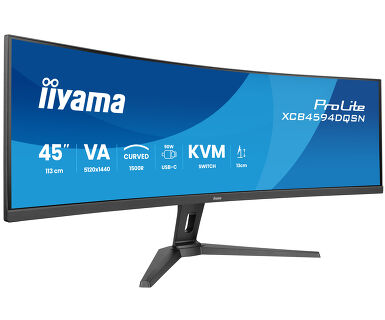
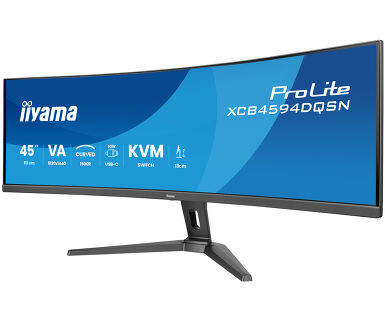
45’’ Dual QHD VA panel with KVM switch, USB-C dock and RJ45 (LAN) and height adjustable stand
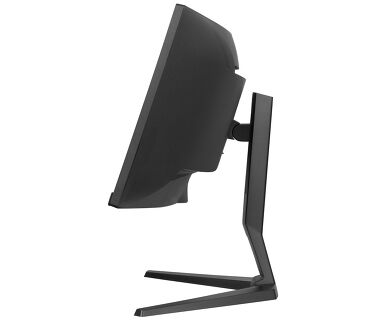
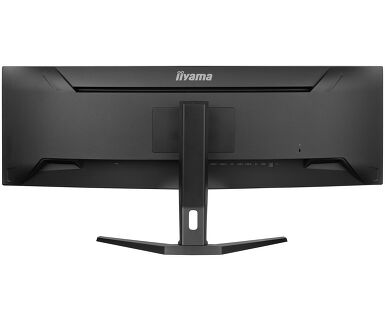
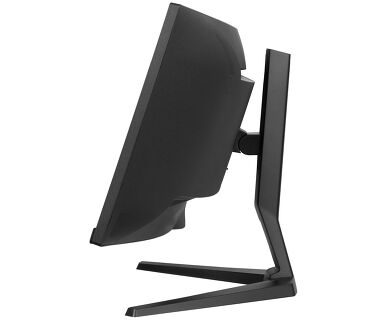
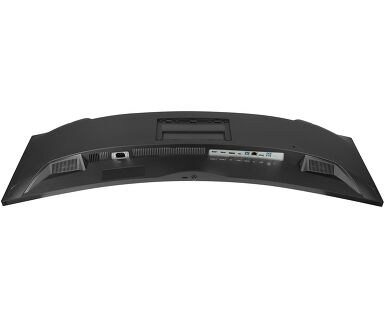
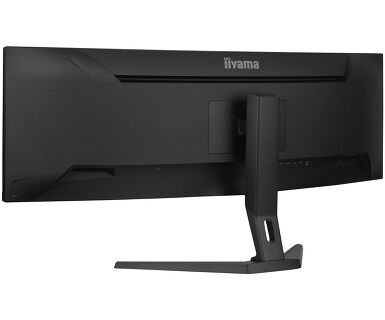
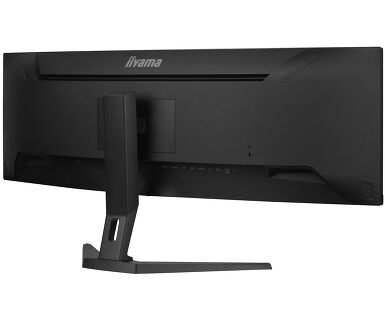
The XCB4594DQSN features a 1500R curved VA panel with a 165Hz refresh rate, 0.8ms MPRT, and a 5120x1440 (DQHD) resolution for superb image quality. The KVM switch allows you to connect multiple computers that can be operated over one console (monitor, keyboard, mouse). The USB-C dock simplifies setup with one cable for laptop signal transmission, power, and charging. Connecting to the Internet via LAN automatically links your notebook to the network. The VA panel ensures expansive viewing angles and vivid colours, and the 1500R curvature minimizes eye strain for a lifelike and fully immersive gaming experience. The dual QHD resolution provides sharp visuals, and the height-adjustable stand adds a comfortable and highly ergonomic experience.
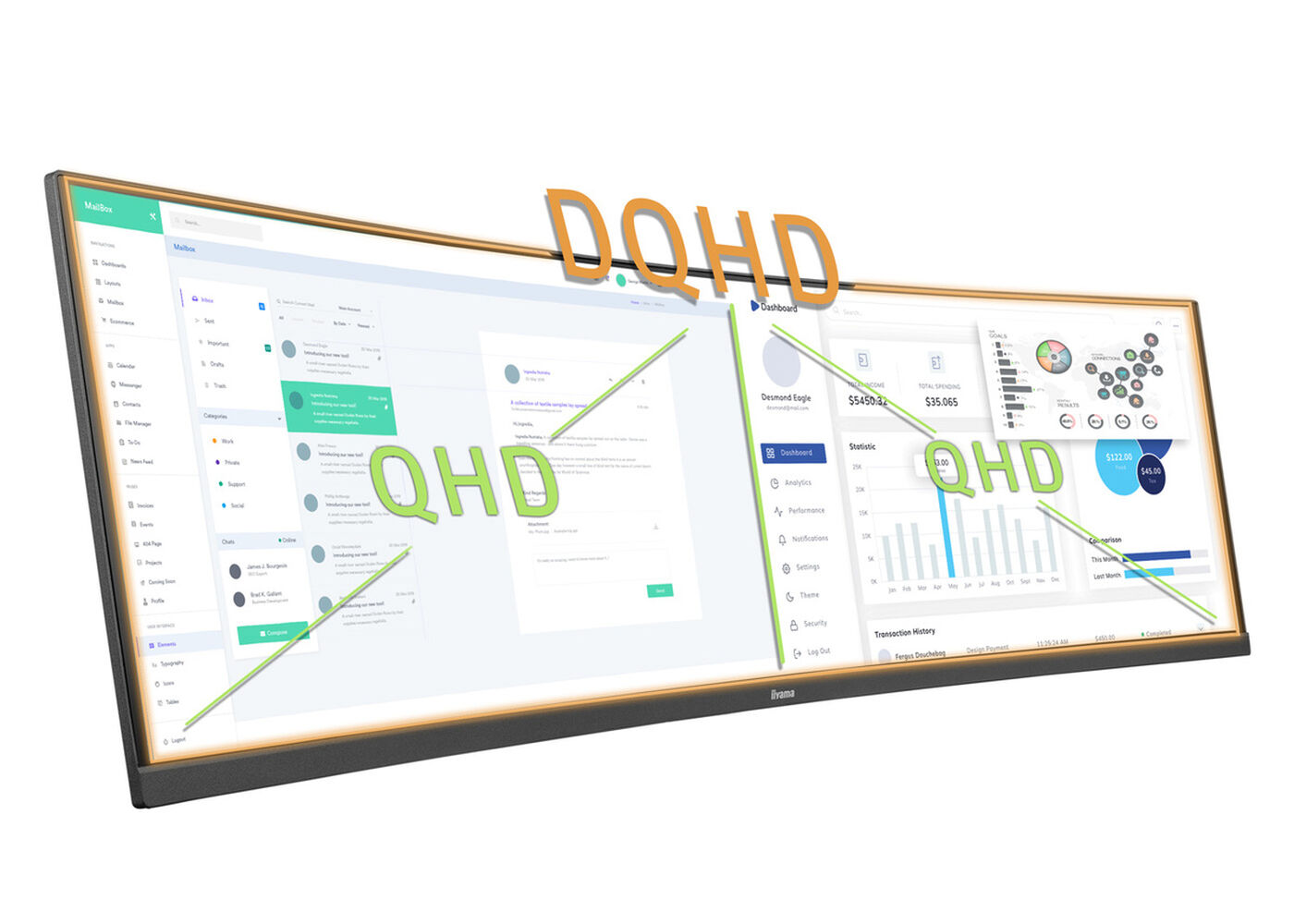
Ultra-wide 32:9 monitors with a DQHD 5120x1440 resolution, also called dual QHD, deliver razor-sharp images. They make it possible to divide the workspace into multiple windows and simultaneously open all the documents you need.
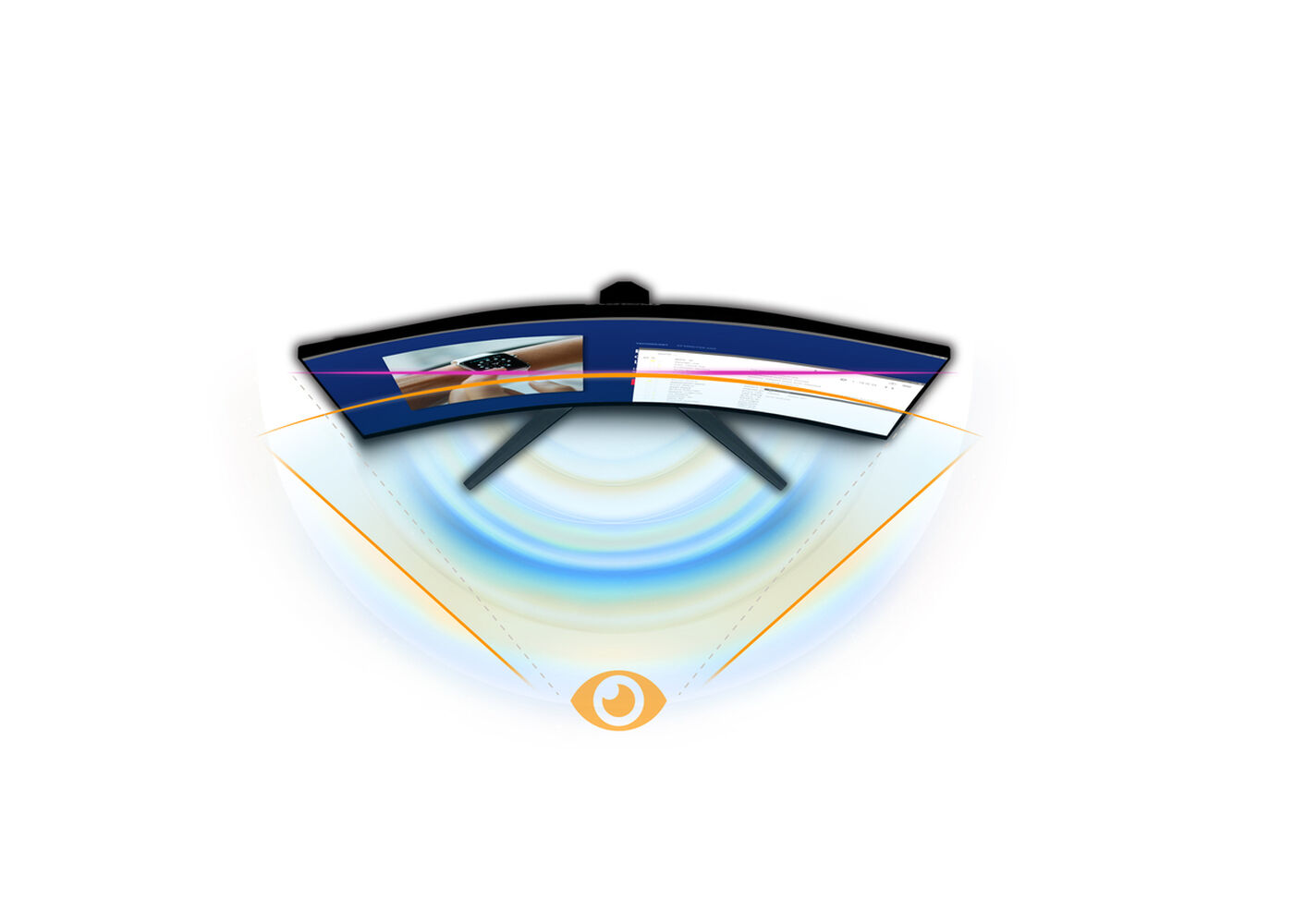
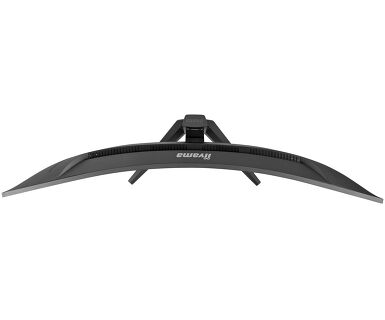
Изгиб экрана 1500R уменьшает нагрузку на ваши глаза, обеспечивая при этом реалистичную картинку. Это обеспечивает более широкие и естественные углы обзора, нежели при использовании плоских мониторов, расположенных рядом. В результате более реалистичный вид, который повышает производительность и концентрацию внимания, будь то работа, игры, развлечения, и многое другое.
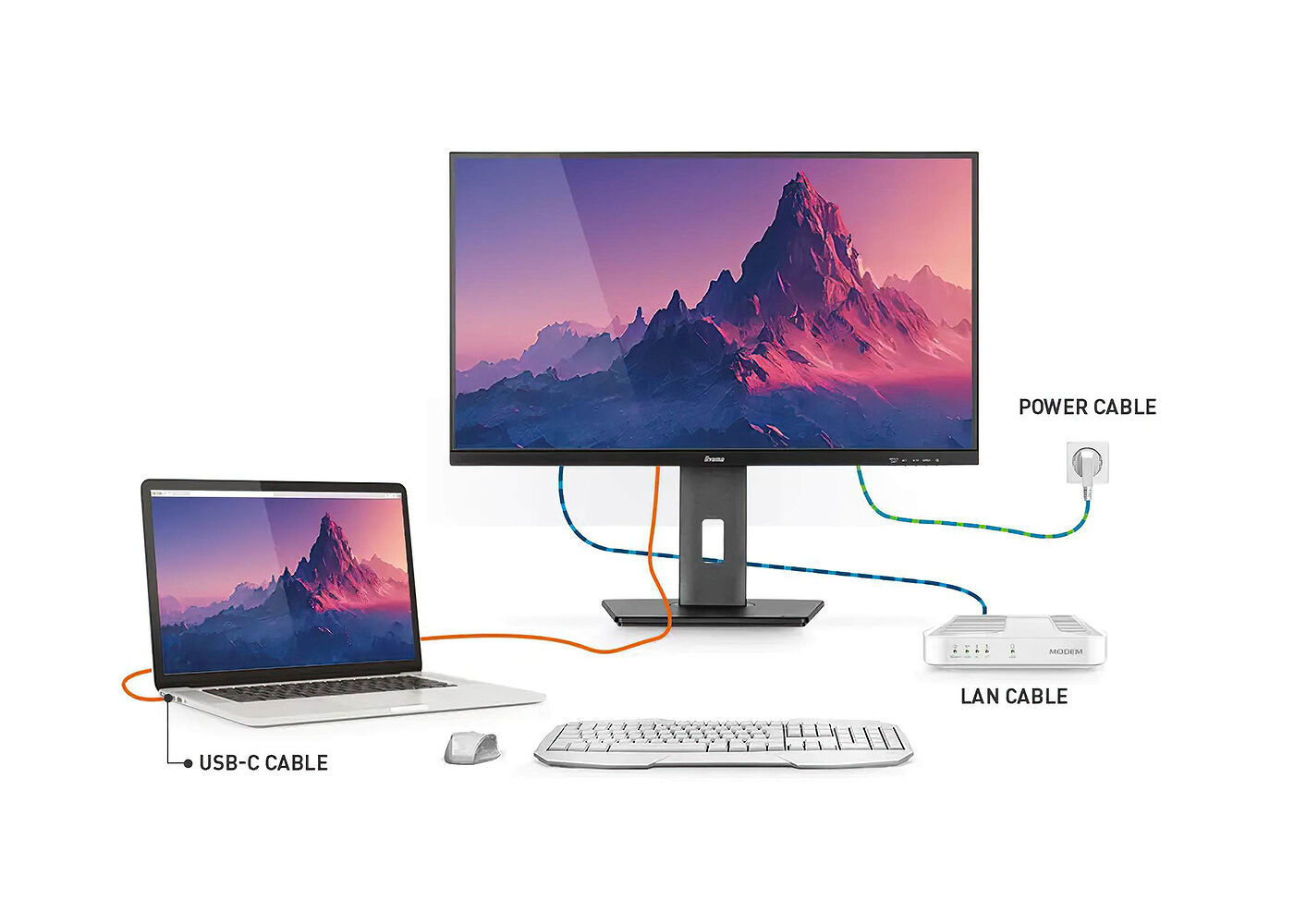
Док-станция позволяет подключать ноутбук к монитору с помощью одного кабеля, и быть уверенным, что он заряжен и подключен к проводной сети, а сигнал с ноутбука отправляется на монитор. С помощью дополнительных USB портов к монитору также можно подключить мышь, клавиатуру или веб-камеру. И все это благодаря одному кабелю, соединяющему Ваш ноутбук * с USB-C док-станцией в мониторе.
* функционал зависит от того, какие функции USB-C поддерживает Ваш ноутбук.
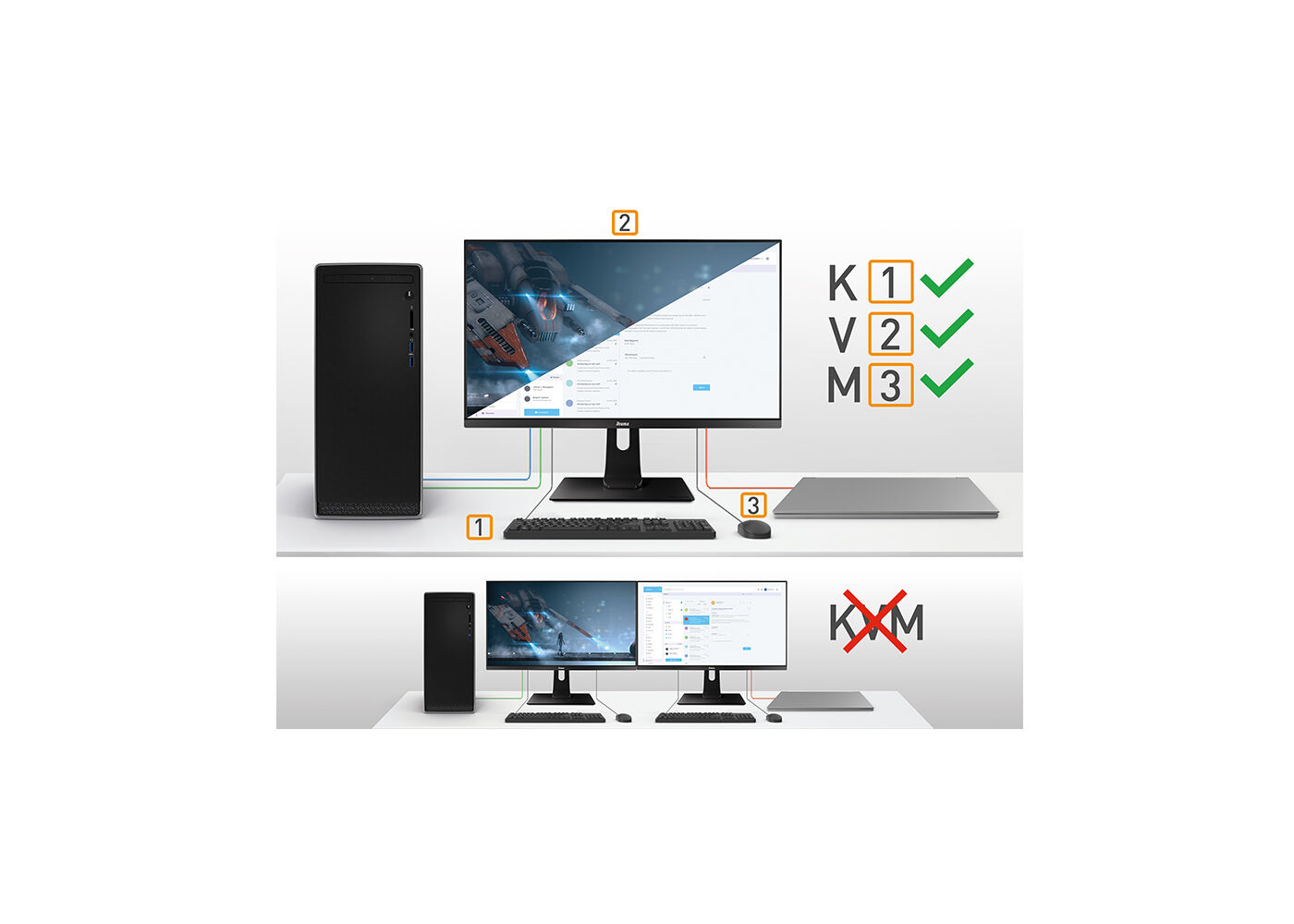
Наличие монитора с KVM-переключателем позволит Вам использовать устройства, подключенные к монитору через USB, совместно с двумя разными ПК. Просто измените входной сигнал в экранном меню монитора, и Ваша клавиатура, мышь и веб-камера переключатся с рабочего ноутбука на игровой ПК.
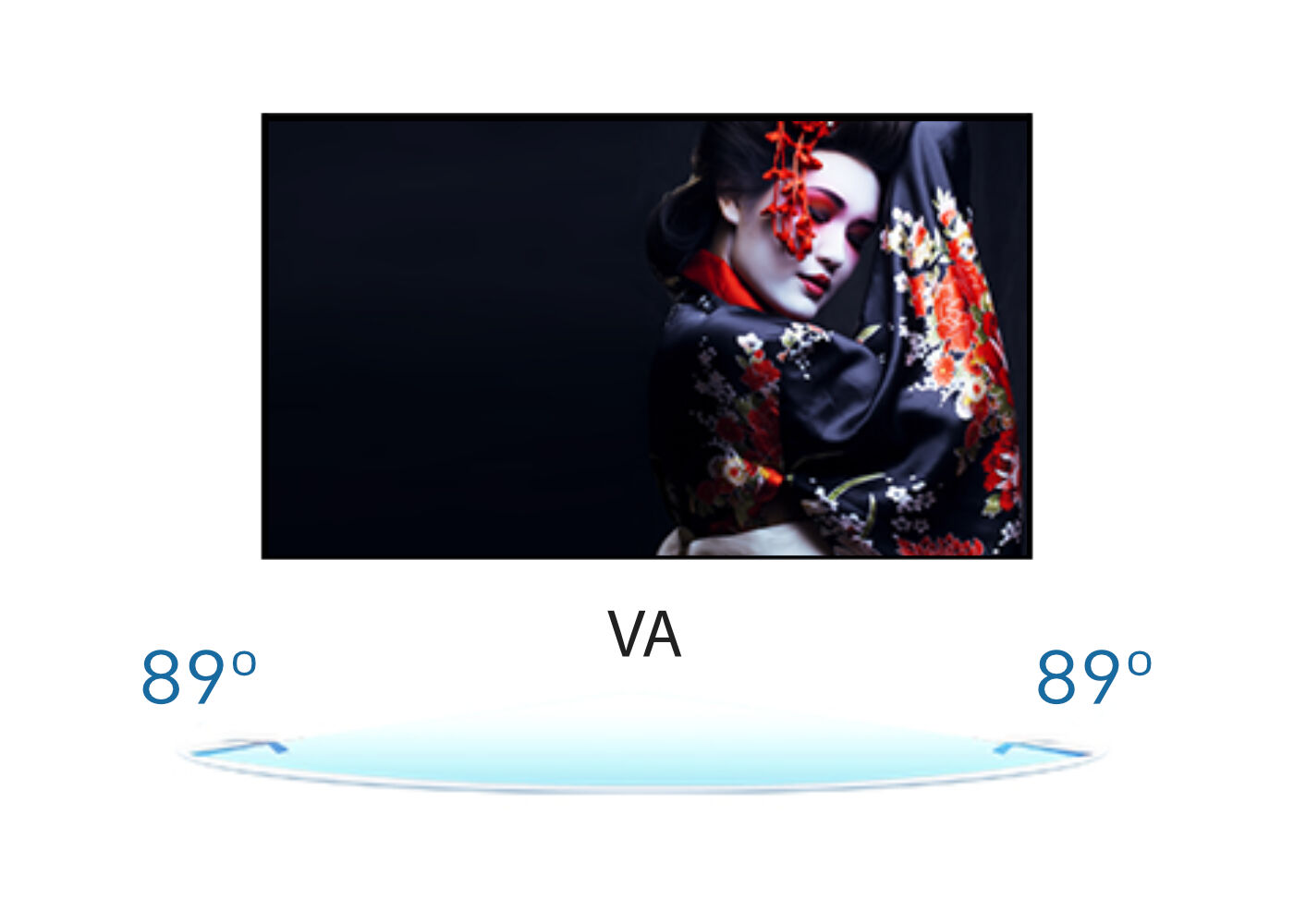
Технология VA превосходит стандартную TN технологию по таким параметрам как: уровень контрастности, глубина черного цвета и угол обзора. Качество изображения на экране практически не зависит от угла обзора.


| Дизайн | безрамочный (с 3-х сторон) |
| Диагональ | 44.5", 113см |
| Панель | VA, матовый |
| Изогнутый | 1500R |
| Разрешение | 5120 x 1440 @165Гц (7.4 megapixel DQHD) |
| Соотношение сторон | 32:9 |
| Яркость | 450 cd/m² |
| Контрастность | 3000:1 |
| Расширенная контрастность | 80M:1 |
| Время отклика (MPRT) | 0.8ms |
| Видимая область | горизонталь/вертикаль: 178°/178°, право/лево: 89°/89°, вверх/вниз: 89°/89° |
| Поддержка цвета | 16.7mln 8bit (sRGB: 100%; NTSC: 80%) |
| Частота горизонтальной развертки | 30 - 260kГц |
| Видимая область Ш x В | 1087.5 x 305.9мм, 42.8 x 12" |
| Размер пикселя | 0.212мм |
| Colour | матовый, чернить |
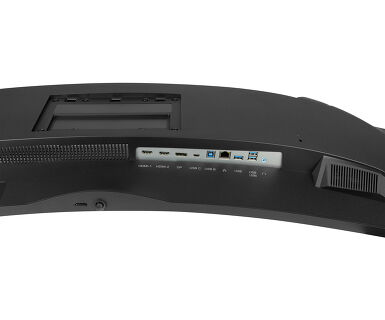
| Вход сигнала |
HDMI x2 (v.2.1) DisplayPort x1 (v.1.4) USB-C x1 (Power delivery 90W) |
| USB HUB | x3 (v.3.2 (Gen 1, 5Gbit; DC5V, 900mA)) |
| USB-C DOCK | x1 (Power delivery 90W, LAN, USB v. 3.2 (Gen 1, 5Gbit)) |
| HDCP | да |
| Разъем для наушников | да |
| RJ45 (LAN) | x1 |
| KVM switch | да |
| Уменьшение голубого свечения | да |
| Flicker Free LED | да |
| Adaptive Sync поддержка | да |
| Extra | i-Style Colour |
| HDR | 400 |
| Языки экранного меню | EN, DE, FR, ES, IT, PT, RU, JP, CZ, NL, PL |
| Кнопки управления | Navigation (power) button: Center (Menu/Execution), Down (i-Style Colour), Up (Input Select), Right (Volume), Left (ECO Mode), Power |
| Настройки пользователя | picture (brightness, contrast, black tuner, sharpness, OD, ACR, ECO Mode, X-Res technology), colour (warm, normal, cool, user colour, i-Style colour, blue light reducer), input select, PBP (PBP mode, sub win input, PBP swap, audio input), audio (volume, mute), language, OSD settings (OSD H. position, OSD V. position, OSD background, OSD time out, information), setup menu 1 (MST, DSC, KVM, USB-C, USB BC), setup menu 2 (video mode adjust, HDMI RGB range, direct drive, adaptive sync, MBR, HDR, opening logo, LED, memory recall) |
| Колонки | 2 x 3Вт |
| Дополнительно | подготовка Kensington-lock™, DDC/CI, DDC2B, Mac OSX |
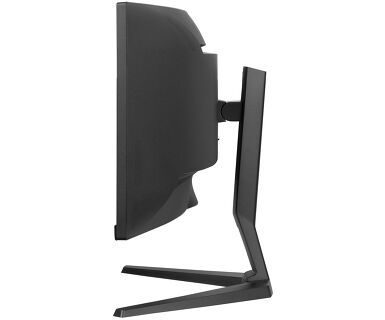
| Эргономика | высота, наклон |
| Настройка высоты (HAS) | 130мм |
| Угол наклона экрана | 20° вверх; 3° вниз |
| Крепление VESA | 100 x 100mm, 200 x 100mm |
| Креплени для кабелей | да |
| Кабели | Питание, USB, HDMI, DP, USB-C |
| Прочее | Краткое руководство по началу работы, Руководство по безопасности |
| Блок питания | внутренний |
| Питание | AC 100 - 240V, 50/60Гц |
| Потребляемая мощность | 37W default, 0.5W ожидание, 0.3W отключено |
| Сертификаты | CE, TÜV-Bauart, EAC, PSE, RoHS support, ErP, WEEE, VCCI, REACH, UKCA |
| REACH SVHC | свинца, превышает 0.1% |
| Размер продукта Ш x В x Г | 1090 x 409 (539) x 275мм |
| Размер коробки Ш x В x Г | 1260 x 470 x 315мм |
| Вес (без упаковки) | 11.2кг |
| Вес (с упаковкой) | 16.4кг |
| EAN код | 4948570122271 |


Чтобы настроить монитор 5K для работы в качестве двух мониторов QHD, обратитесь к руководству, приведенному в прилагаемом документе.
Чтобы решить проблему отсутствия зарядки ноутбука, выполните следующие действия:
1. Включите USB BC или отключите режим ожидания USB в меню настроек монитора.
2. Обновите BIOS/UEFI компьютера
Мониторы iiyama с поддержкой USB-Dock можно узнать по букве "N" в названии модели, например HSN или QSN. Например, XUB****HSN. Вы также можете посетить нашу страницу выбора продукции и воспользоваться доступными фильтрами.
Чтобы узнать о возможностях и преимуществах монитора с док-станцией USB-C, посмотрите видео ниже.
Чтобы расширить рабочий стол через DP-out, включите функцию MST в настройках экрана. Подробные инструкции см. в руководстве пользователя.
Да, Adaptive Sync совместима с AMD FreeSync и NVIDIA G-Sync.
MBR нельзя выбирать, если активирована функция FreeSync/AdaptiveSync, поскольку MBR может помешать работе технологии FreeSync/Adaptive Sync, так как они используют разные методы улучшения четкости движения. MBR уменьшает размытость движения (время отклика), а Adaptive Sync/FreeSync устраняет заикания. Мы рекомендуем активировать Adaptive Sync/FreeSync на системах с нестабильной частотой кадров. MBR лучше всего работает на мощных системах, которые поддерживают стабильно высокую частоту кадров.
Если на мониторе отображается сообщение "Нет сигнала", проверьте следующее:
1. Убедитесь, что кабели правильно подключены с обоих концов.
2. Выберите правильный вход сигнала (HDMI/DP) или выберите AUTO.
Для получения инструкций по выбору входа, когда экран находится в режиме ожидания, обратитесь к руководству пользователя. На настольных мониторах распространенными способами являются нажатие кнопок INPUT, AUTO или «2», а также перемещение джойстика назад.
Да, ваш монитор iiyama будет работать с системой Apple Mac. Однако способ подключения зависит от входного сигнала. Поскольку системы Apple Mac, начиная с 2020 года, оснащены только портами Thunderbolt 3 (USB-C) для вывода видеосигнала, у вас есть два варианта:
1. подключиться непосредственно к сигнальному входу USB-C на мониторе iiyama.
2. если ваш монитор оснащен только HDMI или Displayport, вам понадобится Mac-совместимый донгл, поддерживающий один из доступных видеовходов. Apple предлагает адаптер USB-C Digital AV Multiport Adapter (MW5M3AM), который можно использовать для этой цели.
3. Если ваш монитор iiyama оснащен сенсорным экраном, обратитесь к руководству пользователя, чтобы проверить совместимость сенсорных функций с вашей системой Mac.
Чтобы решить проблему мигающего изображения, выполните следующие действия:
1. Осмотрите сигнальный кабель.
Убедитесь, что сигнальный кабель надежно подключен с обеих сторон и не имеет физических повреждений. Избегайте резких изгибов или сдавливания кабеля.
2. Используйте более короткий кабель.
По возможности используйте кабель короче 3 метров и подключайте монитор непосредственно к розетке, избегая использования переходников.
3. Отключите FreeSync/адаптивную синхронизацию.
Для настольных или игровых мониторов попробуйте отключить FreeSync или Adaptive Sync в меню настроек монитора.