Abonnez-vous à notre newsletter
Continuez #withiiyama
Vous vous êtes inscrit avec succès à notre lettre d'information.
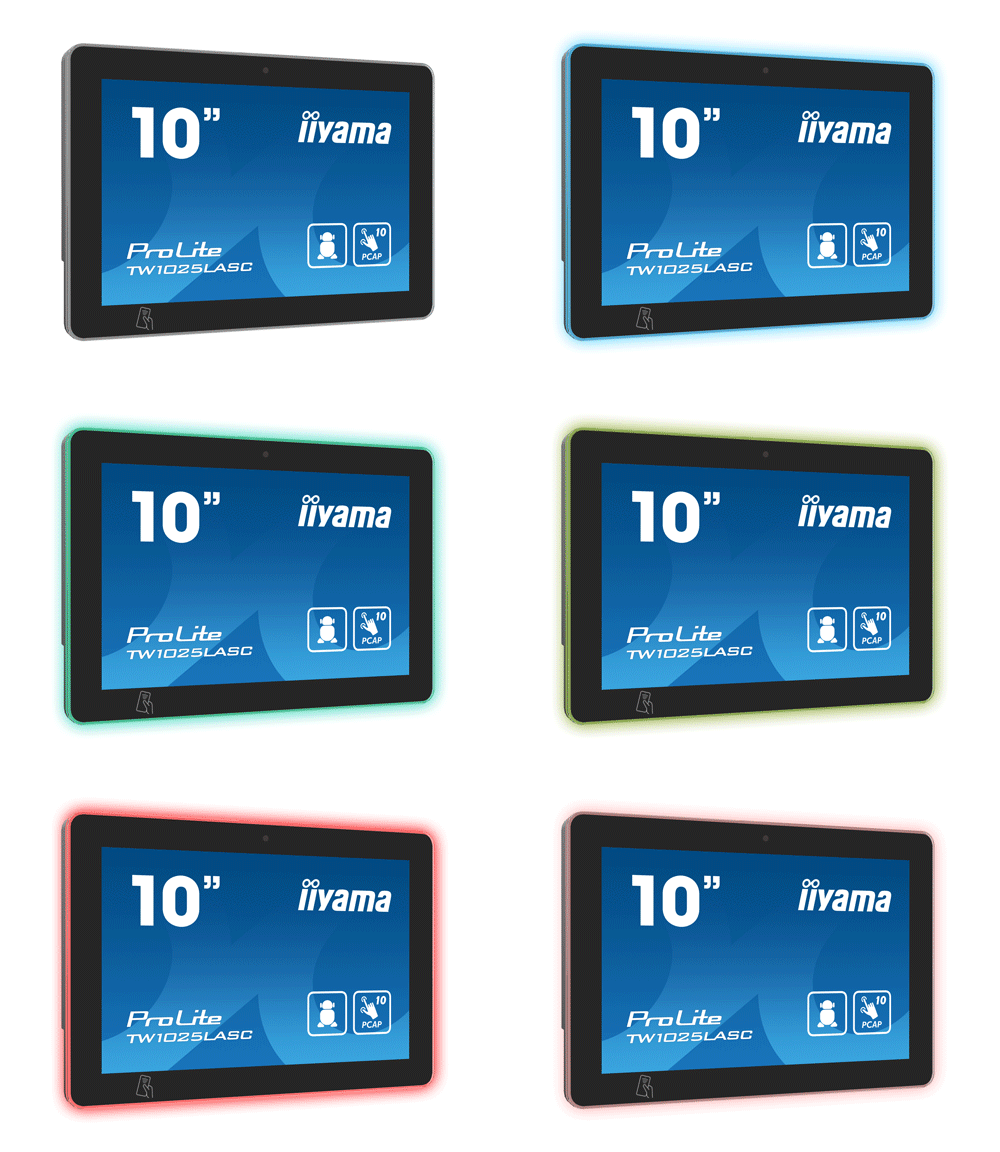
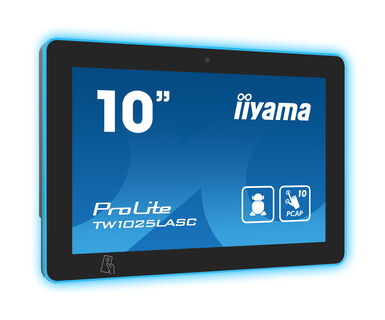
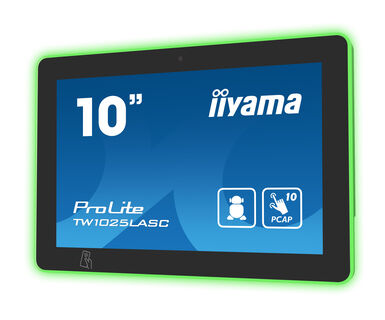
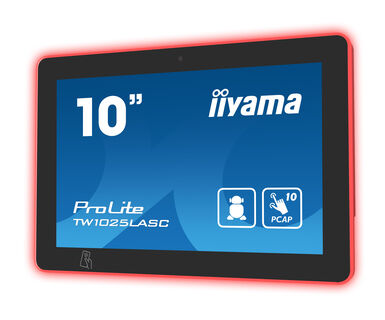
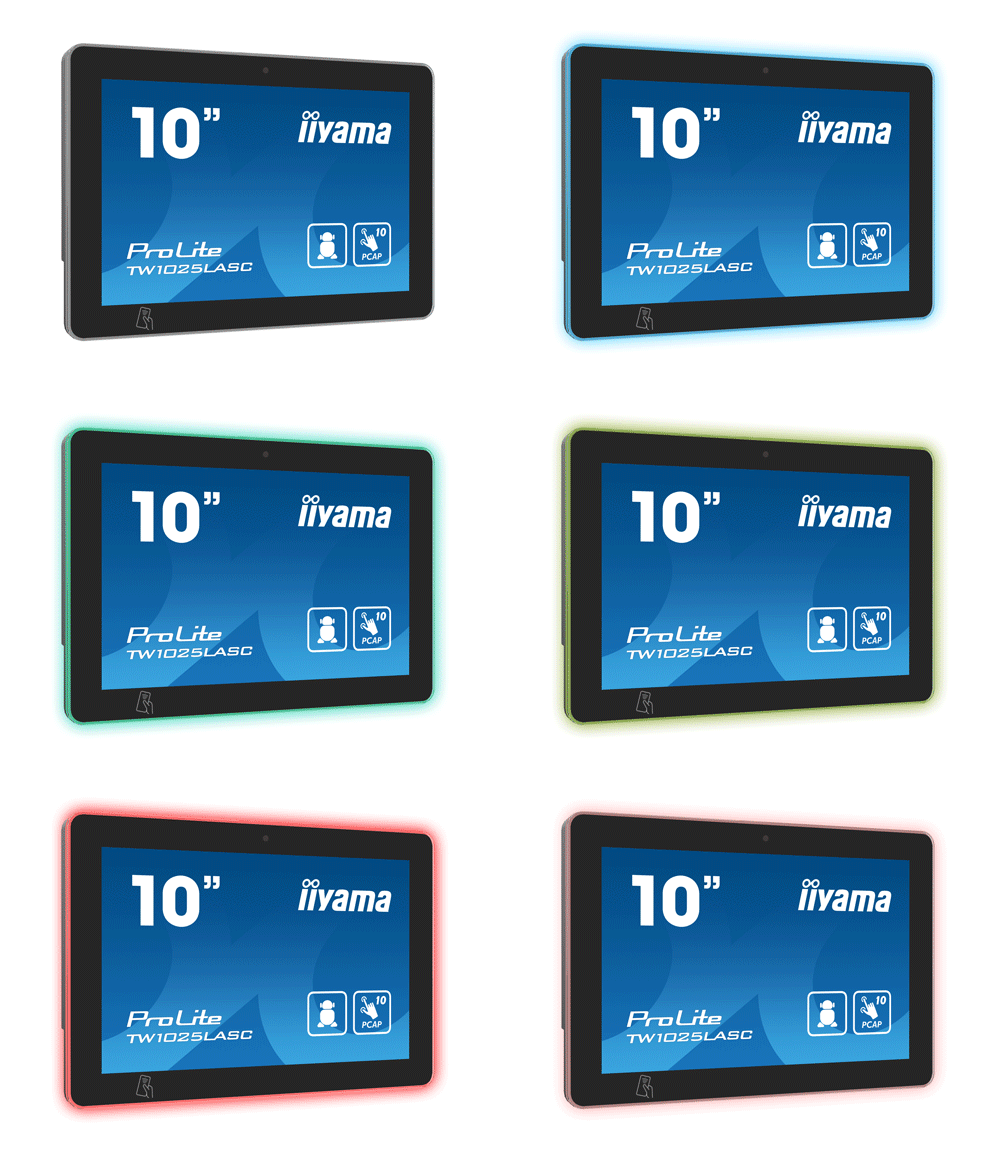
Écran tactile PCAP 10.1'' à 10pt de contact, doté d'Android, technologie Power over Ethernet, lecteur NFC/RFID et barre LED RVB autour de l'écran
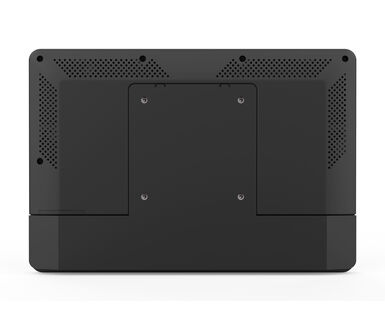
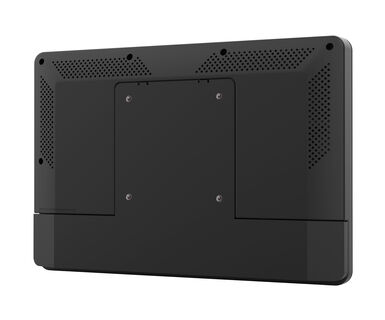
Le PC ProLite TW1025LASC-B1PNR à écran tactile est un choix parfait pour les environnements à forte utilisation tels que les salles de réservation, les bureaux d'information ou d'autres applications d'entreprise et d'hôtellerie. La technologie tactile capacitive projetée PCAP à 10 points de contact garantit une réponse tactile précise ainsi qu'une réflexion lumineuse réduite. De plus, l'écran est protégé contre l'humidité. Grâce au système d'exploitation Android 12 préinstallé, il est possible de personnaliser facilement le moniteur en y installant directement des applications. La technologie power over ethernet (POE) permet de fournir à la fois la connexion de données et l'alimentation par un seul câble, ce qui simplifie les installations.
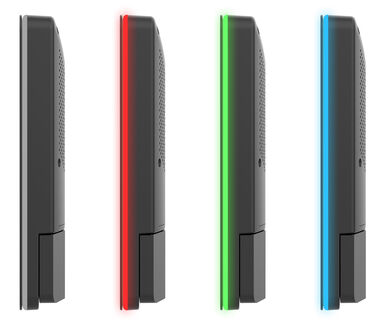
Grâce au lecteur NFC/RFID, le ProLite TW1025LASC-B1PNR permet de communiquer sans fil avec des appareils ou des étiquettes situés à proximité, et la barre de LED RGB indique clairement et intuitivement l'état de disponibilité de la pièce. Avec la caméra 5 mégapixels, microphone et les haut-parleurs intégrés, il offre des possibilités d'installation interactives illimitées.
La barre de LED RVB indique clairement et intuitivement l'état de disponibilité de la salle et peut afficher une large gamme de couleurs.
Grâce au lecteur NFC/RFID, l'écran tactile du PC permet de communiquer sans fil avec des appareils ou des étiquettes situés à proximité.
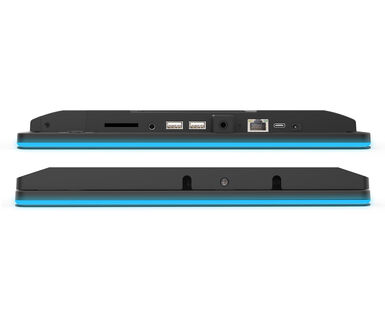
Le connecteur RJ45 (LAN) qui prend en charge la technologie Power over Ethernet (POE) permet à la fois une connexion de données et une alimentation via un seul câble, simplifiant l'installation dans les zones où de nombreux câbles perturberaient l'installation de l'écran.
Grâce à Android OS, vous pouvez facilement personnaliser l'écran selon vos besoins en y installant des applications directement.
L'écran est donc une solution parfaite pour les solutions d'accueil semi ou entièrement automatisées, permettant aux entreprises de suivre et de gérer le trafic des visiteurs dans le hall d'accueil sans compromettre la sécurité du personnel, des visiteurs et des biens de l'entreprise.


| Design | Edge to edge glass |
| Diagonale | 10.1", 25.5cm |
| Matrice | dalle IPS Technologie LED |
| Résolution native | 1280 x 800 (1 megapixel HD) |
| Le ratio d'aspect | 16:10 |
| Luminosité | 450 cd/m² |
| Luminosité | 390 cd/m² avec l'écran tactile |
| Transparence de la lumière | 86% |
| Contraste | 1000:1 avec l'écran tactile |
| Temps de réponse (GTG) | 25ms |
| Angle de vision | horizontal/vertical: 160°/160°, droit/gauche: 80°/80°, en avant/en arrière: 80°/80° |
| Couleurs supportées | 16.7mln 8bit |
| Surface de travail H x L | 218.4 x 137.2mm, 8.5 x 5.4" |
| Taille du pixel | 0.1692mm |
| Couleur du cadre et finition | noir, mate |
| Technologie tactile | capacitive projetée |
| Points de contact | 10 (HID, les périphériques seulement avec un OS approprié) |
| Méthode tactile | doigt, gant (latex), stylet capacitif |
| Interface tactile | USB |
| Sorties Audio |
Mini jack x1 Haut-parleurs 2 x 2W |
| Ports USB | x3 (1x v. 3.2 (Gen 1, 5Gbit; DC5V, 900mA), 1x 2.0 (DC5V, 500mA), 1 x Mini with OTG (DC5V, 500mA)) |
| RJ45 (LAN) | x1 (PoE - IEEE802.3af/15.4W) |
| Microphone | x1 |
| Logiciel intégré | Android 12 |
| CPU | Rockchip RK3399 Hexa-core A72*2 + A53*4 |
| Storage | 32GB eMMC |
| Memory | 4GB DDR4 |
| WiFi | IEEE802.11b/g/n |
| Bluetooth | 5.2 |
| Matériel | NFC (ARM Cortex--M3 256KB, 34Mbps (high speed)), RFID (125kHZ, 9600kbit/s), ISO 14443A/B, Mifare Classic 4K/8K/Ultralight, Sony Felica |
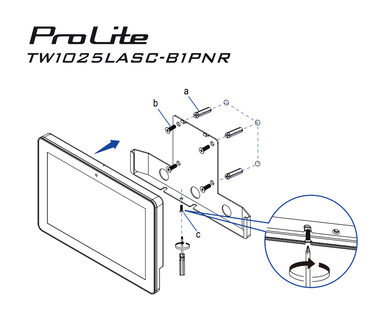
| Extra | auto-rotation, webcam (5 mégapixels), emplacement pour carte SD, revêtement anti-traces de doigts, revêtement anti-reflets, PoE, lecteur NFC/RFID, barre lumineuse LED RVB, cache-câbles et support mural tout-en-un |
| Mode Kiosk | oui |
| Durée maximum d'utilisation en discontinue | 24/7 |
| Epaisseur du verre | 1.85mm |
| Dûreté du verre | 6H |
| Boutons de contrôle | Interrupteur d'alimentation |
| Applications | applications : application de verrouillage, gérer l'heure de redémarrage, gérer l'heure de mise en marche et d'arrêt, calculatrice, calendrier, appareil photo, Chrome, alarme/horloge/minuteur/stop, gérer les fichiers et dossiers, organiser les albums, Gmail, Google, barre lumineuse, lire les fichiers audio, Play store, préférences du système, enregistreur de son, lire la vidéo |
| Orientation | paysage, portrait, installation à plat |
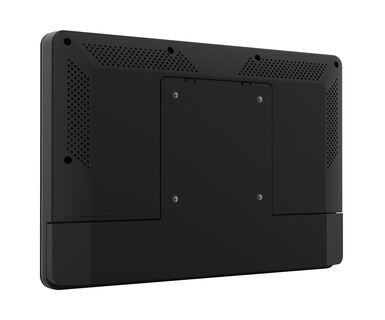
| Montage VESA | 75 x 75mm |
| Système de gestion de passage des câbles | oui |
| Guides | guide démarrage rapide, guide de sécurité |
| Autres | adaptateur pour courant alternati, fiches interchangeables (UE/UK) |
| Couvre câbles | oui |
| Bloc d'alimentation | externe |
| Alimentation | DC 12 V |
| Gestion d'alimentation | 18W typique, 0.5W en veille, 0.3W éteint |
| Certifications | CE, EAC, RoHS support, ErP, WEEE, REACH, UKCA |
| REACH SVHC | au dessus de 0.1% de plomb |
| Dimensions produit L x H x P | 259.5 x 178.5 x 28mm |
| Dimensions de la boîte L x H x P | 363 x 225 x 65mm |
| Poids (sans boîte) | 1.1kg |
| Code EAN | 4948570124275 |
Vous pouvez installer des applications sur votre moniteur iiyama via le Google Play Store officiel. Cependant, la fonctionnalité de ces applications peut varier en fonction de l'application spécifique que vous souhaitez installer.
Si la fonctionnalité tactile ne fonctionne pas, veuillez vérifier les points suivants :
1. Assurez-vous que votre PC est connecté au moniteur à l'aide du câble USB fourni.
2. Vérifiez dans le manuel de l'utilisateur que votre système d'exploitation est pris en charge par l'écran.
Lors du nettoyage, veuillez suivre les instructions suivantes pour éviter d'endommager votre écran tactile :
1. Évitez d'utiliser des serviettes en papier, des chiffons abrasifs ou des produits de nettoyage agressifs, car ils risquent de rayer l'écran ou d'endommager les capteurs tactiles.
2. Ne vaporisez pas la solution de nettoyage directement sur l'écran afin d'éviter que le liquide ne s'infiltre dans l'écran.
3. Évitez de nettoyer l'écran de manière excessive, car cela pourrait l'user au fil du temps.
4. Pour plus de détails, veuillez consulter notre page dédiée au Nettoyage.
Si votre moniteur affiche un message "No Signal", veuillez vérifier les points suivants :
1. Assurez-vous que les câbles sont correctement connectés aux deux extrémités.
2. Sélectionnez l'entrée de signal correcte (HDMI/DP) ou choisissez AUTO.
Pour savoir comment sélectionner une entrée lorsque l'écran est en mode veille, veuillez consulter le manuel de l'utilisateur. Sur les moniteurs de type bureau, les méthodes courantes consistent à appuyer sur les boutons INPUT, AUTO ou « 2 », ou à déplacer le joystick vers l'arrière.
Oui, votre moniteur iiyama fonctionnera avec votre système Apple Mac. Cependant, la manière de le connecter dépend de l'entrée du signal. Étant donné que les systèmes Apple Mac à partir de 2020 n'ont que des ports Thunderbolt 3 (USB-C) pour la sortie vidéo, vous avez deux options :
1. Vous connecter directement à l'entrée de signal USB-C sur votre moniteur iiyama.
2. Si votre moniteur ne dispose que d'un port HDMI ou Displayport, vous aurez besoin d'un dongle compatible avec le Mac qui prend en charge l'une des entrées vidéo disponibles. Apple propose un adaptateur numérique AV multiport USB-C (MW5M3AM) qui peut être utilisé à cette fin.
3. Si votre moniteur iiyama est doté d'un écran tactile, veuillez vous référer au manuel d'utilisation pour vérifier la compatibilité de la fonctionnalité tactile avec votre système Mac.
Pour résoudre le problème de l'image clignotante, veuillez suivre les étapes suivantes :
1. Inspectez le câble de signal.
Assurez-vous que le câble de signal est bien connecté aux deux extrémités et qu'il n'est pas endommagé. Évitez de plier ou d'écraser le câble.
2. Utilisez un câble plus court.
Si possible, utilisez un câble de moins de 3 mètres et branchez le moniteur directement sur une prise murale, sans utiliser d'adaptateur.
3. Désactivez FreeSync/Adaptive Sync.
Pour les moniteurs de bureau ou de jeu, essayez de désactiver FreeSync ou Adaptive Sync dans le menu des paramètres du moniteur.